Nota
L'accesso a questa pagina richiede l'autorizzazione. È possibile provare ad accedere o modificare le directory.
L'accesso a questa pagina richiede l'autorizzazione. È possibile provare a modificare le directory.
Importante
A partire dal 6 agosto 2026, i nuovi clienti non possono più configurare la chat dal vivo di Microsoft Teams. A partire dal 5 ottobre 2026, la chat dal vivo di Microsoft Teams non è più supportata e le chat in entrata dal widget non vengono più inoltrate a Teams. Rimuovere il widget della chat dal sito Web prima del 5 ottobre 2026. Per ulteriori informazioni, consulta Domande frequenti sul ritiro della chat dal vivo.
La live chat consente ai visitatori del tuo sito web di chattare facilmente con la tua azienda attraverso un widget di chat sul tuo sito web rivolto ai clienti. I visitatori del sito Web possono avviare una conversazione in chat tramite il widget.
Questo articolo spiega come configurare e gestire l'esperienza di chat in tempo reale per Microsoft Teams.
Requisiti e limitazioni per la live chat
La live chat è disponibile solo per gli utenti di Microsoft 365 Business Basic, Microsoft 365 Business Standard e Microsoft 365 Business Premium.
L'amministratore di Teams può avere qualsiasi tipo di licenza per configurare la live chat, purché almeno un membro del tenant abbia una licenza supportata.
È previsto un limite di 25 utenti che possono essere aggiunti al team di supporto di handoff.
Configurare e gestire le impostazioni della chat dal vivo
Devi essere un amministratore globale per configurare la chat dal vivo nell'app di amministrazione di Teams.
Accedi alla configurazione della chat dal vivo
Aprire l'app di Amministrazione in Teams. Se l'app di Amministrazione non è stata aggiunta al client di Teams, aggiungerla cercando "Amministrazione" nell'App Store di Teams oppure passare a questo collegamento.
Seleziona Chat dal vivo nel riquadro di spostamento sinistro dell'app di amministrazione.
Selezionare Inizia per avviare il processo di configurazione.
Passaggio 1: personalizzare il logo, il nome e la lingua del supporto aziendale
Personalizza la chat aggiungendo il logo e il nomedella tua azienda. Questo è il nome che la live chat utilizza per rappresentare se stessa con i tuoi clienti.
Imposta la lingua in cui comunica la chat. L'impostazione predefinita è impostata sulle impostazioni locali di Teams.
Personalizza il messaggio predefinito visualizzato nella chat per dare il benvenuto ai visitatori del sito Web.
Continuare con il passaggio successivo.
Passaggio 2: seleziona i membri del team di supporto della chat dal vivo
Quando un cliente pone una domanda dalla live chat sul tuo sito web, Teams crea una richiesta e la assegna automaticamente al prossimo membro disponibile del tuo team di supporto.
Aggiungere gli utenti che devono essere assegnati al team di handoff della live chat.
Continuare con il passaggio successivo.
Passaggio 3: Selezionare l'orario di ufficio
Le richieste di chat dal vivo vengono inoltrate al team di supporto solo durante l'orario lavorativo definito. Se le richieste dei clienti arrivano al di fuori dell'orario di lavoro, la live chat raccoglie la loro e-mail o numero di telefono in modo da poterla seguire o si offre di fissare un appuntamento con un membro del tuo team di supporto.
È possibile personalizzare il messaggio da inviare quando nessuno è disponibile per chattare con un cliente o se i clienti ti raggiungono al di fuori dell'orario di ufficio.
Consenso all'aggiunta di chat dal vivo all'organizzazione.
Seleziona Salva per completare la configurazione per la live chat. Il completamento di questo processo richiede alcuni minuti. Teams invia una notifica al termine del processo di configurazione. L'esperienza non sarà disponibile per i tuoi clienti fino a quando non pubblicherai il widget della live chat sul tuo sito web.
Aggiungere il widget della chat dal vivo al sito Web
È necessario fornire il consenso all'aggiunta del bot di chat dal vivo all'organizzazione.
Accedere a Teams usando le credenziali di amministratore globale.
Aprire l'app di Amministrazione in Teams.
Seleziona Live chat.
Seleziona Crea per avviare la creazione del widget della live chat.
Il widget della chat dal vivo viene creato in background. Teams invia una notifica una volta completato il processo di configurazione.
Testare il widget chat inviando un messaggio tramite il widget chat direttamente all'interno dell'app di amministrazione e vedere come connette i visitatori del sito Web a qualcuno del team selezionando Test in Passaggi successivi.
Per aggiungere il widget della chat al sito Web, selezionare il pulsante Aggiungi al sito Web .
Aggiungere l'URL completo del sito Web come sito Web attendibile.
Il widget della chat può essere incorporato solo in questo sito Web.
Dopo aver aggiunto il sito Web, viene generato uno snippet di codice insieme alle istruzioni per aggiungerlo al sito Web se è basato su HTML, WordPress, Wix o Squarespace.
Dopo aver completato questi passaggi, il widget della chat dal vivo viene aggiunto al sito Web e pronto per l'uso da parte dei clienti.
Aggiungi la prenotazione di un appuntamento alla live chat (anteprima)
Consenti ai tuoi clienti di pianificare appuntamenti direttamente dal widget della chat dal vivo.
Passare all'app di amministrazione in Teams.
Seleziona Chat dal vivo nel riquadro di spostamento sinistro dell'app di amministrazione.
Seleziona Configura sul suggerimento Automatizzagli appuntamenti con i clienti per iniziare a configurare la prenotazione degli appuntamenti nella live chat.
Personalizza le impostazioni di prenotazione degli appuntamenti.
Aggiungere o rimuovere personale di supporto.
Modifica la disponibilità del team.
Aggiungere, rimuovere o modificare i tipi di appuntamento.
Seleziona Abilita prenotazione appuntamenti. Il widget della chat dal vivo ora consente ai visitatori del tuo sito Web di pianificare appuntamenti con la tua azienda. Una volta fissato un appuntamento, questo viene automaticamente aggiunto al calendario del membro del personale assegnato e il post nel canale di richieste della chat dal vivo viene aggiornato con i dettagli dell'appuntamento pertinenti.
Aggiungi un chatbot IA alla tua esperienza di live chat
Per i tenant con una licenza di Microsoft Copilot Studio, è possibile aggiungere un chatbot AI al widget della live chat per rispondere alle domande frequenti dei clienti prima che i clienti si connettano al team di supporto. Scopri di più su Copilot Studio in Microsoft Copilot Studio.
- Passare all'app di amministrazione in Teams.
- Seleziona Chat dal vivo nel riquadro di spostamento sinistro dell'app di amministrazione.
- Seleziona Configura sul suggerimento Risparmia tempo con le risposte generate dall'intelligenza artificiale per configurare il chatbot. Questo suggerimento è disponibile solo per l'amministratore se ha una licenza di Microsoft Copilot Studio. In questo passaggio aggiungere gli utenti a cui assegnare le richieste dei clienti.
- Aggiungi il sito Web pubblico della tua azienda e seleziona Aggiungi agente IA.
Il chatbot AI è ora aggiunto al widget della chat dal vivo sul tuo sito web. Il chatbot di intelligenza artificiale risponde alle domande dei clienti sulla base delle informazioni disponibili sul tuo sito Web. Se non viene trovata alcuna risposta o se il visitatore del sito Web vuole parlare con un agente umano, viene inviata una richiesta del cliente di Teams al team di supporto (stessa esperienza della live chat).
Quando un cliente sul sito Web pone una domanda, Teams crea una richiesta e la assegna automaticamente al successivo membro del servizio clienti disponibile.
Cosa sperimentano i tuoi clienti e il personale dell'assistenza
Quando un cliente apre il widget della chat dal vivo sul sito Web e avvia una conversazione, viene effettuata una richiesta nel team delle richieste della chat dal vivo . L'amministratore e gli utenti del team di chat dal vivo possono visualizzare tutti i ticket nel canale Generale nella scheda Richieste .
Sul tuo sito web, il bot di chat dal vivo raccoglie le informazioni di contatto dei clienti e notifica loro che sono in contatto con un membro del tuo team di supporto.
La live chat trova un responsabile dell'assistenza disponibile e mette in contatto il cliente con l'addetto all'assistenza dell'azienda in base al suo stato in Teams. La live chat assegna automaticamente il ticket a un membro del team di supporto e lo connette al cliente in Teams Chat, in cui il responsabile dell'assistenza può chattare con il cliente in tempo reale.
Correzione degli errori della live chat
Questa sezione fornisce indicazioni per la risoluzione dei problemi che potrebbero verificarsi durante la configurazione o l'utilizzo della chat dal vivo.
Il tag di supporto è stato eliminato
Se il tag di supporto della chat dal vivo è stato eliminato e le richieste vengono assegnate solo come follow-up, gli amministratori possono ricreare il tag selezionando Ricrea tag nell'app di Amministrazione. Dopo aver ricreato il tag, le richieste di chat dal vivo verranno nuovamente assegnate al team.
Il team è stato eliminato
Se il team di live chat è stato eliminato, riavvia la configurazione della live chat per ricreare e aggiungere nuovamente il team di supporto. A tale scopo, seleziona Riavvia installazione nella schermata di errore o seleziona Contatta il supporto per assistenza.
Bloccato dai criteri aziendali
Se non puoi creare la configurazione della chat dal vivo a causa dei criteri della tua azienda:
- Accedere all'interfaccia di amministrazione di Teams e quindi nel riquadro di spostamento sinistro passare alle app> di TeamsGestisci app.
- Nell'elenco delle app individuare e selezionare SharePoint, quindi controllare quanto segue:
Verificare che l'app SharePoint non sia in uno stato bloccato. Se viene visualizzato un banner che indica che l'app è bloccata, selezionare Sblocca app.
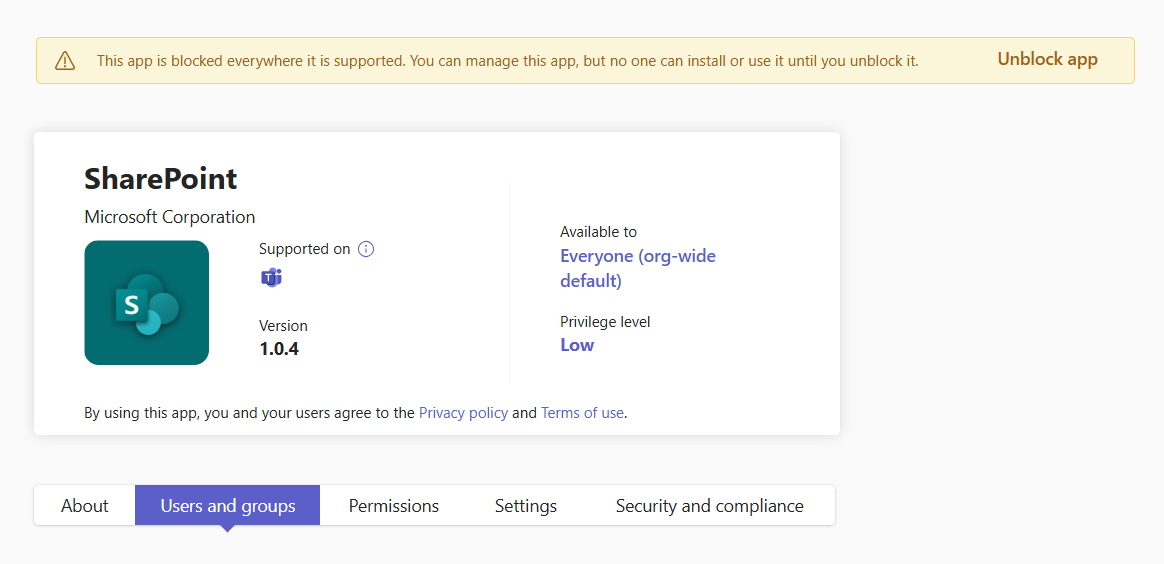
Nella scheda Utenti e gruppi selezionare Modifica disponibilità e assicurarsi che l'app sia disponibile per tutti gli utenti dell'organizzazione che gestiscono le richieste di chat dal vivo.
- Dopo aver completato questi passaggi per sbloccare l'accesso a SharePoint, torna alla schermata di errore nella live chat e continua il processo di configurazione.
Creazione del tag non riuscita
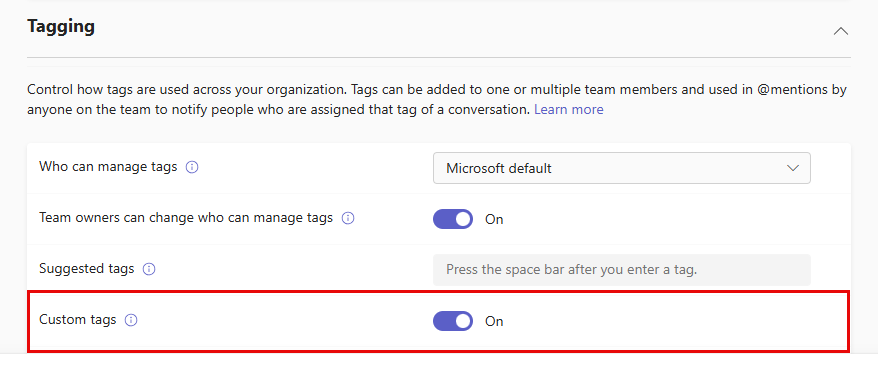
Se la configurazione non è riuscita e viene visualizzato un messaggio di errore che indica che non è stato possibile creare il tag:
Accedere all'interfaccia di amministrazione di Teams e quindi nel riquadro di spostamento sinistro passare alleimpostazioni di Teams>.
In Assegnazione di tag verificare che l'interruttore Tag personalizzati sia attivato.
Bloccato da troppi ruoli di amministratore
Se la configurazione viene bloccata perché all'account sono assegnati troppi ruoli di amministratore :
Accedi all'interfaccia di amministrazione di Microsoft 365 per gestire i ruoli di Microsoft Entra.
Ridurre il numero di ruoli al solo ruolo di amministratore globale , che include tutti gli altri ruoli.
Attendere circa 10 minuti per l'applicazione delle modifiche al ruolo.
Indietro alla configurazione della live chat e riprova o seleziona Contatta il supporto tecnico per ulteriore assistenza.
Domande frequenti sul ritiro della chat dal vivo
Cosa cambia?
A partire dal 5 ottobre 2026, la chat dal vivo di Microsoft Teams non è più supportata. Il servizio rimane disponibile fino alla fine del supporto. Dopo la data di ritiro, tutti i widget di chat dal vivo che rimangono incorporati in un sito Web vengono nascosti. Nuove conversazioni, escalation e interazioni con i clienti non possono essere avviate tramite il widget.
Cosa succede ai dati dei clienti?
Al termine dell'assistenza tramite chat dal vivo, i dati dei clienti creati in precedenza non verranno eliminati. I canali di Teams esistenti e i dati degli elenchi associati rimangono disponibili in base ai criteri di conservazione dei dati e del ciclo di vita di Microsoft 365 applicabili nel tenant.
Verificare i requisiti di conservazione dei dati ed esportare le informazioni che si desidera conservare in modo indipendente.
Quali azioni è necessario intraprendere?
Per prepararsi alla fine del supporto tramite live chat, gli amministratori dovranno:
Rimuovi il widget della chat dal vivo da tutti i siti Web prima del 5 ottobre 2026.
Per fare ciò, nelle pagine HTML in cui è incorporato il widget, cerca il
<script>tag eid="chatbot"rimuovilo.Informa i membri del team di supporto tramite chat in diretta della tua organizzazione in merito alla fine del supporto.
A quali soluzioni alternative posso effettuare la transizione?
Microsoft supporta attualmente le seguenti soluzioni alternative di chat dal vivo:
- Dynamics 365 Commerce con Live Chat
- Soluzioni di intelligenza artificiale per contact center di Microsoft Copilot Studio
Le organizzazioni con requisiti continui di assistenza clienti, coinvolgimento o contact center dovrebbero valutare queste soluzioni per determinare quale opzione soddisfa meglio le loro esigenze aziendali.
Ricerca per categorie aggiuntive
In caso di domande relative al ritiro della live chat o se hai bisogno di assistenza durante il periodo di transizione, contatta il supporto Microsoft all'indirizzo livechatsupport@microsoft.com.