Nota
L'accesso a questa pagina richiede l'autorizzazione. È possibile provare ad accedere o modificare le directory.
L'accesso a questa pagina richiede l'autorizzazione. È possibile provare a modificare le directory.
Importante
La condivisione di file nelle chat esterne (federate) è disattivata per impostazione predefinita. Gli amministratori IT devono abilitare esplicitamente questa funzionalità prima che gli utenti possano condividere file con persone esterne all'organizzazione.
Teams consente agli utenti di collaborare con persone esterne all'organizzazione tramite chat esterne (federate). Se abilitata, gli utenti possono condividere file e Loop componenti in modo sicuro con persone esterne rispettando al contempo i criteri di Microsoft 365, SharePoint/OneDrive e ID Entra.
Questo articolo spiega:
Come funziona la condivisione di file nelle chat esterne
Cosa provano gli utenti quando la funzionalità è abilitata o disabilitata
In che modo gli amministratori abilitano e gestiscono la funzionalità
Modalità di gestione delle autorizzazioni, dell'accesso e dell'identità
Cosa è disponibile ora e cosa c'è nell'anteprima pubblica
Funzionamento della condivisione di file nelle chat esterne
Quando la condivisione di file è abilitata, gli utenti possono condividere file con partecipanti esterni nelle chat 1:1, di gruppo e riunione che usano l'accesso esterno (federazione). Gli utenti non federati possono accedere ai file e caricarli durante una riunione, ma perdere l'accesso dopo la riunione.
Files vengono archiviati nel onedrive del mittente e condivisi in base ai criteri di condivisione di Microsoft 365.
Azioni utente supportate
Gli utenti possono condividere file in chat esterne:
Caricamento di un file
Trascinamento di un file nella finestra di messaggio
Incollare un collegamento a un file
Se la condivisione di file è disabilitata, gli utenti non vedono l'icona graffetta (Allega) nelle chat esterne, ma possono comunque incollare i collegamenti e condividerli. Teams tratta questi collegamenti come qualsiasi altro collegamento.
Nota
La condivisione di file e Loop è supportata quando il mittente usa Teams for Work. Se il mittente usa Teams Free e la chat include partecipanti da Teams for Work, gli utenti di Teams Free non possono condividere file o Loop componenti dal proprio OneDrive, ma possono ricevere e accedere ai file e Loop componenti condivisi con loro dagli utenti di Teams for Work.
Cosa provano gli utenti quando la condivisione di file è abilitata o disabilitata
Quando la condivisione di file è disattivata (impostazione predefinita)
L'opzione File allegato è nascosta nelle chat esterne
Gli utenti possono incollare solo collegamenti esistenti
Nessun file può essere caricato direttamente nella chat
Quando la condivisione di file è attivata
Gli utenti vedono l'icona Allega file (graffetta) nelle chat esterne.
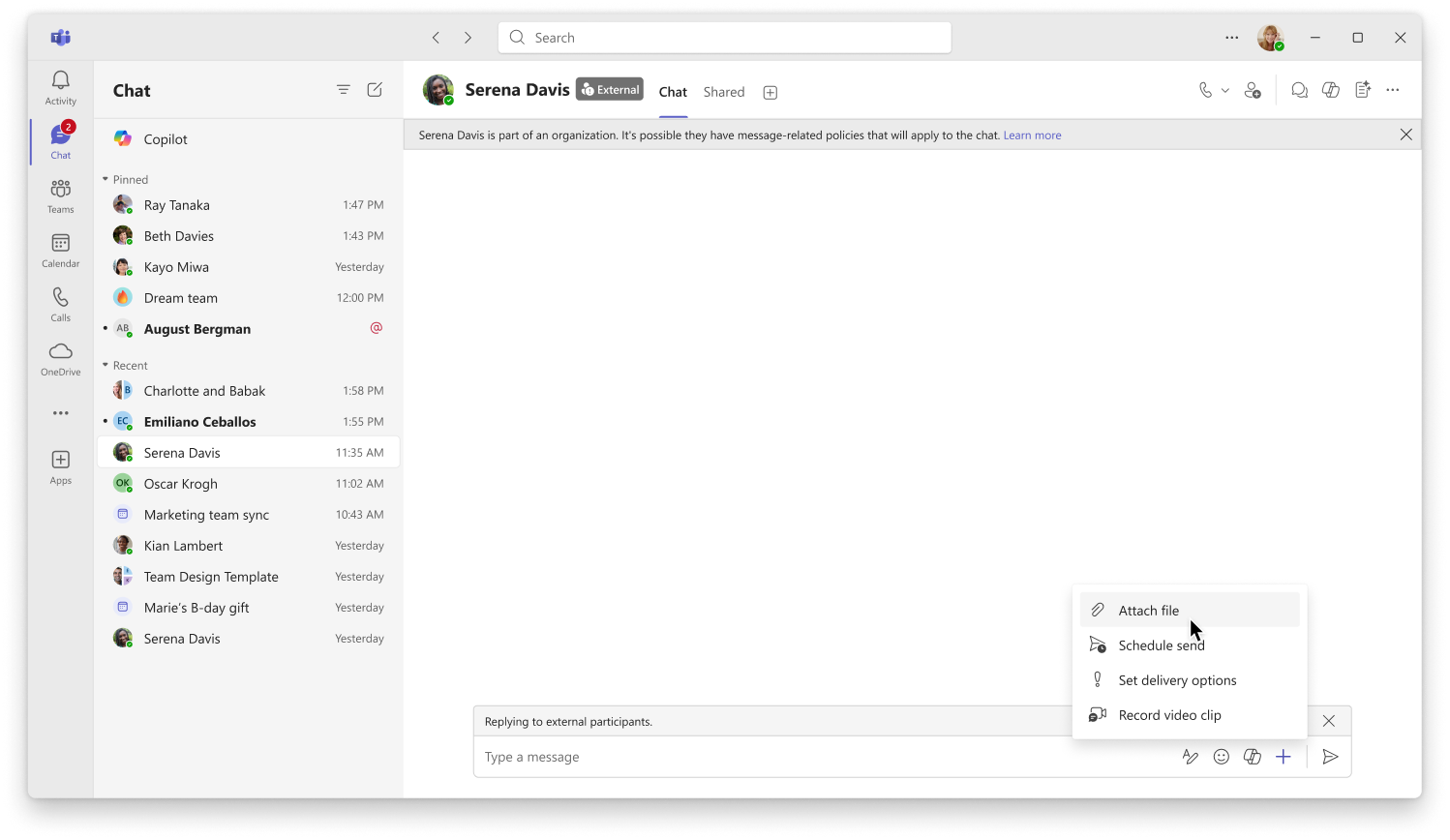
I mittenti possono modificare manualmente le autorizzazioni per i file in base al gruppo di destinatari nella chat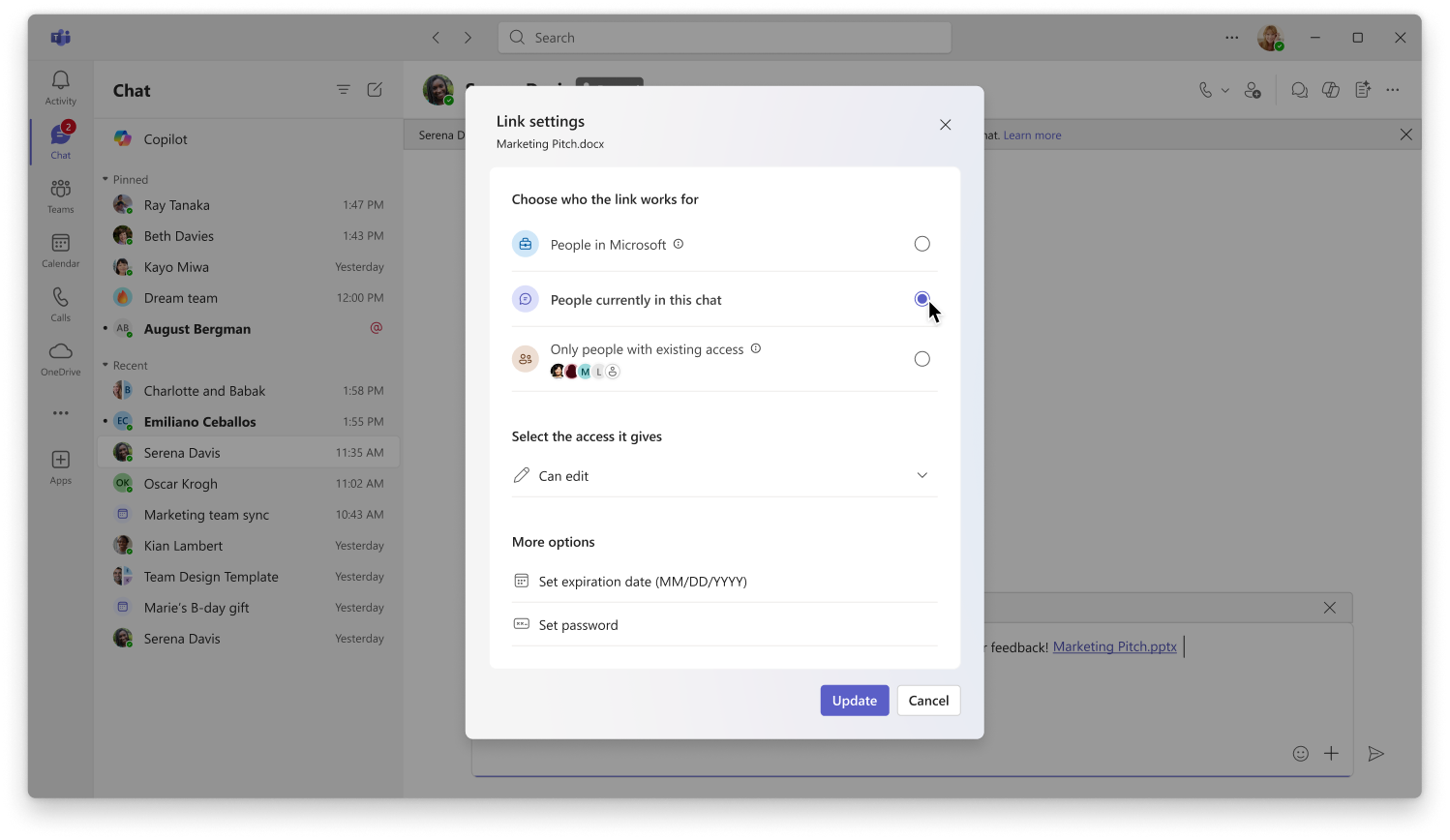
Files visualizzare un'etichetta esterna per indicare chiaramente il contenuto tra organizzazioni. I collegamenti ai file vengono condivisi da SharePoint o OneDrive del mittente quando vengono caricati nella chat.
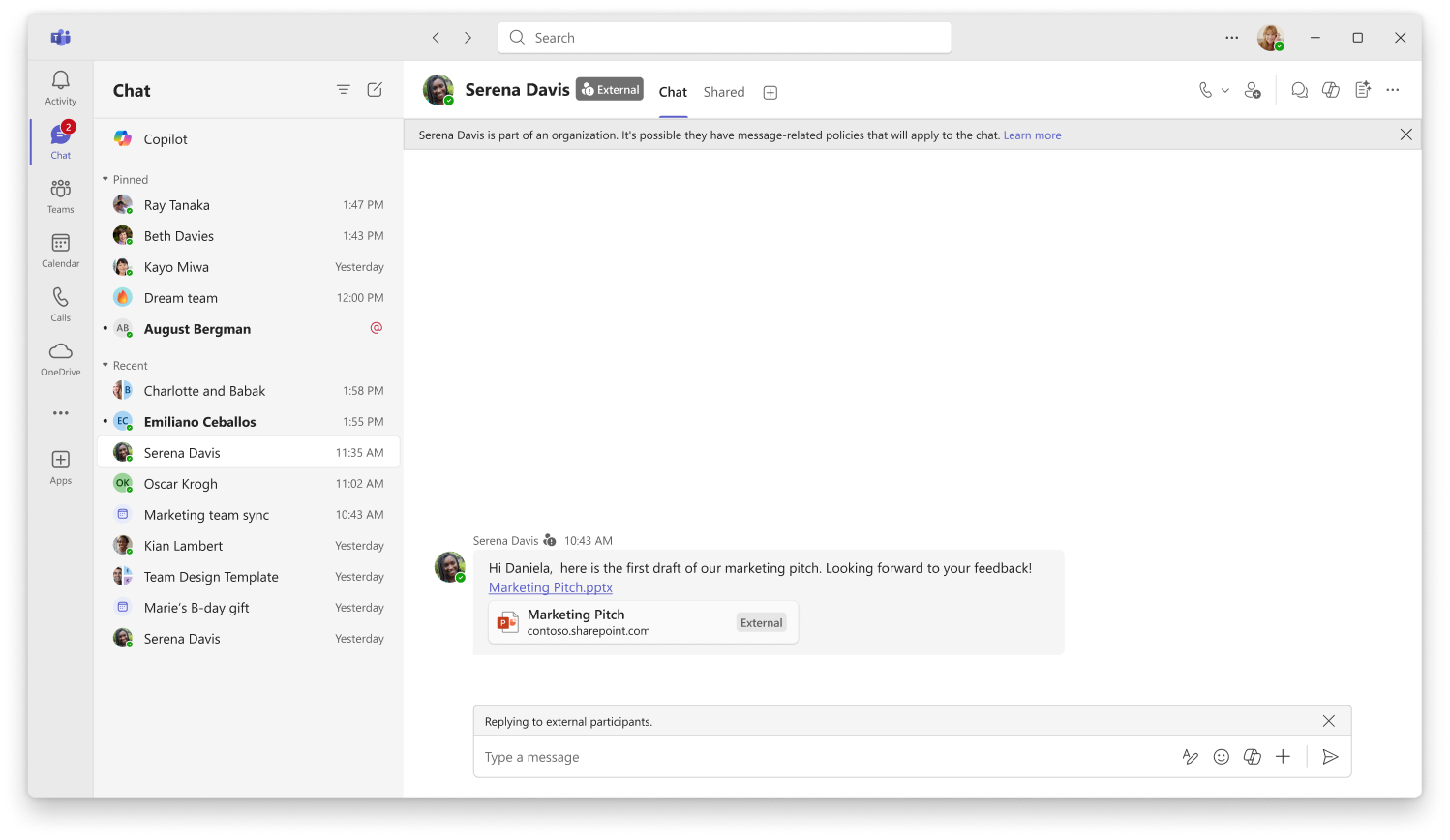
I destinatari esterni aprono i file nel browser. Se necessario, i destinatari esterni possono richiedere l'accesso al file.
Modalità di abilitazione e gestione della funzionalità da parte degli amministratori
L'accesso ai file è disciplinato dalle impostazioni di condivisione esistenti di OneDrive e SharePoint. L'abilitazione della condivisione di file in Teams non sostituisce questi controlli.
Punti chiave:
Le etichette di riservatezza, le restrizioni di dominio e le protezioni per i collegamenti dannosi continuano ad essere applicate
I destinatari esterni potrebbero non avere accesso ai file condivisi per impostazione predefinita
I mittenti potrebbero dover modificare manualmente le autorizzazioni per i file
La possibilità di modificare le autorizzazioni dipende dai criteri di OneDrive e SharePoint
configurazione Amministrazione (obbligatorio)
La condivisione di file nelle chat esterne deve essere abilitata con PowerShell.
Abilitare la condivisione di file nelle chat esterne
Connect-MicrosoftTeams
Set-CsTeamsFilesPolicy -Identity Global -FileSharingInChatsWithExternalUsers Enabled
Verificare la configurazione corrente
Get-CsTeamsFilesPolicy | Select Identity, FileSharingInChatsWithExternalUsers
Disabilitare la condivisione di file nelle chat esterne
Set-CsTeamsFilesPolicy -Identity Global -FileSharingInChatsWithExternalUsers Disabled
Nota
La propagazione delle modifiche può richiedere diverse ore prima che gli utenti vedano l'esperienza aggiornata.
Condivisione automatica di componenti di Files e Loop (anteprima pubblica)
Quando i file e Loop componenti vengono caricati nella chat, Teams aggiunge automaticamente le autorizzazioni necessarie per condividerli con il pubblico nella chat esterna. Questa funzionalità è attivata per impostazione predefinita. Se disattivata, i mittenti potrebbero dover aggiungere manualmente le autorizzazioni al file e al componente Loop per consentire l'accesso da parte di utenti esterni.
Nota
Se la condivisione di file nelle chat è disabilitata, l'abilitazione della condivisione automatica non ha alcun effetto. Tuttavia, Loop componenti continuano a essere condivisi automaticamente.
Per impostazione predefinita e se abilitata:
I componenti Files e Loop condivisi nelle chat esterne vengono condivisi automaticamente con tutti i partecipanti
I mittenti non devono aggiornare manualmente le autorizzazioni di condivisione
I mittenti possono comunque modificare o revocare l'accesso, se necessario
Tuttavia, se il collegamento al file esistente viene incollato nella chat, ad esempio non trascinare o usare l'opzione allega file, non si verifica la condivisione automatica. Questa operazione è intenzionale: incollare un collegamento rappresenta una scelta esplicita dell'utente per riutilizzare le impostazioni di condivisione e l'ambito di accesso esistenti del file. I mittenti possono comunque modificare le autorizzazioni manualmente.
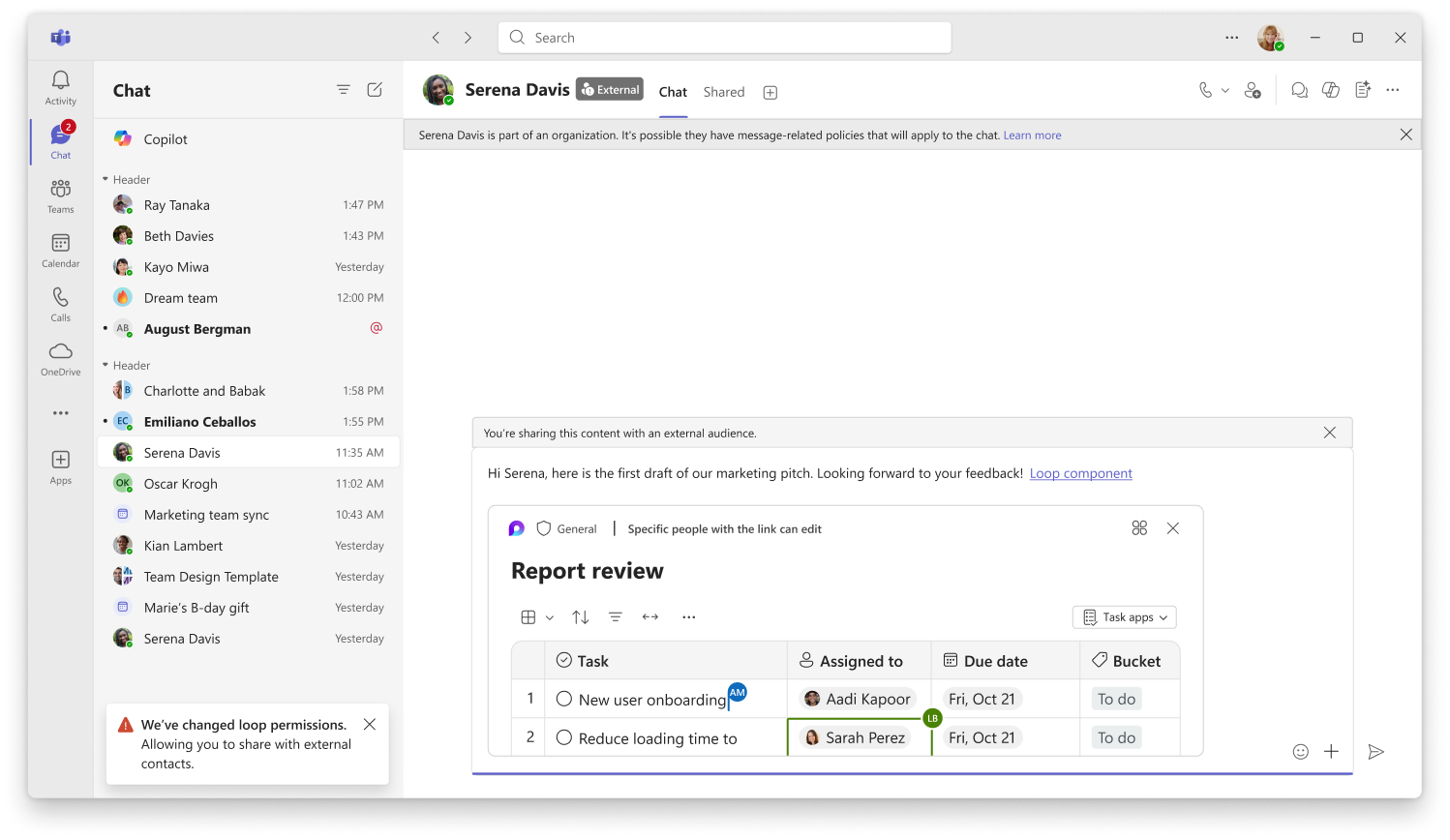 Esperienza del destinatario
I destinatari esterni accedono ai file come guest B2B entra, se consentiti dai criteri
Se un oggetto guest non esiste, viene creato su richiesta
L'organizzazione esterna potrebbe non essere visualizzata nel menu account/profilo del destinatario (o account manager).
I destinatari esterni possono rimuovere la loro presenza guest in qualsiasi momento passando a https://myapps.microsoft.com/ .
I destinatari possono vedere:
Richiesta di consenso
Autenticazione a più fattori, a seconda dei criteri del tenant
L'accesso guest e la collaborazione esterna vengono gestiti centralmente in Microsoft Entra. Gli amministratori possono controllare chi può invitare guest, quali guest possono visualizzare nella directory e applicare restrizioni e criteri di accesso tramite le impostazioni di collaborazione esterna Entra.
Per altre informazioni, vedere Configurare la collaborazione esterna - Microsoft Entra per ID esterno.
Suggerimento
Per un'esperienza ottimale per i destinatari esterni, è consigliabile abilitare Microsoft Entra B2B per la condivisione esterna di SharePoint e OneDrive. Entra B2B consente ai destinatari di autenticare e accedere ai file condivisi in modo più agevole. Per informazioni su come abilitare questa integrazione, vedere: integrazione Microsoft Entra B2B per SharePoint & OneDrive - SharePoint in Microsoft 365 | Microsoft Learn.
Per disabilitare la condivisione automatica di Files e Loop componenti, eseguire il comando di PowerShell seguente:
Connect-MicrosoftTeams
Set-CsTeamsMessagingPolicy -Identity Global -AutoShareFilesInExternalChats Disabled
Condivisione avviata da guest dal tenant di casa (anteprima pubblica)
In precedenza, gli utenti Guest B2B Entra potevano incollare solo collegamenti di documenti dal tenant di casa nelle chat di Teams. Se si fa clic sull'icona della graffetta nella chat, il selettore file di OneDrive/SharePoint viene richiamato nel tenant delle risorse. Poiché gli utenti guest non hanno accesso a OneDrive/SharePoint del tenant di risorse, l'esperienza di caricamento non riesce.
Ora, Entra B2B Guest può:
Condividere file e Loop componenti da OneDrive del tenant di casa
Usare la stessa esperienza di provisioning automatico degli utenti del tenant di casa
Collaborare con file che rimangono archiviati nell'organizzazione domestica