Nota
L'accesso a questa pagina richiede l'autorizzazione. È possibile provare ad accedere o modificare le directory.
L'accesso a questa pagina richiede l'autorizzazione. È possibile provare a modificare le directory.
Suggerimento
Consigliato: Inizia con Work IQ Dev Tools per scenari di agenti dichiarativi e plug-in pro-code supportati. Vedere la guida introduttiva di WIQD. Le istruzioni basate su toolkit rimangono disponibili per i progetti e i flussi di lavoro esistenti che le richiedono. Controlla il supporto per le funzionalità e l'esperienza di destinazione prima di scegliere uno strumento: WIQD non si rivolge agli agenti del motore personalizzato.
È possibile migliorare le capacità dell'agente aggiungendo funzionalità o azioni personalizzate. È possibile migliorare l'agente abilitando funzionalità predefinite come generatore di immagini o interprete di codice oppure aggiungendo plug-in MCP o API come azioni personalizzate. Questo tutorial aggiunge un plug-in API. Per aggiungere un server MCP, vedere Creare o riutilizzare server MCP e Creare un plug-in per un agente dichiarativo da un server MCP.
Importante
Questa guida presuppone che sia stata completata l'esercitazione Creare agenti dichiarativi usando il Toolkit per agenti di Microsoft 365 e JSON .
Aggiungere un generatore di immagini all'agente
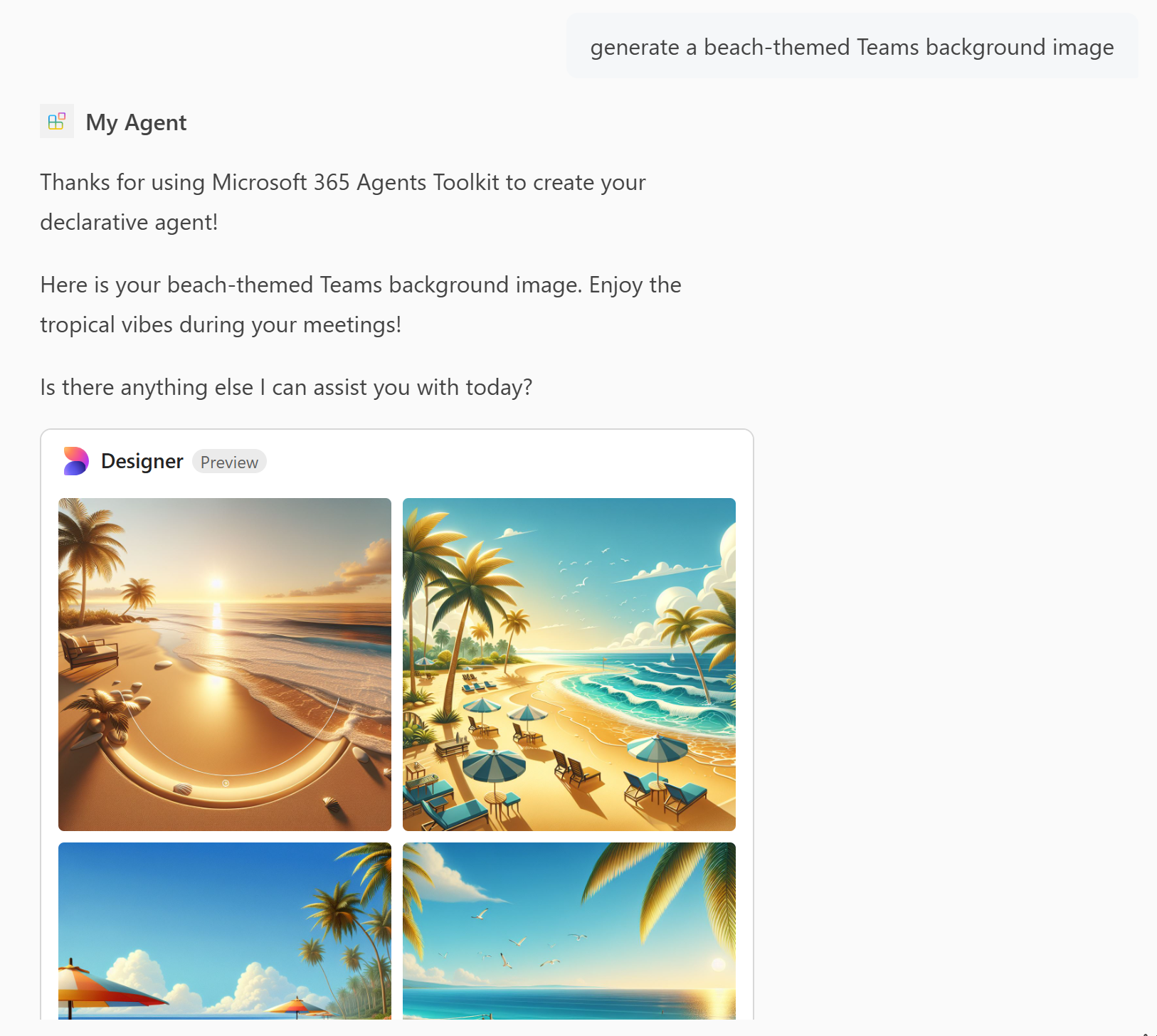
La funzionalità di generazione di immagini consente agli agenti di generare immagini in base alle richieste dell'utente. Per aggiungere un generatore di immagini:
Apri il
appPackage/declarativeAgent.jsonfile e aggiungi laGraphicArtvoce allacapabilitiesmatrice. Per ulteriori informazioni, consultate Oggetto grafica.{ "name": "GraphicArt" }Nel riquadro Ciclo di vita di Microsoft 365 Agents Toolkit, selezionare Provisioning.
L'agente dichiarativo può generare immagini dopo aver ricaricato la pagina.
Nota
Il generatore di immagini non è disponibile per gli agenti in ambienti Microsoft 365 Government Community Cloud High (GCCH).
Aggiungere un interprete del codice all'agente
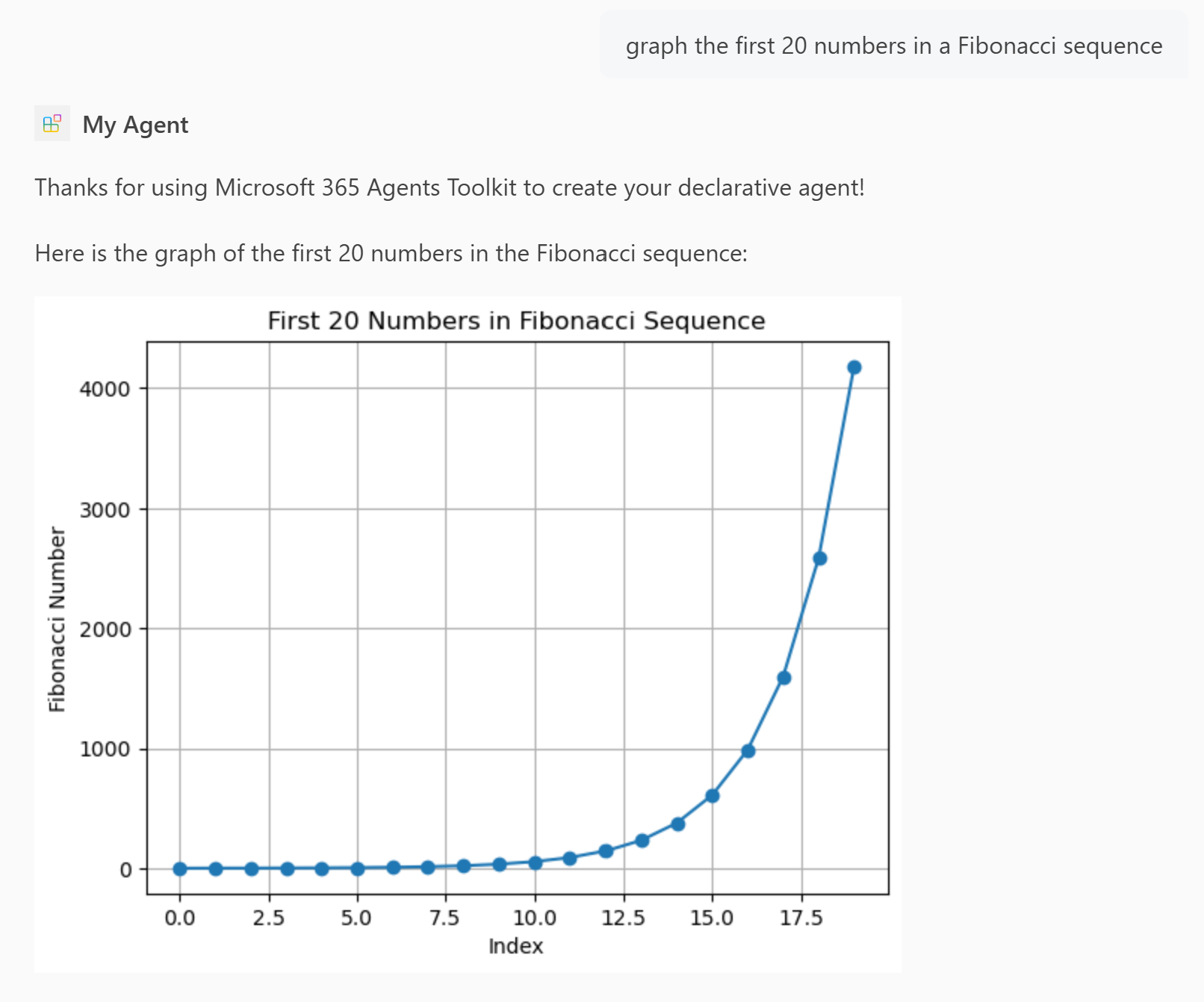
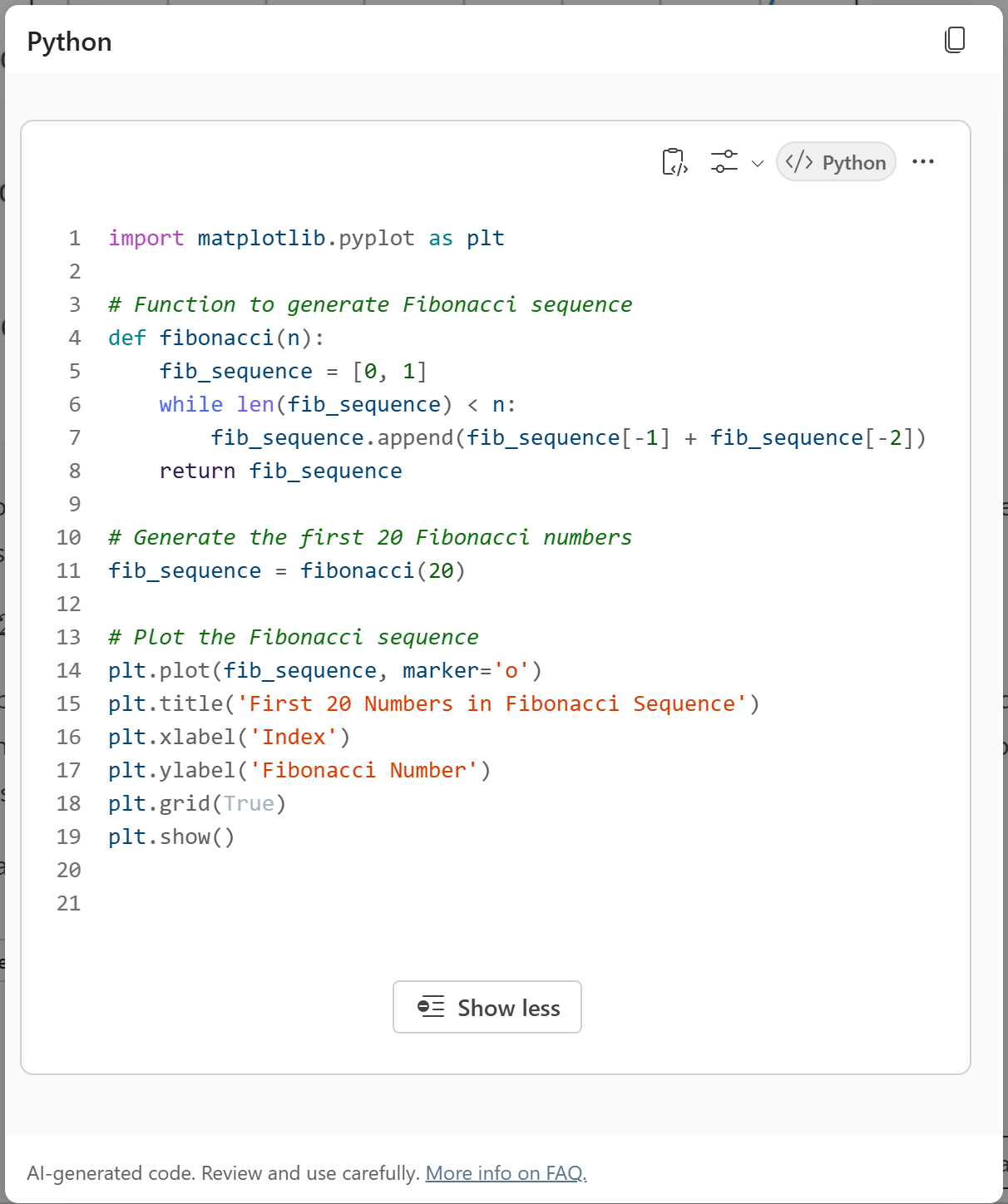
L'interprete di codice è uno strumento avanzato progettato per risolvere compiti complessi tramite codice Python.
Nota
Negli ambienti GCCH, l'interprete del codice è disponibile solo per gli utenti con una licenza per componente aggiuntivo di Microsoft 365 Copilot.
Apri il
appPackage/declarativeAgent.jsonfile e aggiungi laCodeInterpretervoce allacapabilitiesmatrice.{ "name": "CodeInterpreter" }Per ulteriori informazioni, consultate Oggetto Interprete del codice.
Seleziona Provisioning nel pannello Ciclo di vita di Agents Toolkit.
L'agente dichiarativo dispone della funzionalità di interprete del codice dopo aver ricaricato la pagina.
Aggiungere un plug-in API come azione personalizzata per l'agente
I plug-in API aggiungono nuove capacità al tuo agente consentendogli di interagire con un'API REST.
Nota
Le azioni personalizzate non sono supportate negli ambienti GCCH.
Prima di iniziare, crea un file denominato posts-api.yml e aggiungi il codice dal documento di descrizione OpenAPI dell'API Posts.
Selezionare Aggiungi azione nel riquadro Sviluppo di Agents Toolkit.
Selezionare Start with an OpenAPI Description Document.
Selezionare Sfoglia e sfogliare il
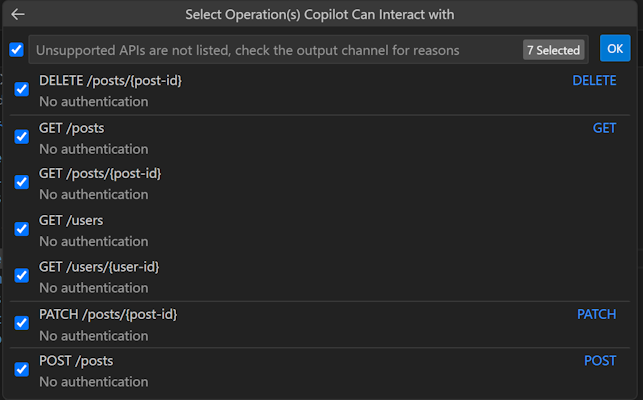
posts-api.ymlfile.Seleziona tutte le API disponibili, quindi scegli OK.
Selezionare manifest.json.
Esaminare l'avviso nella finestra di dialogo. Quando sei pronto per procedere, seleziona Aggiungi.
Seleziona Provisioning nel pannello Ciclo di vita di Agents Toolkit.
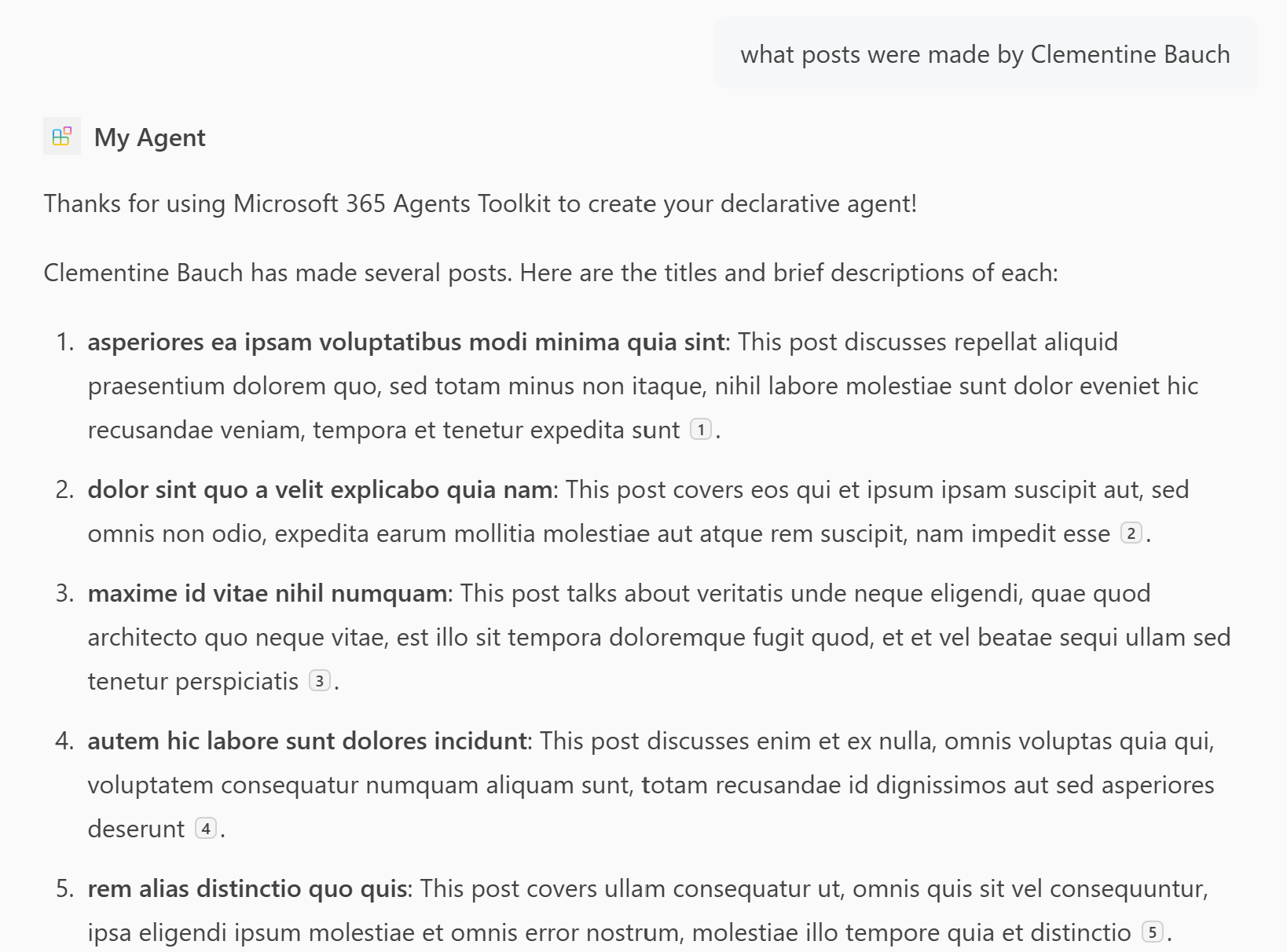
L'agente dichiarativo ha accesso al contenuto del plug-in per generare le risposte dopo aver ricaricato la pagina.
Documento di descrizione di OpenAPI API Post
La seguente descrizione OpenAPI è per l'API JSONPlaceHolder, un'API REST online gratuita che puoi utilizzare ogni volta che hai bisogno di dati falsi.
openapi: '3.0.2'
info:
  title: Posts API
  version: '1.0'
servers:
- url: https://jsonplaceholder.typicode.com/

components:
  schemas:
    post:
      type: object
      properties:
        userId:
          type: integer
          description: The ID of the user that authored the post.
        id:
          type: integer
        title:
          type: string
        body:
          type: string
    user:
      type: object
      properties:
        id:
          type: integer
        name:
          type: string
        username:
          type: string
        email:
          type: string
        phone:
          type: string
        website:
          type: string
        address:
          $ref: '#/components/schemas/address'
        company:
          $ref: '#/components/schemas/company'
    address:
      type: object
      properties:
        street:
          type: string
        suite:
          type: string
        city:
          type: string
        zipcode:
          type: string
        geo:
          $ref: '#/components/schemas/coordinates'
    coordinates:
      type: object
      properties:
        lat:
          type: string
          description: The latitude of the location
        lng:
          type: string
          description: The longitude of the location
    company:
      type: object
      properties:
        name:
          type: string
        catchPhrase:
          type: string
        bs:
          type: string
  parameters:
    post-id:
      name: post-id
      in: path
      description: 'key: id of post'
      required: true
      style: simple
      schema:
        type: integer
    user-id:
      name: user-id
      in: path
      description: 'key: id of user'
      required: true
      style: simple
      schema:
        type: integer

paths:
  /posts:
    get:
      description: Get posts
      operationId: GetPosts
      parameters:
      - name: userId
        in: query
        description: Filter results by user ID
        required: false
        style: form
        schema:
          type: integer
          maxItems: 1
      - name: title
        in: query
        description: Filter results by title
        required: false
        style: form
        schema:
          type: string
          maxItems: 1
      responses:
        '200':
          description: OK
          content:
            application/json:
              schema:
                type: array
                items:
                  $ref: '#/components/schemas/post'
    post:
      description: 'Create post'
      operationId: CreatePost
      requestBody:
        required: true
        content:
          application/json:
            schema:
              $ref: '#/components/schemas/post'
      responses:
        '201':
          description: Created
          content:
            application/json:
              schema:
                $ref: '#/components/schemas/post'
  /posts/{post-id}:
    get:
      description: 'Get post by ID'
      operationId: GetPostById
      parameters:
      - $ref: '#/components/parameters/post-id'
      responses:
        '200':
          description: OK
          content:
            application/json:
              schema:
                $ref: '#/components/schemas/post'
    patch:
      description: 'Update post'
      operationId: UpdatePost
      requestBody:
        required: true
        content:
          application/json:
            schema:
              $ref: '#/components/schemas/post'
      parameters:
      - $ref: '#/components/parameters/post-id'
      responses:
        '200':
          description: OK
          content:
            application/json:
              schema:
                $ref: '#/components/schemas/post'
    delete:
      description: 'Delete post'
      operationId: DeletePost
      parameters:
      - $ref: '#/components/parameters/post-id'
      responses:
        '200':
          description: OK
  /users:
    get:
      summary: Get users
      description: Returns details about users
      operationId: GetUsers
      parameters:
      - name: name
        in: query
        description: The user's real name
        schema:
          type: string
      - name: username
        in: query
        description: The user's login name
        schema:
          type: string
      responses:
        '200':
          description: OK
          content:
            application/json:
              schema:
                type: array
                items:
                  $ref: '#/components/schemas/user'
  /users/{user-id}:
    get:
      description: 'Get user by ID'
      operationId: GetUserById
      parameters:
      - $ref: '#/components/parameters/user-id'
      responses:
        '200':
          description: OK
          content:
            application/json:
              schema:
                $ref: '#/components/schemas/user'
Contenuti correlati
È stata completata la guida dell'agente dichiarativo per Microsoft 365 Copilot. Ora che si ha familiarità con le funzionalità di un agente dichiarativo, è possibile ottenere altre informazioni sugli agenti dichiarativi negli articoli seguenti.
- Creare agenti dichiarativi usando Microsoft 365 Agents Toolkit e TypeSpec
- Scopri come scrivere istruzioni efficaci per il tuo agente.
- Testare l'agente con la modalità sviluppatore per verificare se e come l'agente di orchestrazione Copilot seleziona le origini di conoscenza da usare in risposta a determinati prompt. Per altre informazioni, vedere Testare ed eseguire il debug degli agenti in Microsoft 365 Agents Toolkit usando la modalità sviluppatore.
- Ottenere risposte alle domande frequenti.
- Scopri altri modi per creare agenti dichiarativi: no-code in Agent Builder o low-code in Copilot Studio.