Nota
L'accesso a questa pagina richiede l'autorizzazione. È possibile provare ad accedere o modificare le directory.
L'accesso a questa pagina richiede l'autorizzazione. È possibile provare a modificare le directory.
Suggerimento
Consigliato: Inizia con Work IQ Dev Tools per scenari di agenti dichiarativi e plug-in pro-code supportati. Vedere la guida introduttiva di WIQD. Le istruzioni basate su toolkit rimangono disponibili per i progetti e i flussi di lavoro esistenti che le richiedono. Controlla il supporto per le funzionalità e l'esperienza di destinazione prima di scegliere uno strumento: WIQD non si rivolge agli agenti del motore personalizzato.
Questa guida illustra come integrare il servizio con un agente dichiarativo per Microsoft 365 Copilot usando Microsoft 365 Agents Toolkit per aggiungere un plug-in MCP che connette l'agente al server. Seguendo questa procedura, abiliti l'accesso conversazionale basato sull'intelligenza artificiale ai servizi esposti MCP per gli utenti aziendali.
Questa procedura dettagliata crea un agente dichiarativo con un plug-in MCP. Il manifesto del plug-in connette l'agente a un server MCP remoto; Non impacchetta né ospita il server in esecuzione.
Questa procedura dettagliata illustra il percorso di azione dichiarativo-agente. Per connettere invece un server a livello di pacchetto plug-in, vedere Configurare i server MCP remoti nel manifesto dell'app. Per informazioni sulla relazione tra i due modelli di manifesto, vedere Plug-in e azioni dichiarative dell'agente. Utilizzare il percorso supportato dall'esperienza di destinazione.
Questa procedura dettagliata usa come esempio il server GitHub MCP . Il server MCP GitHub è un server MCP remoto, fornito e gestito da GitHub, che espone strumenti per lavorare con repository, problemi, richieste di pull e altre funzionalità di GitHub. Lo usi qui per creare un agente in grado di eseguire ricerche nei repository e negli utenti di GitHub dai prompt in linguaggio naturale. È possibile eseguire gli stessi passaggi con il proprio server MCP.
Crea e testa la funzionalità in quattro passaggi: creare un client OAuth per l'autenticazione, creare l'agente, effettuare il provisioning e caricarlo localmente per lo sviluppo e usare l'agente.
Prerequisiti
Prima di iniziare, assicurarsi di avere i prerequisiti seguenti:
- Requisiti specificati in Requisiti per le opzioni di estendibilità di Copilot
- Visual Studio Code
- Microsoft 365 Agents Toolkit versione 6.12.0 o successiva
Per completare l'esempio di GitHub in questa procedura dettagliata, è necessario anche un account GitHub. Non è necessario un account GitHub per creare un plug-in dal proprio server MCP.
Passaggio 1: Creare un client OAuth per l'autenticazione
Il server GitHub MCP richiede a ogni utente di eseguire l'accesso prima di restituire i dati, quindi il plug-in richiede un client OAuth. In questa guida usare OAuth (con registrazione statica). Quando crei l'agente e selezioni questo tipo di autenticazione, Agents Toolkit ti chiede immediatamente di inserire quei valori, quindi crea prima il client. Copilot usa quindi la registrazione per ottenere un token di accesso per conto dell'utente connesso ogni volta che l'agente chiama il server MCP.
Suggerimento
Se il server MCP supporta la registrazione dinamica del client (DCR) OAuth 2.0, è possibile ignorare questa sezione. Quando si crea l'agente, selezionare OAuth (con registrazione dinamica) come tipo di autenticazione. Il server MCP registra un client in fase di esecuzione, quindi non è necessario alcun ID client o segreto. Agents Toolkit scrive automaticamente la registrazione nel manifesto del plug-in.
Per creare un client OAuth:
Vai a https://github.com/settings/developers nel browser. Seleziona app >OAuth,nuova app OAuth.
Aggiungere un nome e un URL della home page per l'app e impostare
https://teams.microsoft.com/api/platform/v1.0/oAuthRedirectcome URL di callback di autorizzazione. Selezionare Registra applicazione.Dopo aver creato l'app, selezionare Genera un nuovo segreto client. Copiare il segreto e l'ID client da immettere quando si crea l'agente.
Nota
Questi passaggi sono specifici per GitHub. Per il proprio server MCP, creare un client OAuth con il provider di identità utilizzato dal server e impostarlo https://teams.microsoft.com/api/platform/v1.0/oAuthRedirect come URL di reindirizzamento (callback). Quando crei l'agente e selezioni OAuth (con registrazione statica), Agents Toolkit ti chiede di immettere l'ID client, il segreto client e gli ambiti opzionali. Se il server MCP supporta la registrazione dinamica del client (DCR), è possibile selezionare OAuth (con registrazione dinamica) e il server MCP registra un client in fase di esecuzione, senza necessità di creazione manuale di client, ID client o segreto. Se il server MCP utilizza Microsoft Entra Single Sign-on (SSO) anziché OAuth, seleziona Entra SSO e Agents Toolkit ti chiederà invece l'ID client dell'app Microsoft Entra. In ogni caso, Agents Toolkit aggiorna automaticamente il manifesto del plug-in. Per informazioni dettagliate su ciascuna opzione, vedere Configurazione dell'autenticazione per i plug-in MCP e API negli agenti.
Passaggio 2: Creare l'agente
Per creare l'agente:
Apri Visual Studio Code e seleziona l'icona di Microsoft 365 Agents Toolkit nella barra delle attività.
Selezionare Crea un nuovo agente/app nel riquadro attività Toolkit agenti.
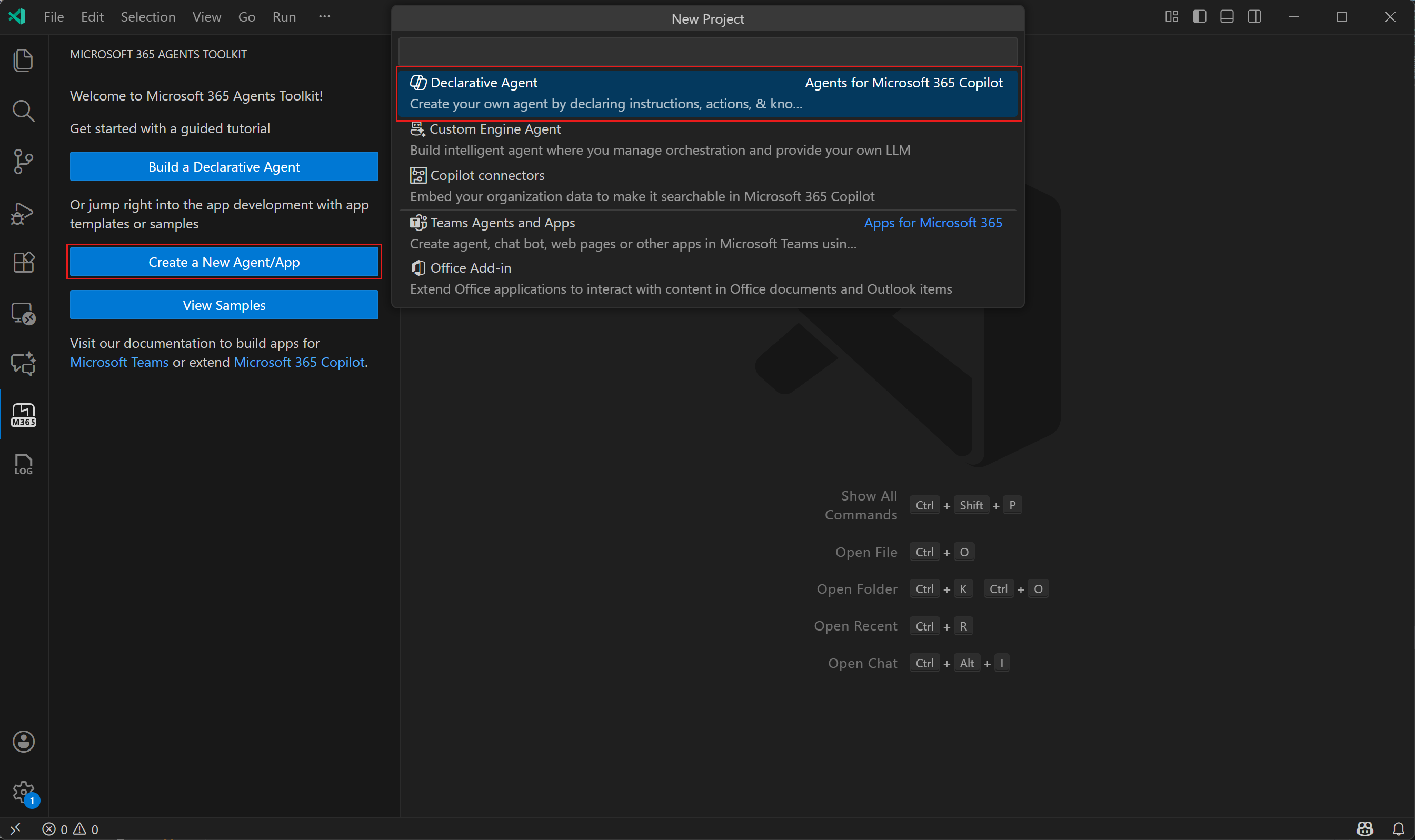
Selezionare Agente dichiarativo.
Selezionare Aggiungi un'azione, quindi selezionare Avvia con un server MCP.
Immetti l'URL
https://api.githubcopilot.com/mcp/del server GitHub MCP .
Selezionare il tipo di autenticazione. Per questo esercizio selezionare OAuth (con registrazione statica).
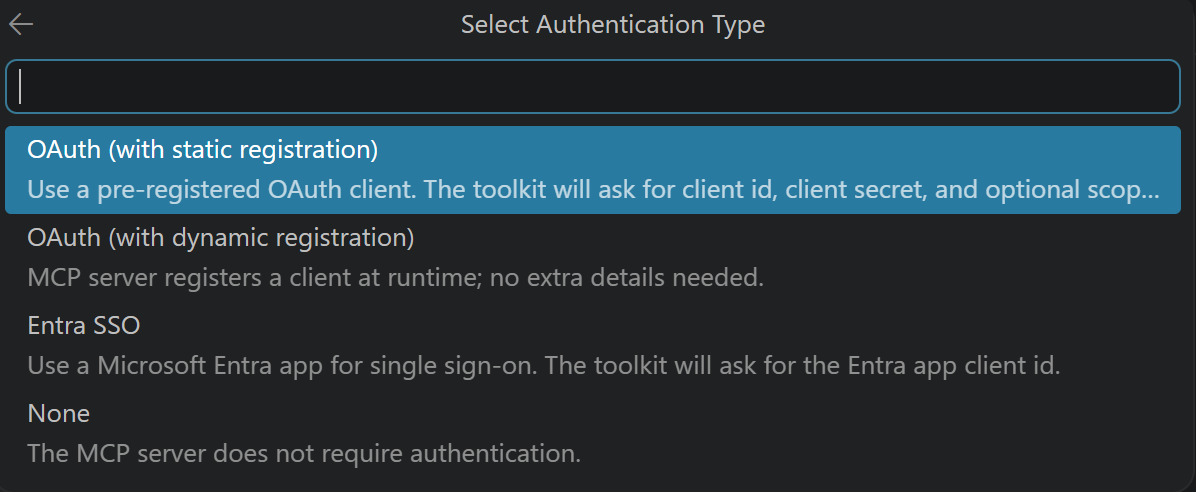
Quando richiesto, immettere l'ID client dall'app OAuth registrata e quindi immettere il segreto client.
Quando viene chiesto di specificare gli ambiti, premere INVIO per continuare.
Scegli una posizione per il progetto agente.
Immettere un nome per l'agente.
Dopo aver completato questi passaggi, Agents Toolkit genera i file necessari per l'agente e apre una nuova finestra di Visual Studio Code con il progetto agente caricato.
Agents Toolkit configura il file manifest del plug-in generato (ai-plugin.json) per il rilevamento dinamico degli strumenti, in modo che l'agente risolva gli strumenti del server MCP, inclusi quelli che restituiscono widget dell'interfaccia utente (app MCP), in fase di esecuzione e non venga aggiunto manualmente gli strumenti. Per bloccare invece un set di strumenti fisso e curato, consulta Configurare gli strumenti bloccati con Agents Toolkit.
Passaggio 3: effettuare il provisioning e trasferire localmente l'agente per lo sviluppo
Per effettuare il provisioning e trasferire localmente l'agente nel tenant di sviluppo:
Nel riquadro Account Agents Toolkit, seleziona Accedi a Microsoft 365. Se è già stato eseguito l'accesso, continuare con il passaggio successivo.
Verifica che sia il caricamento dell'app personalizzato abilitato che l'accesso Copilot abilitato vengano visualizzati nel tuo account Microsoft 365. In caso contrario, rivolgersi all'amministratore dell'organizzazione. Per informazioni dettagliate, vedi Requisiti per le opzioni di estensibilità di Copilot .
Nel riquadro Ciclo di vita selezionare Provisioning.
Leggere il messaggio nella finestra di dialogo e selezionare Conferma per continuare.
Attendere che il toolkit segnali che il provisioning è completato.
Nota
Strumenti di sviluppo di Work IQ : per un progetto di agente dichiarativo, utilizzare wiqd agent add action --mcp-server-url <https-endpoint> le opzioni di autenticazione richieste dal server. Da usare wiqd agent validate --mode source per i controlli dell'origine offline. Effettuare il provisioning dell'ambiente selezionato quando necessario per risolvere l'identità del pacchetto, quindi eseguirlo wiqd agent package con lo stesso --env valore. Il comando separate wiqd plugin add connector aggiunge un connettore remoto a un progetto di plug-in autonomo, non un'azione a un progetto di agente dichiarativo. Per le opzioni correnti, vedere la guida di riferimento dei comandi WIQD.
Passaggio 4: Usare l'agente
Per usare l'agente:
Nel browser, vai a https://m365.cloud.microsoft/chat.
Nella sezione Agenti della barra laterale, individua il tuo agente. È elencato come il nome specificato nel passaggio 2: creare l'agente, con
devl'aggiunta alla fine. Selezionare l'agente.Chiedere all'agente di trovare un repository o un utente. Ad esempio,
can you find a repo for kiota?.Quando richiesto, seleziona Accedi a {agent-name}. Nella finestra popup accedi con il tuo account GitHub e autorizza l'agente.
Quando la finestra popup si chiude, l'agente restituisce una risposta.
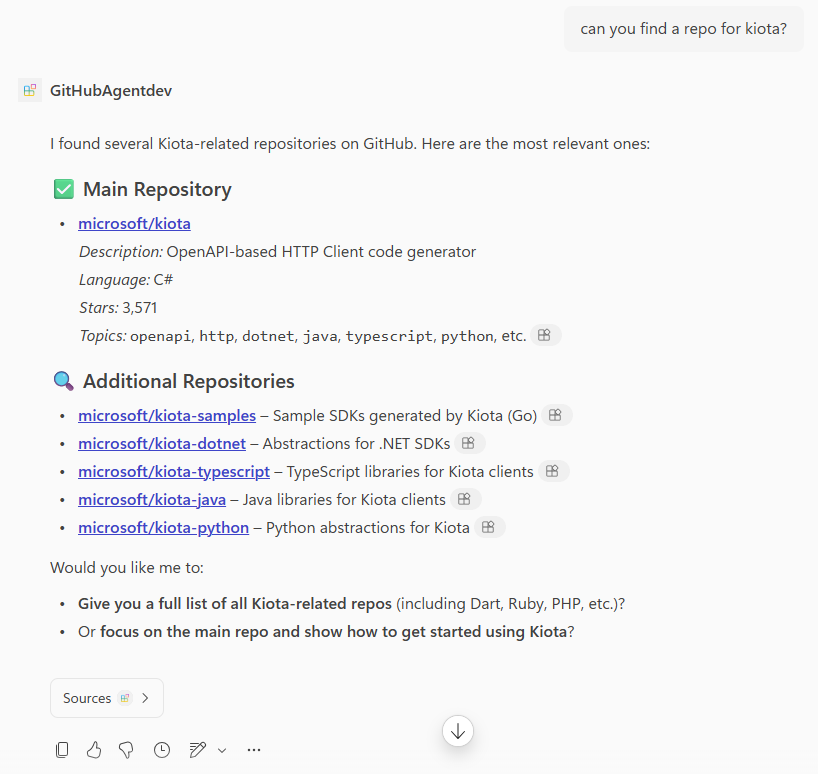
Se lo strumento chiamato dall'agente restituisce un widget dell'interfaccia utente (app MCP), verificare che l'agente esegua il rendering del widget in linea nella risposta. Per ulteriori informazioni, vedere Aggiungere app MCP agli agenti dichiarativi in Microsoft 365 Copilot.
Passaggio successivo
Dopo aver testato l'agente e la relativa azione MCP, seguire Pacchetto del plug-in se si include l'agente in un pacchetto di plug-in.