Nota
L'accesso a questa pagina richiede l'autorizzazione. È possibile provare ad accedere o modificare le directory.
L'accesso a questa pagina richiede l'autorizzazione. È possibile provare a modificare le directory.
Un agente dichiarativo offre un'esperienza di conversazione orientata agli obiettivi basata su Microsoft 365 Copilot. Ne definisci lo scopo, le istruzioni, le conoscenze e le azioni. Questa guida fornisce informazioni su come creare un agente dichiarativo usando Microsoft 365 Agents Toolkit.
L'agente creato in questa esercitazione è destinato agli utenti di Microsoft 365 Copilot con licenza. È anche possibile creare agenti per gli utenti di Microsoft 365 Copilot Chat, con funzionalità limitate. Per informazioni dettagliate, vedi Licenze per sviluppatori di Microsoft 365 Copilot.
Nota
I tenant di Microsoft 365 Government non supportano la pubblicazione di agenti tramite Agents Toolkit.
Suggerimento
Consigliato: Inizia con Work IQ Dev Tools per scenari di agenti dichiarativi e plug-in pro-code supportati. Vedere la guida introduttiva di WIQD. Le istruzioni basate su toolkit rimangono disponibili per i progetti e i flussi di lavoro esistenti che le richiedono. Controlla il supporto per le funzionalità e l'esperienza di destinazione prima di scegliere uno strumento: WIQD non si rivolge agli agenti del motore personalizzato.
Per informazioni generali, vedere Agenti dichiarativi per Microsoft 365 Copilot. Per confrontare i tipi di agenti, vedere Confronto tra agenti del motore dichiarativo e personalizzato.
Nota
Gli agenti dichiarativi basati su Microsoft 365 Copilot sono ora supportati in Word e PowerPoint.
Prerequisiti
- Un tenant di Microsoft 365 in cui è possibile caricare app personalizzate. Il provisioning non riesce se il caricamento dell'app personalizzata non è abilitato. Per abilitare il caricamento di app personalizzate, vedi Requisiti di Microsoft 365 Agents Toolkit. Per l'ambiente di sviluppo e le opzioni di licenza, vedere Ambiente di sviluppo Copilot.
Per completare i passaggi descritti in questo articolo, sono necessarie le risorse seguenti:
Nota
Gli screenshot e i riferimenti all'interfaccia utente in questo articolo usano una versione finale di Microsoft 365 Agents Toolkit. Le versioni non definitive potrebbero differire dall'interfaccia utente visualizzata.
È necessario avere familiarità con gli standard e le linee guida seguenti per gli agenti dichiarativi per Microsoft 365 Copilot:
- Standard per la conformità, le prestazioni, la sicurezza e l'esperienza utente descritti nelle linee guida per la convalida dello Store di Microsoft Teams.
Creare ed eseguire il provisioning di un agente dichiarativo con Microsoft 365 Agents Toolkit
Per iniziare, creare un agente dichiarativo di base.
Apri Visual Studio Code.
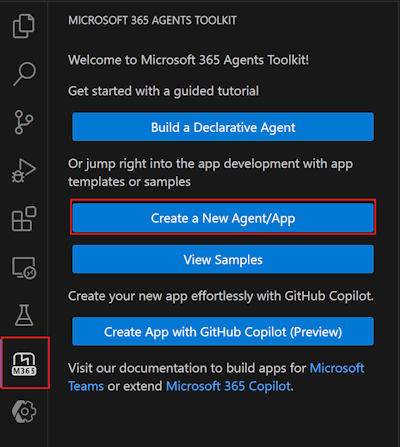
Selezionare Microsoft 365 Agents Toolkit > Crea un nuovo agente/app.
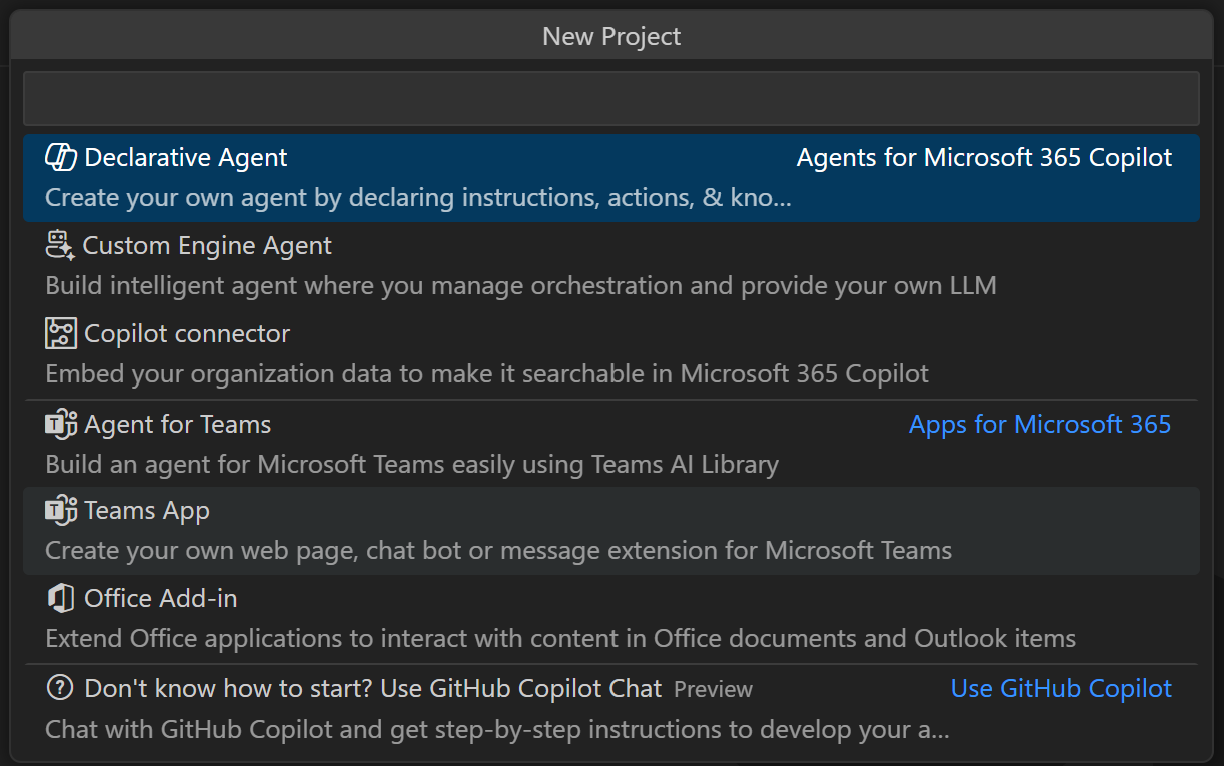
Selezionare Agente dichiarativo.
Selezionare Nessuna azione per creare un agente dichiarativo di base.
Selezionare Cartella predefinita per archiviare la cartella principale del progetto nella posizione predefinita.
Immetti
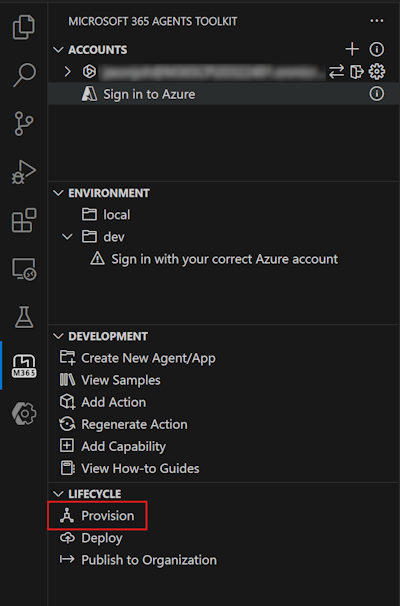
My Agentcome nome dell'applicazione e premi INVIO.Nella nuova finestra di Visual Studio Code che si apre, seleziona Microsoft 365 Agents Toolkit, quindi seleziona Provisioning nel riquadro Ciclo di vita .
Testare l'agente
Vai all'applicazione Copilot all'indirizzo https://m365.cloud.microsoft/chat.
Accanto al pulsante Nuova chat, seleziona l'icona del cassetto della conversazione.
Selezionare l'agente dichiarativo My Agent.
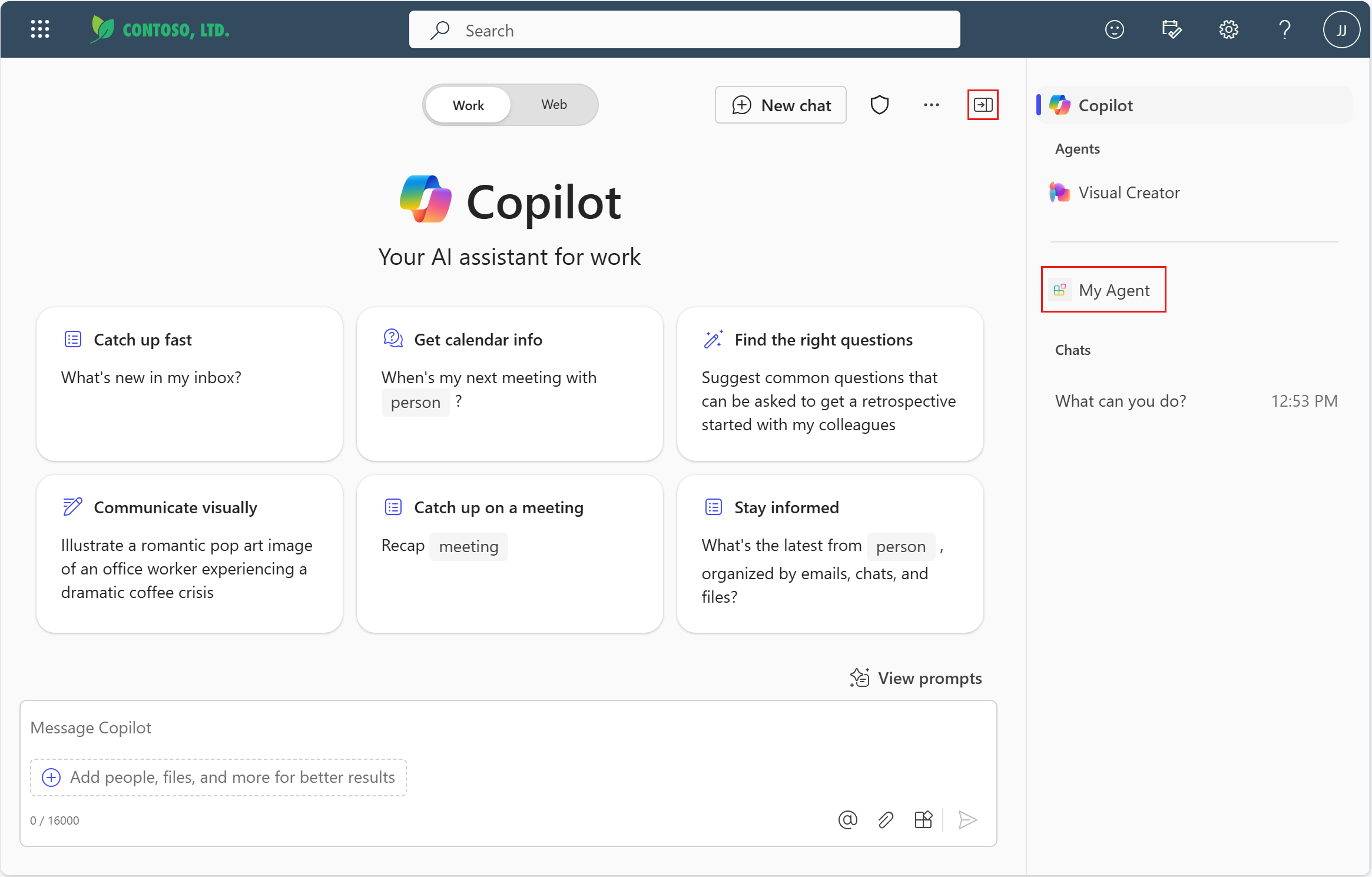
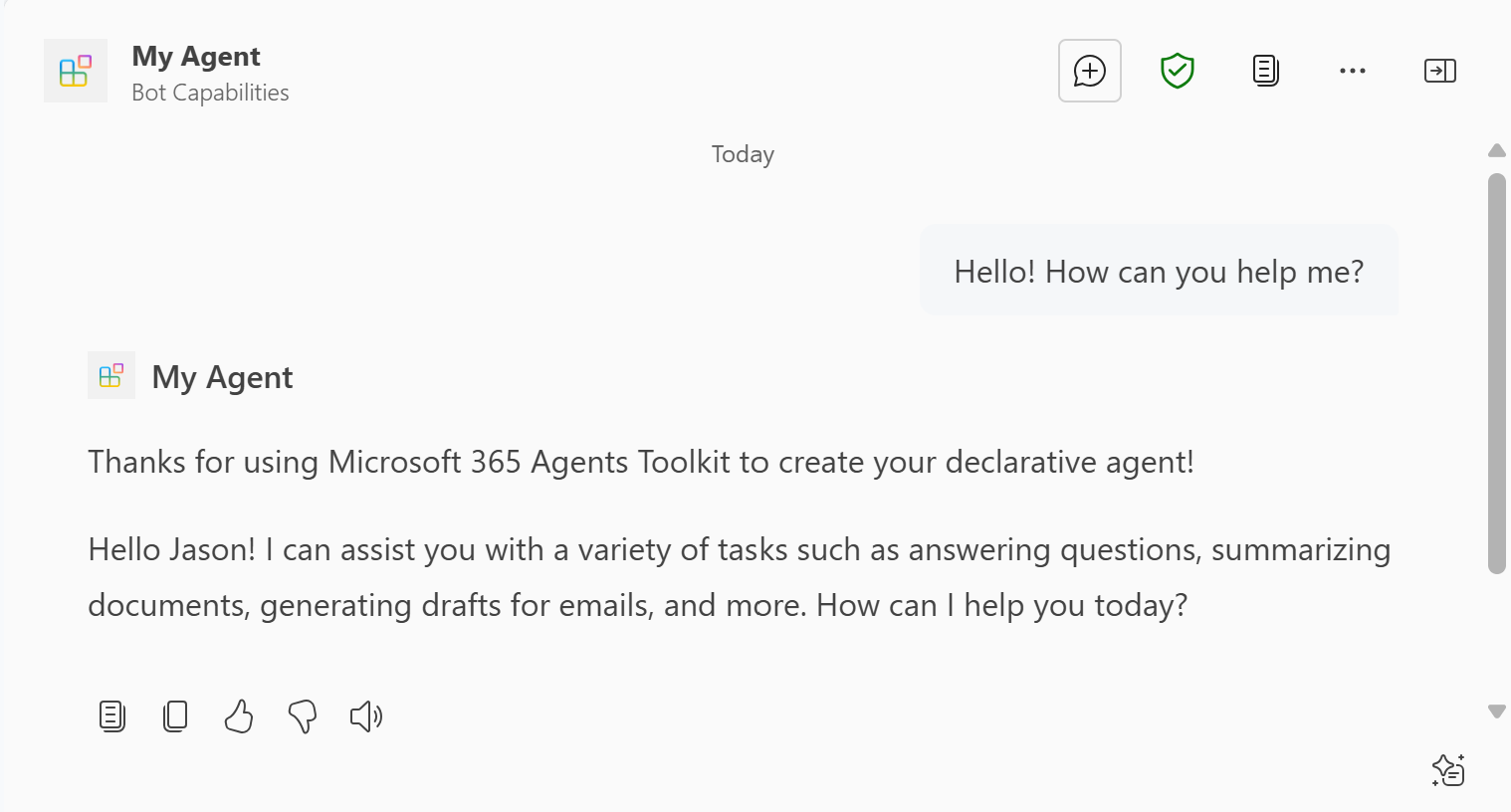
Immettere una domanda per l'agente dichiarativo e assicurarsi che risponda con "Grazie per aver usato Microsoft 365 Agents Toolkit per creare l'agente dichiarativo!"
Passaggio successivo
Se questo agente fa parte di un plug-in, torna alle funzionalità di compilazione o riutilizzo del plug-in per integrarlo con gli altri componenti.