Nota
L'accesso a questa pagina richiede l'autorizzazione. È possibile provare ad accedere o modificare le directory.
L'accesso a questa pagina richiede l'autorizzazione. È possibile provare a modificare le directory.
Durante la preparazione, utilizza il piano di sviluppo di Scegli gli strumenti di sviluppo per configurare gli ambienti, gli account, gli strumenti, le identità, le autorizzazioni, le connessioni e i servizi richiesti dai componenti del plug-in. Concludi con l'accesso verificato e i prerequisiti dello strumento in modo da poter tornare a Generare o riutilizzare.
Completa questa configurazione prima di creare, configurare, estendere o riutilizzare i componenti. Potrebbe essere necessario più di un ambiente o strumento quando il plug-in combina agenti, competenze, connettori e funzionalità basate su MCP.
Inizia con il piano di sviluppo
Per ogni componente, conferma:
- Strumento di sviluppo e repository o ambiente gestito di origine della verità.
- Il tenant di sviluppo o di test, l'ambiente, l'area e le esperienze Microsoft di destinazione.
- Licenze di prodotto, fatturazione in base all'utilizzo, abbonamenti e piani di servizio richiesti.
- Ruoli di amministratore richiesti, registrazioni delle applicazioni, identità, autorizzazioni e consenso.
- Origini dati, API, servizi remoti, hosting, accesso alla rete e segreti necessari.
- Testare gli utenti e rappresentativi dei dati non di produzione.
- Proprietario responsabile di fornire ogni dipendenza.
Non iniziare l'implementazione con l'accesso mancante o sostituire automaticamente un ambiente diverso. Registrare i prerequisiti non risolti come blocchi nel piano di sviluppo.
Microsoft 365 Copilot Chat è un'interfaccia di chat basata sull'intelligenza artificiale ampiamente accessibile, disponibile per tutti gli utenti di Microsoft 365. Gli utenti di Copilot Chat hanno accesso ad agenti che estendono le sue capacità e possono essere basati su istruzioni o sul Web. Gli utenti nei tenant in cui è abilitata la fatturazione con pagamento in base al consumo di Copilot Studio (consumata come credito Copilot) e gli utenti con licenze di Microsoft 365 Copilot hanno accesso ad agenti con funzionalità avanzate, come il grounding con i dati di SharePoint e i connettori di Microsoft 365 Copilot.
Per informazioni sulla licenza di Microsoft 365 Copilot, vedere Opzioni di licenza.
Ambiente di sviluppo Copilot
Per un ambiente di sviluppo Copilot sono disponibili le opzioni seguenti:
Un abbonamento sandbox al Programma per sviluppatori di Microsoft 365 . I membri del Microsoft 365 Developer Program che hanno diritto a un abbonamento per sviluppatori possono usare il proprio abbonamento per sviluppare agenti.
Se si sceglie una sandbox istantanea, si ottiene un ambiente di sviluppo E5 preconfigurato che esegue il provisioning in pochi minuti e viene fornito precaricato con utenti di esempio, pacchetti di dati di Microsoft Teams e app personalizzate preconfigurate. L'opzione sandbox immediata ha gli acquisti di componenti aggiuntivi abilitati. È possibile acquistare servizi aggiuntivi, tra cui Microsoft 365 Copilot, direttamente dalla sandbox. Per informazioni dettagliate sui requisiti di configurazione, vedere Configurare un abbonamento sandbox per sviluppatori di Microsoft 365.
Se si esegue il provisioning di una sandbox configurabile, la sottoscrizione non supporta l'e-commerce. Non è possibile acquistare una licenza Copilot e pertanto non è possibile basare gli agenti sui dati dell'organizzazione o aggiungere altre funzionalità quando si sceglie questa opzione.
Importante
L'idoneità al Microsoft 365 Developer Program è limitata agli abbonati a Visual Studio Professional o Enterprise, ai membri del programma ISV Success, ai partner Microsoft AI Cloud Partner Program (MAICPP) idonei e ai clienti del supporto Premier o Unificato.
Un ambiente di produzione di Microsoft 365 o Office 365 idoneo con licenza di Microsoft 365 Copilot.
Nota
Quando si creano agenti in ambienti di produzione, è possibile che si verifichino limitazioni imposte dall'amministratore. Ad esempio, gli amministratori possono bloccare il trasferimento locale di app personalizzate o potrebbero non concedere le autorizzazioni necessarie per creare connettori Copilot.
Un abbonamento a Microsoft 365 senza licenza Copilot, ad esempio Microsoft 365 Business Basic, se desideri creare e testare agenti per Microsoft 365 Copilot Chat, con funzionalità limitate.
Puoi anche acquistare una licenza di Microsoft 365 Copilot e configurare un ambiente di sviluppo indipendente dal tuo ambiente di produzione, in cui puoi essere l'amministratore di te stesso.
Organizzazioni con licenze di Microsoft 365 Copilot
È possibile sviluppare soluzioni di estensibilità di Copilot lavorando direttamente in un ambiente di produzione di Microsoft 365 con una licenza di Microsoft 365 Copilot.
Contatta il tuo rappresentante Microsoft per aggiungere Copilot al tuo piano Microsoft. Per consentire alle app di Microsoft 365, i clienti aziendali devono essere nel Canale corrente o nel Canale Enterprise mensile per poter accedere a Copilot.
Organizzazioni senza licenze di Microsoft 365 Copilot
È possibile sviluppare soluzioni di estendibilità Copilot per gli utenti di organizzazioni senza licenze Copilot, con alcune limitazioni alle capacità dell'agente. Se si desidera sfruttare le funzionalità degli agenti, ad esempio la base sui dati dell'organizzazione, è possibile abilitare la fatturazione con pagamento in base al consumo di Copilot Studio (Crediti Copilot).
Requisiti per le opzioni di estensibilità di Copilot
È possibile estendere Microsoft 365 Copilot con l'intelligenza di servizi e dati esterni in diversi modi:
- Creando agenti per personalizzare Copilot.
- Aggiungendo le estensioni dei messaggi di Teams e agenti di Copilot Studio.
- Estendendo le conoscenze di Copilot con i connettori di Microsoft 365 Copilot.
Per altre informazioni e scegliere il percorso di estensibilità migliore per gli utenti, vedere Guida alla pianificazione dell'estensibilità di Copilot e Panoramica degli agenti.
Requisiti per gli agenti
Per creare agenti, è necessario completare i prerequisiti a seconda dello strumento che si sceglie di usare.
Nota
Alcune funzionalità degli agenti sono disponibili solo per gli utenti nei tenant in cui è abilitata la fatturazione con pagamento in base al consumo di Copilot Studio (consumata come Credito Copilot) o per gli utenti con licenze di Microsoft 365 Copilot. Ad esempio, se si desidera creare agenti basati sui dati dell'organizzazione, è necessario abilitare la fatturazione con pagamento in base al consumo o acquistare una licenza di Microsoft 365 Copilot.
Requisiti degli strumenti di sviluppo di Work IQ
Work IQ Dev Tools è disponibile a livello generale ed è il percorso predefinito per sviluppatori professionisti per scenari di agenti dichiarativi e plug-in supportati. Prima revisione Scegli gli strumenti di sviluppo per il tuo plugin, quindi aggiungi Toolkit o un altro strumento specifico del componente solo quando lo scenario lo richiede. Conferma:
- Node.js 24.15 o versione successiva e npm sulla tua CLI per l'esecuzione dello script di installazione e dell'interfaccia
PATHdella riga di comando. Il programma di installazione non installa Node.js. Non sono necessari solo per iniziare la conversazione o la creazione basata su file. - PowerShell 7 o versione successiva in Windows.
- Un account Microsoft 365 con accesso a Copilot.
- Una sottoscrizione di Azure quando lo scenario selezionato effettua il provisioning delle risorse di Azure.
- Un tenant di sviluppo o di test che consente l'installazione, la condivisione o le azioni del catalogo di app personalizzate richieste.
Lo script di installazione installa l'interfaccia della riga di comando di WIQD, l'estensione facoltativa Visual Studio Code e il plug-in pubblico dell'assistente alla codifica WIQD per gli host supportati, a meno che non si ignorino tali integrazioni. L'host non viene installato. Puoi invece installare il plug-in coding-assistente dal suo marketplace, ma questo non installa la CLI. Dopo l'installazione, avviare una nuova sessione host. Vedi Installare gli strumenti di sviluppo di Work IQ per l'interfaccia della riga di comando di GitHub Copilot e la configurazione di Claude Code.
Verifica:wiqd --version Avvia e wiqd doctor segnala lo stato dei componenti necessari. Risolvere gli errori segnalati. Per il provisioning del tenant, eseguire wiqd auth login --interactive e confermare l'account e il tenant previsti prima wiqd auth status di procedere. Segui l'autenticazione di Work IQ Dev Tools.
Per l'integrazione continua, utilizza l'autenticazione della pipeline attendibile documentata per i comandi del ciclo di vita principali supportati. Non eseguire wiqd auth login in una pipeline o esporre le credenziali a processi di richiesta pull non attendibili. Il monitoraggio, la valutazione e altre estensioni di Work IQ hanno requisiti di autenticazione separati. Vedere Autenticazione CI/CD.
Requisiti del toolkit degli agenti di Microsoft 365
Questi requisiti si applicano alle procedure dettagliate basate su Toolkit mantenute. Per i nuovi progetti di agente dichiarativo e plug-in supportati, inizia con gli strumenti di sviluppo di Work IQ.
Puoi usare Microsoft 365 Agents Toolkit per creare agenti senza una licenza di Microsoft 365 Copilot. Se si desidera creare agenti basati sui dati dell'organizzazione, è necessario configurare la fatturazione con pagamento in base al consumo nel tenant o acquistare una licenza di Microsoft 365 Copilot.
Per creare agenti con Agents Toolkit e altri IDE, è necessario che l'amministratore abiliti la possibilità di trasferire localmente un'app personalizzata nel tenant.
Per abilitare il trasferimento locale, nell'interfaccia di amministrazione di Teams selezionare App di Teams>Criteri>di configurazione Globali (impostazione predefinita a livello di organizzazione) e attivare l'opzione Carica app personalizzate.
Verifica: L'amministratore conferma che il criterio si applica all'account di sviluppo e allo scenario di test previsto.
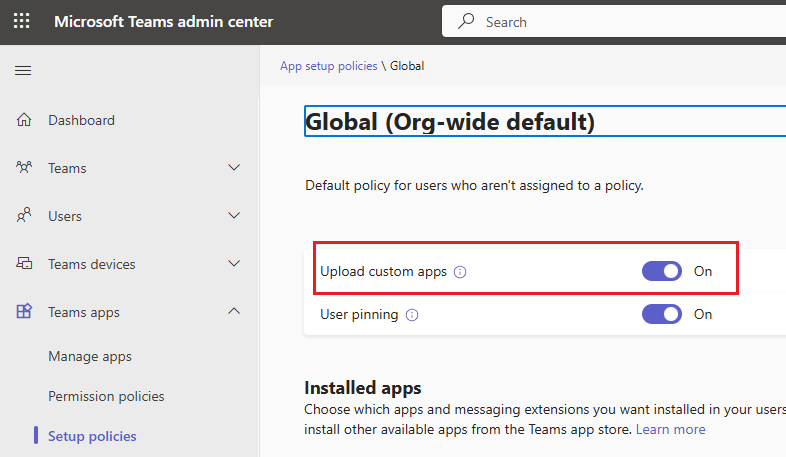
Per gestire le app personalizzate trasferite in locale, inclusi gli agenti, dal client Teams, passare ad App>Gestisci le app.
Requisiti di Copilot Studio
Copilot Studio è disponibile per tutti gli utenti di Microsoft 365. È possibile usare Copilot Studio per creare agenti e azioni. Se si desidera creare agenti basati sui dati dell'organizzazione tramite connettori di SharePoint o Copilot, è necessario configurare la fatturazione con pagamento in base al consumo nel tenant o acquistare una licenza di Copilot Studio. Per ulteriori informazioni, consulta Tariffe e gestione della fatturazione.
Per utilizzare Copilot Studio per creare agenti, sono necessari i passaggi seguenti:
- L'amministratore di Power Platform o di Dynamics 365 deve abilitare le funzionalità di IA generativa nell'interfaccia di amministrazione di Power Platform.
- Per i requisiti per rendere disponibile l'agente in Teams e Microsoft 365 Copilot, vedere Connettere e configurare un agente per Teams e Microsoft Copilot.
Verifica: L'ambiente di Copilot Studio selezionato, l'accesso alla creazione, i prerequisiti del canale e i connettori necessari sono disponibili per l'account di test. Gli agenti autonomi di Copilot Studio vengono visualizzati nel Registro degli agenti, non nei plug-in.
Abilitazione della modalità sviluppatore
È possibile usare la modalità sviluppatore in Copilot per verificare se e come l'agente di orchestrazione seleziona il plug-in in risposta a un determinato prompt.
Per abilitare la modalità sviluppatore, in Copilot Chat, digita -developer on. Per disabilitare la modalità sviluppatore, digitate -developer off.
Verifica: L'esperienza Copilot con licenza segnala che la modalità sviluppatore è abilitata o disabilitata in base alle esigenze. Questa diagnostica non stabilisce l'individuazione o l'installazione dei plug-in in altre esperienze.

La modalità sviluppatore è disponibile solo con l'esperienza Microsoft 365 Copilot con licenza. Usalo durante i test di integrazione dei componenti. Per ulteriori informazioni, vedere Debug degli agenti.
Licenze per sviluppatori di Microsoft 365 Copilot
Gli account usati per testare gli agenti che si basano sui dati dell'organizzazione o che includono funzionalità avanzate richiedono una licenza di Microsoft 365 Copilot Developer. Gli amministratori possono gestire le licenze di Microsoft 365 Copilot Developer nell'interfaccia di amministrazione di Microsoft 365 (in Licenze di fatturazione>). È anche possibile usare PowerShell per assegnare licenze di Microsoft 365 agli account utente.
Funzionalità degli agenti e modelli di licenza
Gli agenti per Copilot sono disponibili attraverso diversi modelli di licenza, ognuno dei quali offre diversi livelli di funzionalità:
- Microsoft 365 con una licenza per componente aggiuntivo di Microsoft 365 Copilot - Gli utenti con un abbonamento a Microsoft 365 e una licenza per il componente aggiuntivo Copilot hanno accesso completo alle esperienze degli agenti Copilot su tutte le app e piattaforme supportate.
- Microsoft 365 Copilot Business - Uno SKU autonomo introdotto per le piccole e medie imprese. Fornisce l'accesso all'agente Copilot allineato ai piani di Microsoft 365 Business.
- Microsoft 365 E7 (Frontier Suite) - Un pacchetto che include le funzionalità di Microsoft 365 E5, Microsoft 365 Copilot e Agent 365 per i clienti aziendali.
- Fatturazione basata sull'utilizzo (con pagamento in base al consumo): i tenant possono abilitare l'accesso degli agenti senza una licenza completa, con alcune limitazioni alle opzioni di configurazione degli agenti. Il consumo è misurato in Crediti Copilot.
- Microsoft 365 senza licenza per componente aggiuntivo Copilot: gli utenti potrebbero visualizzare i punti di ingresso di Copilot Chat in alcune app, ma l'accesso alle esperienze degli agenti è limitato o disabilitato in base alle impostazioni del tenant.
La tabella seguente riepiloga l'accesso dell'agente in base al tipo di licenza utente.
| Modello di licenza | Accesso agente |
|---|---|
| Utenti con licenza | Avere sia un abbonamento a Microsoft 365 che la licenza per il componente aggiuntivo Copilot (inclusi Microsoft 365 Copilot Business e E7 Frontier Suite, ove applicabile). Ricevono accesso completo a Copilot Chat e alle esperienze degli agenti in tutte le app e piattaforme supportate. Questa licenza consente anche l'utilizzo di agenti basati sui dati del tenant (SharePoint, Microsoft Graph) ed è necessaria per la creazione di agenti in Copilot Studio. |
| Fatturazione in base all'utilizzo (utenti con pagamento in base al consumo) | Appartengono a tenant con fatturazione con pagamento in base al consumo abilitata (consumata come crediti Copilot). Gli utenti possono accedere a Copilot Chat e agli agenti senza una licenza completa di Copilot. La fatturazione dell'utilizzo si applica agli agenti basati sui dati del tenant, mentre gli agenti basati su dati o istruzioni pubblici sono liberi. Alcune funzionalità avanzate, ad esempio le interazioni degli agenti o il grounding, potrebbero richiedere una configurazione aggiuntiva. Sono necessari una sottoscrizione di Azure e la configurazione dei criteri di fatturazione nell'interfaccia di amministrazione di Microsoft 365. Per gli agenti che usano file di SharePoint come origini delle informazioni, i criteri di fatturazione devono essere connessi al servizio agenti di SharePoint e gli utenti devono trovarsi nel gruppo di sicurezza assegnato ai criteri di fatturazione. |
| Abbonati a Microsoft 365 senza licenza per il componente aggiuntivo Copilot | Potresti vedere punti di ingresso di Copilot Chat in alcune app, ma l'accesso è limitato o disabilitato a seconda della configurazione del tenant e dello stato di implementazione. Questi utenti non hanno accesso alla creazione di agenti o alle esperienze avanzate degli agenti. |
Nella tabella seguente sono elencati i tipi di agenti e le funzionalità degli agenti disponibili per gli utenti in base alla configurazione delle licenze e della fatturazione di utilizzo nel tenant. Per informazioni sulle tariffe di fatturazione di utilizzo, vedere Tariffe e gestione della fatturazione.
Nota
La fatturazione basata sull'utilizzo non è supportata negli ambienti Microsoft 365 Government Community Cloud High (GCCH) e Government Community Cloud (GCC).
| Funzionalità | Copilot Chat (nessuna fatturazione basata sull'utilizzo)* | Copilot Chat (fatturazione basata sull'utilizzo)** | Microsoft 365 Copilot (con licenza) |
|---|---|---|---|
| Microsoft 365 Copilot | ✅ | ✅ | ✅ |
| Copilot Studio | ✅ | ✅ | ✅ |
| Agenti dichiarativi | |||
| Azioni personalizzate | ✅ | ✅ | ✅ |
| Istruzioni personalizzate | ✅ | ✅ | ✅ |
| Interprete di codice | ✅ | ✅ | ✅ |
| Generatore di immagini | ✅ | ✅ | ✅ |
| App MCP (widget interattivi dell'interfaccia utente) |
✅ | ✅ | ✅ |
| Conoscenze personalizzate: Ricerca sul Web |
✅ | ✅ | ✅ |
| Conoscenze personalizzate: Ricerca Web con ambito |
✅ | ✅ | ✅ |
| Conoscenze personalizzate: connettori Copilot |
❌ | ✅ | ✅ |
| Knowledge Base personalizzato: dati di SharePoint |
❌ | ✅ | ✅ |
| Conoscenze personalizzate: contenuto di file incorporato |
❌ | ✅ | ✅ |
| Conoscenze personalizzate: Dataverse |
❌ | ✅ | ✅ |
| Conoscenze personalizzate: |
❌ | ❌ | ✅ |
| Conoscenze personalizzate: People |
❌ | ❌ | ✅ |
| Conoscenze personalizzate: messaggi di Teams |
❌ | ❌ | ✅ |
| Knowledge Criteri personalizzati: riunioni di Teams |
❌ | ❌ | ✅ |
| Agenti del motore personalizzato | ✅ | ✅ | ✅ |
* I limiti di utilizzo si applicano a tutte le funzioni incluse.
** Non vengono sostenuti costi per l'accesso alle fonti di conoscenza disponibili per gli utenti senza fatturazione basata sull'utilizzo.
Nota
Per informazioni dettagliate su dati, privacy e sicurezza per la ricerca Web in Microsoft 365 Copilot Chat e Microsoft 365 Copilot, vedere Dati, privacy e sicurezza per la ricerca Web.
Nota
Gli agenti con base nei dati di lavoro del tenant condiviso non sono attualmente disponibili negli ambienti Microsoft 365 Government Community Cloud (GCC), Government Community Cloud High (GCCH) o Department of Defense (DoD).
Domande frequenti
È possibile usare l'abbonamento al Microsoft 365 Developer Program per sviluppare con Copilot?
Sì, è possibile usare l'abbonamento al Microsoft 365 Developer Program per creare agenti. Se esegui il provisioning di una sandbox istantanea, gli acquisti di componenti aggiuntivi sono abilitati. È possibile acquistare servizi aggiuntivi, tra cui Microsoft 365 Copilot, direttamente dalla sandbox. Questa opzione consente di creare agenti basati sui dati dell'organizzazione e di accedere ad altre funzionalità avanzate. Se si effettua il provisioning di una sandbox configurabile, l'abbonamento non supporta l'e-commerce, quindi non è possibile acquistare licenze di Microsoft 365 Copilot o abilitare la fatturazione con pagamento in base al consumo. Le funzionalità dell'agente sono limitate alla ricerca sul Web. Per altre informazioni, vedere Configurare un abbonamento sandbox per sviluppatori di Microsoft 365.
Non sono un ISV e non ho una licenza di Microsoft 365 Copilot. Posso ottenere un ambiente di sviluppo di Microsoft 365 Copilot?
Se si ha un abbonamento a Microsoft 365, è possibile creare e testare agenti in Microsoft 365 Copilot Chat, con funzionalità limitate. Se si desidera creare agenti basati sui dati dell'organizzazione, è necessario abilitare la fatturazione con pagamento in base al consumo nel tenant o acquistare una licenza di Microsoft 365 Copilot.
Verifica la preparazione dell'ambiente
L'ambiente è pronto quando:
- Ogni strumento di sviluppo selezionato è disponibile per il collaboratore previsto.
- Il tenant di sviluppo o test e le esperienze Microsoft di destinazione sono accessibili.
- Vengono configurate le licenze richieste, la fatturazione, gli abbonamenti, gli ambienti e le aree geografiche.
- Le identità delle applicazioni, i ruoli, le autorizzazioni, il consenso, le connessioni e i segreti sono disponibili.
- Le origini dati, le API, i servizi remoti e gli ambienti di hosting necessari sono raggiungibili.
- Sono disponibili utenti di test e dati rappresentativi non di produzione.
- Ogni dipendenza ha un proprietario e i blocchi non risolti sono documentati.
Sicurezza e privacy
Copilot usa le autorizzazioni e i criteri esistenti per fornire le informazioni più rilevanti, in base agli impegni esistenti per la sicurezza e la privacy dei dati nell'azienda. Per informazioni su come Copilot usa e protegge i dati dell'organizzazione, vedere Dati, privacy e sicurezza per Microsoft 365 Copilot. Per considerazioni sulla privacy e sulla sicurezza dei dati per lo sviluppo di diverse soluzioni di estensibilità di Copilot, vedere Considerazioni su dati, privacy e sicurezza per l'estensione di Microsoft 365 Copilot.
Passaggio successivo
Immetti Crea o riutilizza con funzionalità di compilazione o riutilizzo per il plug-in. Se hai selezionato Work IQ Dev Tools, continua con la guida introduttiva dell'agente esistente o crea un nuovo plug-in, a seconda del punto di partenza.