Nota
L'accesso a questa pagina richiede l'autorizzazione. È possibile provare ad accedere o modificare le directory.
L'accesso a questa pagina richiede l'autorizzazione. È possibile provare a modificare le directory.
Questo articolo illustra come configurare e usare il server MCP (Microsoft Dataverse Model Context Protocol) con Microsoft Copilot Studio. Seguendo i passaggi descritti in questo articolo, è possibile interagire con Dataverse, porre domande in linguaggio naturale come mostrarmi i contatti e ricevere risposte in base ai dati archiviati.
Prerequisiti
- Il client MCP di Microsoft Copilot Studio deve essere consentito nell'ambiente. Altre informazioni: Configurare e gestire il server MCP Dataverse per un ambiente
Connettersi a Dataverse usando un server MCP in Microsoft Copilot Studio
- Vai a Power App e seleziona il tuo ambiente dal selettore di ambiente in alto a destra.
- Dal riquadro di spostamento a sinistra, seleziona Agenti>Crea nuovo agente. Se l'elemento non si trova nel riquadro del pannello laterale, seleziona …Altro, quindi l'elemento desiderato.
- Seleziona Crea.
- Scorrere verso il basso fino alla sezione Strumenti e selezionare + Aggiungi strumento.
- Seleziona Model Context Protocol, quindi seleziona Server MCP Dataverse.
- Se non è presente alcuna connessione Dataverse, viene richiesto di connettersi.
- Selezionare Aggiungi all'agente.
I singoli strumenti disponibili su questo server MCP possono essere visualizzati e modificati selezionando ...>Modifica accanto allo strumento Server MCP Dataverse.
Ora puoi interagire con lo strumento Server MCP Dataverse nel riquadro Testa il tuo agente. Provare i comandi come "mostrami le tabelle in Dataverse", "descrivere la tabella degli account" o "quanti account sono disponibili". 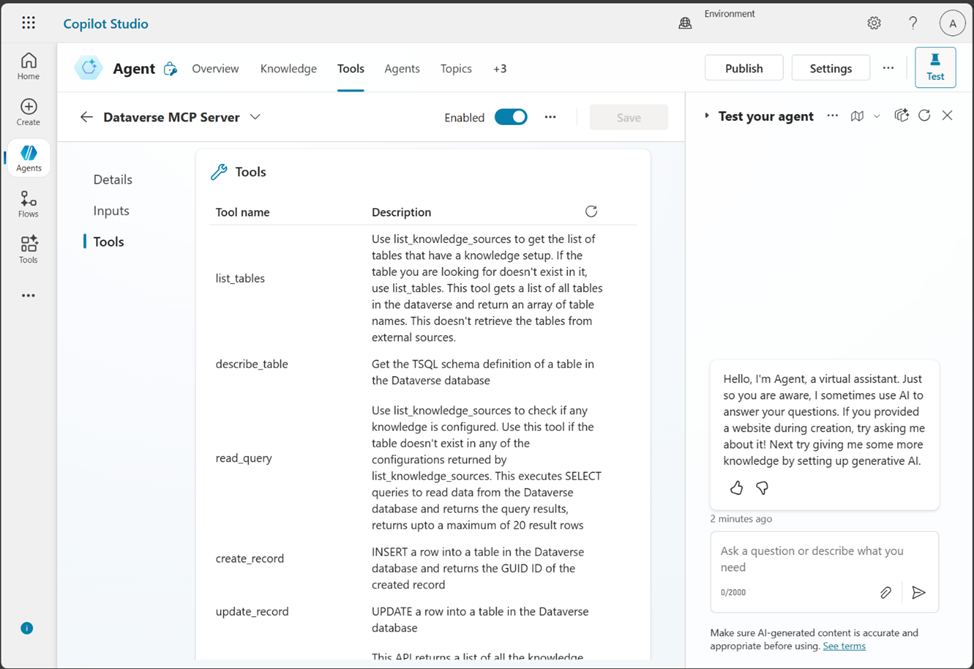
Articoli correlati
Connettersi a Dataverse con il protocollo di contesto del modello