Nota
L'accesso a questa pagina richiede l'autorizzazione. È possibile provare ad accedere o modificare le directory.
L'accesso a questa pagina richiede l'autorizzazione. È possibile provare a modificare le directory.
Questo articolo illustra come configurare e usare il server MCP (Microsoft Dataverse Model Context Protocol) con GitHub Copilot in Visual Studio Code e l'interfaccia della riga di comando di GitHub Copilot.
GitHub Copilot in Visual Studio Code
Prerequisiti
- Il client MCP di Microsoft GitHub Copilot deve essere consentito nell'ambiente. Altre informazioni: Configurare e gestire il server MCP Dataverse per un ambiente
- Visual Studio Code installato con l'estensione GitHub Copilot. Altre informazioni: Estensione Copilot di GitHub per Visual Studio Code
Passaggi per la connessione al server MCP Dataverse in Visual Studio Code
Apri Visual Studio Code. Selezionare Visualizza>riquadro comandi (CTRL+MAIUSC+P), digitare MCP: Aggiungi server e quindi selezionare HTTP o Eventi inviati dal server.
Incollare l'URL dell'istanza, ad esempio
https://contoso.crm.dynamics.com/, aggiungere /api/mcp e premere INVIO. È possibile ottenere l'URL dell'istanza su make.powerapps.com in >Impostazioni (icona a forma di ingranaggio) >Dettagli della sessione>URL dell'istanza.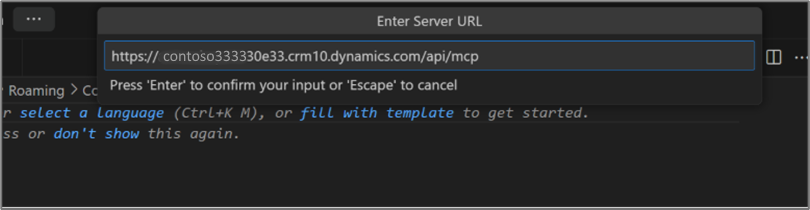
Questo passaggio genera la configurazione del server MCP in Visual Studio Code.
Digitare un nome server MCP o premere INVIO per accettare il nome predefinito.
Scegliere Globale o area di lavoro.
Premere CTRL+ALT+I e assicurarsi che sia selezionata la modalità agente.

interfaccia della riga di comando (CLI) di GitHub Copilot
Prerequisiti
- GitHub Copilot CLI installato. Altre informazioni: Interfaccia della riga di comando di GitHub Copilot
- Il client MCP di Microsoft GitHub Copilot deve essere consentito nell'ambiente. Altre informazioni: Configurare e gestire il server MCP Dataverse per un ambiente
Opzione 1: aggiungere manualmente il server MCP
È possibile configurare il server MCP Dataverse nell'interfaccia della riga di comando di GitHub Copilot modificando direttamente il file di configurazione MCP.
Aprire il file di configurazione MCP. Per la configurazione globale, modificare
~/.copilot/mcp-config.json. Per la configurazione con ambito progetto, modificare.mcp/copilot/mcp.jsonnella directory del progetto.Aggiungere il frammento JSON seguente. Sostituire
<your org URL>con l'URL dell'ambiente Dataverse , ad esempiohttps://contoso.crm.dynamics.com.{ "mcpServers": { "DataverseMcp": { "type": "http", "url": "<your org URL>/api/mcp" } } }Salvare il file e riavviare l'interfaccia della riga di comando di GitHub Copilot per rendere effettive le modifiche.
Opzione 2: Usare il plug-in Dataverse dal marketplace Awesome Copilot
Il marketplace Awesome Copilot offre un plug-in Dataverse che include una mcp-configure funzionalità. Questa competenza consente di configurare il server MCP Dataverse in modo interattivo, inclusa l'individuazione dell'ambiente e la selezione degli endpoint.
Aggiungere il marketplace Awesome Copilot alla CLI di Copilot:
copilot plugin marketplace add github/awesome-copilotInstallare il plug-in Dataverse:
copilot plugin install dataverse@awesome-copilotNella sessione di chat di Copilot, usa l'abilità
/dataverse:mcp-configureper configurare il server MCP Dataverse. Questa competenza ti guida nella selezione del tuo ambiente e nella scelta tra quelli generalmente disponibili (/api/mcp) e in anteprima (/api/mcp_preview).
Articoli correlati
Connettersi a Dataverse con il protocollo di contesto del modello