Nota
L'accesso a questa pagina richiede l'autorizzazione. È possibile provare ad accedere o modificare le directory.
L'accesso a questa pagina richiede l'autorizzazione. È possibile provare a modificare le directory.
Una colonna delle richieste è un tipo di dati in Microsoft Dataverse basato sull'intelligenza artificiale che consente di definire richieste in linguaggio naturale associate ad altre colonne della tabella. Il modello di intelligenza artificiale elabora queste richieste per generare risposte pertinenti in base a colonne di input specificate. Il risultato viene immediatamente archiviato nella colonna del prompt, pronto per essere utilizzato in app, flussi di lavoro o report.
La funzione chiave è che la colonna delle richieste contiene risultati di IA generativa archiviati nella tabella in modo permanente. Questo è il modo in cui i dati dei clienti vengono arricchiti utilizzando IA generativa e apportano valore ai loro dati.
Casi d'uso di esempio:
- Supporto tecnico: automatizza le risposte alle domande frequenti utilizzando le richieste dell'intelligenza artificiale per generare risposte accurate e tempestive in base alle richieste dei clienti archiviate in Dataverse.
- Creazione di contenuti: utilizza i prompt per facilitare la scrittura di articoli, report o materiali di marketing generando testo in linea con l'input fornito.
- Analisi dei dati: utilizza i prompt dell'intelligenza artificiale per analizzare set di dati complessi e generare approfondimenti, sentimenti, estrarre e classificare contenuti o riepiloghi che aiutano a prendere decisioni informate.
- Automazione del flusso di lavoro: integra le richieste dell'intelligenza artificiale nei flussi di lavoro aziendali per eseguire automaticamente attività come la pianificazione, la creazione di report e l'immissione di dati.
Prerequisiti
- Le colonne dei prompt utilizzano lo stesso modello di licenza dei prompt di AI Builder. Ulteriori informazioni: Panoramica degli avvisi
- Funzionalità *Copilot* e *AI Prompts* attivate nell'area Funzionalità per le impostazioni dell'ambiente. Altre informazioni: Gestire le impostazioni delle funzionalità
Creare una colonna degli inviti
- Vai a Power Apps. Seleziona Tabelle nel pannello di navigazione a sinistra.
- Creare una nuova tabella o aprirne una esistente. Altre informazioni: Creare una tabella
- Nella pagina Tabelle, seleziona Nuova>Colonna.
- Nella pagina delle proprietà della colonna, immetti un Nome visualizzato e una Descrizione per la colonna.
- Nell'elenco a discesa Tipo di dati, seleziona Richiesta.
- Deseleziona la casella di controllo Consenti assistenza compilazione moduli.
- Seleziona +Aggiungi nuova richiesta. È possibile creare fino a cinque colonne delle richieste per tabella.
- Crea una richiesta nella pagina della colonna delle richieste. Altre informazioni: Scrivere richieste valide
- Seleziona Salva nella pagina delle richieste.
- Seleziona Salva nella pagina delle proprietà della colonna per salvare la colonna.
Scrivere istruzioni efficaci
La creazione di prompt di intelligenza artificiale efficaci è fondamentale per ottenere risposte accurate e pertinenti dal modello di intelligenza artificiale. Puoi usare la richiesta precompilata o scrivere una richiesta personalizzata.
Di seguito sono riportate alcune procedure consigliate per la scrittura di prompt:
- Scrivi istruzioni chiare. Assicurati che le tue richieste siano chiare e specifiche. Evita l'ambiguità essendo preciso su ciò che vuoi che l'IA faccia. Ad esempio, invece di scrivere Parlami del tempo, scrivi Fornisci un riepilogo del meteo di oggi a Parigi.
- Usa un linguaggio strutturato. Il linguaggio strutturato aiuta il modello di intelligenza artificiale a comprendere meglio il contesto e l'intento della richiesta. Ad esempio, Genera un elenco delle 10 migliori strategie di marketing per il 2025 è più efficace di Migliori strategie di marketing.
- Includi informazioni contestuali. Fornisci il contesto necessario all'interno della richiesta per aiutare il modello di intelligenza artificiale a generare risposte più accurate. Ad esempio, Sulla base dei dati di vendita del primo trimestre, suggerisci modi per migliorare la nostra campagna di marketing. Aggiungi una colonna di input in ogni richiesta.
Aggiungere colonne di input
Sostituire l'input predefinito selezionandolo e quindi selezionando Elimina.
Seleziona +Aggiungi contenuto, quindi seleziona la tabella.
Viene visualizzato l'elenco a discesa delle colonne. Seleziona la colonna di input dall'elenco di colonne della tabella, quindi seleziona Aggiungi. In questo esempio è selezionata la colonna Feedback dei clienti.

- Puoi usare più di una colonna di input in ogni prompt.
- Le colonne di input non possono essere colonne di formule, colonne di file, tipo di dati immagine o un'altra colonna di prompt. Se si selezionano questi tipi di dati, il relativo valore di input viene ignorato.
Seleziona Salva.
Testare e ottimizzare i prompt
Quando si crea una colonna prompt, è possibile testare la richiesta sui dati reali nella tabella prima di salvarla.
- Eseguire il test predefinito. Nella finestra di progettazione del prompt selezionare Test. Un record della tabella viene selezionato automaticamente e la risposta della richiesta per tale record viene visualizzata nell'output. Apri la scheda Conoscenze utilizzate per confermare che il prompt faccia riferimento all'input previsto. Se non è possibile eseguire il test predefinito, provare a testare un record specifico come indicato nel passaggio successivo.
- Testare un record diverso. Aprire la variabile di input di testo (
PromptColumnRecordIdper impostazione predefinita) e immettere l'ID record del record da testare come valore di esempio. L'ID record viene trovato nella colonna primaria della tabella (identificatore univoco). Per altre informazioni sulla variabile di input di testo, vedere Variabile di input di testo.
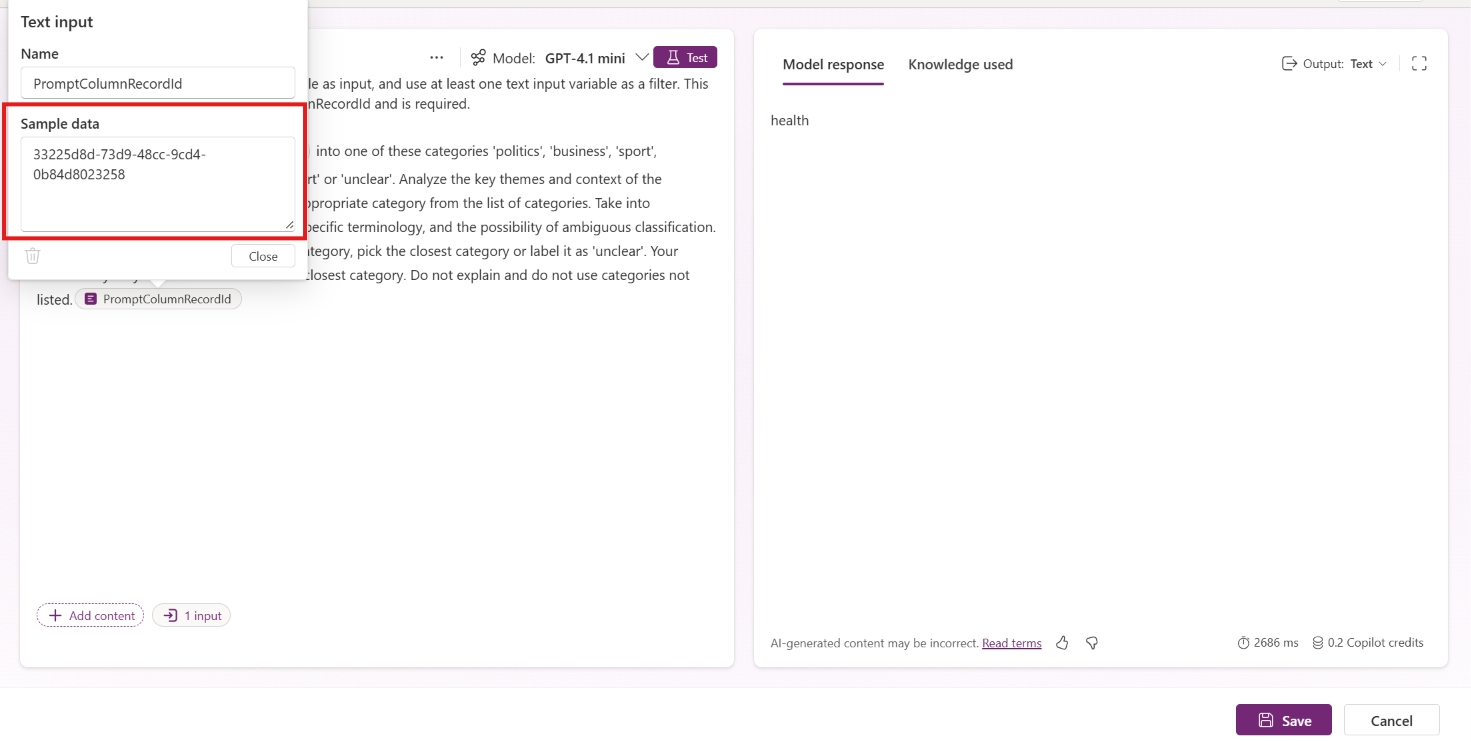
Testare un prompt è gratuito. I crediti in basso a destra sono stime per un'unica esecuzione.
Come vengono eseguite le colonne di prompt
Una richiesta viene eseguita quando si crea un record o si aggiorna una o più colonne a cui fa riferimento il prompt. Se nessuna delle colonne a cui si fa riferimento cambia, il prompt non viene eseguito e non vengono utilizzati crediti aggiuntivi.
Le colonne prompt consumano sia crediti di AI Builder che crediti Copilot. I crediti di AI Builder saranno presto dismessi. Per altre informazioni, vedere Fine dei crediti AI Builder.
Visualizzare risultati della colonna prompt
Crea un'app basata su modello per visualizzare e convalidare i risultati della colonna delle istruzioni.
- Vai a Power Apps e apri l'app per modificare o creare una nuova app. Altre informazioni: Creare un'app basata su modello
- Nella progettazione app, seleziona Modifica modulo per modificare il modulo della tabella per la tabella contenente le colonne dei prompt.
- Verrà aperto lo strumento di progettazione dei moduli. Seleziona tutte le colonne di input e delle richieste che desideri aggiungere al modulo.
- Seleziona Salva e pubblica.
- Vai all'area Tabelle in Power Apps e seleziona Visualizzazioni.
- Osserva i valori nei record, inclusi i nuovi record che contengono i valori della colonna prompt.
Visualizzare e monitorare il consumo di credito
Le colonne prompt utilizzano crediti ogni volta che viene eseguita una richiesta. I crediti Copilot sono una valuta comune per i servizi Microsoft idonei con fatturazione basata sull'utilizzo. I crediti di AI Builder vengono analogamente usati per le funzionalità di intelligenza artificiale nei servizi di Microsoft Power Platform, ad esempio Power Automate, Power Apps e Power Pages.
Per visualizzare il consumo di crediti per le esecuzioni delle colonne di prompt:
Accedi a Power Automate.
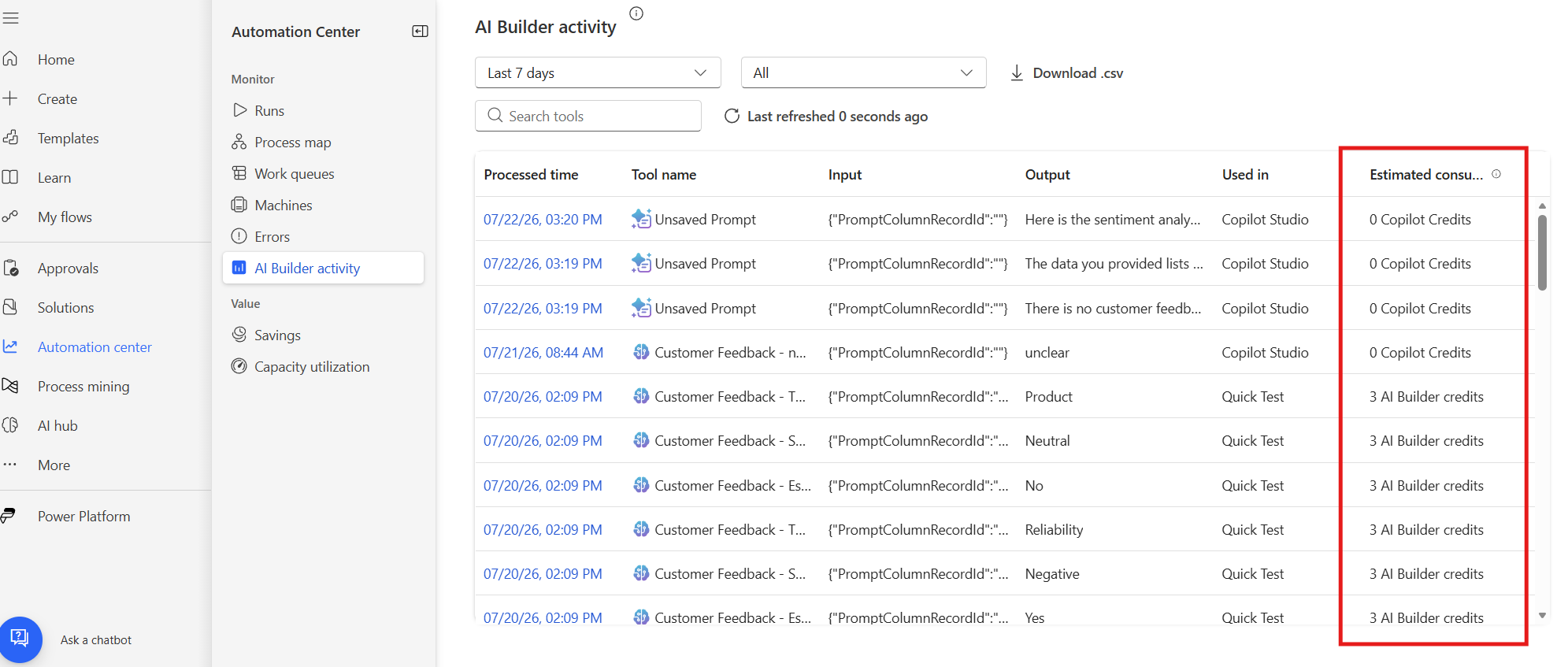
Nel riquadro di navigazione a sinistra selezionare Centro di automazione, quindi selezionare Attività di AI Builder.
Usare i filtri di intervallo di tempo e degli strumenti nella parte superiore per restringere la visualizzazione oppure selezionare Scarica .csv per esportare i dati.
Esaminare la colonna Consumo stimato per visualizzare i crediti utilizzati da ogni esecuzione della richiesta. Le esecuzioni delle colonne di prompt vengono visualizzate insieme alle altre attività di AI Builder e Copilot Studio e indicano se l'esecuzione ha utilizzato crediti AI Builder o Copilot Credits.
Miglioramenti delle funzionalità della colonna prompt
Note
Questa funzionalità è in fase di implementazione e potrebbe non essere ancora disponibile nella tua area geografica.
Le colonne prompt sfruttano il calcolo asincrono in modo che l'elaborazione basata su intelligenza artificiale venga disaccoppiata dalle transazioni in tempo reale. Ciò mantiene la velocità di risposta del sistema, protegge i flussi di lavoro aziendali critici e consente alle organizzazioni di adottare funzionalità di intelligenza artificiale su larga scala senza compromettere l'affidabilità operativa.
Come sapere quando i valori della richiesta nelle colonne prompt sono asincroni
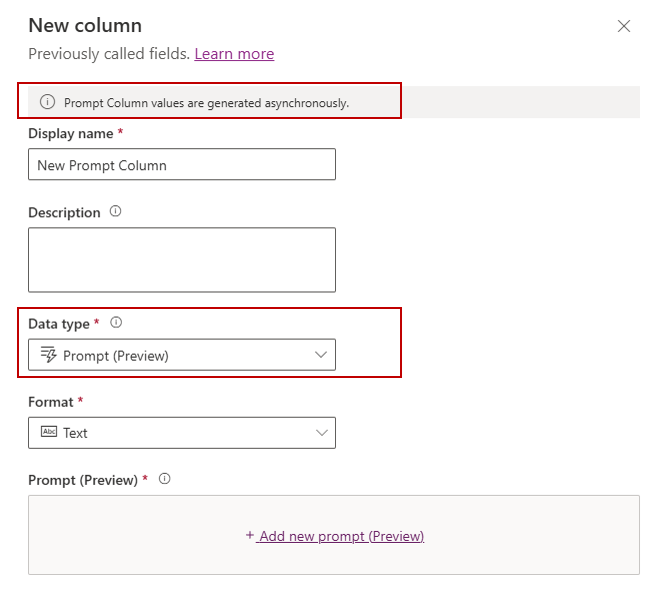
Quando una colonna prompt viene aggiunta a una tabella, nella parte superiore della pagina viene visualizzato un messaggio banner che indica che il valore viene generato in modo asincrono.
Note
Se l'ambiente non viene aggiornato alla versione più recente, il messaggio banner potrebbe non essere visibile. Le colonne di richiesta create nelle versioni precedenti continueranno a funzionare senza modifiche fino a quando non si verifica l'aggiornamento. Nell'ambito del processo di aggiornamento, le definizioni di prompt esistenti vengono aggiornate per supportare l'esecuzione asincrona.
Variabile di input di testo
Una variabile di input di testo predefinita viene aggiunta automaticamente alla definizione del prompt. Questa variabile viene usata come filtro sulla colonna primaria dell'origine dati ed è necessaria per salvare la definizione del prompt.
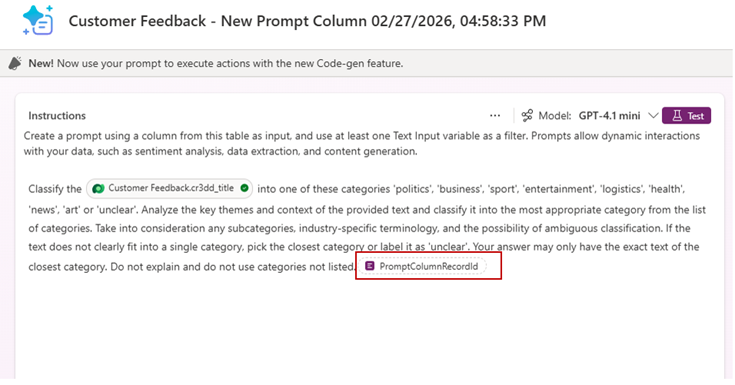
Questa variabile viene usata come filtro sulla colonna primaria dell'origine dati ed è necessaria per salvare la definizione del prompt.
La piattaforma richiede una singola variabile di input di testo. Questa variabile viene aggiunta e applicata automaticamente come filtro sulla colonna primaria dell'origine dati. Gli utenti possono modificare la definizione del prompt o aggiungere altre colonne, purché la variabile di input di testo richiesta rimanga inclusa nella definizione del prompt. Quando la colonna viene salvata, la piattaforma convalida questo requisito e visualizza un errore se la variabile di input di testo è mancante o non viene applicata come filtro sulla colonna primaria.
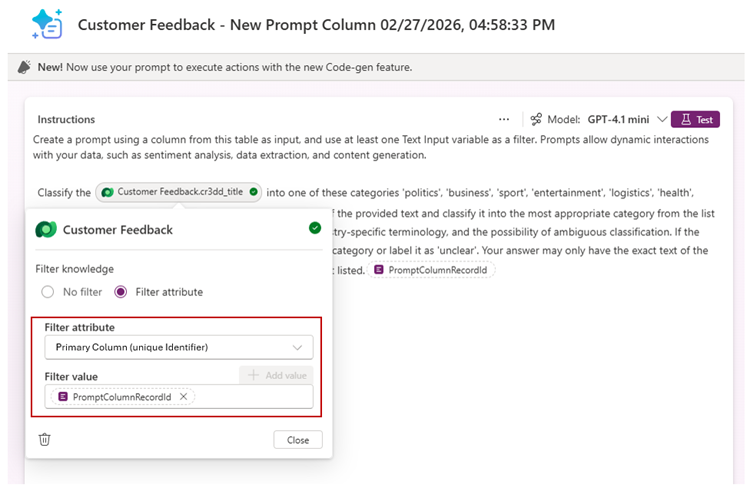
Colonna del prompt con la condizione di filtro
Le condizioni di filtro assicurano che le richieste vengano eseguite solo quando aggiungono valore.
Con l'esecuzione basata su filtro, le richieste vengono eseguite solo quando vengono soddisfatte le condizioni specificate. Durante la creazione o l'aggiornamento dei record, la colonna del prompt valuta prima il filtro e quindi esegue la richiesta relativa ai record idonei. Questo approccio riduce le esecuzioni non necessarie e consente di ottimizzare il consumo di credito Copilot.
Aggiungere filtri a una colonna prompt
Passare a Power Apps e selezionare Soluzioni nel riquadro di spostamento a sinistra.
Aprire la soluzione con la tabella desiderata, selezionare Tabelle, aprire la tabella con la colonna prompt da modificare o crearne una nuova e quindi selezionare Colonne.
- Se si crea una nuova colonna, selezionare Nuova>colonna. Nella pagina delle proprietà a destra immettere un nome visualizzato e una descrizione per la colonna, in Tipo di dati selezionare Prompt.
- Se si modifica un prompt esistente, andare al passaggio 5 per applicare un filtro.
Deseleziona la casella di controllo Consenti assistenza compilazione moduli.
Seleziona +Aggiungi nuova richiesta. È possibile creare fino a cinque colonne delle richieste per tabella. Se si modifica una colonna esistente, selezionare Modifica accanto alla casella Prompt .
Aprire una variabile di tabella, ad esempio
PromptTest.cr3dd_namein questo esempio, e quindi selezionare Applica filtro.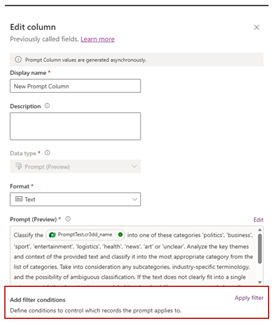
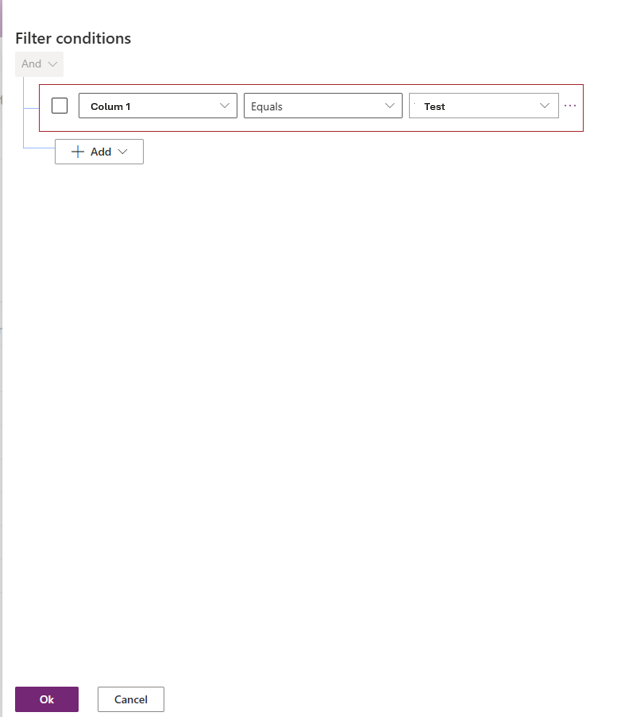
Nel riquadro Condizioni filtro selezionare Aggiungi filtro e quindi selezionare OK.
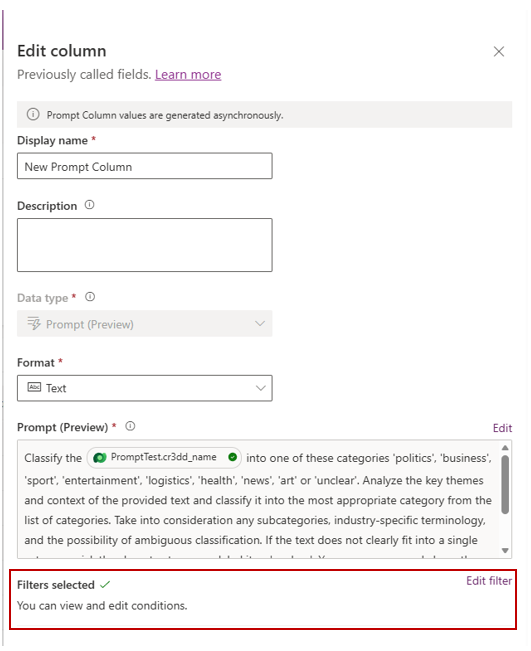
Nel riquadro Modifica colonna si noti che l'opzione Filtri selezionata viene applicata. Seleziona Salva.
Visualizzare lo stato della colonna del prompt
Quando viene creata una colonna di richiesta, la tabella include automaticamente due colonne corrispondenti, Status e Details, per tale colonna di prompt.
- Passare a Power Apps e quindi selezionare Tabelle nel riquadro di spostamento a sinistra.
- Aprire la tabella con la colonna prompt in cui si desidera visualizzare lo stato.
- Nella pagina Tabelle selezionare l'intestazione +n per aggiungere altre colonne nell'elenco di colonne e dati.
- Nell'elenco Mostra colonna esistente cercare il nome della colonna del prompt.
- Cercare e selezionare le colonne denominate:
(columnName) _PromptColumnStatus(columnName)_PromptColumnDetails
- Seleziona Salva.
- Selezionare Modifica a destra dell'elenco per aprire l'elenco delle colonne con record in una visualizzazione separata.
All'avvio dell'esecuzione della richiesta, queste colonne vengono popolate per registrare lo stato di esecuzione e i dettagli degli errori.
In questo esempio viene illustrata una colonna di prompt denominata testSummary e le colonne Status e Details corrispondenti.

Codici di stato della colonna prompt:
| Status | Name | Description |
|---|---|---|
| 0 | NotStarted | Il record è stato creato. L'analisi dell'intelligenza artificiale non è ancora stata avviata. |
| 1 | InProgress | L'analisi dell'intelligenza artificiale prompt è attualmente in corso. La colonna Dettagli mostra data e ora di inizio. |
| 2 | Completato | Esecuzione rapida completata correttamente. La colonna Dettagli mostra l'ultima data e ora riuscite. |
| 2000 | Completato | La colonna prompt è stata completata ma non è stata eseguita perché il record non soddisfa le condizioni di filtro configurate. |
| 2001 | Completato | La colonna prompt è stata completata ma non è stata eseguita perché nessuna delle colonne di input a cui fa riferimento il prompt è stata aggiornata. |
| 3 | Non pronto | La generazione dei prompt da parte dell'IA non è riuscita. La colonna Dettaglio mostra i dettagli dell'errore nell'ultima esecuzione. |
Disabilitare la generazione tramite IA per una colonna dei prompt
- Vai a Power Apps. Seleziona Tabelle nel pannello di navigazione a sinistra.
- Aprire la tabella, selezionare Colonne e quindi aprire la colonna di tipo di dati Prompt in cui si vuole disabilitare la generazione di intelligenza artificiale.
- Nel riquadro Modifica colonna deselezionare la casella di controllo Consenti esecuzione colonna prompt e quindi selezionare Salva.
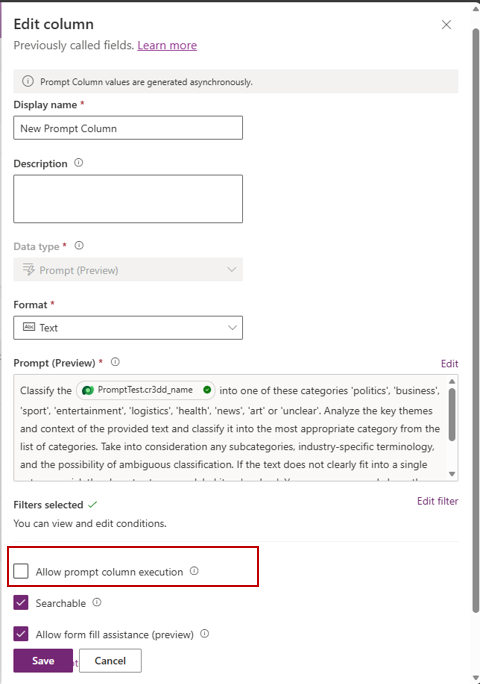
Per impostazione predefinita, l'impostazione Consenti l'esecuzione della colonna prompt è abilitata. Se disabilitata, l'analisi di intelligenza artificiale non viene eseguita per la colonna del prompt.
Note
Per le richieste da eseguire, è necessario abilitare le impostazioni a livello di tenant e a livello di colonna.
Quando la colonna Prompt non riesce a generare l'analisi di intelligenza artificiale
Quando l'analisi dell'intelligenza artificiale non è riuscita a generare, gli utenti visualizzano un messaggio di generazione di campi di intelligenza artificiale non riuscita.
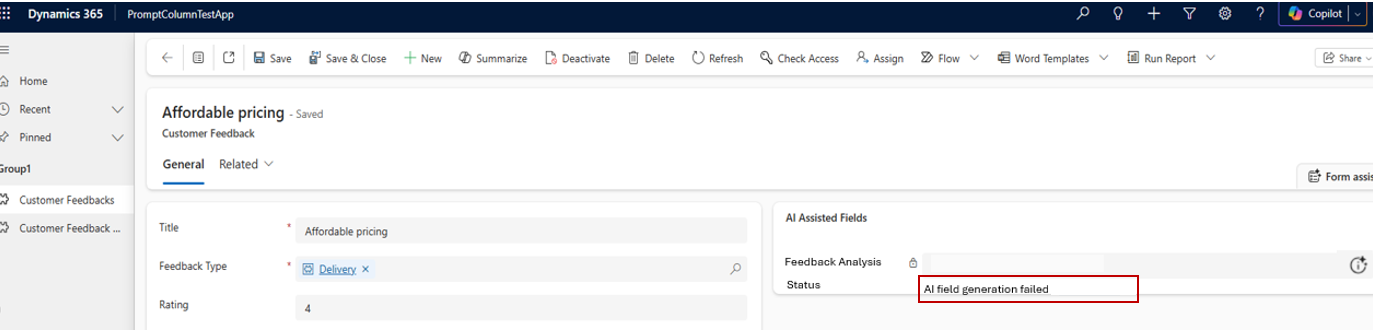
Gli errori di esecuzione della colonna prompt possono verificarsi a causa di varie condizioni. Gli scenari elencati di seguito rappresentano cause comuni, ma non riguardano tutti i casi possibili.
- L'utente non dispone di autorizzazioni sufficienti per una o più colonne di input a cui si fa riferimento nella definizione della colonna del prompt.
- Mancanza di diritti e crediti in Copilot.
Controllare le colonne Dettagli e Stato nella tabella. Altre informazioni: Visualizzare lo stato della colonna del prompt
Domande frequenti
Il supporto per backfill è disponibile?
Le colonne prompt generano risultati di intelligenza artificiale quando viene creato un nuovo record o quando una o più colonne specificate nella definizione della colonna prompt vengono aggiornate.
I record esistenti non vengono elaborati per impostazione predefinita. Tuttavia, l'aggiornamento di una colonna definita nella definizione della colonna prompt attiva l'analisi dell'intelligenza artificiale.
Le colonne di richiesta vengono controllate?
Le colonne prompt non vengono controllate.
È possibile eseguire analisi di intelligenza artificiale su richiesta senza aggiornare un record?
Le colonne prompt vengono attivate automaticamente sugli aggiornamenti dei record; Tuttavia, l'esecuzione su richiesta non è attualmente supportata. Di conseguenza, l'aggiornamento della definizione del prompt non ricalcola i valori di prompt esistenti fino a quando non si verifica un aggiornamento successivo su una o più colonne definite nel prompt.
Perché la colonna prompt non è stata eseguita?
Scenari comuni in cui il prompt non viene eseguito, non viene visualizzato alcun errore e l'esecuzione viene ignorata:
- La funzione Prompt di intelligenza artificiale è disabilitata. Più informazioni: Prerequisiti
- L'esecuzione della colonna prompt è disabilitata. Altre informazioni: Disabilitare la generazione di intelligenza artificiale per una colonna del prompt
- Le condizioni dei filtri non vengono soddisfatte. Altre informazioni: Aggiungere filtri a una colonna di prompt
Per altre informazioni, vedere Le colonne Dettagli e Stato nella tabella.
È necessario disabilitare "Blocca personalizzazioni non gestite" per creare o modificare le colonne di richiesta?
Per creare o modificare le colonne prompt, è necessario disabilitare l'impostazione dell'ambiente 'Blocca personalizzazioni non gestite'. Se questa impostazione è abilitata, gli utenti potrebbero riscontrare l'errore seguente quando si tenta di creare o modificare una colonna di richiesta:
"Questo ambiente cluster non consente personalizzazioni non gestite nel componente "msdyn_AIConfiguration". Questa scelta è stata effettuata dall'amministratore e alcune azioni non saranno disponibili o saranno visualizzate solo". Per altre informazioni su questa impostazione dell'ambiente, vedere Bloccare le personalizzazioni non gestite
Articoli correlati
Per informazioni su come l'intelligenza artificiale viene utilizzata con questa funzione, vai a Domande frequenti sulle richieste e sulle funzionalità di generazione di testo