Nota
L'accesso a questa pagina richiede l'autorizzazione. È possibile provare ad accedere o modificare le directory.
L'accesso a questa pagina richiede l'autorizzazione. È possibile provare a modificare le directory.
La possibilità di comunicare in modo efficace con i clienti può contribuire a migliorare le vendite e la soddisfazione dei clienti. La funzionalità di posta elettronica nelle app di coinvolgimento dei clienti consente agli utenti di rispondere e fornire un'interazione tempestiva con i clienti senza sforzo attraverso un rapido accesso alla posta elettronica con caratteristiche e funzionalità avanzate. Puoi comporre, rispondere ed esaminare le e-mail, nonché allegare e inviare rapidamente immagini che aggiungono valore e supporto alla comunicazione con i clienti utilizzando funzionalità semplificate. È anche possibile garantire che le interazioni tra l'utente e i clienti siano coerenti e professionali usando modelli di posta elettronica con testo rtf e immagini.
Puoi lavorare nell'esperienza di posta elettronica navigate-to oppure nell'esperienza di posta elettronica contestuale. La differenza tra l'esperienza di navigazione e di posta elettronica contestuale è la posizione in cui il messaggio di posta elettronica viene visualizzato sullo schermo. Entrambe le esperienze usano lo stesso modulo Posta elettronica avanzata, che è abilitato per impostazione predefinita.
Importante
- L'email contestuale viene anche chiamata email avanzata. Non sono disponibili funzionalità aggiuntive associate all'esperienza di posta elettronica contestuale, ad eccezione di un'esperienza popup.
- Esperienza di navigazione all'e-mail: si apre sempre in una nuova schermata.
-
Esperienza e-mail contestuale: può essere avviata solo dalla sequenza temporale, visualizza l'e-mail in una schermata popup e ti consente di:
- Accedere a pagine diverse senza perdere il contenuto del messaggio e-mail.
- Riduci a icona la finestra dell'email per tornare ai record su cui si stava lavorando.
- Visualizza, componi e rispondi contemporaneamente a cinque e-mail in finestre pop-up quando abilitate.
L'esempio seguente evidenzia la differenza tra l'esperienza di posta elettronica contestuale e "navigate-to" nella sequenza temporale, in base al modo in cui l'amministratore di sistema ha configurato il messaggio di posta elettronica:
Seleziona Crea un record della sequenza temporale.

Seleziona E-mail.
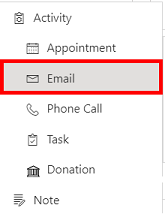
A seconda dell'esperienza in uso, il messaggio di posta elettronica viene visualizzato come segue:
Esperienza e-mail Passa a - Esperienza e-mail contestuale 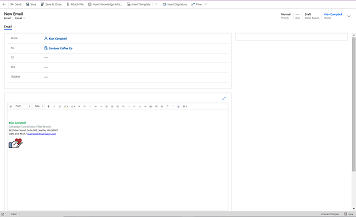
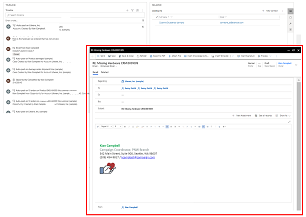
L'e-mail "navigate-to" viene visualizzata in una nuova schermata. Il messaggio di posta elettronica contestuale viene visualizzato in una finestra popup nella schermata corrente. Importante
- La finestra popup si apre solo quando l'altezza o la larghezza delle dimensioni dello schermo sono almeno 400 x 650 pixel o superiori. Se le dimensioni sono inferiori, l'esperienza e-mail Passa a sarà l'esperienza predefinita.
- L'esperienza contestuale delle email è disponibile solo per la cronologia.
Nota
- Se si usano moduli personalizzati tramite posta elettronica, è comunque possibile visualizzarli e usarli. Il modulo Posta elettronica avanzata mostra varie capacità e funzionalità di posta elettronica.
Per maggiori informazioni, vedi Visualizzare, comporre e rispondere alle e-mail.
Informazioni pertinenti
Configurare posta elettronica avanzata
Inserire un modello di messaggio