Nota
L'accesso a questa pagina richiede l'autorizzazione. È possibile provare ad accedere o modificare le directory.
L'accesso a questa pagina richiede l'autorizzazione. È possibile provare a modificare le directory.
[Questo articolo è una documentazione preliminare soggetta a modifiche].
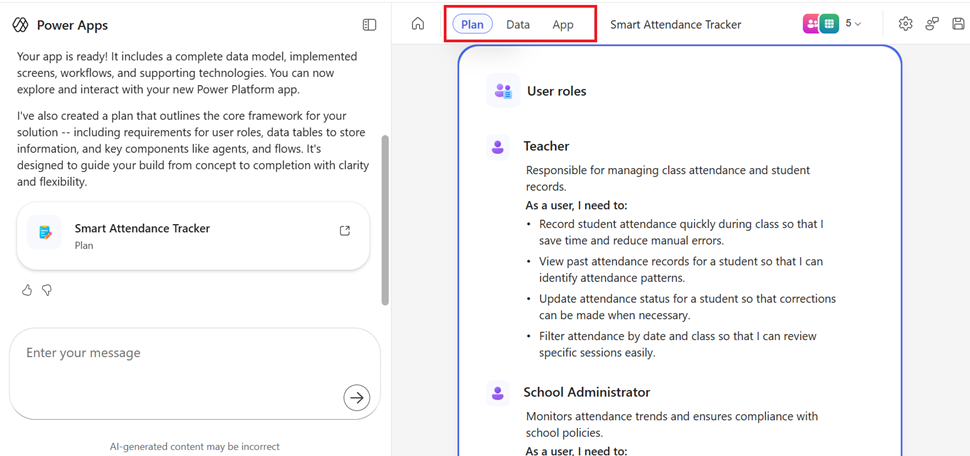
La nuova esperienza di interfaccia in Power Apps combina progetti, modelli di dati e applicazioni in un'unica area di progettazione. Questo approccio integrato consente di ridurre al minimo le distrazioni e di concentrarsi sulla creazione di soluzioni in modo efficiente.
Funzionalità principali
- Progettare tutto insieme: creare app, piani e modelli di dati insieme in un unico processo coeso.
- Creare più velocemente con l'intelligenza artificiale: passare rapidamente da idee a prototipi funzionanti con chat conversazionali.
- Creazione immediata di app: generare app Web moderne direttamente dai requisiti e dai dati con un solo clic.
Important
- Questa è una funzionalità di anteprima.
- Le funzionalità di anteprima non sono destinate ad essere utilizzate per la produzione e sono soggette a restrizioni. Queste funzionalità sono soggette a condizioni per l'utilizzo supplementari e sono disponibili prima di una versione ufficiale in modo che i clienti possano ottenere l'accesso in anteprima e fornire feedback.
Creazione di un'app
Accedere a https://vibe.powerapps.com.
Immettere la richiesta nella casella di testo. La modalità di piano è la modalità predefinita, ovvero inizia con un piano che include potenziali domande chiare prima di compilare l'app. È anche possibile selezionare Avvia dettatura e usare la voce per trasformare il parlato in testo.
Tip
Per ignorare la pianificazione e iniziare a creare app, selezionare di nuovo Pianifica per disattivarla.
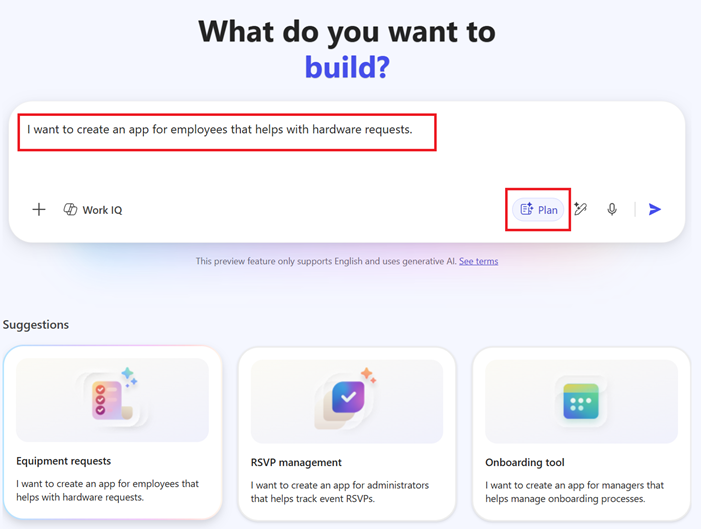
Nella modalità Plan, l'agente mostra un piano proposto per la revisione prima di generare l'app. Potrebbe anche porre domande successive per chiarire i requisiti.
Quando il piano ha un aspetto positivo, selezionare Accetta questo piano e creare l'app> per iniziare a generare l'app.
L'agente inizia a lavorare e carica le risorse. Al termine, è disponibile un'app generata, un modello di dati (se applicabile) e un piano (se applicabile). È quindi possibile apportare eventuali modifiche necessarie.
Il primo salvataggio archivia l'app, le tabelle e il piano insieme nella soluzione selezionata, mentre i dati rimangono nelle tabelle bozza (in memoria). Se non viene visualizzato un pulsante Salva in alto a destra nella schermata, l'app viene salvata automaticamente.
Aggiungere contenuto di lavoro
È possibile migliorare la generazione di app collegando il contenuto di lavoro alla richiesta. In questo modo si fornisce a Copilot più contesto aziendale, in modo che possa generare risultati più pertinenti e accurati.
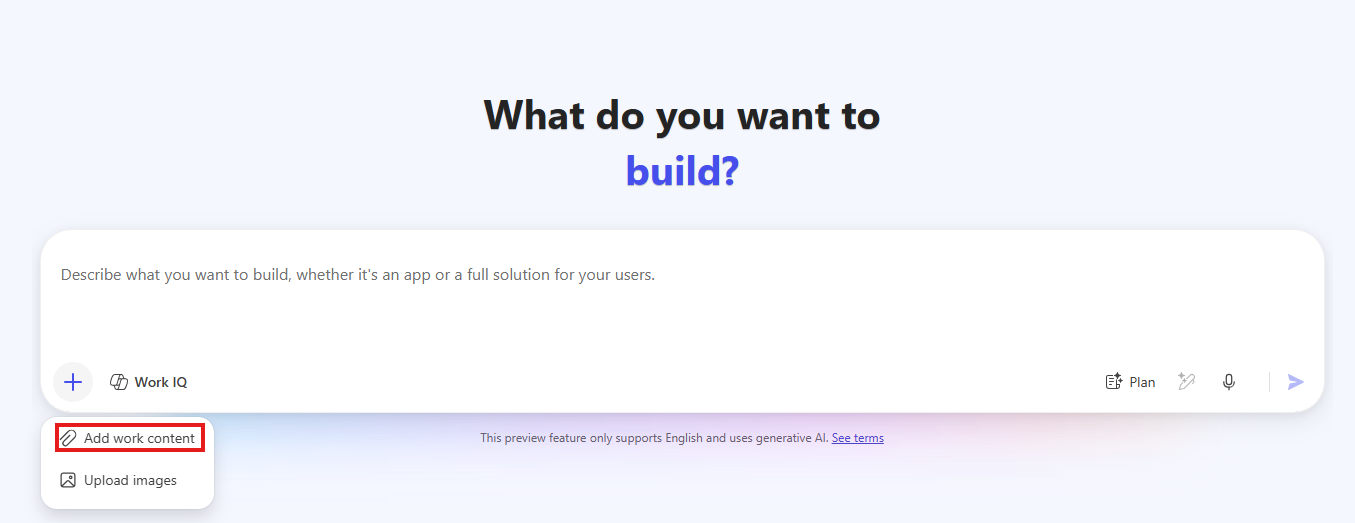
- Inserisci un prompt che descriva l'app che vuoi creare.
- Selezionare + Aggiungi contenuto di lavoro.
- Scegliere il contenuto da allegare:
- File (Word o Excel)
- Messaggi di posta elettronica
- Chat
- Allegare uno o più elementi pertinenti.
- Invia il prompt.
Limitazioni note
Tenere presenti queste limitazioni quando si usa il contenuto aziendale:
- Per usare questa funzionalità è necessaria una licenza Copilot.
- I file crittografati o protetti non sono supportati. I criteri dell'organizzazione potrebbero crittografare automaticamente alcuni file.
- Il contenuto complesso o di grandi dimensioni può influire sulla qualità dei risultati.
- I tipi di contenuto supportati sono limitati a Word (.docx), Excel (.xlsx), messaggi di posta elettronica e chat.
- Il contenuto associato viene analizzato solo quando si genera l'app. Gli aggiornamenti in tempo reale non sono supportati.
Esaminare e perfezionare l'app generata e il modello di dati
La nuova area di lavoro usa un'esperienza di chat unificata che mantiene il contesto mentre si passa da piano, dati e app. Consente di velocizzare lo sviluppo consentendo di visualizzare in anteprima l'app visivamente, esaminare il codice e apportare modifiche senza uscire dall'area di lavoro.
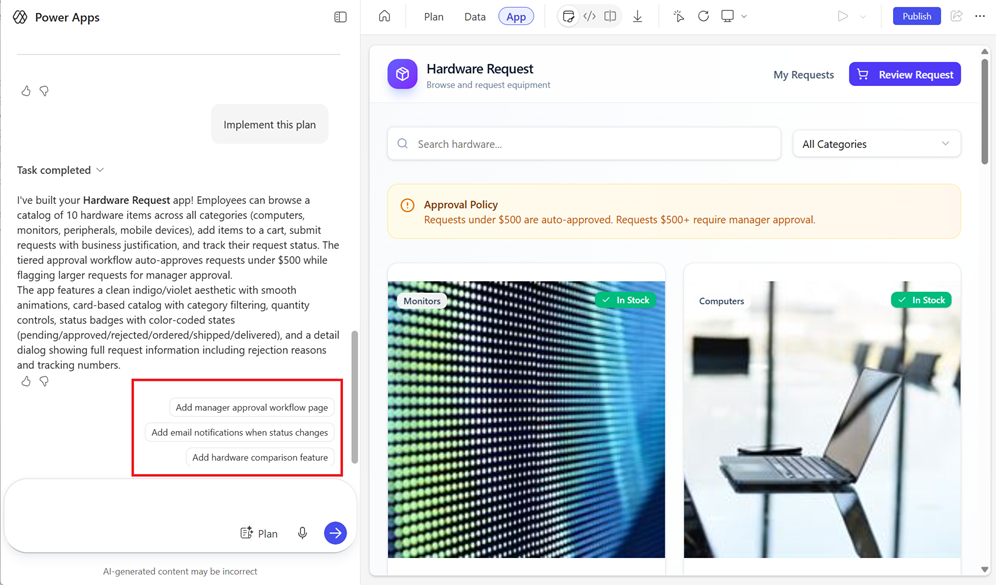
Un elenco delle azioni successive viene visualizzato sopra l'area della chat per suggerire i passaggi successivi pertinenti.
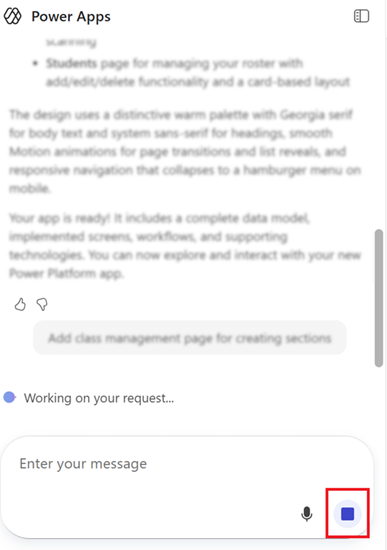
Se si invia una richiesta e quindi si decide di annullarla, selezionare il pulsante arresta.
Area messa a fuoco
Ogni area di interesse visualizza gli strumenti specifici sopra la superficie di lavoro. Ad esempio, quando si seleziona l'area messa a fuoco app , vengono visualizzate queste opzioni:

Legenda:
- App: se selezionata, questa area di interesse visualizza le opzioni di menu specifiche per l'app.
- Anteprima: visualizzare un'anteprima in tempo reale dell'app.
- Codice: accedere ed esaminare il codice dell'app.
- Suddivisione: vedi sia il codice che l'anteprima dell'app side-by-side.
- Attiva/disattiva le modifiche inline: seleziona un'area nell'app e modifica il testo direttamente.
- Aggiorna anteprima: ricaricare l'anteprima dell'app per visualizzare le modifiche più recenti.
- Selezionare le dimensioni della schermata di anteprima: scegliere Desktop, Tablet o Dispositivi mobili per visualizzare il rendering dell'app tra dimensioni e orientamenti dello schermo.
- Play: eseguire l'app per testare il comportamento e le interazioni. Usare l'elenco a discesa per visualizzare un codice QR, quindi scansionarlo per aprire l'app sul tuo dispositivo in un browser.
Modificare l'app generata
Al termine della generazione, l'anteprima visiva appare in primo piano sulla superficie di lavoro.
È possibile interagire direttamente con l'app, usando gli elementi e i pulsanti di spostamento per vedere come funzionano e rispondono.
Per esaminare il codice, passare alla visualizzazione Codice o alla visualizzazione Suddivisione. Espandere la cartella src per visualizzare sottocartelle e file e selezionare qualsiasi file per visualizzare il codice generato.
Quando modifichi l'app, il piano o i dati, l'agente analizza le modifiche per verificare se gli aggiornamenti sono necessari altrove nella soluzione. In tal caso, l'agente applica automaticamente gli aggiornamenti e li riepiloga nella chat.
Modificare l'app usando la chat
Usare l'input della chat nell'area di lavoro per porre domande o richiedere modifiche all'app generata. Ad esempio: "Che cosa fa questo pulsante?" o "Cambia tema in blu".
Modalità piano: per discutere delle potenziali modifiche con l'agente prima di applicarle, selezionare Plan (Piano ) nella casella di chat. L'agente propone un piano per la tua valutazione. Dopo averlo accettato, l'agente esegue il piano e apporta le modifiche necessarie. Al termine delle modifiche, la modalità piano viene disattivata automaticamente.
Domande: se si pone una domanda, l'agente fornisce una risposta esplicativa.
Richieste di modifica: se si richiede una modifica, l'agente valuta la richiesta, delinea un piano di implementazione e quindi lo applica.
Modifiche non supportate: se l'agente non è in grado di implementare direttamente la modifica, si ricevono istruzioni dettagliate o istruzioni per ritentare la richiesta.
Modificare l'app usando azioni inline
Usa azioni inline per modificare lo stile della tua app.
Selezionare l'opzione per attivare o disattivare le modifiche inline.
Selezionare l'elemento da modificare. L'elemento viene delineato ed etichettato con l'oggetto di codice corrispondente in modo da conoscere esattamente ciò che si sta modificando.
A seconda del tipo di elemento, vengono visualizzati un riquadro delle proprietà o controlli inline per tipografia, stili o layout. Modificare i valori come tipo di carattere, colore o spaziatura direttamente nel riquadro.
Tip
Se più elementi condividono lo stesso stile, viene applicata una singola modifica all'interno del gruppo. Ad esempio, la modifica del colore di un pulsante all'interno di una scheda aggiorna tutti i pulsanti del gruppo di schede.
Le modifiche inline aggiornano direttamente il codice associato senza coinvolgere l'agente di intelligenza artificiale.
È anche possibile aprire chat inline su un elemento selezionato e richiedere una modifica come Rendi il pulsante blu principale. Il contesto dell'elemento viene passato automaticamente, quindi non è necessario descriverlo nel prompt.
Al termine, esaminare il risultato nell'anteprima visiva. Se necessario, passare alla visualizzazione Codice o alla vista divisa per esaminare i file generati.
Tasti di scelta rapida per le azioni inline
Usa i tasti di scelta rapida per aprire e chiudere le azioni di modifica inline durante la modifica dell'app.
- Tenere premuto e rilasciare ALT per attivare o disattivare il movimento di modifica inline.
- Premere ESC per chiudere il movimento di modifica inline.
Modificare il modello di dati generato
Selezionare Dati per rivedere e perfezionare il modello di dati. La visualizzazione dati visualizza tutte le tabelle proposte, le relative relazioni e i dati di esempio per comprendere lo schema e il modo in cui l'app generata usa i dati. Le tabelle esistono solo in memoria e non vengono pubblicate in un'origine dati finché non vengono pubblicate in modo esplicito. È possibile modificarli fino a quando non soddisfano le esigenze aziendali. Per altre informazioni, vedere Creare e modificare le tabelle usando Power Apps.
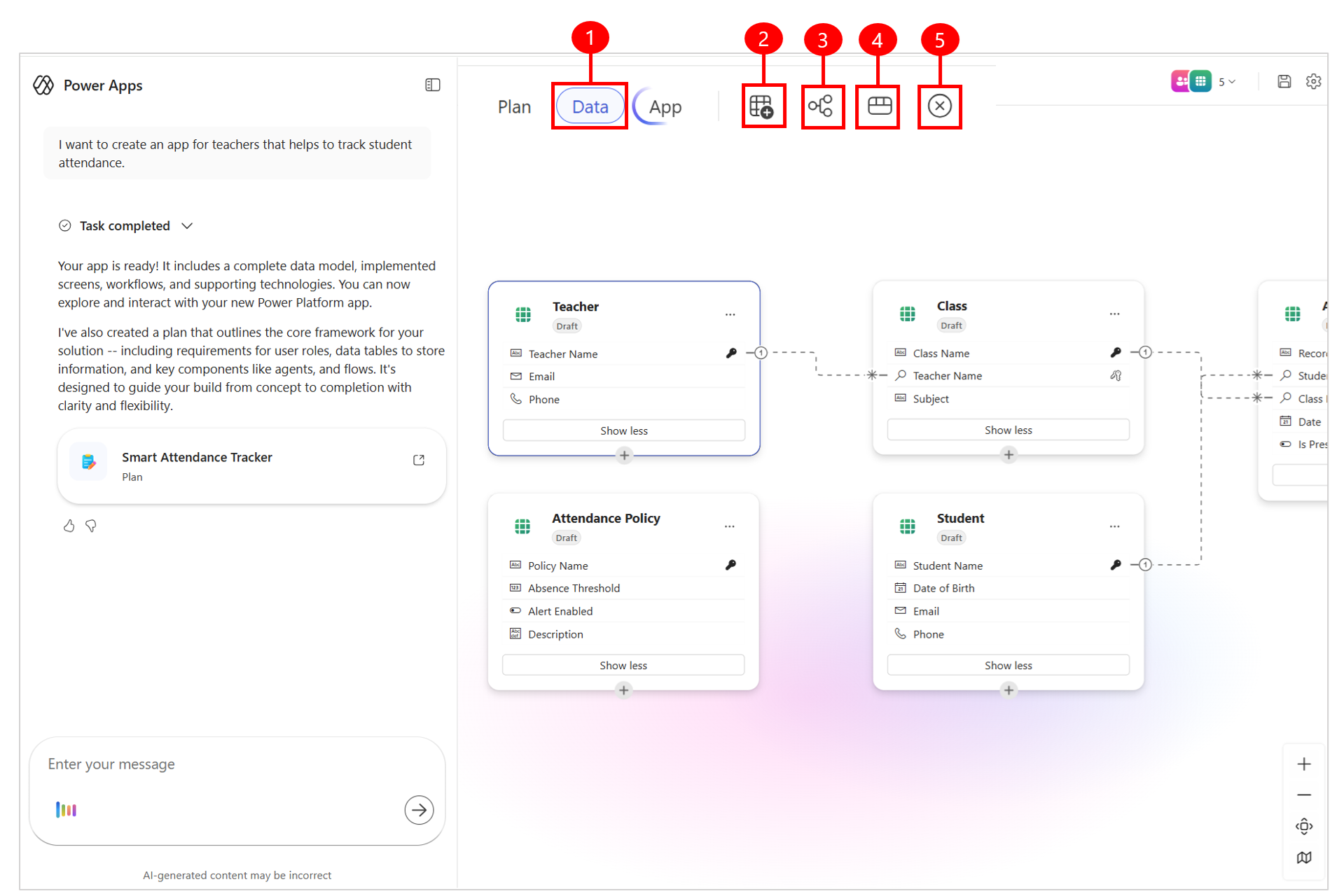
Leggenda
- Dati: modificare il modello di dati direttamente in questa vista.
- Aggiungi tabella: aggiungere una bozza o una tabella esistente.
- Crea relazioni: crea una relazione di tabella tra due tabelle.
- Visualizzazione dati: visualizzare l'esperienza dell'area di lavoro dati in cui si creano tabelle, si configurano le relazioni tra tabelle e si può visualizzare un diagramma dei dati.
- Remove: elimina la tabella e tutte le righe di tabella associate.
Modifica i dati utilizzando la chat
Usare la chat per porre domande o richiedere modifiche ai campi, alle tabelle e alle relazioni proposti.
È anche possibile richiedere altri dati di esempio per arricchire il set di dati per l'app. L'agente analizza le richieste e apporta gli aggiornamenti necessari.
Alcune azioni potrebbero non essere supportate tramite la chat dell'agente. Per altre informazioni, vedere la sezione limitazioni nell'articolo.
Modificare i dati usando azioni inline
Aggiungere tabelle nuove o esistenti oppure apportare modifiche mirate a relazioni, tabelle e dati di esempio direttamente all'interno dell'area di lavoro dati.
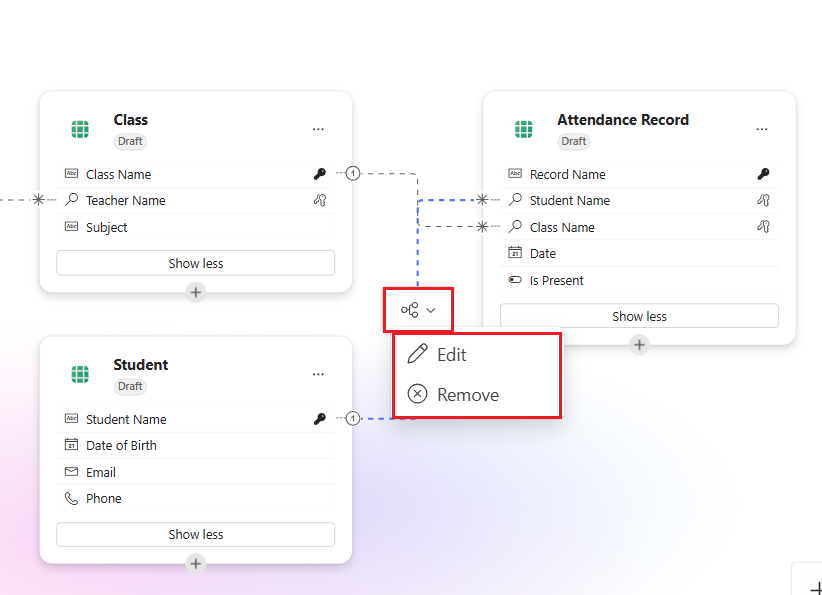
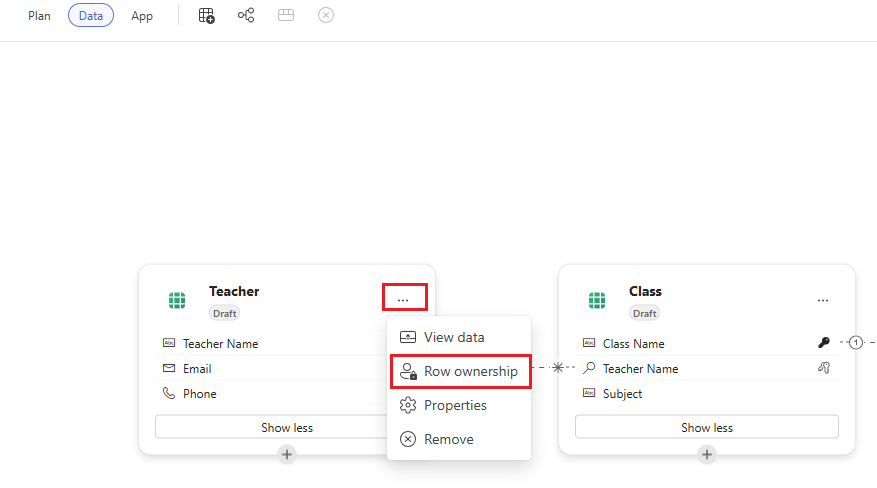
Per modificare i dati, selezionare la riga della relazione o i puntini di sospensione (...) accanto alla tabella da modificare.
Selezionare Rimuovi per rimuovere relazioni o tabelle dal modello di dati oppure apportare modifiche specifiche in base alle esigenze.
Aggiungere una tabella dati
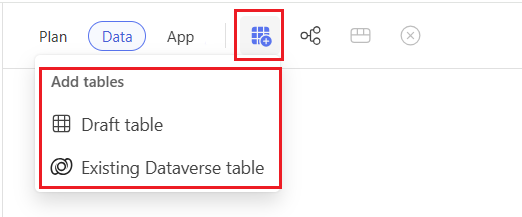
Selezionare Aggiungi tabella nella barra dei comandi per includere una tabella nuova o esistente nel modello di dati.
Scegliere Bozza tabella per creare una nuova tabella in memoria da zero oppure selezionare Tabella Dataverse esistente per aggiungere dati già disponibili.
Note
È anche possibile aggiungere dati di SharePoint. Per altre informazioni, Aggiungi un elenco di SharePoint nell'interfaccia di Power Apps.
Aggiungere e modificare la relazione
Selezionare Aggiungi relazione nella barra dei comandi per aggiungere una nuova relazione tra due tabelle.
Per modificare una relazione, selezionare la linea di relazione tra due tabelle e selezionare Modifica dal menu a discesa. Modificare il tipo di relazione o aggiungere una colonna di ricerca. È anche possibile eseguire modifiche avanzate, ad esempio la modifica dei nomi logici usati nella relazione.
Alcune configurazioni delle relazioni non sono attualmente supportate. Per altre informazioni, vedi Limitazioni note.
Rimuovere una tabella dati
Selezionare la tabella da rimuovere.
Selezionare Rimuovi nella barra dei comandi.
- Se si rimuove una tabella bozza, eliminarla insieme a tutte le relative righe.
- Se si rimuove una tabella Dataverse esistente, la tabella e i relativi dati rimangono nell'origine originale; rimuovere solo il riferimento dalla soluzione.
Visualizzare e modificare i dati in una tabella
- Selezionare Visualizza dati dalla barra dei comandi.
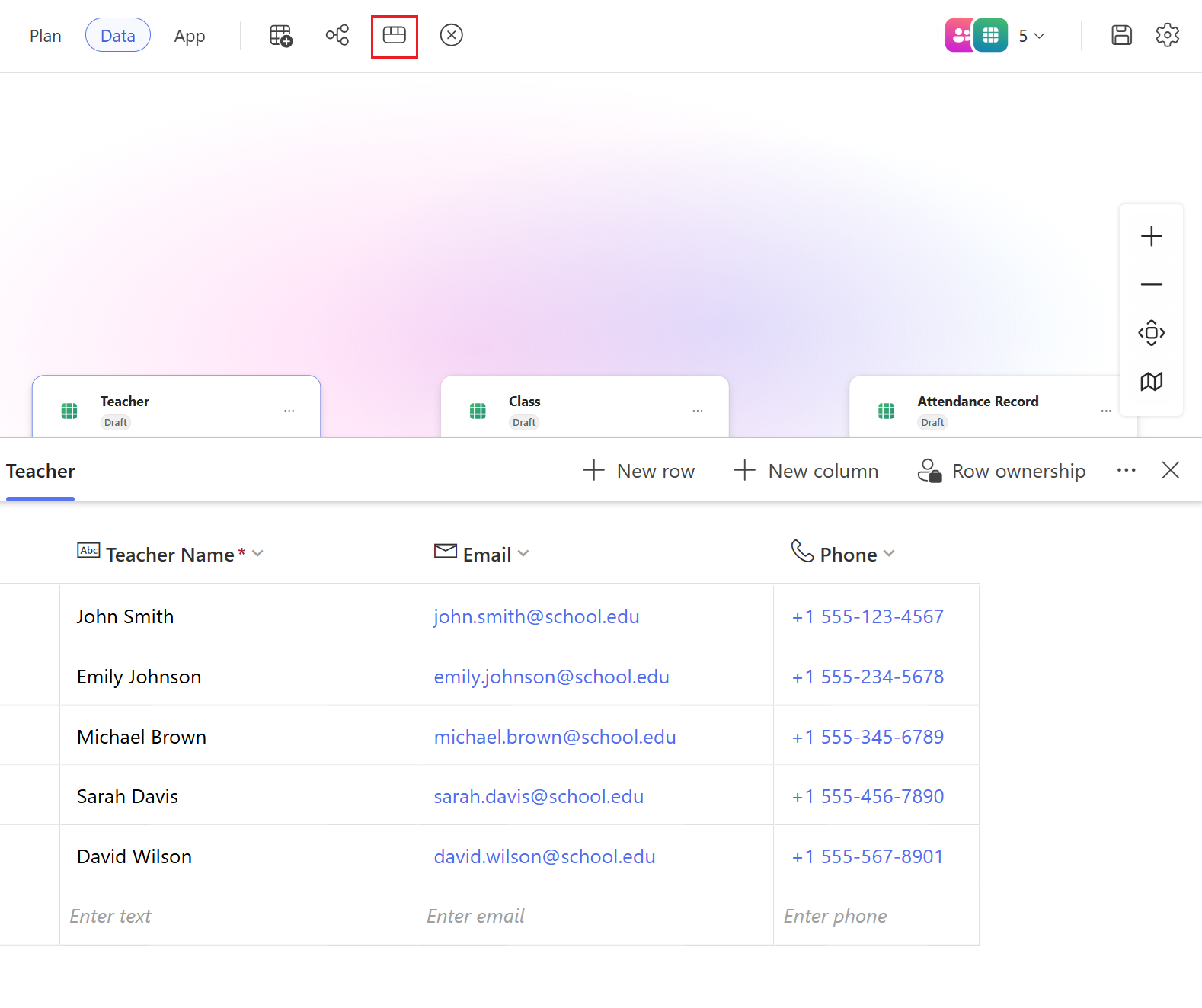
- In questa vista è possibile aggiungere, rimuovere o modificare colonne e righe in base alle esigenze.
Proprietà riga
Per modificare il tipo di proprietà in Utente, Team o Organizzazione, utilizzare uno dei metodi seguenti:
Selezionare Opzioni di visualizzazione e quindi selezionare Proprietà della riga.
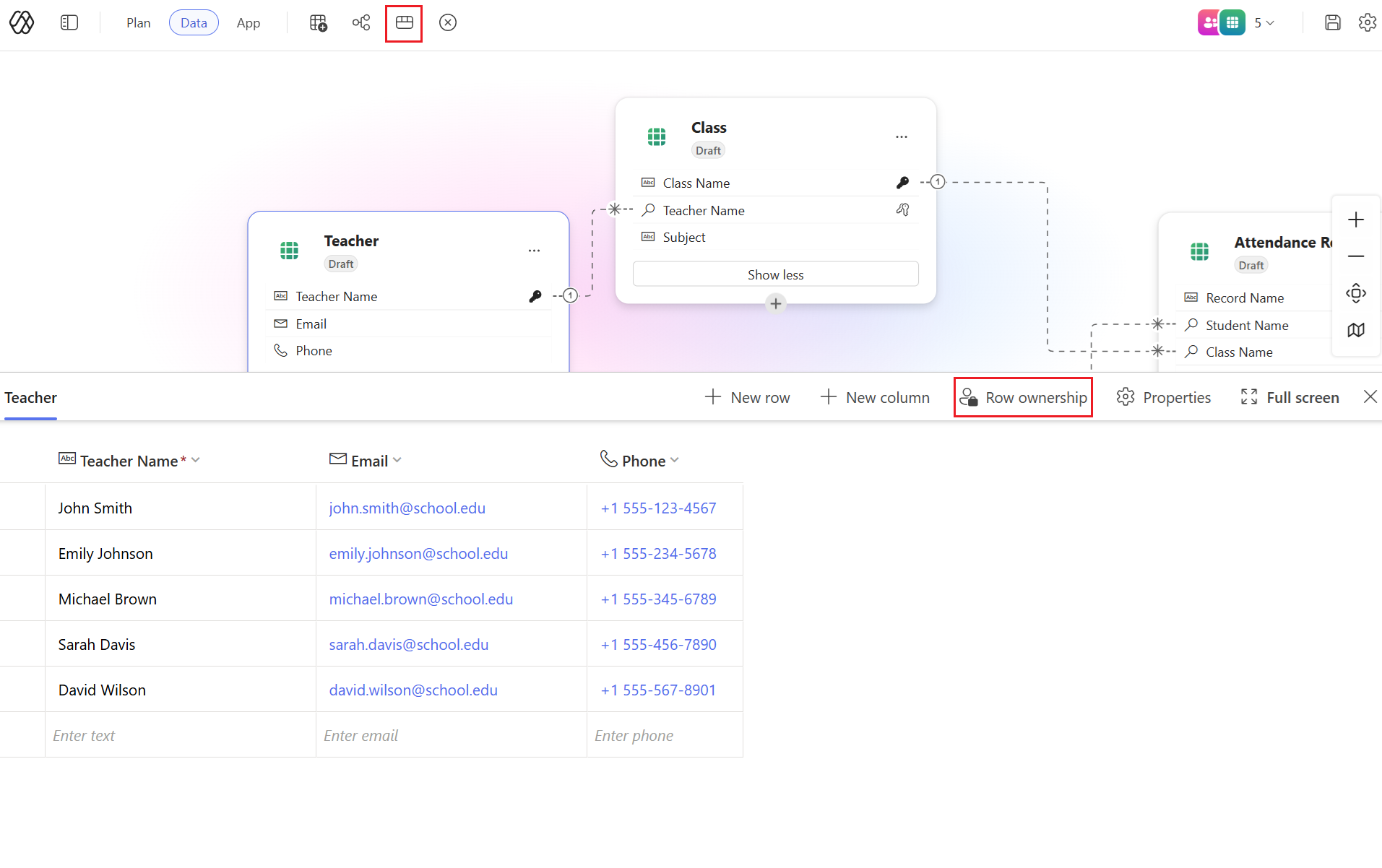
Selezionare Visualizza dati sulla barra dei comandi, selezionare una riga e quindi selezionare Proprietà riga.
Modificare le proprietà della tabella dati
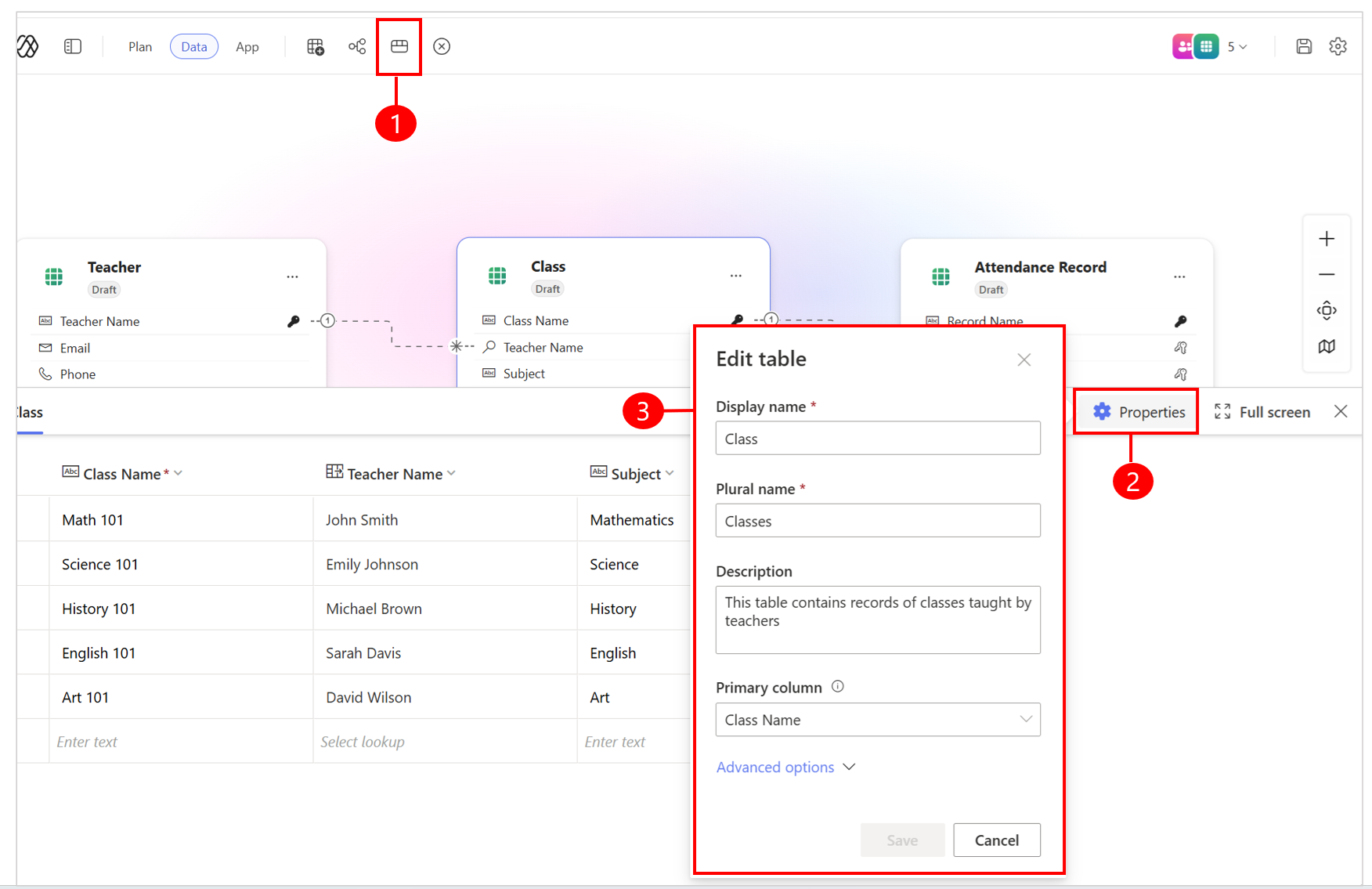
- Selezionare la tabella da modificare. Selezionare quindi Visualizza dati nella barra dei comandi.
- Selezionare Proprietà per aggiornare il nome visualizzato della tabella, il nome plurale, la descrizione e altri dettagli.
Funzionalità di gestione del ciclo di vita delle applicazioni
Sono supportate le funzionalità ALM seguenti:
Salva: per le nuove app create dopo il 9 aprile 2026, il salvataggio automatico è attivato per impostazione predefinita. Non è necessario selezionare manualmente "salvare". Per le app create prima di questa data, il salvataggio manuale è ancora obbligatorio. Per salvare lo stato di avanzamento, selezionare Salva nella barra dei comandi in qualsiasi momento. Questa azione salva tutte le modifiche in ogni oggetto soluzione nella soluzione preferita.
Pubblica dati: per pubblicare tabelle bozza, selezionare Pubblica tabelle bozza dal menu di scelta rapida della scheda dati quando si è pronti per rendere disponibile una tabella per la produzione. È possibile scegliere Dataverse come origine dati di destinazione. Dopo la pubblicazione, tutte le app che usano queste tabelle bozza vengono aggiornate automaticamente per usare le versioni pubblicate.
Pubblicazione dell'app: quando si è pronti per rilasciare l'app per la produzione, selezionare Pubblica nella barra dei comandi dell'app. Se l'app usa tabelle bozza, verrà richiesto anche di pubblicare tali tabelle.
Condividi l'app: per condividere l'app con altri utenti, seleziona Condividi e aggiungi gli account a cui vuoi concedere l'accesso. È anche possibile condividere con Microsoft Entra ID gruppi abilitati per la sicurezza. Le liste di distribuzione e i gruppi Microsoft 365 non di sicurezza non sono supportati.
Note
La condivisione dei gruppi funziona solo negli ambienti di produzione. Gli ambienti per sviluppatori non supportano le autorizzazioni a livello di gruppo.
Scegliere un'origine dati e pubblicare
Quando sei pronto per la pubblicazione, seleziona Pubblica.
Le tabelle di Dataverse vengono pubblicate nello stesso ambiente.
Limitazioni note
La nuova esperienza di Power Apps presenta le limitazioni seguenti:
- Non è possibile accedere o modificare le app create nella nuova esperienza di creazione al di fuori della nuova esperienza di creazione.
- Se si esporta un'app e la si modifica all'esterno della nuova esperienza di creazione (ad esempio, in VS Code), la ridistribuzione tramite l'interfaccia della riga di comando pac crea una nuova app e si disconnette dal piano originale.
- Attualmente, è possibile avere una sola app per piano; non sono supportate più app all'interno di un singolo piano.
- Non è possibile aprire piani preesistenti nella nuova esperienza.
- Le app canvas e basate su modello non sono supportate; non è possibile consigliare, aprire o modificare questi tipi di app nella nuova esperienza di creazione.
- Le tabelle esistenti non sono consigliate automaticamente durante la proposta del modello di dati; è possibile aggiungere manualmente tabelle esistenti al piano.
- La modifica di tabelle dataverse esistenti tramite chat non è attualmente supportata; è possibile apportare modifiche a queste tabelle manualmente tramite l'editor di dati.
- Le modifiche dirette al codice nella visualizzazione Codice o nella visualizzazione Suddivisione non sono supportate; non è possibile modificare il codice direttamente in queste visualizzazioni.
- La creazione condivisa, che consente a più creatori di modificare un'app contemporaneamente, non è supportata nell'atmosfera Power Apps.
- Quando condividi un'app, l'utente con cui la condividi può solo utilizzare l'app.
Condividi i tuoi commenti
Commenti e suggerimenti sul contenuto generato: usare le icone pollici su o pollice verso il basso nel riquadro della chat per valutare il contenuto generato. Per altri dettagli, selezionare Indica perché fornire commenti e suggerimenti specifici.
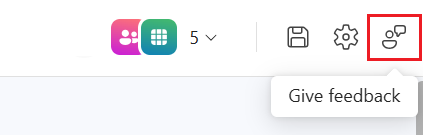
Feedback sull'esperienza complessiva: selezionare Invia commenti e suggerimenti nella barra dei comandi per condividere i propri pensieri sull'esperienza complessiva. Scegliere una categoria di commenti e suggerimenti e immettere i commenti nel campo fornito.
Vedere anche
Domande frequenti sull'esperienza vibe di Power Apps (anteprima)