Nota
L'accesso a questa pagina richiede l'autorizzazione. È possibile provare ad accedere o modificare le directory.
L'accesso a questa pagina richiede l'autorizzazione. È possibile provare a modificare le directory.
È possibile eseguire un flusso istantaneo per automatizzare attività ripetitive, generare documenti, tenere traccia delle approvazioni e altro ancora dall'interno di una fase di un processo aziendale.
Aggiungere un flusso istantaneo come passaggio di un processo aziendale
Supponiamo che vendi stampanti e utilizzi il Processo di vendita lead - opportunità per chiudere le trattative. Nell'ambito di questo processo, vuoi che il responsabile del team riveda e approvi le proposte che il team di vendita raccoglie in una fase precedente del processo aziendale prima di condividerle con il cliente.
A tale scopo, sono necessarie due operazioni:
- Crea un flusso istantaneo che richieda la revisione e l'approvazione della proposta del team.
- Aggiungi il flusso istantaneo come passaggio nel Processo di vendita lead - opportunità.
Suggerimento
È possibile aggiungere solo flussi con riconoscimento della soluzione come passaggi di un processo aziendale.
Crea un flusso istantaneo
In Power Automate, seleziona Soluzioni nel menu di spostamento.
Nell'elenco di soluzioni visualizzato seleziona Soluzione predefinita.
Seleziona il menu + Nuovo e quindi nell'elenco visualizzato seleziona Flusso.
Cerca e seleziona il connettore Microsoft Dataverse.
Cerca e seleziona il trigger Quando viene selezionata una riga nell'elenco dei trigger di Microsoft Dataverse.
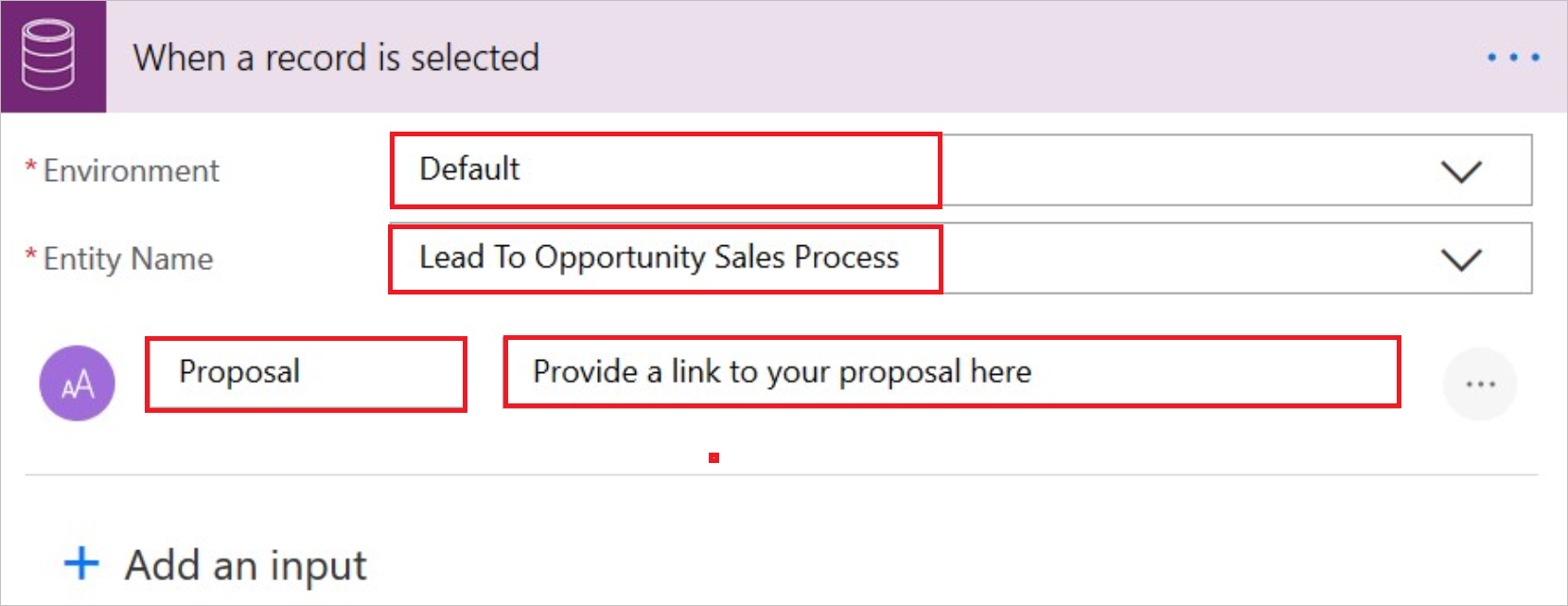
Imposta Ambiente su Predefinito, quindi imposta Nome tabella su Processo da lead a opportunità di vendita.
Aggiungere una colonna di input di testo che consenta all'utente di immettere il collegamento alla proposta.
Per offrire contesto per la richiesta di approvazione, sono necessarie informazioni presenti nell'istanza del processo aziendale. Per eseguire questa operazione, quindi, attenersi alla procedura seguente.
Aggiungi l'azione Analizza JSON.
Imposta Contenuto su tabella selezionando questa voce dall'elenco di valori dinamici per il trigger Quando viene selezionata una riga.
Incolla il contenuto seguente nella colonna Schema.
{
    "type": "object",
    "properties": {
    "entity": {
        "type": "object",
        "properties": {
            "FlowsWorkflowLogId": {
                "type": "string"
            },
            "BPFInstanceId": {
                "type": "string"
            },
            "BPFInstanceEntityName": {
                "type": "string"
            },
            "BPFDefinitionId": {
                "type": "string"
            },
            "BPFDefinitionEntityName": {
                "type": "string"
            },
            "StepId": {
                "type": "string"
            },
            "BPFDefinitionName": {
                "type": "string"
            },
            "BPFInstanceName": {
                "type": "string"
            },
            "BPFFlowStageLocalizedName": {
                "type": "string"
            },
            "BPFFlowStageEntityName": {
                "type": "string"
            },
            "BPFFlowStageEntityCollectionName": {
                "type": "string"
            },
            "BPFFlowStageTableRowID": {
                "type": "string"
            },
            "BPFActiveStageId": {
                "type": "string"
            },
            "BPFActiveStageEntityName": {
                "type": "string"
            },
            "BPFActiveStageLocalizedName": {
                "type": "string"
            }
        }
      }
    }
}
La finestra dovrebbe avere l'aspetto seguente:

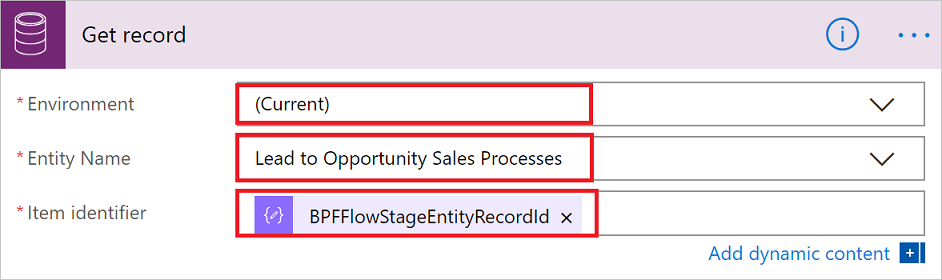
Aggiungi l'azione Ottieni riga per ID dal connettore Microsoft Dataverse.
Imposta Nome tabella su Processo da lead a opportunità di vendita e ID riga su BPFFlowStageTableRowID.
Ora che i dati sono disponibili, definisci il processo di approvazione aggiungendo l'azione Start and wait for an approval (V2) (Avvia e attendi approvazione (V2)) e quindi inserendo le informazioni pertinenti. Vedi altre informazioni sulle approvazioni se non hai familiarità con questo aspetto.
Suggerimento
- Usa il selettore di contenuto dinamico per aggiungere colonne dall'azione Ottieni riga per ID e aggiungi informazioni pertinenti alla richiesta di approvazione per rendere più chiara la richiesta per i responsabili approvazione.
- Per offrire altro contesto sulla fase attiva del processo aziendale, aggiungi la colonna BPFActiveStageLocalizedName dall'elenco di valori dinamici.
La scheda Avvia e attendi approvazione (V2) potrebbe avere l'aspetto seguente:

Salva infine il flusso e quindi attivalo.
Aggiungi il flusso come passaggio nel Processo di vendita lead - opportunità.
Ora che il flusso istantaneo è stato creato, è sufficiente aggiungerlo al processo aziendale.
- Apri il Processo di vendita lead - opportunità nella finestra di progettazione del processo aziendale.
- Trascina Passaggio di flusso (anteprima) dall'elenco Componenti nella fase Proponi.
- Seleziona quindi l'icona di ricerca nella colonna Seleziona un flusso per elencare tutti i flussi che puoi aggiungere a un processo aziendale.
- Seleziona un flusso cloud dall'elenco e quindi salva le modifiche selezionando il pulsante Applica nella parte inferiore del riquadro delle proprietà.
- Seleziona infine il pulsante Aggiorna per rendere disponibile agli utenti il processo aziendale con il nuovo passaggio di flusso istantaneo.
Considerazioni sui passaggi del flusso
Lo stato del passaggio di flusso potrebbe essere In elaborazione anche dopo che il flusso è stato completato correttamente se non si sta scrivendo nel registro processi. Per contrassegnare un passaggio del flusso cloud come completato, aggiungi l'azione Aggiorna una riga del connettore Microsoft Dataverse nel percorso Se sì. Imposta Tabella su Registri processo. Quindi, imposta ID riga su FlowsWorkflowLogId selezionandolo dall'elenco dei valori dinamici. Infine, imposta Valore stato su Riuscito selezionandolo dal menu a discesa.
Nota
L'utente richiede l'accesso in lettura alla tabella Processi di sistema in Dataverse per cambiare lo stato da In elaborazione a Completato.