Nota
L'accesso a questa pagina richiede l'autorizzazione. È possibile provare ad accedere o modificare le directory.
L'accesso a questa pagina richiede l'autorizzazione. È possibile provare a modificare le directory.
È possibile connettersi a un database Oracle per accedere e analizzare i dati in Power BI Desktop e nel servizio Power BI. Questo articolo illustra le opzioni di connessione e i requisiti di configurazione.
Power BI supporta i metodi seguenti per la connessione ai database Oracle:
- Provider Oracle in bundle (anteprima): Power BI Desktop include un provider di ODP.NET gestito Oracle predefinito. Abilitarlo con le opzioni della funzionalità di anteprima per connettersi senza installare software client Oracle separato.
- Oracle Client for Microsoft Tools (OCMT): programma di installazione grafico di Oracle che configura il provider di dati Oracle per .NET (ODP.NET). Usare OCMT se si preferisce il provider non gestito o se non sono state abilitate le opzioni di anteprima.
- Connessioni cloud dirette (anteprima): connettersi dal servizio Power BI direttamente ai database cloud Oracle, ad esempio Oracle Autonomous Database, senza richiedere un gateway dati.
- Gateway dati locale : connettersi ai database Oracle locali tramite il gateway dati locale aziendale.
Versioni supportate del database Oracle
- Oracle Database 12c (12.1.0.2) e versioni successive
- Database Oracle Autonomous - tutte le versioni
Determinare quale versione di Power BI Desktop è installata
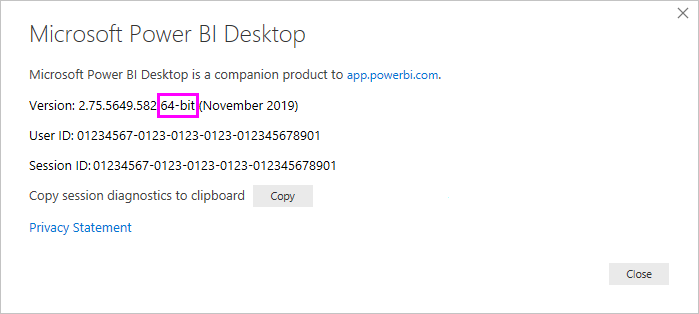
Per determinare quale versione di Power BI Desktop è installata, nella barra multifunzione della Guida selezionare Informazionie quindi selezionare la riga Versione. Nel caso della figura seguente è installata una versione a 64 bit di Power BI Desktop:
Connettersi al provider Oracle in bundle (anteprima)
Power BI Desktop include un provider di ODP.NET oracle gestito in bundle, quindi è possibile connettersi ai database Oracle senza installare software client Oracle separato. Per usare il provider in bundle, abilita i seguenti interruttori delle funzionalità di anteprima in Power BI Desktop sotto File>Opzioni e impostazioni>Opzioni>Funzionalità di anteprima:
- Abilitare il provider in bundle Oracle per la modalità di importazione
- Abilitare il provider in bundle Oracle per la modalità DirectQuery
Dopo aver abilitato le opzioni, riavviare Power BI Desktop. È quindi possibile connettersi ai database Oracle tramite la modalità Import o DirectQuery usando il provider predefinito.
Annotazioni
Il fornitore bundle è attualmente in fase di anteprima. Oracle Client for Microsoft Tools (OCMT) è ancora disponibile come alternativa per i clienti che preferiscono il provider non gestito o che non hanno abilitato le opzioni di anteprima.
Installare il client Oracle per gli strumenti Microsoft
OCMT è un programma di installazione grafico di Oracle che configura il provider di dati Oracle per .NET (ODP.NET) per gli scenari di Power BI Desktop e gateway dati locali. Utilizza OCMT se non stai utilizzando l'anteprima del provider Oracle integrato.
OCMT supporta connessioni a 32 bit e a 64 bit ai database Oracle locali e cloud, incluso Oracle Autonomous Database. Supporta anche Excel, SQL Server Analysis Services, SQL Server Data Tools, SQL Server Integration Services, SQL Server Reporting Services e BizTalk Server.
OCMT è un software gratuito. Scaricarlo dalla pagina Oracle Client for Microsoft Tools. Scegliere la versione corrispondente all'installazione di Power BI Desktop (a 32 bit o a 64 bit).
Per istruzioni dettagliate, vedere Configurare la connettività del database Oracle in Power BI Desktop.
Connettersi a un database Oracle
La modalità di connessione a un database Oracle dipende dal fatto che il database si trovi nel cloud o in locale e che si usi Power BI Desktop o il servizio Power BI.
Connessioni cloud dirette dal servizio Power BI (anteprima)
Il servizio Power BI supporta connessioni cloud dirette agli endpoint cloud Oracle, ad esempio Oracle Autonomous Database, senza richiedere un gateway dati. Questa opzione semplifica la configurazione per i database Oracle ospitati nel cloud.
Le connessioni cloud dirette supportano sia le modalità Import che DirectQuery.
Per creare una connessione cloud diretta a un database Oracle:
- Nel servizio Power BI selezionare Impostazioni>Gestisci connessioni e gateway.
- Selezionare Nuova connessione e scegliere Cloud.
- In Tipo di connessione selezionare Oracle.
- Immettere il nome del server cloud Oracle. Per Oracle Autonomous Database, usare l'URL dell'endpoint che termina con
.oraclecloud.com. - Specificare il nome del database e le credenziali di autenticazione.
- Selezionare Crea per salvare la connessione.
Dopo aver creato la connessione, è possibile usarla nei modelli semantici che si connettono ai database cloud Oracle tramite Import o DirectQuery.
Gateway dati in sede
Per connettersi a un database Oracle in locale dal servizio Power BI, usare il gateway dati locale. Installare OCMT a 64 bit nel computer che esegue il gateway perché il gateway è un'app a 64 bit. Per altre informazioni, vedere Gestire l'origine dati - Oracle.
Annotazioni
I gateway di dati personali non sono supportati per le connessioni Oracle. Usare il gateway dati locale aziendale per i database Oracle locali o usare connessioni cloud dirette per i database cloud Oracle.
Annotazioni
Se ci si connette a un database Oracle locale, assicurarsi che il computer disponga dell'accesso di rete al server di database. Ciò potrebbe richiedere una connessione VPN o una configurazione del firewall. Per assistenza, contattare l'amministratore IT.
Informazioni di riferimento sul connettore Power Query
Per informazioni dettagliate sulla connessione a un database Oracle o a un database autonomo Oracle da Power BI Desktop o dal servizio Power BI, vedere l'articolo Power Query sui database Oracle.
Usare Microsoft Entra ID SSO con Oracle
Power BI supporta Microsoft Entra ID Single Sign-On (SSO) per i database Oracle. Questa funzionalità consente agli utenti di eseguire l'autenticazione usando token ENTRA ID anziché nomi utente e password Oracle, migliorando la sicurezza e semplificando la gestione degli accessi.
Requisiti sono i seguenti:
- Oracle Database 19c Versione 20 o successiva
- Oracle 23ai
- Oracle Autonomous Database
- Power BI Desktop (giugno 2024 o versione successiva)
- ID Microsoft Entra configurato per l'ambiente Oracle
- Gateway dati locale (per l'aggiornamento pianificato o i set di dati condivisi)
Annotazioni
Entra ID SSO for Oracle è attualmente supportato solo per le modalità DirectQuery e Import. Verificare che l'ambiente Oracle sia configurato per accettare i token ENTRA ID.
Contenuto correlato
- DirectQuery in Power BI
- Che cos'è Power BI?
- Origini dati per il servizio Power BI
- Client Oracle per Strumenti Microsoft
Altre domande? Inviare una domanda alla community di Power BI