Nota
L'accesso a questa pagina richiede l'autorizzazione. È possibile provare ad accedere o modificare le directory.
L'accesso a questa pagina richiede l'autorizzazione. È possibile provare a modificare le directory.
Annotazioni
La funzionalità Esplora nel servizio Power BI è attualmente in anteprima.
L'esplorazione nel servizio Power BI è una nuova esperienza che è possibile usare per esplorare i dati in modo mirato. È progettato per essere facile da usare, quindi è possibile ottenere rapidamente le risposte necessarie senza dover essere esperti di Power BI. È possibile usare Esplora in un oggetto visivo esistente per esaminare i dati sottostanti oppure iniziare con un'area di disegno vuota ed eseguire il pull dei dati da esplorare.
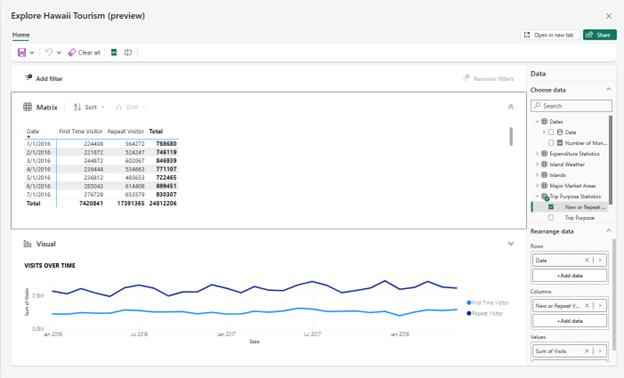
Alcuni scenari in cui è possibile trarre vantaggio da Esplora includono:
- Vuoi visualizzare i dati sottostanti di una visualizzazione in un report o in una Copilotvisualizzazione generata.
- Si vuole esplorare un nuovo modello semantico (set di dati) per ottenere informazioni su di esso.
- Si vuole creare un nuovo oggetto visivo o matrice da zero, ma non si vuole creare un report.
- Si vuole esplorare un modello semantico che non si dispone dell'autorizzazione per la modifica, ma si vuole creare un nuovo oggetto visivo o matrice da esso.
Continuare a leggere per informazioni su come usare Esplora per creare una matrice o un oggetto visivo, personalizzare l'esplorazione e quindi salvarla in un'area di lavoro o come report da condividere con altri utenti.
Passare all'esperienza Esplora
Annotazioni
È possibile esplorare i dati da qualsiasi artefatto di Fabric supportato in cui si dispone dell'autorizzazione Visualizza per i dati, a meno che non sia limitata dall'amministratore del tenant. Se è limitato, è possibile usare solo gli artefatti in cui si dispone dell'autorizzazione di compilazione . Eccezione: l'autorizzazione di compilazione è sempre necessaria per Lake Houses.
È possibile iniziare l'esperienza con Esplora da vari punti di ingresso.
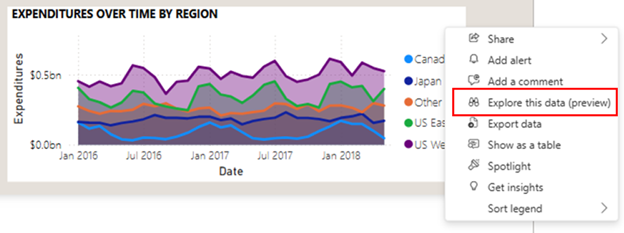
Per usare Esplora in un oggetto visivo in un report, seguire questa procedura:
Selezionare ... per altre opzioni.
Selezionare Esplora questi dati.
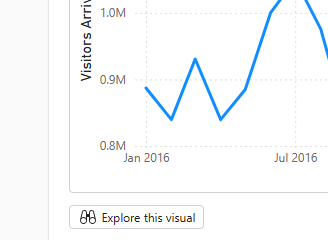
Per usare Esplora in un visual generato da Copilot, seguire questa procedura:
Selezionare il pulsante Esplora questo oggetto visivo.
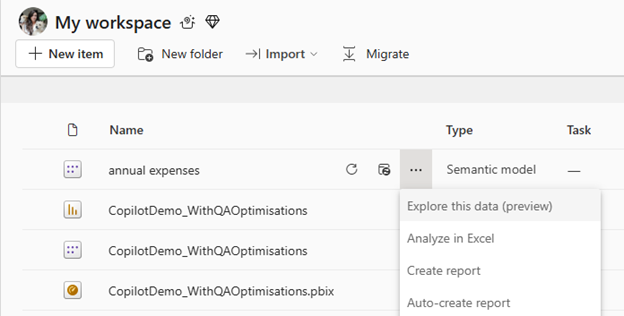
Per usare Esplora in un artefatto da un elenco, seguire questa procedura:
Selezionare ... per altre opzioni.
Selezionare quindi Esplora questi dati.
Per usare l'opzione Esplora in un artefatto di un report, seguire questi passaggi:
Selezionare Esplora questi dati.

Per usare Esplora in un'area di lavoro, seguire questa procedura:
Selezionare il pulsante Nuovo nella parte superiore di un'area di lavoro.
Selezionare quindi Esplorazione.
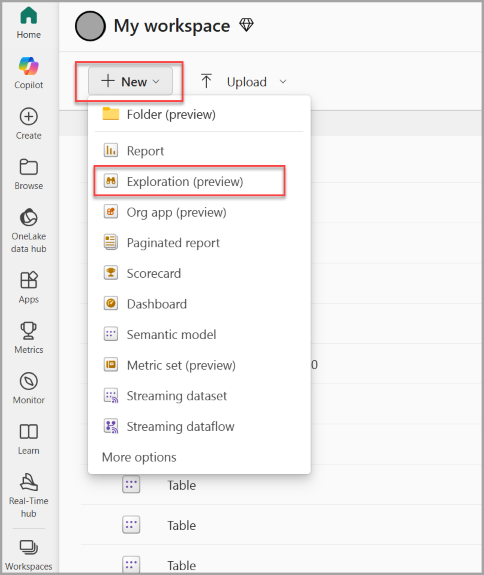
Per usare Esplora in un hub dati, seguire questa procedura:
Nella scheda azioni Individua informazioni aziendali nella pagina Dettagli, selezionare il pulsante Esplora questi dati.
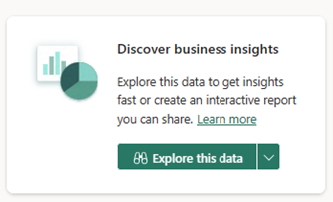
Crea la tua matrice o visualizzazione con Esplora
Indipendentemente dal punto di partenza, quando si avvia l'esperienza Esplora, si arriva alla nuova visualizzazione evidenziata. I dati sono visualizzati nel riquadro dati ed è possibile modificare, trascinare e rilasciare o selezionare i campi per iniziare a compilare una matrice o un oggetto visivo.
Campi matrice e campi visivi
Se si inizia da un oggetto visivo, l'oggetto visivo viene visualizzato in questa pagina. Ottenere una matrice dei dati sottostanti espandendo la sezione Matrice .
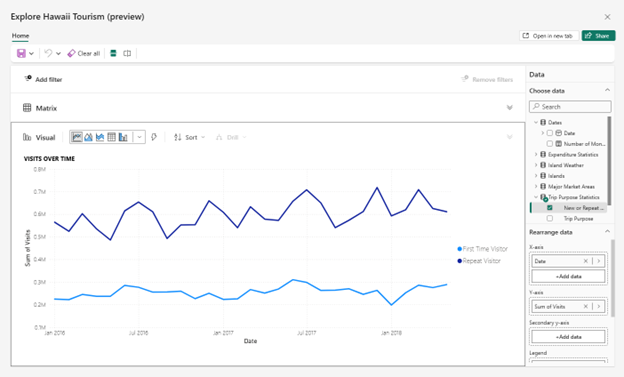
Se non si è iniziato da un oggetto visivo, viene visualizzata un'area di disegno vuota con campi matrice e oggetto visivo. È possibile trascinare i campi dal riquadro dati alla matrice o all'oggetto visivo oppure selezionare altri campi da aggiungere.
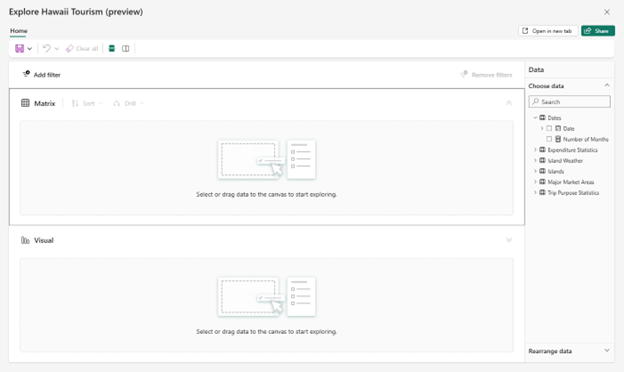
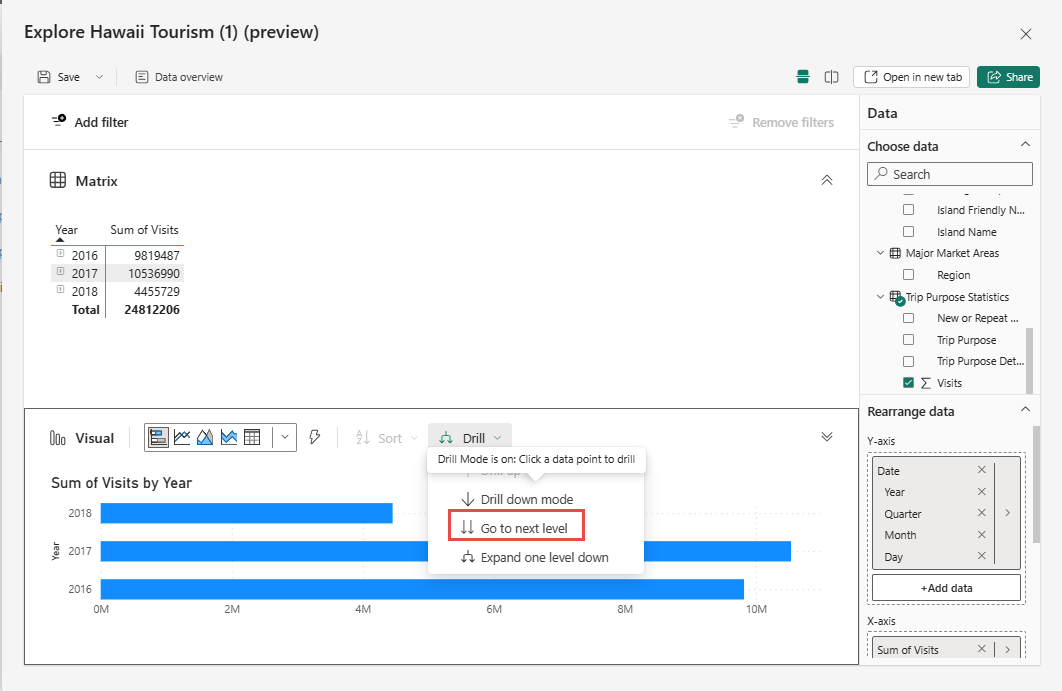
La matrice e la visualizzazione sono collegate. Quindi, quando si aggiungono campi, si ordinano ed eseguono l'analisi dei dettagli su uno, l'altro viene aggiornato automaticamente, purché la visualizzazione possa riflettere accuratamente lo stato di ordinamento o di analisi dei dettagli.
Ad esempio, potreste avere un oggetto visivo con una gerarchia di date e desiderate eseguire un drill-down fino ai trimestri. Quando si esegue il "drill-down" nell'oggetto visivo, la matrice viene aggiornata di conseguenza.
Annotazioni
- Alcune interazioni tra la matrice e l'oggetto visivo non sono attualmente supportate. Ad esempio, se si esegue il drill-down in un oggetto visivo, la matrice potrebbe non essere aggiornata per riflettere lo stato di drill-down. La matrice e la visualizzazione sono collegate, ma se notate che la visualizzazione non riflette lo stato di esplorazione applicato alla matrice, significa che l'interazione non è attualmente supportata.
- Durante l'esplorazione, quando un utente aggiunge o riordina un campo nell'area campi, la matrice regola automaticamente i campi espansi in modo che il nuovo campo sia visibile. Questo comportamento potrebbe essere diverso da quello che si verifica nei report, a seconda delle impostazioni scelte dall'autore.
- Quando gli utenti avviano un'esplorazione da una matrice formattata in un report, la formattazione applicata a tale matrice durante la creazione viene ora mantenuta. La formattazione che fa parte del tema non verrà trasferita. Se si desidera cancellare una qualsiasi delle formattazioni, passare al menu più (...) nella barra degli strumenti visiva e selezionare "Cancella formattazione"
Tipi di oggetti visivi
È possibile modificare il tipo di oggetto visivo, ad esempio grafico a barre in pila, grafico a torta o imbuto, usando le opzioni nella raccolta dei tipi di oggetto visivo. Se non si sceglie un tipo di oggetto visivo, Esplora deseleziona automaticamente il tipo più adatto ai dati selezionati. Per disattivare questa selezione automatica, deselezionare l'icona del fulmine .

Riquadro Dati
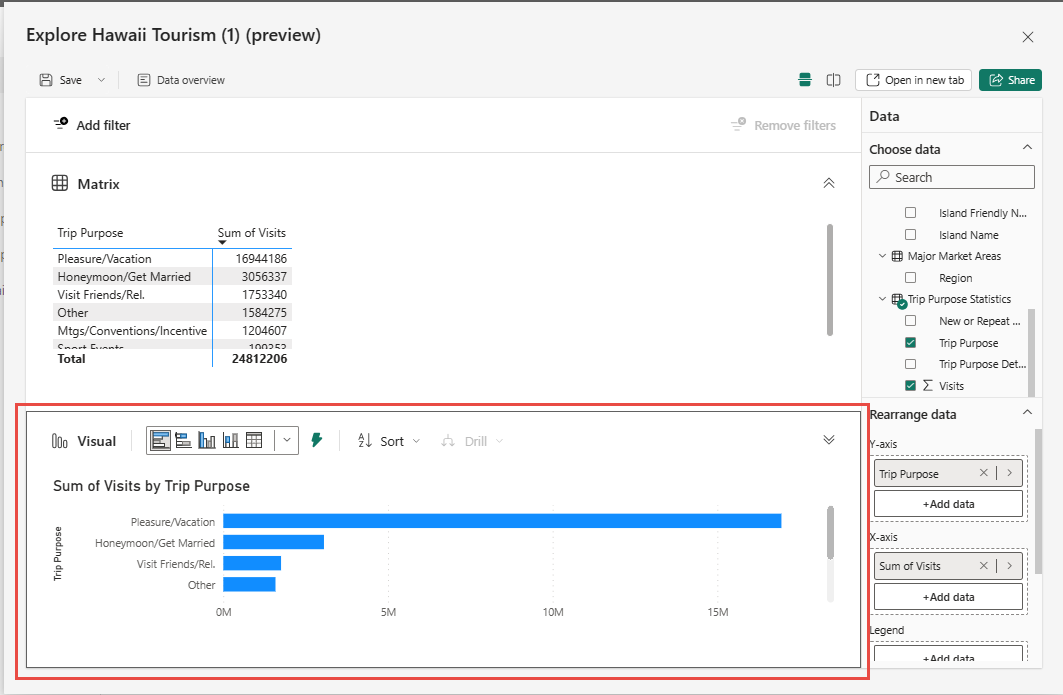
Usare la sezione Scegli dati per aggiungere o rimuovere dati dall'esplorazione.
Usare la sezione Ridisporre i dati del riquadro dati per apportare modifiche. Trascinare i campi dalla sezione Scegli dati all'area Righe, Colonne e Valori oppure usare il pulsante + Aggiungi dati . Vengono visualizzati solo i campi per la selezione evidenziata, ovvero la matrice o l'oggetto visivo. Selezionare l'altro lato per visualizzare i relativi pozzi di campo.
Annotazioni
Alcuni utenti potrebbero vedere il riquadro dei dati a sinistra mentre Microsoft sperimenta il posizionamento per ottimizzare l'esperienza.
Applicare filtri all'esplorazione
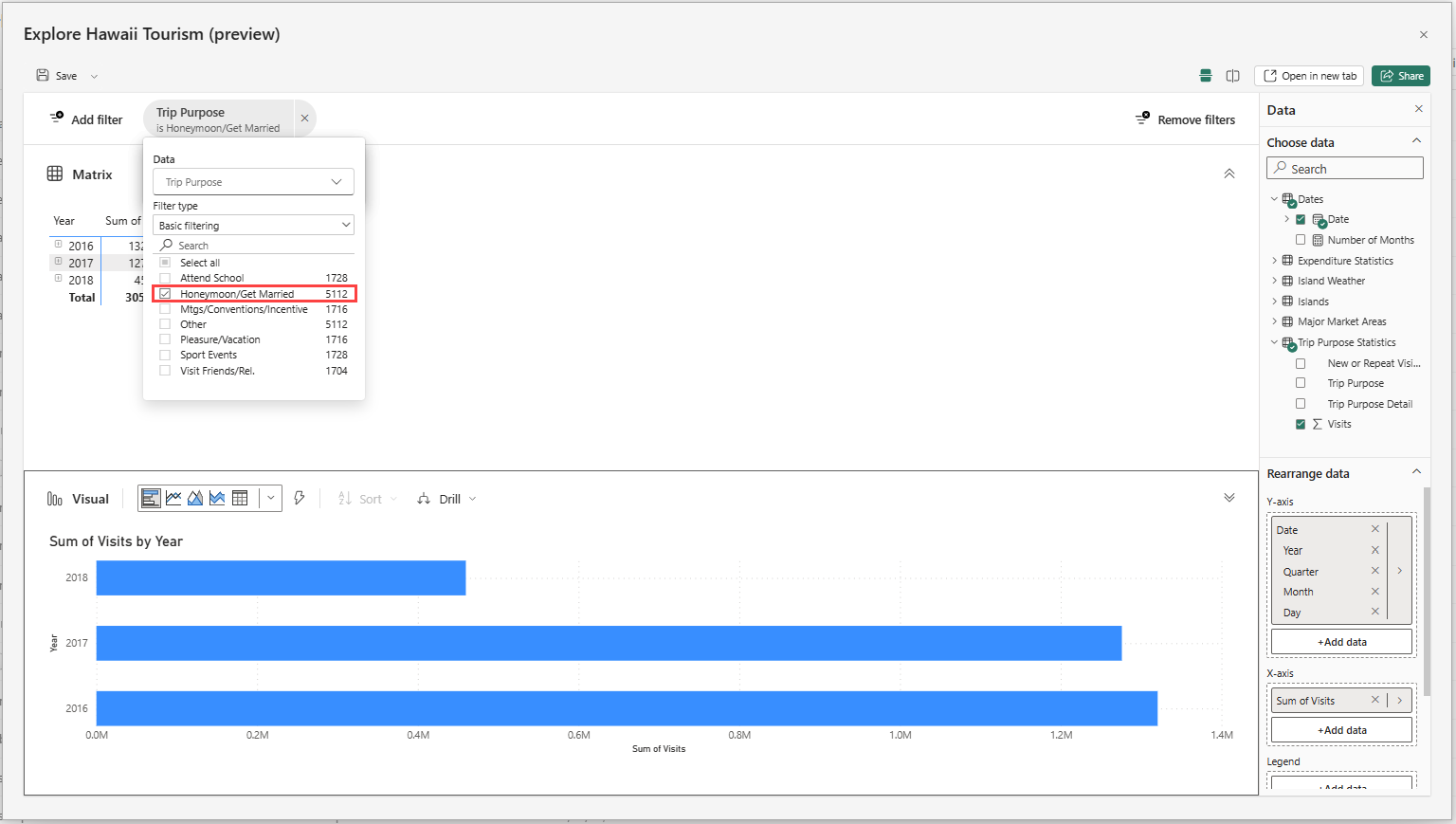
Durante la compilazione dell'esplorazione, è anche possibile filtrare i dati. Selezionare il pulsante Aggiungi filtro in alto a sinistra per aggiungere rapidamente filtri sui campi già presenti nell'oggetto visivo o selezionare da qualsiasi campo del modello semantico nella sezione Tutti i dati .

In questa esperienza di esplorazione aggiungere filtri come pillole nella parte superiore della visualizzazione, in modo da poter vedere chiaramente qual è lo stato del filtro corrente e modificarlo.
Opzioni di layout
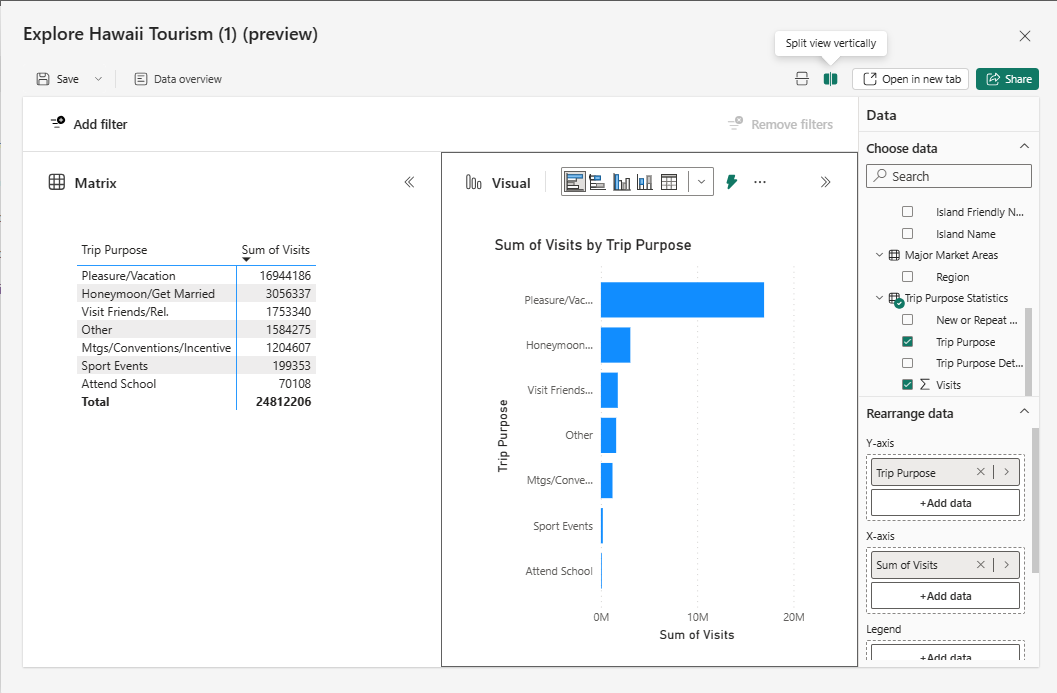
Commutare tra un orientamento orizzontale o verticale utilizzando i pulsanti Split view horizontally e Split view vertically nella parte superiore.
Mostra o nasconde i totali
È possibile visualizzare o nascondere i totali negli oggetti visivi matrice e tabella dalla barra degli strumenti attivando o disattivando l'opzione.
Screenshot che mostra le opzioni dell'elenco a discesa dei totali con le opzioni 'mostra totali di riga' e 'mostra totali di colonna' attivate.
Aggiungi calcoli alla visualizzazione
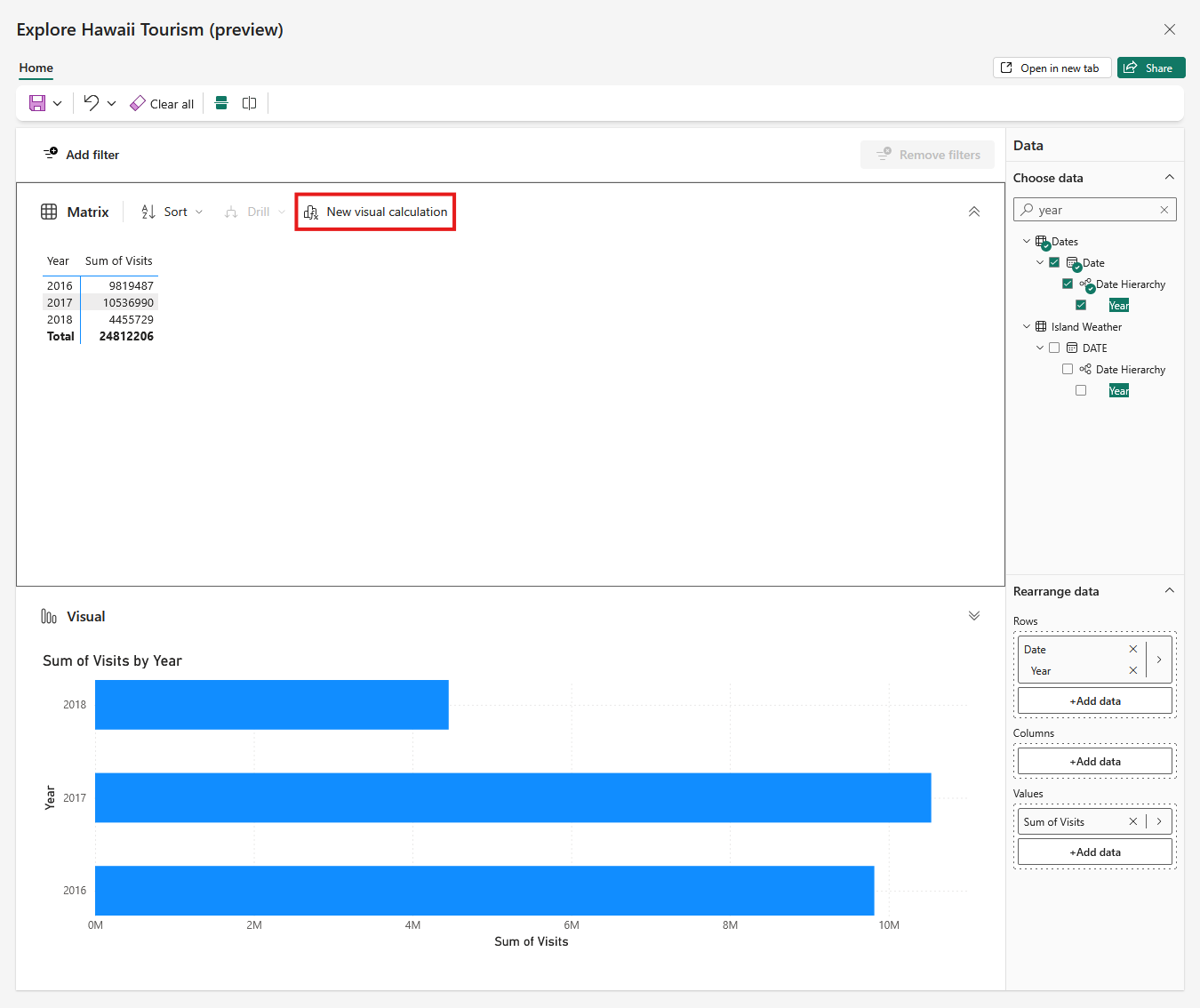
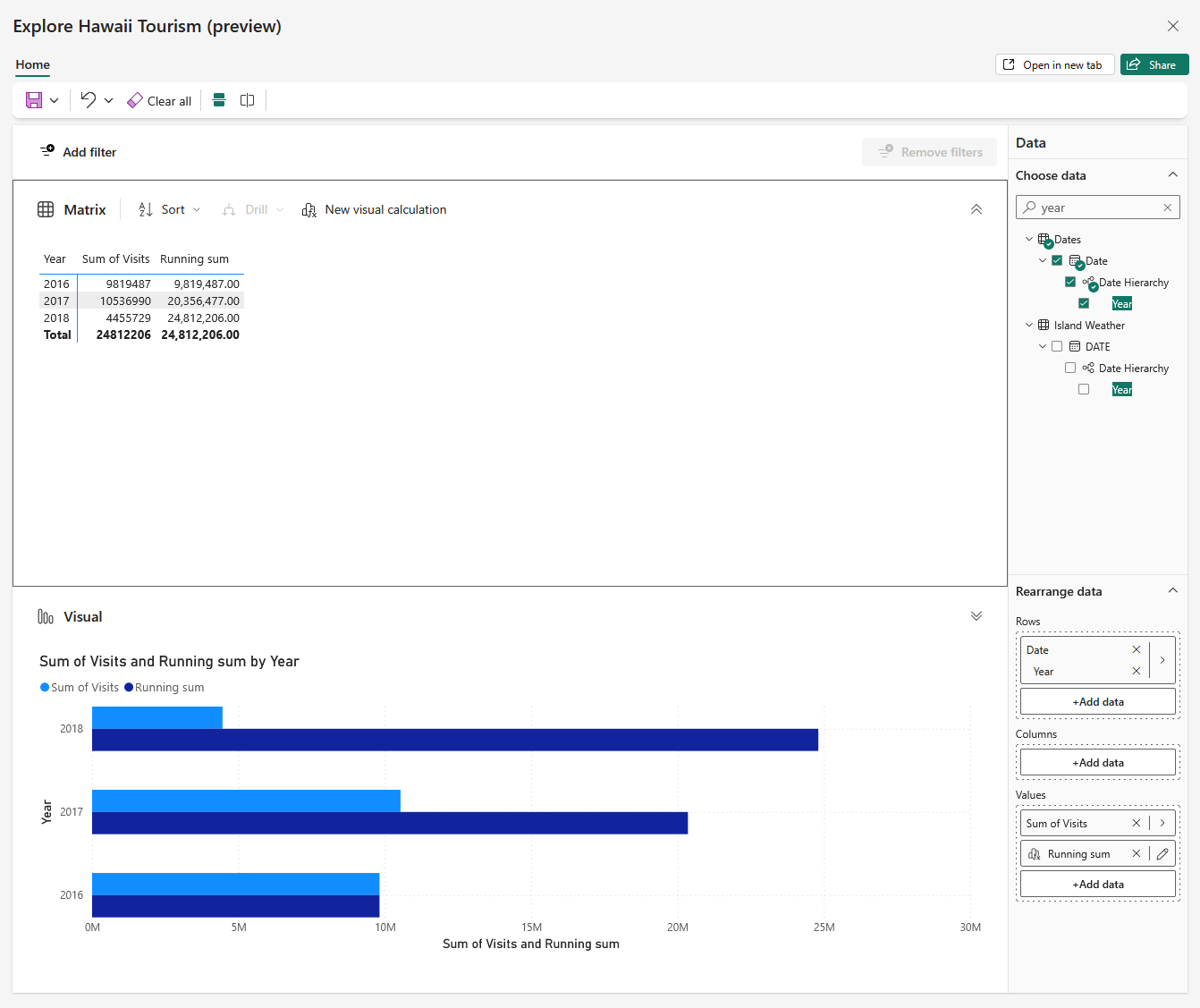
Puoi aggiungere calcoli visivi ai tuoi visuali. Selezionare il pulsante Nuovo calcolo visivo in qualsiasi oggetto visivo per attivare la modalità di modifica dei calcoli visivi.
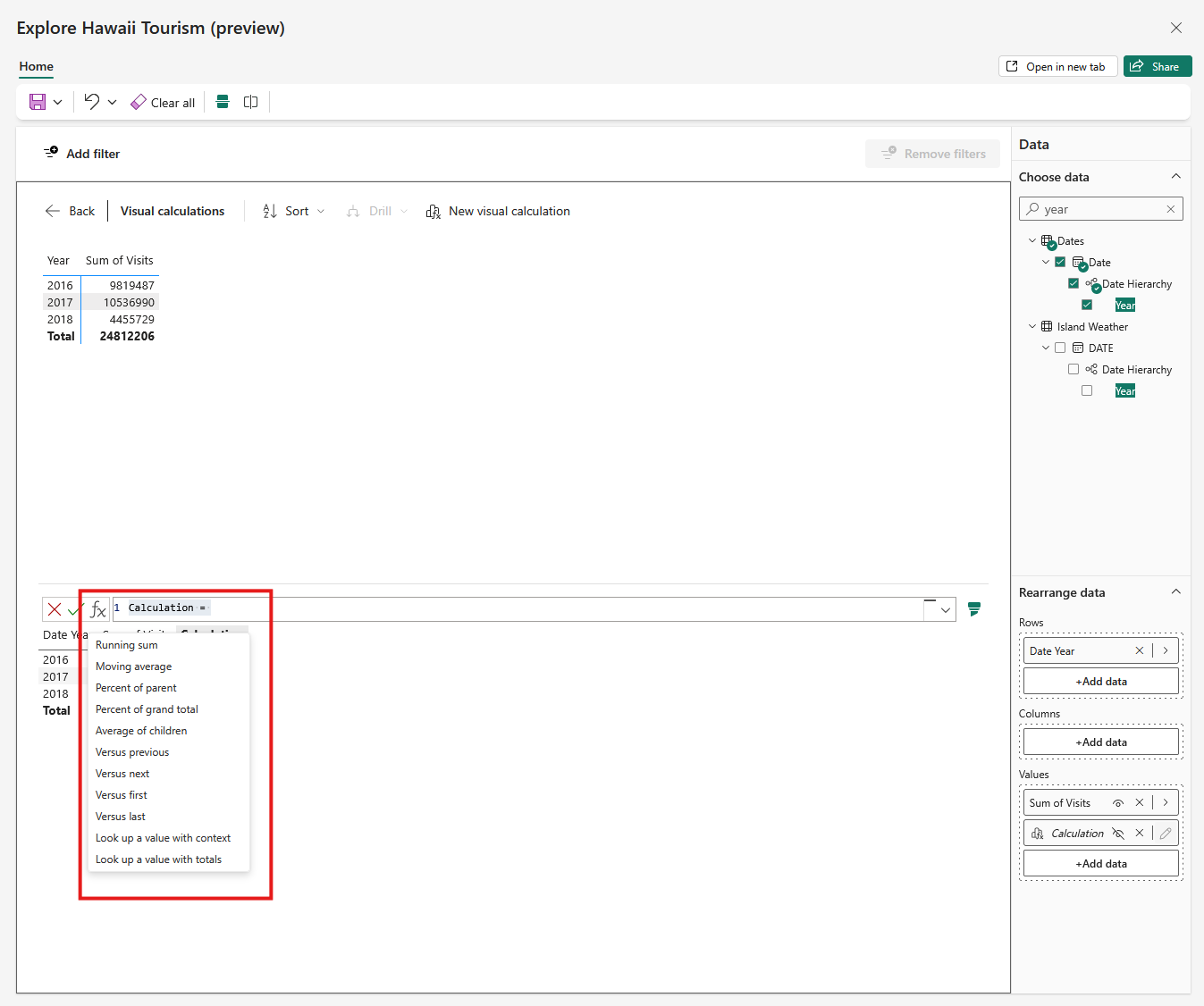
Immettere il calcolo o usare i modelli forniti.
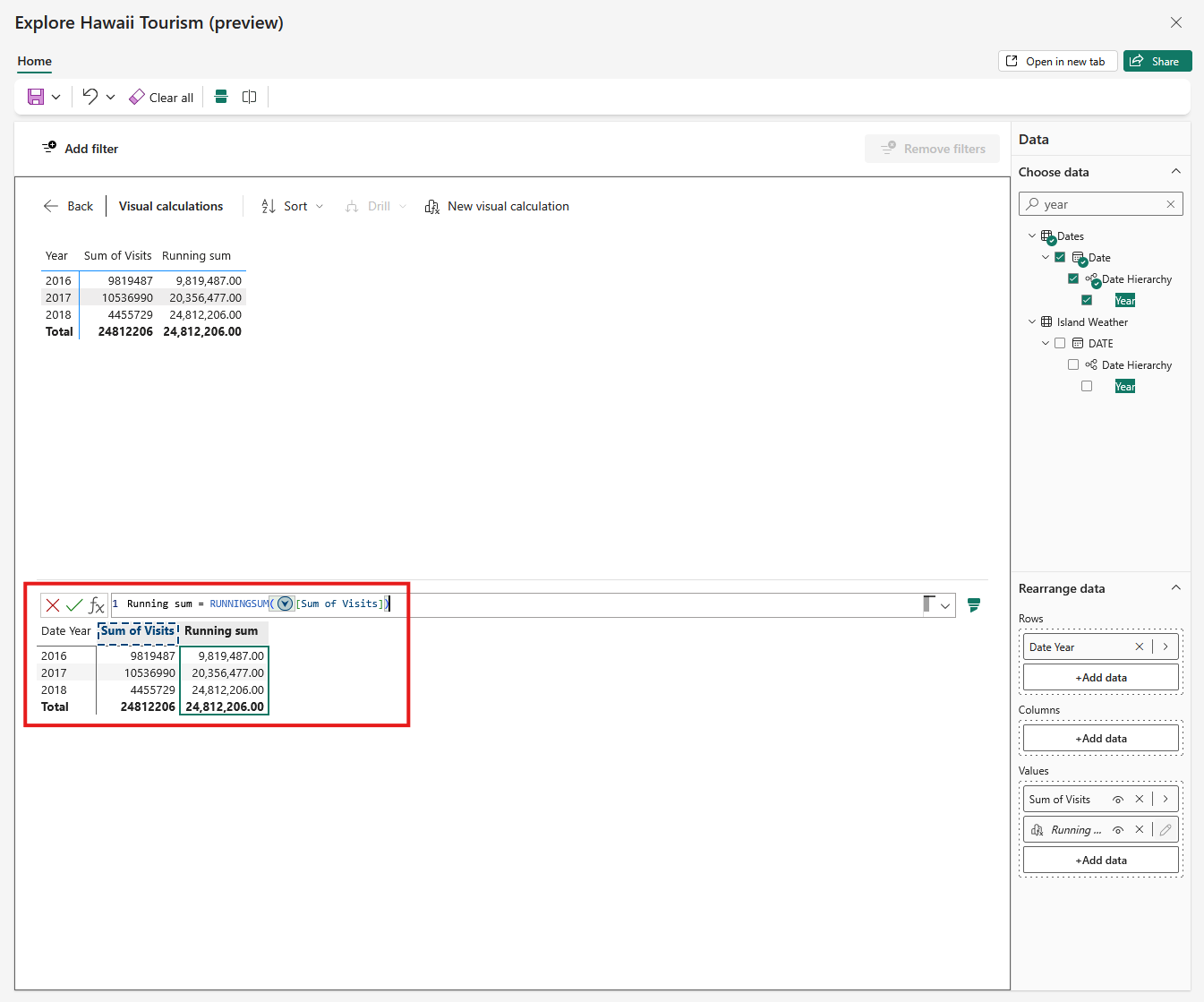
Ad esempio, per calcolare una somma cumulativa delle visite, usare il modello Somma progressiva :
Annotazioni
In questa visualizzazione è anche possibile nascondere i campi usando il menu Ridisporre i dati .
Dopo aver aggiunto i calcoli, selezionare Indietro per tornare all'esplorazione.
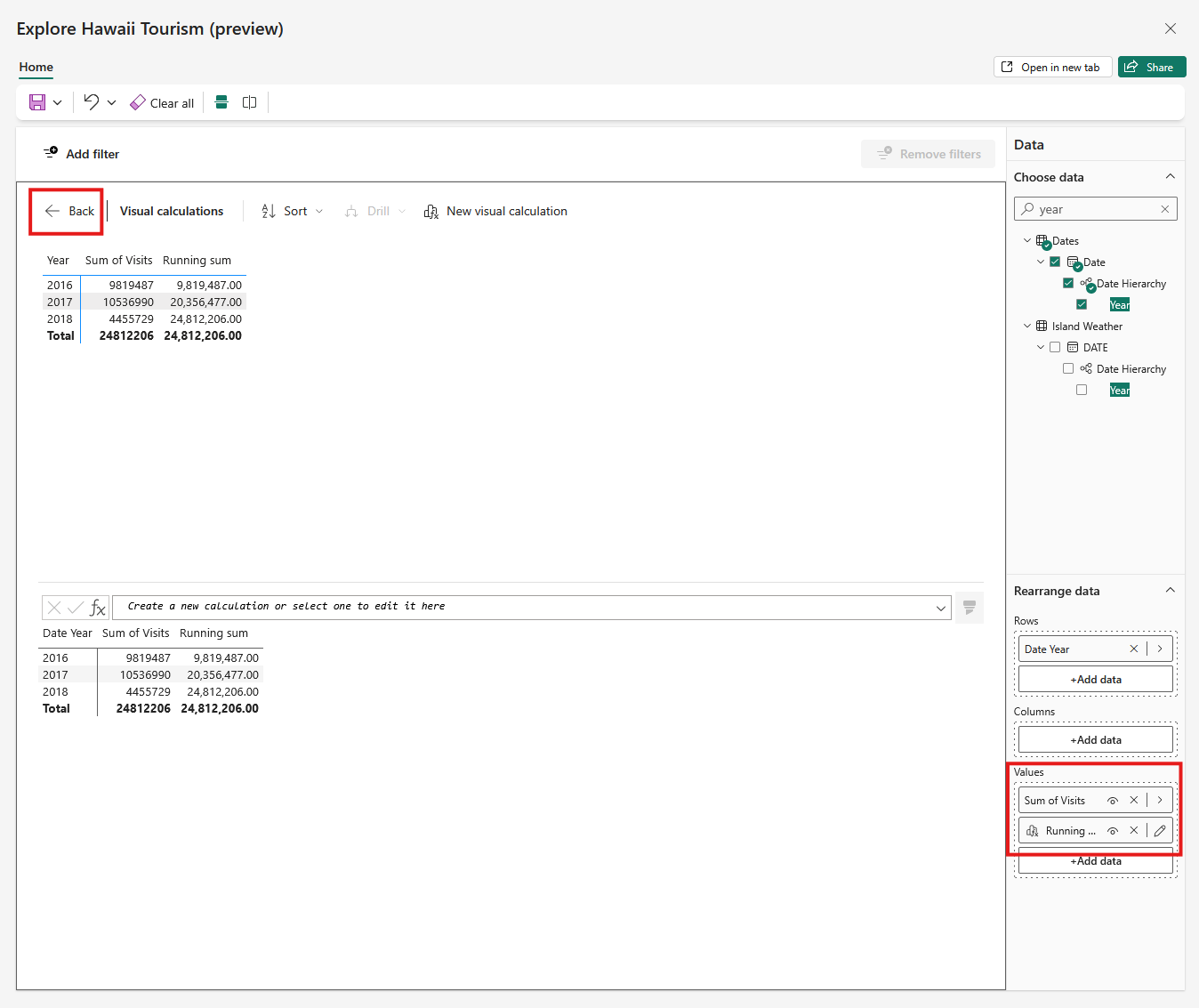
Il calcolo viene visualizzato in entrambi gli oggetti visivi, a meno che non possa essere visualizzato nell'altro oggetto visivo.
Salva l'esplorazione
Salva la tua esplorazione in uno spazio di lavoro o come report.
Per salvare in un'area di lavoro, seguire questa procedura:
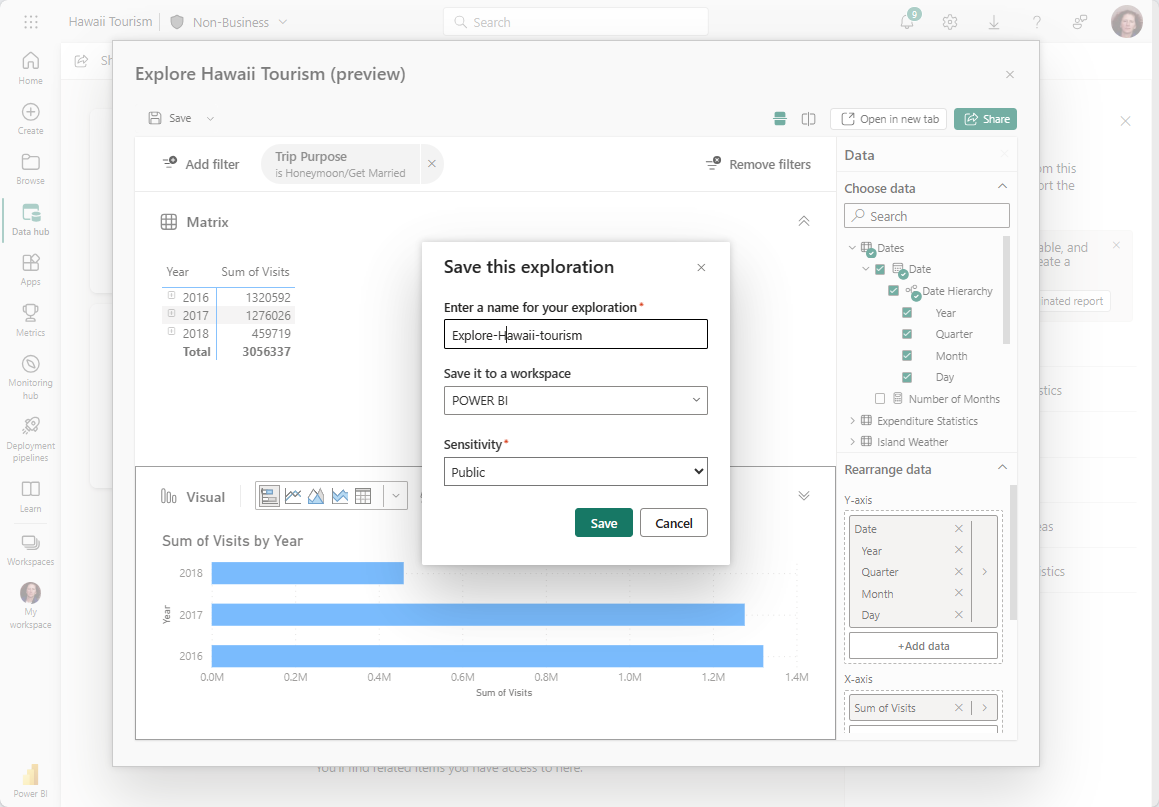
Selezionare il pulsante Salva nell'angolo superiore sinistro. Viene visualizzata una finestra di dialogo.
Assegnare un nome all'esplorazione, selezionare un'area di lavoro in cui salvarla e aggiungere un'etichetta di riservatezza, se applicabile. Questo passaggio salva anche il layout corrente (orizzontale o verticale) dell'area di disegno dell'esplorazione.
Per salvare come report, seguire questa procedura:
Seleziona Salva.
Selezionare Salva come report. Questo passaggio salva l'esplorazione come report a una pagina che corrisponde al layout visualizzato sullo schermo.
Annotazioni
È necessaria l'autorizzazione Build sul modello semantico sottostante per salvarlo come report.
Condividere l'esplorazione con altri utenti
Per condividere l'esplorazione con altri utenti, seguire questa procedura:
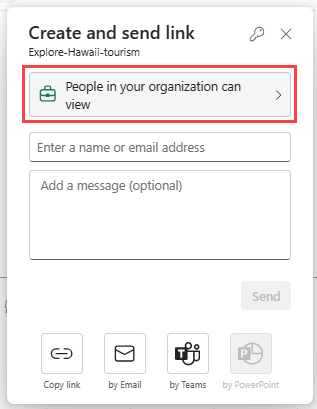
- Selezionare il pulsante Condividi nell'angolo superiore destro.
- Selezionare le persone che possono visualizzare l'esplorazione, ad esempio Persone nell'organizzazione,persone con accesso esistente o Persone specifiche.
- Scegliere altre autorizzazioni, ad esempio condividere o modificare.
- Aggiungere gli indirizzi di posta elettronica dei destinatari e un messaggio facoltativo.
- Seleziona Invia. È possibile inviare tramite posta elettronica o Teams oppure selezionare Copia collegamento per condividerlo autonomamente.
Importante
Viene richiesto di condividere il modello semantico sottostante in modo che i destinatari possano visualizzare il contenuto dell'esplorazione. Se non viene richiesto, è possibile condividere manualmente il modello semantico con autorizzazioni di lettura. Per i report, la condivisione del modello semantico sottostante viene eseguita automaticamente.
Prospettive
Per gli autori di report: se il report viene creato usando un modello di dati di grandi dimensioni, gli utenti del report che decidono di usare explore potrebbero avere problemi a trovare i campi a cui sono interessati nel pannello dei dati. Per fornire loro un elenco più mirato di tabelle e campi, creare una prospettiva (seguire queste istruzioni) e quindi impostarla come prospettiva di esplorazione per il report.
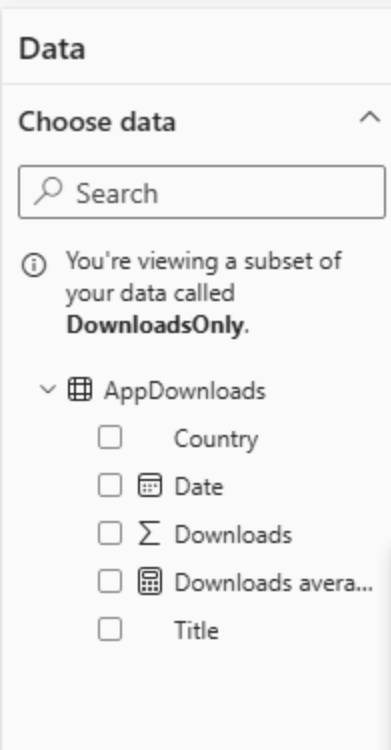
Impostare una prospettiva di esplorazione
Per impostare una prospettiva Esplora in servizio Power BI seguire questa procedura:
- Passare a File > Impostazioni > report.
- Impostare la prospettiva Di esplorazione.
Per impostare una prospettiva Esplora in Power BI Desktop, seguire questa procedura:
- Passare a File > Opzioni e impostazioni > Opzioni > File corrente > Impostazioni report.
- Impostare la prospettiva Di esplorazione.
Autorizzazioni, requisiti e limitazioni
Per sfruttare appieno i vantaggi offerti da Esplora nel servizio Power BI, tenere presenti le autorizzazioni, i requisiti e le limitazioni seguenti.
Autorizzazioni e requisiti
L'esplorazione richiede le autorizzazioni e le considerazioni seguenti:
Accesso a Esplora (anteprima):
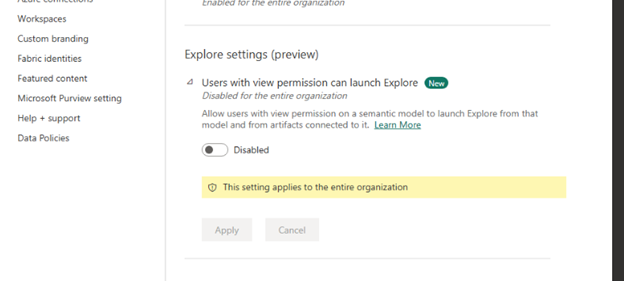
Per impostazione predefinita, gli utenti con autorizzazioni Di visualizzazione per i dati possono accedere a Esplora (anteprima).
Gli amministratori possono limitare l'esperienza agli utenti con autorizzazioni di Build se scelgono di disabilitare l'impostazione che consente agli utenti con autorizzazioni di visualizzazione di avviare Esplora nel portale di amministrazione.
Eccezione: per i Lakehouse, sono sempre necessarie le autorizzazioni di Build.
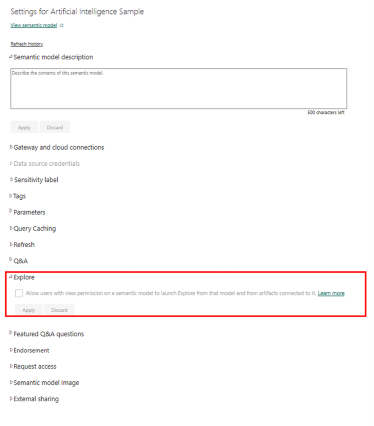
I proprietari di modelli semantici possono anche limitare l'esplorazione dei propri modelli a persone con autorizzazioni di compilazione su base di artefatto per artefatto. A tale scopo, è possibile disabilitare l'impostazione Consenti agli utenti con autorizzazioni di visualizzazione nella sezione Esplora delle impostazioni del modello semantico.
Salvare un'esplorazione in un'area di lavoro:
- La modifica di un'etichetta di riservatezza in un modello semantico attualmente non viene propagata all'Esplorazione che crei per esso.
- Se si salva nell'area di lavoro personale, potrebbe essere necessario aggiornare la pagina per visualizzare l'artefatto di esplorazione appena salvato.
Salvare un'esplorazione come report:
- Sono necessarie autorizzazioni di compilazione per il modello semantico sottostante.
Condivisione di un'esplorazione:
- È necessaria una licenza Power BI Pro o Premium per utente (PPU).
- È necessario concedere autorizzazioni di visualizzazione al modello semantico sottostante in modo che i destinatari possano visualizzare l'esplorazione.
- Se si ignora questo passaggio, i destinatari devono richiedere le autorizzazioni per visualizzare l'esplorazione.
- Le esplorazioni non sono attualmente visualizzate nella vista di lineage perché correlate al modello semantico.
Limitazioni
Esplora presenta alcune limitazioni. Tenere presenti questi punti importanti:
- L'app Power BI per dispositivi mobili non la supporta.
- Il servizio Power BI Home non fornisce un punto di ingresso dagli artefatti nell'elenco dei modelli semantici e dei report.
- Non supporta oggetti visivi personalizzati.
- Non supporta gli oggetti visivi nativi seguenti:
- Matrix
- Slicer
- Domande e risposte
- Narrazioni intelligenti
- Metriche
- Report impaginati
- Power Apps (applicazioni potenti)
- Power Automate
- Attualmente non supporta i set di dati di streaming.