Nota
L'accesso a questa pagina richiede l'autorizzazione. È possibile provare ad accedere o modificare le directory.
L'accesso a questa pagina richiede l'autorizzazione. È possibile provare a modificare le directory.
Server di report di Power BI è un server locale che fornisce un portale Web per la visualizzazione e la gestione di report e indicatori di prestazioni chiave (KPI). Questo articolo illustra come installare il server di report di Power BI.
Annotazioni
A partire da SQL Server 2025 (17.x) Preview, i servizi di reportistica locali vengono consolidati in Power BI Report Server. Per altre informazioni, vedere Domande frequenti sul consolidamento di Reporting Services.
Suggerimento
Un'alternativa all'installazione locale del server di report di Power BI consiste nel creare una macchina virtuale (VM) di Windows Server 2019 con un'immagine Enterprise del server di report di Power BI da Azure Marketplace.
Prerequisiti
Requisiti elencati in Requisiti hardware e software per l'installazione del server di report di Power BI
Importante
È possibile installare il server di report di Power BI in un ambiente con un controller di dominio di sola lettura. Il server di report di Power BI deve tuttavia accedere a un controller di dominio di lettura/scrittura per funzionare correttamente. Se Power BI Report Server ha accesso solo a un RODC, potresti incontrare errori quando tenti di amministrare il servizio.
Codice Product Key del Server di report Power BI
Se si vuole usare un codice Product Key invece di installare un'edizione gratuita, è prima necessario individuare il codice Product Key. Per istruzioni, vedere Come trovare il codice Product Key del server di report.
Importante
Quando si installa il server di report di Power BI in più server per uno scenario con scalabilità orizzontale, tutti i server devono usare lo stesso codice Product Key del server di report di Power BI.
Scaricare il programma di installazione del server di report di Power BI
Per scaricare il programma di installazione del server di report di Power BI, seguire questa procedura:
Passare a Reporting locali con Power BI Report Server e quindi selezionare Scarica la versione di prova gratuita. Anche se si seleziona la versione di valutazione gratuita in questo passaggio, è possibile immettere un codice Product Key in un secondo momento.
Nella pagina visualizzata selezionare la lingua preferita e quindi selezionare Scarica.
Selezionare PowerBIReportServer.exee quindi selezionare Scarica.
Installare il server di report
L'installazione del server di report di Power BI è molto semplice È possibile installare i file in pochi passaggi.
Non è necessario un server del motore di database di SQL Server per l'installazione. È tuttavia necessario configurare il server di report dopo l'installazione.
Trovare il file PowerBIReportServer.exe scaricato e aprire il programma di installazione.
Selezionare Install Power BI Report Server.

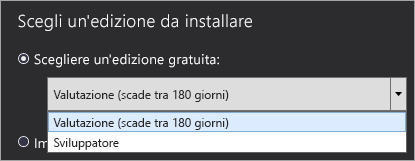
Selezionare un'edizione da installare.

Se si seleziona Scegli un'edizione gratuita, selezionare Valutazione o Sviluppatore e quindi selezionare Avanti.
Se si seleziona Immettere il codice Product Key, immettere il codice Product Key ottenuto dal servizio Power BI o dall'interfaccia di amministrazione di Microsoft 365 e quindi selezionare Avanti. Per altre informazioni su come ottenere il codice Product Key, vedere Codice Product Key del server di report di Power BI, in precedenza in questo articolo.
Esaminare e accettare le condizioni di licenza e quindi selezionare Avanti.

Nella pagina Installa motore di database selezionare Avanti per installare solo il server di report. È necessario un motore di database disponibile per archiviare il database del server di report.

Immettere il percorso di installazione per il server di report e quindi selezionare Installa.

Il percorso predefinito è C:\Programmi\Server di report di Microsoft Power BI.
Dopo aver completato l'installazione, selezionare Configura server di report per aprire Gestione configurazione server di report.

Configurare il server di report
Dopo aver selezionato Configura server di report nel programma di installazione, verrà aperto il Gestore configurazione del server di report. Per altre informazioni, vedere Che cos'è Gestione configurazione del server di report (modalità nativa)?.
Per completare la configurazione iniziale del server di reportistica, si crea un database del server di reportistica. Per completare questo passaggio, è necessario un server di database di SQL Server.
Creazione di un database in un server diverso
È possibile usare un computer per il server di report e un computer diverso per il server di database. In tal caso, modificare l'account di servizio per il server di report con una credenziale che il server di database riconosce.
Per impostazione predefinita, il server di report usa l'account del servizio virtuale. Se si tenta di creare un database in un server diverso, è possibile che venga visualizzato l'errore seguente nel passaggio per l'applicazione dei diritti di connessione:
System.Data.SqlClient.SqlException (0x80131904): Windows NT user or group '(null)' not found. Check the name again.
Per risolvere l'errore, è possibile modificare l'account del servizio in Servizio di rete o in un account di dominio. La modifica dell'account di servizio in Servizio di rete applica i diritti al contesto dell'account macchina per il server di report.

Per altre informazioni, vedere Configurare l'account del servizio del server di report (Gestione della configurazione del server di report).
Servizio Windows
Un servizio Windows viene creato come parte dell'installazione. Windows Services Manager lo elenca come il Power BI Report Server. Il nome del servizio è PowerBIReportServer.


Prenotazioni URL predefinite
Per impostazione predefinita, il server di report di Power BI usa determinati URL per fornire l'accesso al server di report e al portale Web. Queste prenotazioni URL sono costituite da un prefisso, un nome host, una porta e una directory virtuale.
| In parte | Descrizione |
|---|---|
| Prefisso | Il prefisso predefinito è HTTP. Se in precedenza è stato installato un certificato TLS (Transport Layer Security), il processo di installazione tenta di creare prenotazioni URL che usano il HTTPS prefisso. |
| Nome host | Il nome host predefinito è un wildcard forte (+). Specifica che il server di report accetta le richieste HTTP sulla porta designata per qualsiasi nome host risolto nel computer, tra cui https://<computer-name>/reportserver, https://localhost/reportserver, o https://<IP-address>/reportserver. |
| Porta | La porta predefinita è 80. Se si usa una porta diversa dalla porta 80, è necessario aggiungerla in modo esplicito all'URL quando si apre il portale Web in un browser. |
| Directory virtuale | Per impostazione predefinita, il server di report di Power BI crea due directory virtuali: -Per il server di report: reportserver. -Per il portale web: rapporti. |
Le stringhe complete potrebbero essere simili agli URL seguenti:
- Per il server di report:
https://+:80/reportserver - Per il portale Web:
https://+:80/reports
Per altre informazioni, vedere Configurare gli URL del server di report (Gestione configurazione del server di report) e Configurare le connessioni TLS in un server di report in modalità nativa.
Muro di Fuoco
Se si accede al server di report da un computer remoto, assicurarsi di configurare eventuali regole del firewall se è presente un firewall.
Aprire la porta TCP (Transmission Control Protocol) configurata per l'URL del server di report e l'URL del portale Web. Per impostazione predefinita, questi vengono configurati sulla porta TCP 80.
Altre configurazioni
- Per configurare l'integrazione con il servizio Power BI in modo da poter aggiungere elementi del report a un dashboard di Power BI, vedere Integrazione del server di report di Power BI (Configuration Manager).
- Per configurare la posta elettronica per l'elaborazione delle sottoscrizioni, vedere Impostazioni di posta elettronica in modalità nativa di Reporting Services (Gestione configurazione del server di report) e recapito tramite posta elettronica in Reporting Services.
- Per configurare il portale Web in modo che sia possibile accedervi in un computer di report per visualizzare e gestire report, vedere Configurare un firewall per l'accesso ai server di report e Configurare un server di report per l'amministrazione remota.
- Per informazioni dettagliate sull'impostazione delle proprietà di sistema del server di report in SQL Server Management Studio, vedere Pagina Proprietà server Avanzate - Server di report di Power BI e Reporting Services. Se non diversamente specificato, le opzioni si applicano sia a Server di report di Power BI che a SQL Server Reporting Services.