Nota
L'accesso a questa pagina richiede l'autorizzazione. È possibile provare ad accedere o modificare le directory.
L'accesso a questa pagina richiede l'autorizzazione. È possibile provare a modificare le directory.
A volte i dati da analizzare non contengono un campo specifico che è necessario per ottenere i risultati desiderati. Le colonne calcolate sono utili per questa situazione. Le colonne calcolate usano formule DAX (Data Analysis Expressions) per definire i valori di una colonna. Questo strumento è utile per qualsiasi elemento, dall'inserimento di valori di testo da un paio di colonne diverse al calcolo di un valore numerico da altri valori. Si supponga, ad esempio, che i dati contengano campi City e State , ma si vuole un singolo campo Location con entrambi i campi, ad esempio "Miami, FL".
Le colonne calcolate sono simili alle misure in quanto entrambe sono basate su formule DAX, ma differiscono in base al modo in cui vengono usate. Spesso si usano misure nell'area Valori di una visualizzazione per calcolare i risultati in base ad altri campi. Le colonne calcolate vengono usate come nuovi campi nelle righe, negli assi, nelle legende e nelle aree di raggruppamento delle visualizzazioni.
Questa esercitazione illustra come comprendere e creare alcune colonne calcolate e usarle nelle visualizzazioni dei report in Power BI Desktop.
Prerequisiti
Questa esercitazione è destinata agli utenti di Power BI che hanno già familiarità con l'uso di Power BI Desktop per creare modelli più avanzati. Si dovrebbe già sapere come usare Recupera dati e l'editor di Power Query per importare dati, usare più tabelle correlate e aggiungere campi all'area di disegno report. Se non si ha familiarità con Power BI Desktop, vedere Introduzione a Power BI Desktop.
L'esercitazione usa il campione di vendite Contoso per Power BI Desktop, lo stesso esempio utilizzato nell'esercitazione Crea misure personalizzate in Power BI Desktop. Questi dati di vendita della società fittizia Contoso, Inc. sono stati importati da un database. Non sarà possibile connettersi all'origine dati o visualizzarla nell'editor di Power Query. Scaricare ed estrarre il file nel proprio computer e quindi aprirlo in Power BI Desktop.
Creare una colonna calcolata con valori di tabelle correlate
Nel report vendite vuoi visualizzare categorie di prodotti e sottocategorie come singoli valori, ad esempio "Telefoni cellulari – Accessori", "Telefoni cellulari – Smartphone e PDA" e così via. Non esiste alcun campo nell'elenco Campi che fornisce tali dati, ma è presente un campo ProductCategory e un campo ProductSubcategory, ognuno nella propria tabella. È possibile creare una colonna calcolata che combina i valori di queste due colonne. Le formule DAX possono usare la potenza completa del modello già disponibile, incluse le relazioni tra tabelle diverse già esistenti.
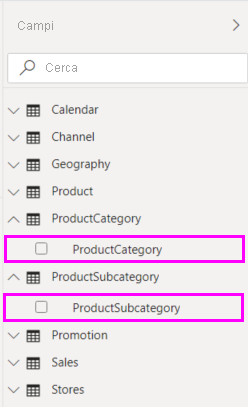
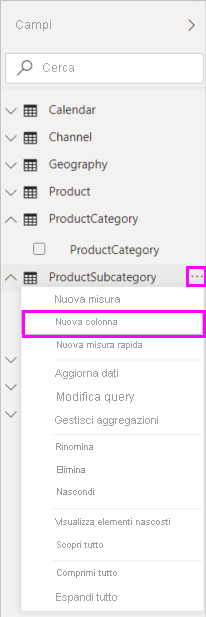
Per creare la nuova colonna nella tabella ProductSubcategory , fare clic con il pulsante destro del mouse o selezionare i puntini di sospensione ... accanto a ProductSubcategory nel riquadro Campi e scegliere Nuova colonna dal menu.
Quando si sceglie Nuova colonna, la barra della formula viene visualizzata nella parte superiore dell'area di disegno Report, pronta per assegnare un nome alla colonna e immettere una formula DAX.
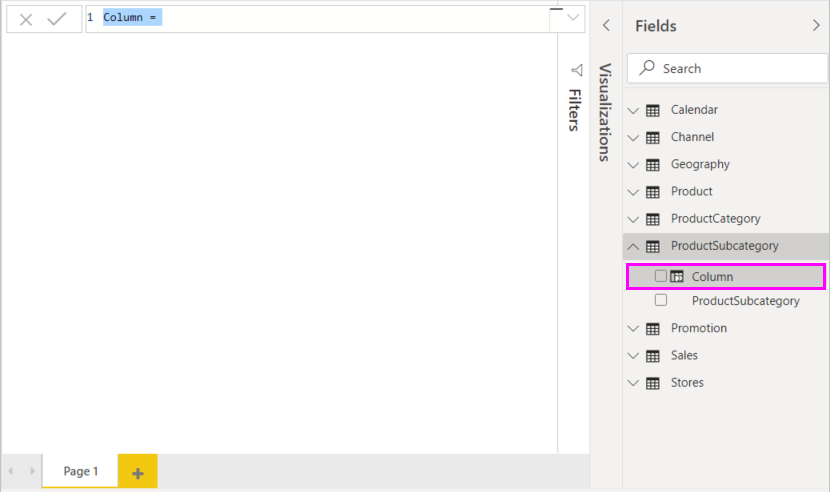
Per impostazione predefinita, una nuova colonna calcolata è denominata Column. Se non lo si rinomina, le nuove colonne sono denominate Colonna 2, Colonna 3 e così via. Si vuole che la colonna sia più identificabile, quindi mentre il nome colonna è già evidenziato nella barra della formula, rinominarlo digitando ProductFullCategory e quindi digitare un segno uguale (=).
Si desidera che i valori nella nuova colonna inizino con il nome nel campo ProductCategory . Poiché questa colonna si trova in una tabella diversa ma correlata, è possibile usare la funzione RELATED per ottenerla.
Dopo il segno di uguale digitare r. Un elenco a discesa di suggerimenti mostra tutte le funzioni DAX che iniziano con la lettera R. Selezionando ogni funzione viene visualizzata una descrizione dell'effetto. Durante la digitazione, l'elenco di suggerimenti si avvicina alla funzione necessaria. Selezionare RELATED e quindi premere INVIO.
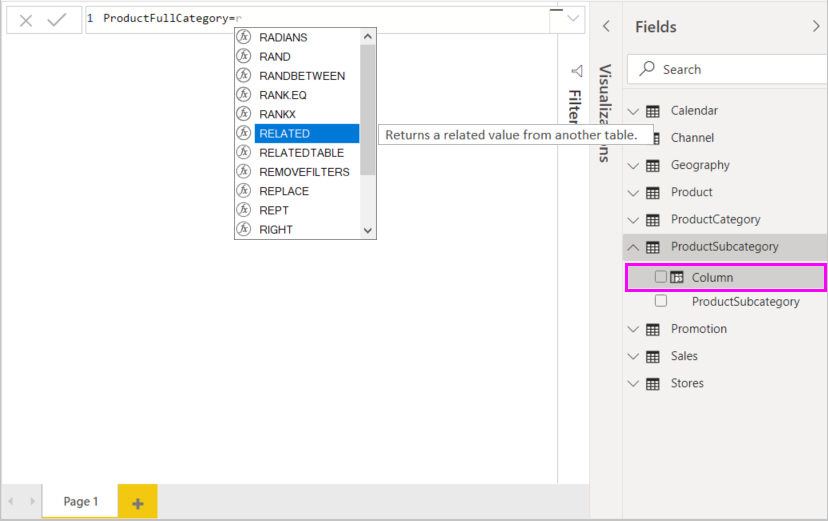
Viene visualizzata una parentesi di apertura, insieme a un altro elenco di suggerimenti delle colonne correlate che è possibile passare alla funzione RELATED, con descrizioni e dettagli dei parametri previsti.
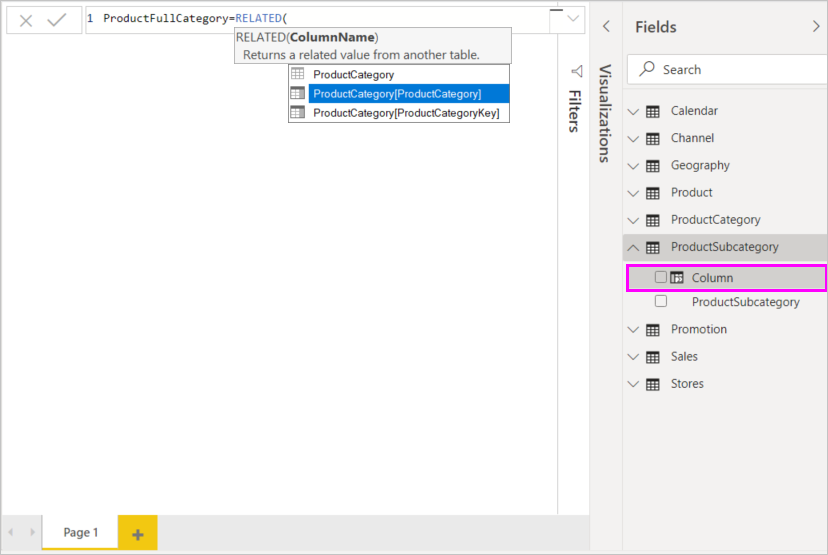
Si desidera che la colonna ProductCategory sia presente nella tabella ProductCategory . Selezionare ProductCategory[ProductCategory], premere INVIO e quindi digitare una parentesi di chiusura.
Suggerimento
Gli errori di sintassi sono spesso causati da una parentesi chiusa mancante o non posizionata, anche se a volte Power BI Desktop lo aggiunge automaticamente.
Si desidera che i trattini e gli spazi separino tra le categorie ProductCategories e ProductSubcategories nei nuovi valori, quindi, dopo la parentesi di chiusura della prima espressione, digitare: uno spazio, una e commerciale (&), virgolette doppie ("), uno spazio, un trattino (-), un altro spazio, un'altra virgoletta doppia e un'altra e commerciale. La formula dovrebbe ora essere simile alla seguente:
ProductFullCategory = RELATED(ProductCategory[ProductCategory]) & " - " &Suggerimento
Se è necessario più spazio, selezionare la freccia giù sul lato destro della barra della formula per espandere l'editor di formule. Nell'editor, premere Alt + Invio per spostare il cursore a capo di una riga e Tab per spostare le cose.
Immettere una parentesi quadra aperta ([) e quindi selezionare la colonna [ProductSubcategory] per completare la formula.

Non è necessario usare un'altra funzione RELATED per chiamare la tabella ProductSubcategory nella seconda espressione, perché si sta creando la colonna calcolata in questa tabella. È possibile immettere [ProductSubcategory] con il prefisso del nome della tabella (pienamente qualificato) o senza (non qualificato).
Completare la formula premendo INVIO o selezionando il segno di spunta nella barra della formula. La formula viene convalidata e il nome della colonna ProductFullCategory viene visualizzato nella tabella ProductSubcategory nel riquadro Campi .
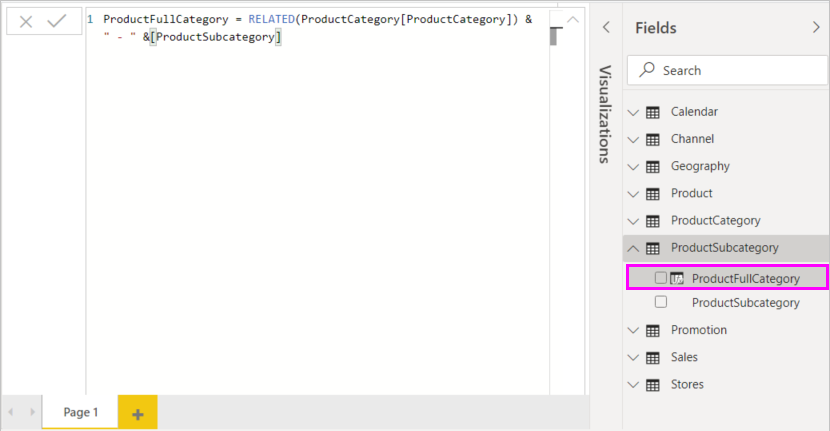
Annotazioni
In Power BI Desktop le colonne calcolate hanno un'icona speciale nel riquadro Campi , che mostra che contengono formule. Nel servizio Power BI (sito di Power BI) non è possibile modificare le formule, quindi le colonne calcolate non hanno icone.
Utilizzare la nuova colonna in un report
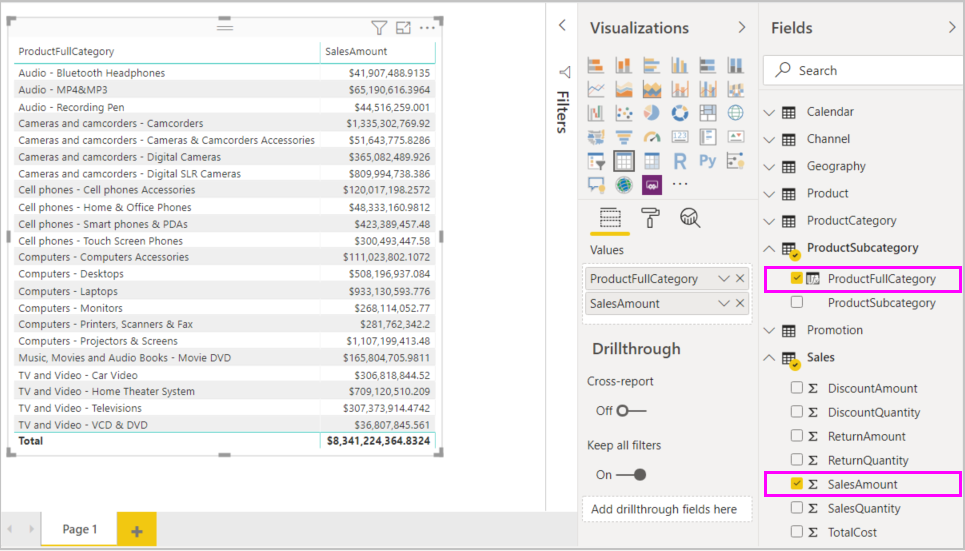
È ora possibile usare la nuova colonna ProductFullCategory per esaminare SalesAmount by ProductFullCategory.
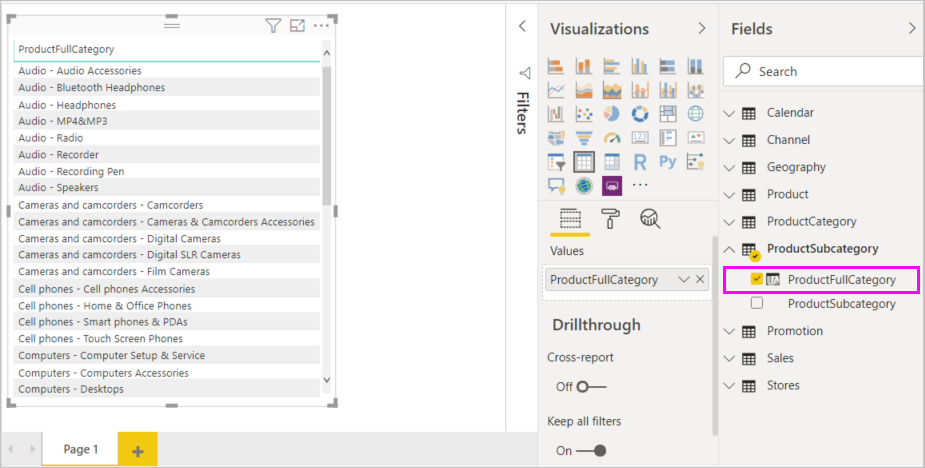
Selezionare o trascinare la colonna ProductFullCategory dalla tabella ProductSubcategory nell'area di disegno Report per creare una tabella con tutti i nomi ProductFullCategory .
Selezionare o trascinare il campo SalesAmount dalla tabella Sales nella tabella per visualizzare salesAmount per ogni ProductFullCategory.
Creare una colonna calcolata che usa una funzione IF
Contoso Sales Sample contiene i dati sulle vendite per i negozi attivi e inattivi. Si vuole assicurarsi che le vendite di punti vendita attivi siano chiaramente separate dalle vendite di punti vendita inattivi nel report creando un campo Active StoreName . Nella nuova colonna calcolata Di Active StoreName si vuole che ogni negozio attivo venga visualizzato con il nome completo del negozio e le vendite per i negozi inattivi vengano raggruppate in un elemento riga denominato Inactive.
Fortunatamente, la tabella Stores ha una colonna denominata Status, con i valori "On" per gli archivi attivi e "Off" per gli archivi inattivi, che è possibile usare per creare valori per la nuova colonna Active StoreName . La formula DAX può usare la funzione IF logica per testare lo stato di ogni archivio e restituire un valore specifico a seconda del risultato. Se lo stato di un archivio è "On", la formula restituisce il nome dell'archivio. Se è "Off", la formula assegna un StoreName Attivo come "Inattivo".
Creare una nuova colonna calcolata nella tabella Stores e denominarla Active StoreName nella barra della formula.
Dopo il = segno, iniziare a digitare IF. L'elenco dei suggerimenti mostra cosa è possibile aggiungere. Selezionare IF.
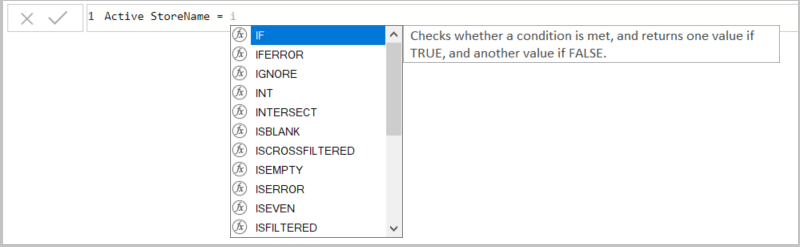
Il primo argomento per IF è un test logico che indica se lo stato di un archivio è "On". Digitare una parentesi quadra aperta [, in cui sono elencate le colonne della tabella Stores e selezionare [Status].
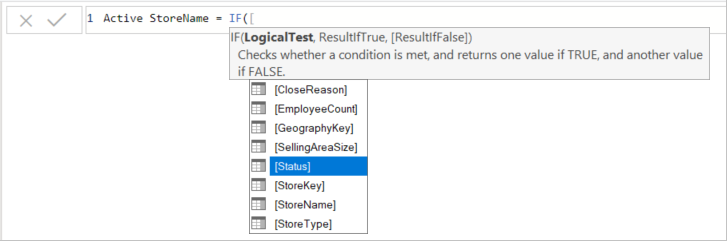
Subito dopo [Status], digitare ="On" e quindi digitare una virgola (,) per terminare l'argomento. Il tooltip suggerisce che ora devi aggiungere un valore da restituire quando il risultato è TRUE.

Se lo stato del negozio è "Attivato", si vuole visualizzare il nome del negozio. Digitare una parentesi aperta ([) e selezionare la colonna [StoreName] e quindi digitare un'altra virgola. Ora la descrizione comando indica che è necessario aggiungere un valore da restituire quando il risultato è FALSE.

Si vuole che il valore sia " Inattivo", quindi digitare "Inattivo" e quindi completare la formula premendo INVIO o selezionando il segno di spunta nella barra della formula. La formula viene convalidata e il nome della nuova colonna viene visualizzato nella tabella Stores nel riquadro Campi .
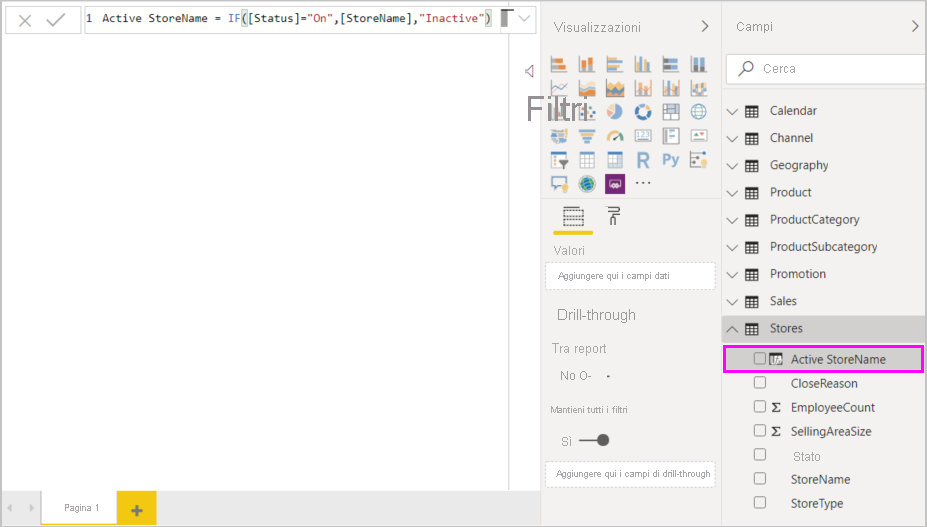
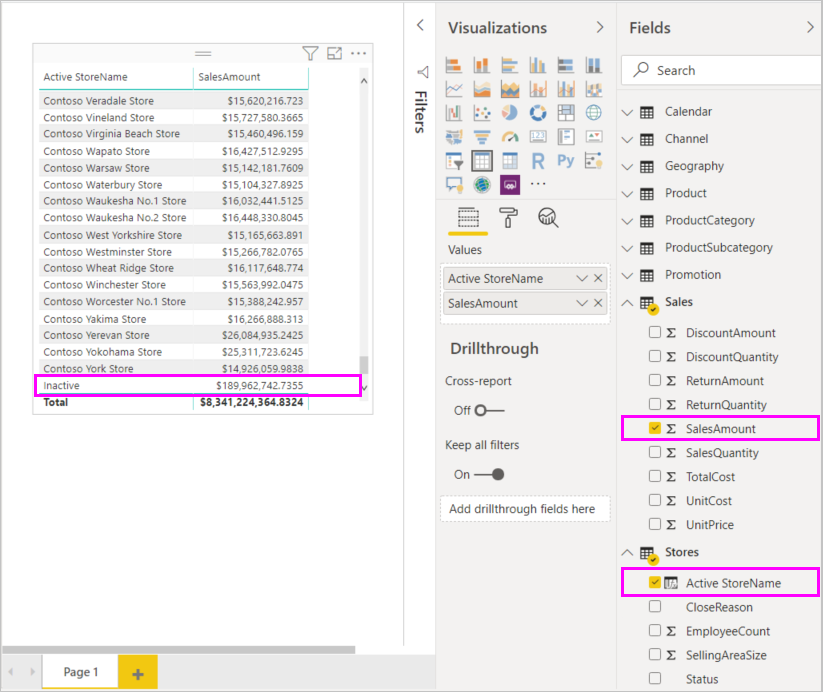
È possibile usare la nuova colonna Active StoreName nelle visualizzazioni esattamente come qualsiasi altro campo. Per visualizzare SalesAmounts by Active StoreName, selezionare il campo Active StoreName o trascinarlo nell'area di disegno Report, quindi scegliere il campo SalesAmount o trascinarlo nella tabella. In questa tabella gli archivi attivi vengono visualizzati singolarmente per nome, ma gli archivi inattivi vengono raggruppati alla fine come Inattivi.
Cosa si è appreso
Le colonne calcolate possono arricchire i dati e fornire informazioni dettagliate più semplici. Hai imparato come creare colonne calcolate nel riquadro Campi e nella barra delle formule, usare elenchi di suggerimenti e tooltip per creare le formule, chiamare funzioni DAX come RELATED e IF con gli argomenti appropriati e usare le colonne calcolate nelle visualizzazioni del report.
Contenuti correlati
Per approfondire le formule DAX e creare colonne calcolate con formule più avanzate, vedere Nozioni di base su DAX in Power BI Desktop. Questo articolo è incentrato sui concetti fondamentali di DAX, ad esempio sintassi, funzioni e una conoscenza più approfondita del contesto.
Assicurarsi di aggiungere il riferimento DAX (Data Analysis Expressions) ai preferiti. In questo riferimento è possibile trovare informazioni dettagliate sulla sintassi, gli operatori e oltre 200 funzioni DAX.
Altri articoli di interesse: