Nota
L'accesso a questa pagina richiede l'autorizzazione. È possibile provare ad accedere o modificare le directory.
L'accesso a questa pagina richiede l'autorizzazione. È possibile provare a modificare le directory.
SI APPLICA A: Power BI Desktop Servizio Power BI
La formattazione condizionale in Power BI consente di modificare dinamicamente l'aspetto degli oggetti visivi in base ai valori dei dati. Invece di usare colori e stili statici, è possibile impostare colori da modificare in base ai valori dei campi, alle regole definite o alle scale dei colori che eseguono il mapping dei valori a una sfumatura. Questa funzionalità consente di evidenziare punti dati importanti, mostrare indicatori di stato o creare effetti mappa termica all'interno degli oggetti visivi. È anche possibile creare titoli e sottotitoli dinamici basati su espressioni e applicare opzioni di formattazione avanzate a tabelle e matrici.
Con la formattazione condizionale, i report diventano più intuitivi e più facili da interpretare. I visualizzatori possono identificare rapidamente tendenze, outlier e informazioni dettagliate chiave senza dover analizzare i numeri non elaborati.
Opzioni di formattazione e oggetti visivi supportati
La formattazione condizionale è disponibile per molti oggetti visivi di Power BI, anche se le opzioni di formattazione specifiche variano in base al tipo di oggetto visivo.
| Tipo di oggetto visivo | Opzioni di formattazione supportate |
|---|---|
| Tables | Colore di sfondo, colore del carattere, barre dei dati, icone, URL Web |
| Matrici | Colore di sfondo, colore del carattere, barre dei dati, icone, URL Web |
| Grafici a colonne | Colori delle colonne (sfumatura, regole, valore del campo) |
| Grafici a barre | Colori della barra (sfumatura, regole, valore del campo) |
| Grafici in pila | Colori barra/colonna |
| Filtri dei dati dei pulsanti | Sfondi pulsanti, bordi, valori degli elementi evidenziati, etichette degli elementi evidenziati, effetti pulsanti. |
| Carte | Valori di richiamo, etichette e altri elementi della scheda |
| Indicatori | Colori di destinazione, valori di callout |
| KPIs | Colori indicatore, colori obiettivo |
| La maggior parte degli elementi visivi | Titoli, sottotitoli (basati su espressioni) |
Annotazioni
I grafici a linee non supportano in modo nativo la formattazione condizionale per linee, aree ombreggiate o marcatori. Alcuni oggetti visivi offrono meno opzioni di formattazione condizionale rispetto ad altre.
Personalizzare i titoli e i sottotitoli degli oggetti visivi
È possibile usare la formattazione condizionale per creare titoli e sottotitoli dinamici basati su espressioni per gli oggetti visivi. Creando espressioni DAX basate su campi, variabili o altri elementi programmatici, i titoli e i sottotitoli degli oggetti visivi possono essere modificati automaticamente in base a filtri, selezioni o altre interazioni utente.
Per istruzioni dettagliate sulla creazione di titoli basati su espressioni, vedere Titoli basati su espressioni in Power BI Desktop.
Formattazione condizionale dell'accesso
È possibile accedere alla formattazione condizionale in due modi, a seconda del tipo di oggetto visivo.
Usare il pulsante fx nel riquadro Formato
Per la maggior parte degli oggetti visivi, è possibile accedere alla formattazione condizionale tramite il riquadro Formato :
- Selezionare l'oggetto visivo da formattare.
- Nel riquadro Visualizzazioni selezionare l'icona Formato oggetto visivo (pennello).
- Espandere la scheda di formattazione per l'elemento da formattare, ad esempio Colonne per un istogramma.
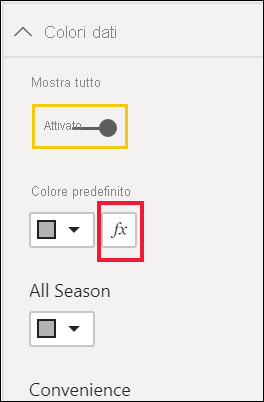
- Cercare il pulsante fx accanto all'opzione colore o formattazione.
- Selezionare il pulsante fx per aprire la finestra di dialogo di formattazione condizionale.
Usare il menu di scelta rapida per tabelle e matrici
Per tabelle e matrici, è anche possibile accedere alla formattazione condizionale facendo clic con il pulsante destro del mouse su un campo:
- Selezionare una visualizzazione Tabella o Matrice .
- Nel riquadro Visualizzazioni fare clic con il pulsante destro del mouse o selezionare la freccia giù accanto al campo da formattare.
- Selezionare Formattazione condizionale, quindi scegliere il tipo di formattazione da applicare.
Per istruzioni dettagliate sulla formattazione condizionale di tabelle e matrici, vedere Applicare la formattazione condizionale in tabelle e matrici.
Stili di formato
Power BI offre tre stili di formato per la formattazione condizionale. Ogni stile offre un modo diverso per eseguire il mapping dei valori dei dati alla formattazione visiva.
Gradiente
La formattazione a gradiente applica una scala di colori che rappresenta visivamente l'intervallo di valori. Questo stile consente di comprendere rapidamente la distribuzione e la grandezza dei dati.
- Definire i colori minimo e massimo per i valori più bassi e massimi.
- Facoltativamente, aggiungere un colore centrale per una scala dei colori divergente.
- Scegliere se basare la sfumatura sui valori di campo più bassi e più alti o sui valori personalizzati specificati.
La formattazione a gradiente funziona bene per i dati numerici continui in cui si vogliono mostrare differenze relative in un intervallo di valori.
Regole
La formattazione basata su regole applica colori specifici in base alle condizioni definite. Questo stile è utile quando si desidera classificare i dati in gruppi discreti.
- Creare una o più regole con intervalli di valori.
- Assegnare un colore specifico a ogni regola.
- Usare regole basate su percentuale o regole basate su numeri a seconda delle esigenze.
Ad esempio, è possibile usare regole per colorare il verde dei dati di vendita per i valori che superano una destinazione, il giallo per i valori vicini alla destinazione e il rosso per i valori che non rientrano nella destinazione.
Suggerimento
Quando si formattano campi che contengono percentuali, immettere i valori delle regole come decimali ( ad esempio 0,25 per 25%) e selezionare Numero per il formato, non Percentuale.
Valore del campo
La formattazione dei valori di campo usa i valori di colore archiviati direttamente nei dati. Questo stile consente di controllare completamente la formattazione definendo i colori nel modello di dati.
- Creare un campo o una misura che restituisca valori di colore (nomi di colore o codici esadecimali).
- Il campo può restituire qualsiasi valore di colore elencato nella specifica di colore CSS, tra cui:
- Codici esadecimali (ad esempio #3E4AFF)
- Valori RGB o RGBA (ad esempio RGBA(234, 234, 234, 0,5))
- Valori HSL o HSLA
- Nomi dei colori (ad esempio Verde, SkyBlue, PeachPuff)
Usare la formattazione dei valori di campo quando si desidera applicare la logica dei colori personalizzata o quando l'origine dati contiene già valori di colore.
Creare una misura colore per la formattazione condizionale
È possibile creare una misura DAX che restituisce valori di colore in base alla logica di business. Questo approccio è spesso più veloce rispetto alla creazione di più regole nella finestra di dialogo di formattazione condizionale.
Annotazioni
Quando si usa una misura DAX per la formattazione del valore del campo, il tipo di dati della misura deve essere testo. I tipi di dati possono diventare varianti quando si aggiunge un gruppo di calcolo o quando l'output della misura non indica chiaramente un tipo di dati. Se la formattazione condizionale non funziona come previsto, verificare che la misura restituisca in modo esplicito un valore di testo.
StatusColor = SWITCH(
    'Table'[Status],
    "Accepted", "blue",
    "Declined", "red",
    "None", "grey"
)
Dopo aver creato la misura, selezionare Valore campo come stile di formato e scegliere la misura del colore come campo su cui basare la formattazione.
Risolvere gli errori di campo nella formattazione condizionale
Quando un campo usato dalla formattazione condizionale non è più disponibile o si trova in uno stato di errore, Power BI visualizza gli indicatori visivi per identificare e risolvere il problema.
Quando si modifica un oggetto visivo con un errore di formattazione condizionale:
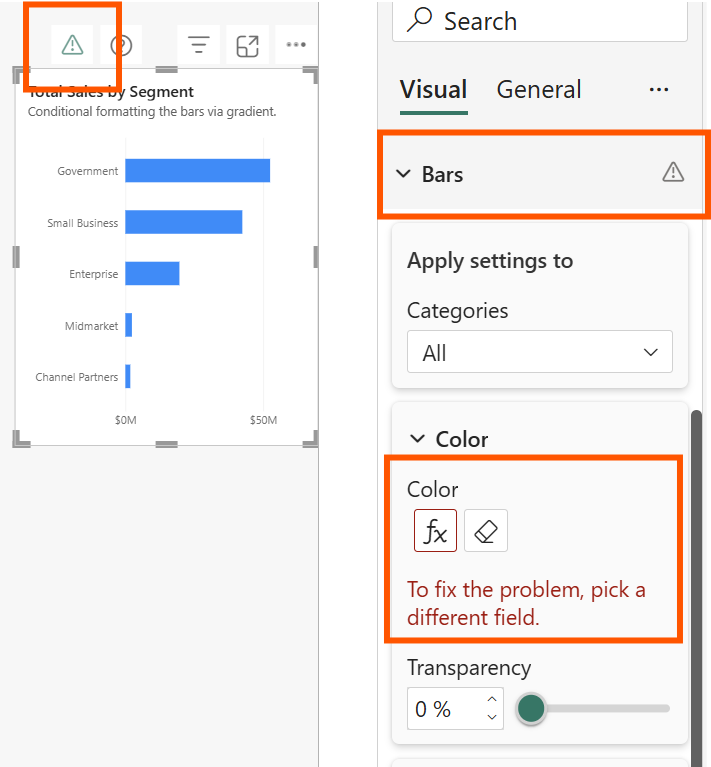
- Nell'intestazione dell'oggetto visivo viene visualizzata un'icona di avviso .
- Il riquadro Formato mostra un'icona di avviso accanto alla sezione contenente l'opzione di formattazione interessata.
- L'opzione di formattazione specifica visualizza un messaggio di errore, ad esempio "Per risolvere il problema, selezionare un campo diverso".
Gli errori di campo si verificano in genere quando:
- Il campo utilizzato per la formattazione condizionale viene eliminato dal modello semantico.
- Il campo viene rinominato, interrompendo il riferimento. I riferimenti interrotti possono verificarsi quando si crea un report usando una connessione dinamica a un modello semantico.
- Una misura usata per la formattazione condizionale contiene un errore.
Per risolvere un errore di campo, aprire la finestra di dialogo di formattazione condizionale e selezionare un campo diverso e valido. È anche possibile rimuovere completamente la formattazione condizionale e riapplicarla con un nuovo campo.
Considerazioni e limitazioni
Tenere presenti queste considerazioni quando si lavora con la formattazione condizionale:
Limitazioni della legenda: quando un oggetto visivo usa una legenda (ad esempio un istogramma con più serie), la formattazione condizionale per i colori potrebbe non essere disponibile. La legenda controlla l'assegnazione di colori per ogni serie, prevalendo sulle impostazioni di formattazione condizionale.
Dati numerici necessari per le sfumature: La formattazione delle sfumature richiede valori numerici. Non è possibile applicare la formattazione a gradiente direttamente ai campi di testo senza prima creare una misura che mappa il testo a numeri o colori. La formattazione basata su regole supporta tuttavia valori numerici e di testo.
Valori NaN: non è possibile applicare la formattazione della sfumatura con valori massimi/minimi automatici o la formattazione basata su regole con regole di percentuale, se i dati contengono valori NaN (non un numero). Usare la funzione DAX DIVIDE() per evitare errori di divisione per zero che causano valori NaN.
Aggregazione obbligatoria: la formattazione condizionale richiede un'aggregazione o una misura da applicare al valore. Se si usa un cubo multidimensionale di Analysis Service, non è possibile usare un attributo per la formattazione condizionale a meno che il proprietario del cubo non crei una misura che fornisce il valore.
Limitazioni specifiche dell'oggetto visivo: non tutti gli elementi visivi supportano la formattazione condizionale. Ad esempio, i grafici a linee non supportano la formattazione condizionale per linee o marcatori.
Stampa: quando si stampa un report che include barre dei dati e colori di sfondo, abilitare la Grafica di sfondo nelle impostazioni di stampa del browser affinché la formattazione venga stampata correttamente.