Nota
L'accesso a questa pagina richiede l'autorizzazione. È possibile provare ad accedere o modificare le directory.
L'accesso a questa pagina richiede l'autorizzazione. È possibile provare a modificare le directory.
Questo scenario descrive come utilizzare la sicurezza a livello di colonna di Dataverse.
Supponi che i criteri della società stabiliscano che i membri di vendita debbano avere diversi livelli di accesso ai numeri di cellulare di un contatto come descritto di seguito.
| Utente o team | Accesso |
|---|---|
| Responsabili vendite | Sola lettura. Può soltanto visualizzare i numeri di cellulare dei contatti in forma mascherata. |
| Vice presidenti | Completo. Può creare, aggiornare e visualizzare i numeri di cellulare dei contatti. |
| Venditori e tutti gli altri utenti | Nessuna. Non può creare, aggiornare o visualizzare i numeri di cellulare dei contatti. |
Segui i seguenti passaggi per proteggere questa colonna.
Proteggere la colonna
Accedere a Power Apps.
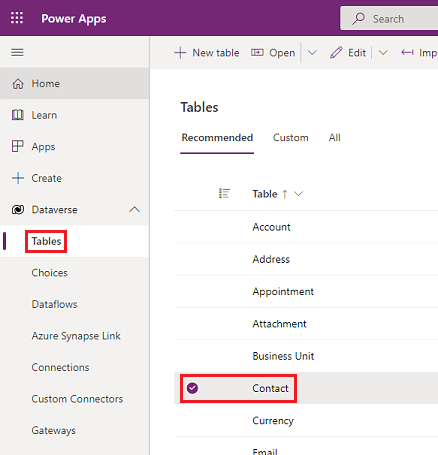
Seleziona Tabelle.
Seleziona la tabella Contatto.
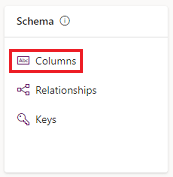
In Schema, seleziona Colonne.
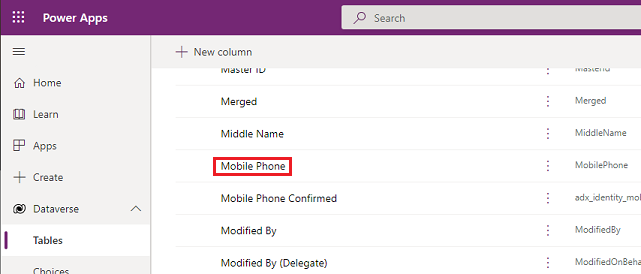
Scorri verso il basso nell'elenco Colonne e apri Telefono cellulare.
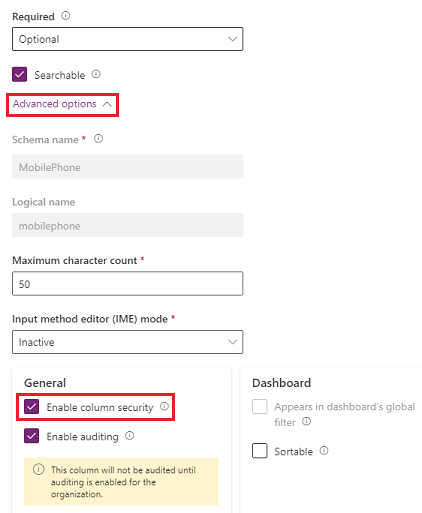
Espandi Opzioni avanzate, quindi in Generale seleziona Abilita sicurezza colonna.
Seleziona il menu a discesa Regola di mascheramento e seleziona una regola di mascheramento.
Selezionare Salva.
Configurare profili di sicurezza
Nell'interfaccia di amministrazione di Power Platform seleziona l'ambiente per cui configurare i profili di sicurezza.
Seleziona Impostazioni>Utenti + Autorizzazioni>Profili di sicurezza colonna.
Seleziona Nuovo profilo, immetti un nome, ad esempio direttore commerciale, immetti una descrizione e seleziona Salva.
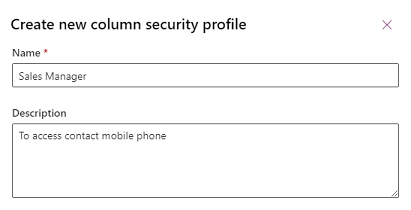
Seleziona Direttore commerciale, la scheda Utenti, + Aggiungi utenti, seleziona gli utenti a cui vuoi concedere l'accesso in lettura al numero di cellulare nel modulo del contatto e quindi seleziona Aggiungi.
Mancia
Anziché aggiungere ciascun utente, è possibile creare uno o più team che includono tutti gli utenti a cui si desidera consentire l'accesso.
Ripeti i passaggi precedenti e crea un profilo di sicurezza della colonna per Vicepresidente.
Configurare autorizzazioni di colonna
Seleziona la scheda Profili sicurezza colonna, quindi seleziona Direttore commerciale.
Seleziona la scheda Autorizzazione colonna seleziona mobilephone e quindi seleziona Modifica. Imposta l'impostazione Lettura su Consentito, lascia gli altri come Non consentito, quindi seleziona Salva.
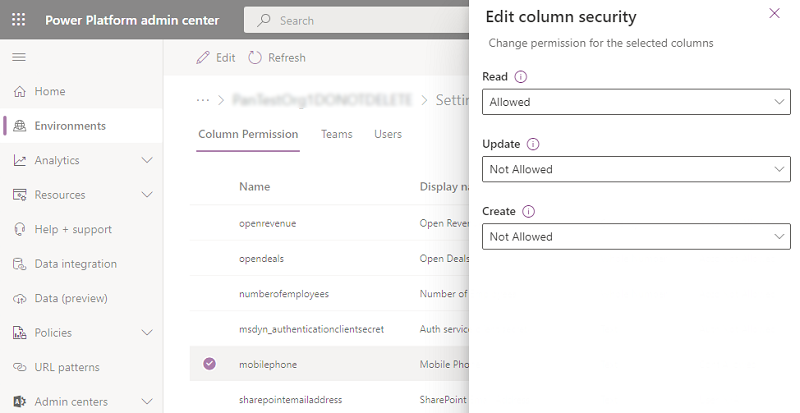
Seleziona la scheda Profili sicurezza colonna, quindi seleziona Vicepresidente.
Seleziona la scheda Autorizzazioni colonna seleziona mobilephone e quindi seleziona Modifica. Imposta l'impostazione Leggi su Consentito, Leggi senza maschera su Un record e le altre su Consentito, quindi seleziona Salva.
Gli utenti non definiti nei profili di sicurezza delle colonne creati in precedenza non avranno accesso alla colonna del cellulare nei moduli o nelle visualizzazioni dei contatti. Il valore della colonna mostra  ********, che indica che la colonna è protetta.
Informazioni correlate
Sicurezza a livello di colonna per controllare l'accesso
Sicurezza gerarchica