Nota
L'accesso a questa pagina richiede l'autorizzazione. È possibile provare ad accedere o modificare le directory.
L'accesso a questa pagina richiede l'autorizzazione. È possibile provare a modificare le directory.
Il mascheramento dei dati aiuta a proteggere le informazioni sensibili durante le interazioni con i clienti e previene le fughe di dati. Il mascheramento dei dati, noto anche come de-identificazione o offuscamento, sostituisce i dati sensibili con stringhe mascherate. Le stringhe mascherate garantiscono che i valori originali non mascherati rimangano nascosti. Solo gli utenti autorizzati possono leggere i valori non mascherati, un record alla volta. Nel contesto delle interazioni con i clienti, agli utenti dell'assistenza sul campo è impedito di rivelare informazioni sensibili come numeri di carte di credito, numeri di previdenza sociale o dati personali.
Come funziona il mascheramento?
È possibile creare regole di mascheramento per determinare come devono essere mascherate le informazioni sensibili.
Queste regole utilizzano espressioni regolari per identificare schemi specifici, ad esempio un numero di carta di credito, un numero di previdenza sociale e un indirizzo e-mail.
Questi schemi vengono rilevati e le colonne sensibili vengono sostituite con caratteri mascherati quando viene recuperata la riga.
Prerequisito
L'ambiente deve essere un ambiente gestito per aggiungere una regola di mascheramento a una colonna protetta.
Creare regole di mascheramento
Usare un set predefinito di regole di maschera per iniziare o crearne uno personalizzato.
Crea una soluzione: Creare una soluzione in Power Apps.
Creare un nuovo componente: creare oggetti in una soluzione.
Seleziona l'opzione del menu Sicurezza e scegli Regola di mascheramento protetto.
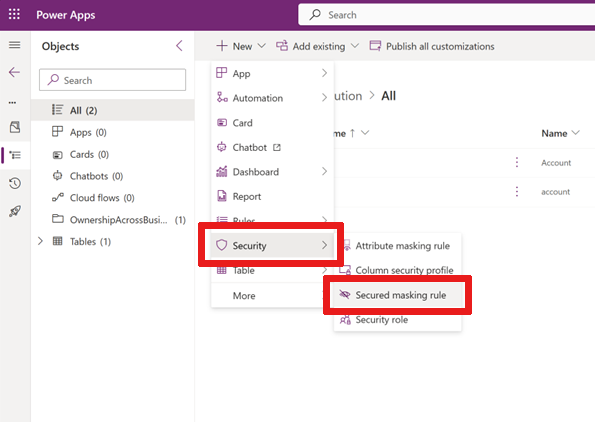
Viene visualizzato il modulo Nuova regola di mascheramento.
In questo modulo, inserisci il Nome della regola in questo formato:
prefix_namedoveprefixpuò essereCLS_oNew_.
Immetti Nome visualizzato e Descrizione.
Immetti una Espressione regolare, scelta dal Linguaggio di espressioni regolari.
Ad esempio, per mascherare le prime cinque cifre di un numero di previdenza sociale, utilizza:
\d(?=\d{2}-\d{2}-\d{4}|\d-\d{2}-\d{4}|-\d{2}-\d{4}|\d-\d{4}|-\d{4})Nota
L'espressione regolare può avere più regole di mascheramento separate da una barra verticale
|.Esempio:
\d(?=\d{2}-\d{2}-\d{4}|\d-\d{2}-\d{4}|-\d{2}-\d{4}|\d-\d{4}|-\d{4})| \S+@\S+\.\S+|[STFGM]\d{4}|(?:4[0-9]{12}(?:[0-9]{3})?|[25][1-7][0-9]{14}|6(?:011|5[0-9][0-9])[0-9]{12}|3[47][0-9]{13}|3(?:0[0-5]|[68][0-9])[0-9]{11}|(?:2131|1800|35\d{3})\d{11})Immetti un Carattere mascherato, ad esempio
#.Immettere un valore originale nella colonna Enter Plain Text Test Data , ad esempio un numero di previdenza sociale o un indirizzo di posta elettronica.
Immetti un valore originale nella colonna Immetti dati di test RTF, ad esempio un numero di previdenza sociale o un indirizzo e-mail (per il test del tipo di dati di testo con colonne in formato RTF).
Nota
Per le colonne testo RTF, prendi in considerazione il valore non elaborato della colonna quando si definisce l'espressione regolare. È possibile visualizzare il valore non elaborato usando l'API Web per eseguire query sulle colonne della tabella con testo avanzato. Ad esempio,
https://<environment url>/api/data/v9.2/maskingrules(<id>)?$select=richtestdata(risultato)
"richtestdata": "<div class="ck-content" data-wrapper="true" dir="ltr" style="--ck-image-style-spacing: 1.5em; --ck-inline-image-style-spacing: calc(var(--ck-image-style-spacing) / 2); --ck-color-selector-caption-background: hsl(0, 0%, 97%); --ck-color-selector-caption-text: hsl(0, 0%, 20%); font-family: Segoe UI; font-size: 11pt;"><p style="margin: 0;">123-45-789<//p><//div>"

Seleziona Salva.
Dati di test con testo normale mascherati e Dati di test con testo RTF mascherati vengono mostrati sullo schermo.
I valori mascherati potrebbero apparire come i seguenti:
| Espressione regolare | Valori originali | Valori mascherati |
|---|---|---|
\d(?=\d{2}-\d{2}-\d{4}\|\d-\d{2}-\d{4}\|-\d{2}-\d{4}l\d-\d{4}\|-\d{4}) |
CF123-45-6789 |
CF###-##-6789 |
[STFGM]\d{4} |
AccountNbrS1234567z |
AccountNbr#567z |
(?:4[0-9]{12}(?:[0-9]{3})?\|[25][1-7][0-9]{14}\|6[?:011\|5[0-9][0-9]](0-9){12}\|3[47][0-9]{13}\|3[?:0[0-5]\|[68][0-9]](0-9){11}\|(?:2131\|1800\|35\d{3})\d{11}) |
Mastercard5678912345678912 |
Mastercard# |
(?:4[0-9]{12}(?:[0-9]{3})?\|[25][1-7][0-9]{14}\|6[?:011\|5[0-9][0-9]](0-9){12}\|3[47][0-9]{13}\|3[?:0[0-5]\|[68][0-9]](0-9){11}\|(?:2131\|1800\|35\d{3})\d{11}) |
Visa4567891234567891 |
Visa# |
\S+@\S+\.\S+ |
E-mailname@sample.com |
E-mail# |
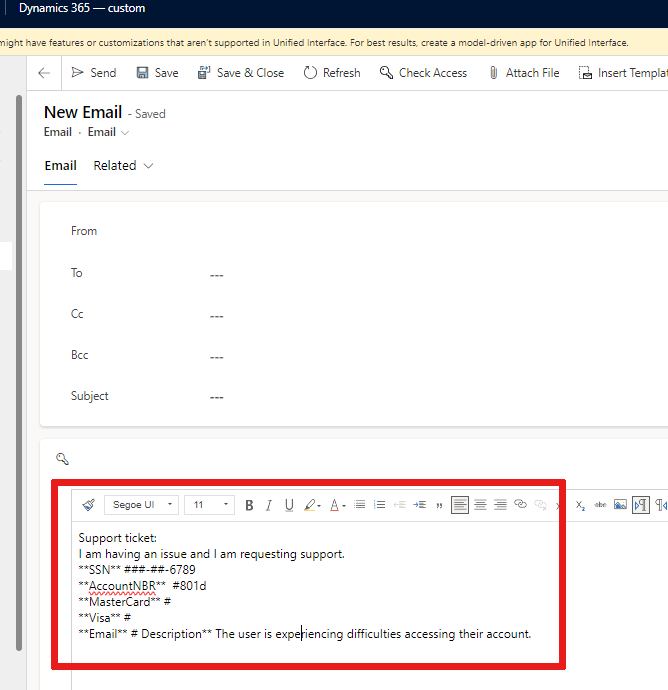
Quando un cliente ti invia un'e-mail con dati sensibili e l'e-mail ha questa regola di mascheramento, nel corpo dell'e-mail vengono visualizzati solo i valori mascherati:
Gestire regole di mascheramento
Ottieni l'elenco delle regole di mascheramento
Vai al portale di Power Apps.
Seleziona l'ambiente in cui desideri vedere l'elenco delle regole di mascheramento.
Seleziona Tabelle e scegli il filtro Tutto.
Inserisci regola di mascheramento nella barra di ricerca.
Seleziona la riga della tabella Regola di maschera con il nome maskingrule.
Viene visualizzato un elenco di regole di mascheramento. È possibile espandere l'elenco selezionando il menu a discesa + più.
Aggiungi una regola di mascheramento a una colonna protetta
Vai a Power Apps.
Selezionare l'ambiente gestito in cui si vuole aggiungere una regola di mascheramento a una colonna.
Seleziona Tabelle dal menu di spostamento e scegli la tabella che preferisci con una colonna protetta.
Seleziona Colonne nella sezione Schema.
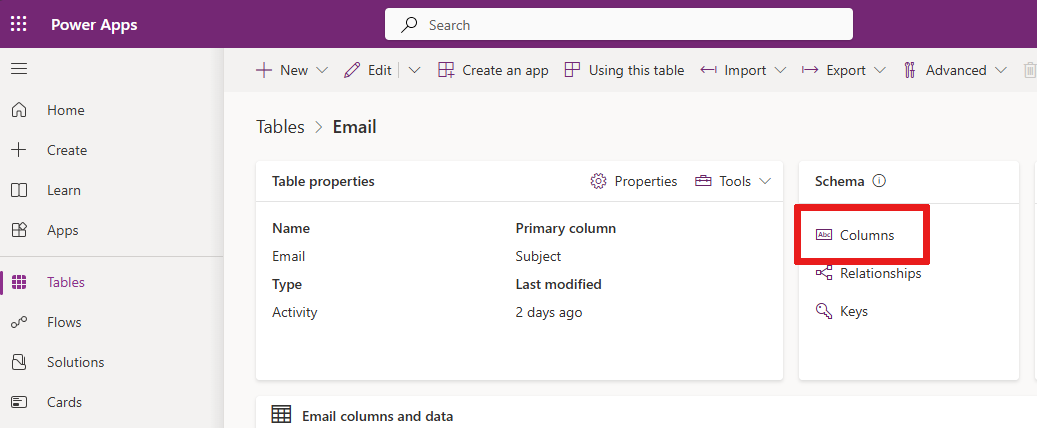
Seleziona una colonna per aprirla e modificarla. Viene visualizzato il riquadro Modifica colonna.
Espandi Opzioni avanzate.
Verifica Abilita sicurezza colonna se la casella non è selezionata.
Seleziona il menu a discesa Regola di maschera.
Seleziona regola di mascheramento.
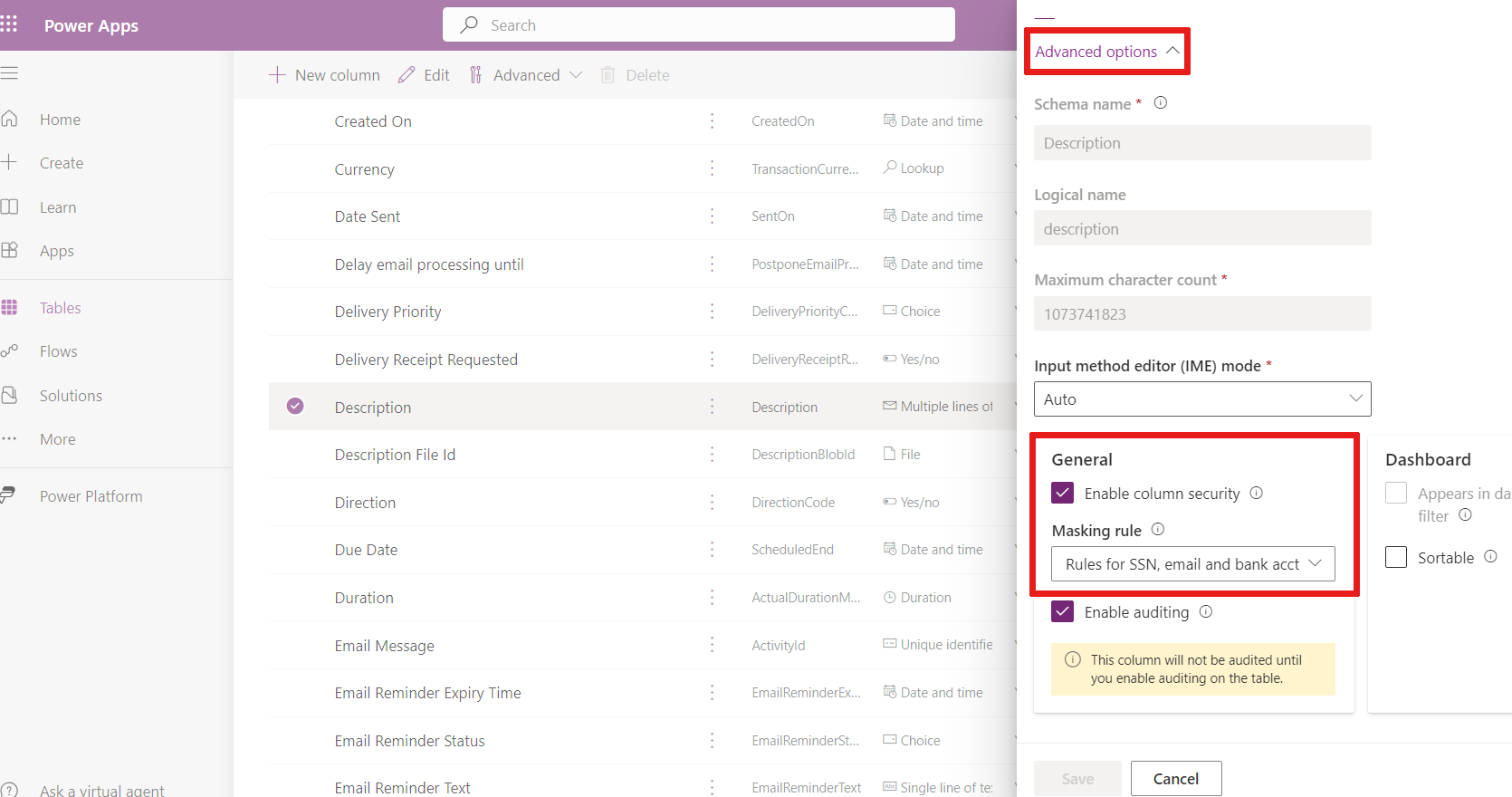
Seleziona Salva.
Nota
Tipi di dati per le regole di mascheramento:
- Testo (a riga singola e su più righe)
- Number
Importante
Quando un modulo viene personalizzato e un componente, ad esempio Controllo editor di testo RTF, viene aggiunto a una colonna mascherata, l'intera colonna viene mascherata. Gli utenti che dispongono delle autorizzazioni per leggere e aggiornare questa colonna possono eliminarne il mascheramento.
Concedi autorizzazioni a una colonna protetta con una regola di mascheramento
Concedere le autorizzazioni per leggere le colonne mascherate usando i profili di sicurezza delle colonne.
Concedere l'accesso a utenti o gruppi di Teams tramite la sicurezza a livello di colonna:
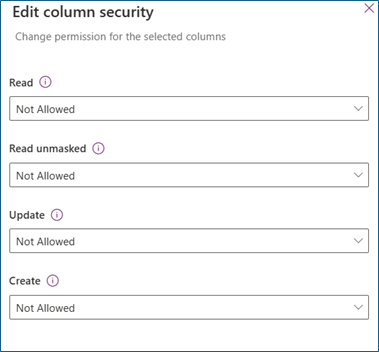
Read
Consentito: è consentita la lettura della colonna protetta. I valori mascherati vengono visualizzati se alla colonna viene applicata la regola di mascheramento.
Leggi senza maschera
Non consentito: quando Lettura è consentita e Lettura senza maschera non è consentita, vengono visualizzati i valori mascherati. Altre informazioni sulla visualizzazione dei dati personali
Un record: gli utenti possono leggere i valori non mascherati. I valori non mascherati vengono restituiti solo quando si richiede un record alla volta. Questi valori dovrebbero essere consentiti per gli utenti che gestiscono e mantengono colonne protette.
Tutti i record: gli utenti hanno la possibilità di recuperare e leggere più record con valori non mascherati. Questa impostazione è altamente privilegiata. Leggi non mascherati dovrebbe essere consentito solo ai servizi di back-end che necessitano di tali valori per l'elaborazione.
Aggiorna.
Consentito: agli utenti è consentito aggiornare i record.
Crea.
Consentito: agli utenti è consentito creare i record.
Nota
Gli utenti di sistema e di applicazioni con autorizzazioni Lettura e Leggi senza maschera otterranno valori mascherati per impostazione predefinita. Per leggere i valori non mascherati, passare alle opzioni per la visualizzazione delle colonne mascherate.
Visualizza tutte le colonne che hanno una regola di mascheramento
È possibile ottenere un elenco di tutte le colonne protette da tutte le tabelle con regole di mascheramento.
Vai al portale di Power Apps.
Seleziona l'ambiente in cui desideri visualizzare tutte le colonne con la regola di mascheramento.
Seleziona Tabelle e scegli il filtro Tutto.
Inserisci attributemaskingrule nella barra di ricerca.
Seleziona la tabella AttributMaskingRule.
Viene visualizzato un elenco di colonne con regole di mascheramento. È possibile espandere l'elenco selezionando il menu a discesa + più.
Come vengono visualizzate le colonne mascherate?
Se si dispone dell'autorizzazione per leggere le colonne non mascherate, i valori mascherati vengono visualizzati per impostazione predefinita qui:
| Tipo di colonna | Le colonne mascherate vengono restituite con valori mascherati? |
|---|---|
| Griglia | Sempre |
| Modulo | Sempre |
| Copilot | Sempre |
| Report di Excel | Sempre |
Nota
Il log di controllo mostra i valori mascherati negli eventi di aggiornamento precedenti e successivi. Concedi la lettura dei registri di controllo solo agli utenti autorizzati.
Opzioni per la visualizzazione delle colonne mascherate
Quando si configura la sicurezza delle colonne per consentire la lettura di dati non mascherati, uno sviluppatore può scrivere codice che mostra i dati non mascherati usando il parametro facoltativo UnMaskedData. Scopri come recuperare i dati non mascherati.
Leggi i valori non mascherati nelle app canvas per la progettazione libera
In un'app canvas usare la funzione Dataverse.Unmask per richiedere il valore non mascherato di una colonna protetta per un record Dataverse. A differenza dell'interazione con l'icona a forma di occhio del modulo basato su modello descritta nella sezione successiva, si usa una formula di Power Fx per visualizzare il valore nell'app.
La tabella e l'accesso ai record esistenti dell'utente, l'autorizzazione di colonna Lettura e l'appropriata autorizzazione Lettura non mascherata sono ancora validi. La funzione non concede l'accesso, non aggiorna il valore originale né modifica la regola di maschera.
Ad esempio, se Gallery1 visualizza i record salvati da una singola tabella Dataverse con una colonna protetta denominata 'Sensitive reference', questa formula richiede il valore non mascherato del record selezionato:
Dataverse.Unmask( Gallery1.Selected, 'Sensitive reference' )
Per la configurazione e un'interazione di visualizzazione e occultamento, vedi Visualizzare un valore di colonna Dataverse mascherato.
Lettura di valori non mascherati nel modulo
Gli utenti autorizzati a leggere i campi non mascherati visualizzano un pulsante per leggere i valori non mascherati nel modulo.
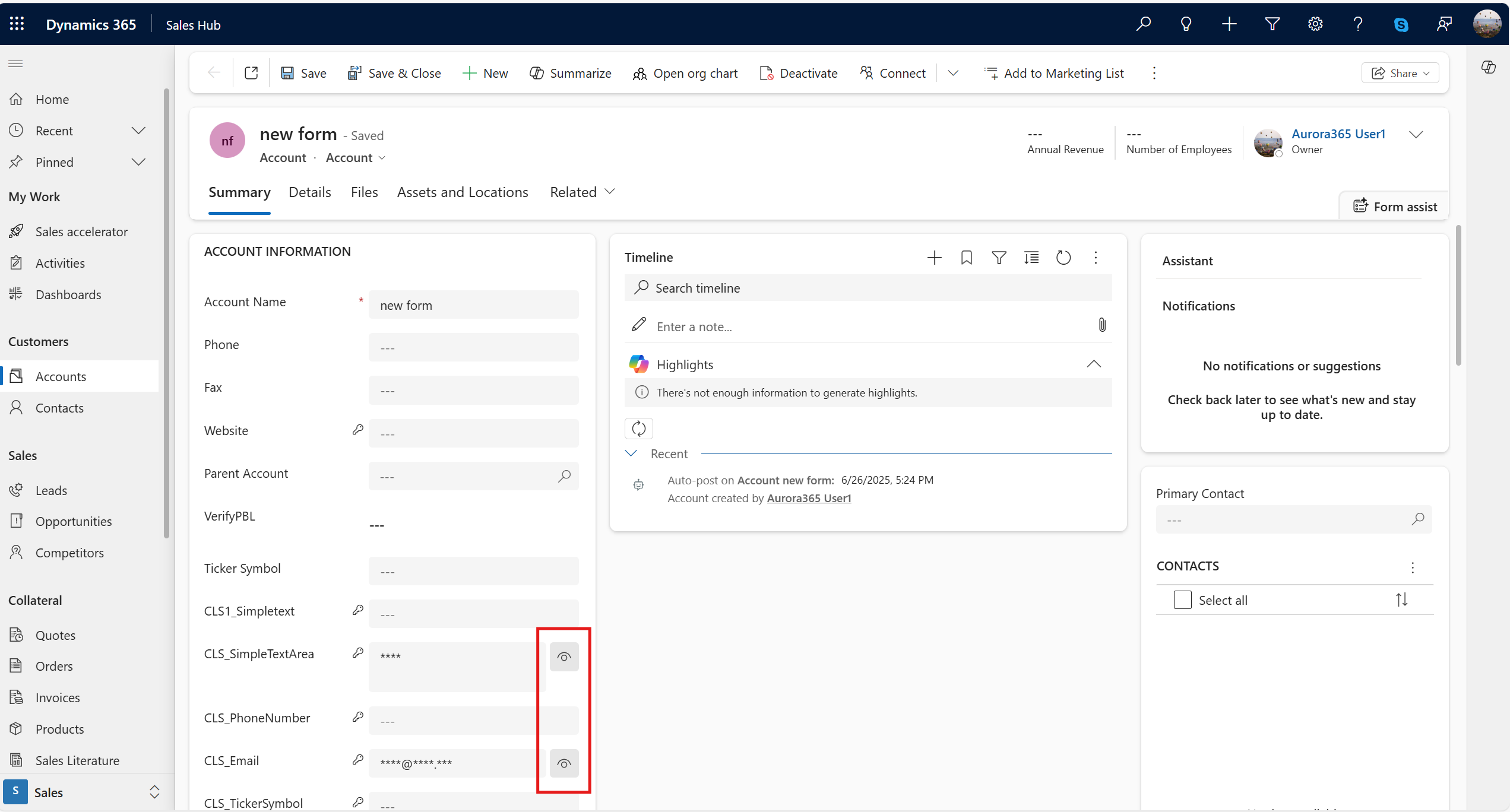
Per leggere i valori non mascherati, selezionare l'icona Read ( ).
).
Vengono controllate tutte le richieste di valori di lettura non mascherati.
Nota
L'icona Lettura è attualmente visibile solo agli utenti con il ruolo di sicurezza Amministratore di sistema con autorizzazioni di lettura non mascherate . Microsoft sta lavorando per abilitare la visibilità per gli utenti non amministratori in un aggiornamento imminente.
Creazione e aggiornamento di valori non mascherati nel modulo
Quando crei un nuovo record, immetti i campi sensibili come valori non mascherati. Dopo aver salvato, il modulo si aggiorna automaticamente e il campo sensibile viene immediatamente mascherato.
Per aggiornare il campo, sono necessarie le autorizzazioni di lettura non mascherata consentite e di aggiornamento consentito.
Selezionare il pulsante Leggi campo non mascherato per ottenere il valore non mascherato, quindi aggiornare il campo e salvare.
Log di controllo nei campi mascherati
Tutti gli eventi di creazione e aggiornamento dei record mostrano i valori prima e dopo come valori mascherati.
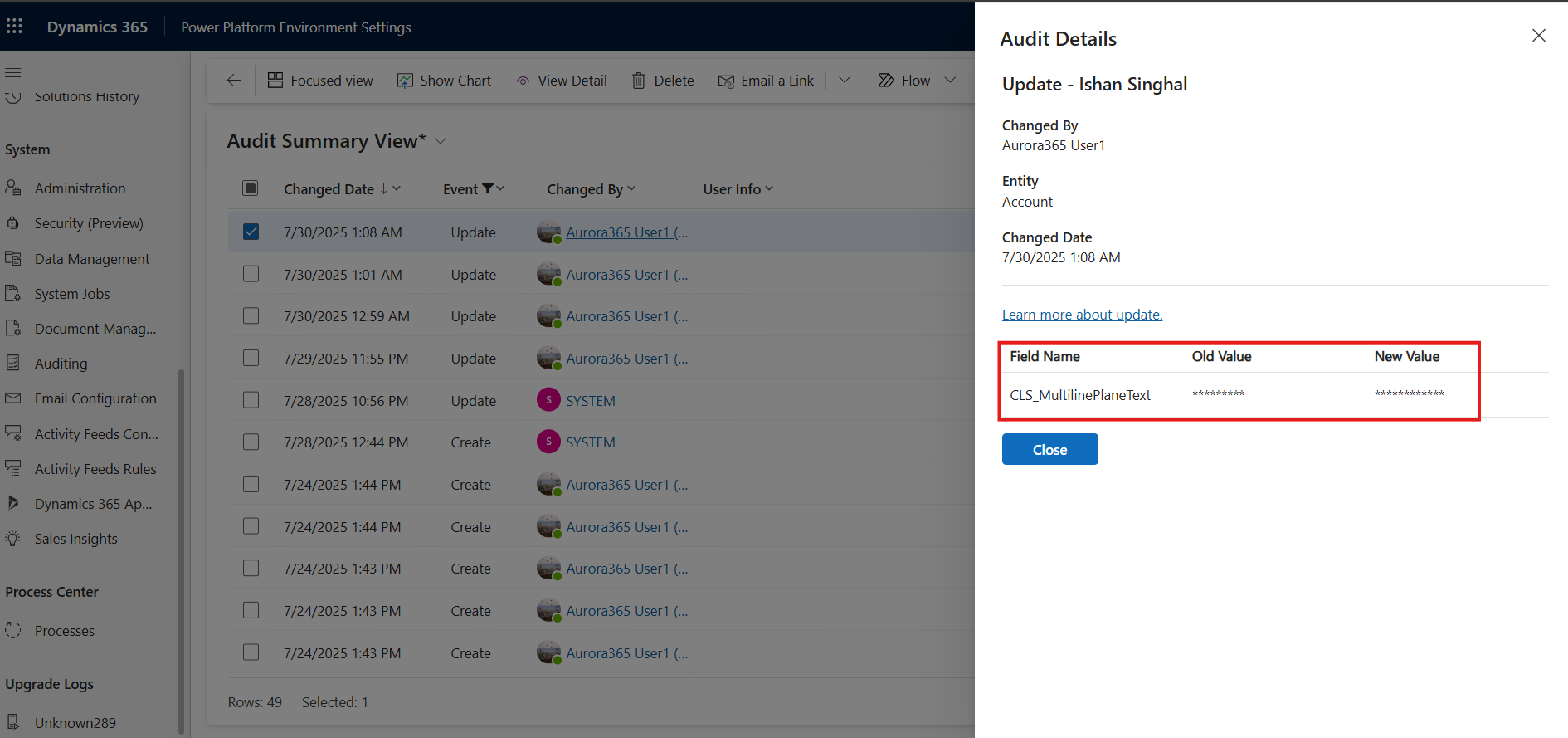
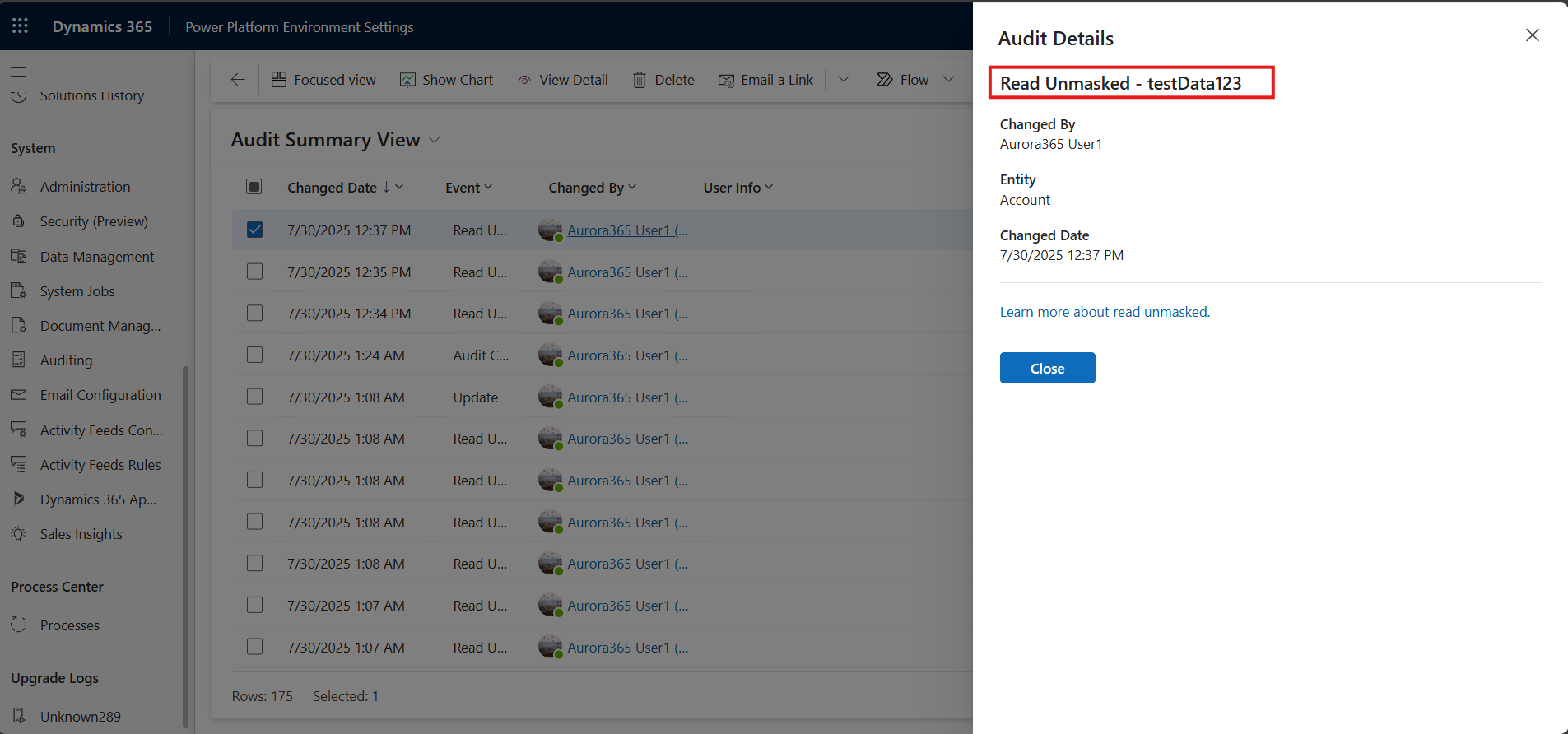
Il log di controllo registra anche il valore non mascherato per le operazioni di lettura.
Limitazioni note e scenari non supportati
Creazione e aggiornamento di valori non mascherati nel modulo
Quando si crea un nuovo record, immettere la colonna sensibile come valori non mascherati. Dopo aver salvato il record, il modulo viene aggiornato automaticamente e la colonna sensibile viene immediatamente mascherata. È possibile aggiornare la colonna, ma assicurarsi di immettere i valori non mascherati.
Immagini incorporate nei dati di testo formattato
Se si usa il formato RTF in un'area di testo di grandi dimensioni, ad esempio un corpo del messaggio di posta elettronica e si accettano immagini incorporate, le regole di mascheramento continuano a essere applicate all'immagine, rendendola illeggibile.
Modulo con componenti aggiunti
Quando personalizzi un modulo e aggiungi un componente, ad esempio Controllo editor di testo RTF, a una colonna mascherata, l'intera colonna viene mascherata. Gli utenti che dispongono delle autorizzazioni per leggere e aggiornare questa colonna possono eliminarne il mascheramento.