Nota
L'accesso a questa pagina richiede l'autorizzazione. È possibile provare ad accedere o modificare le directory.
L'accesso a questa pagina richiede l'autorizzazione. È possibile provare a modificare le directory.
[Questo articolo fa parte della documentazione non definitiva, pertanto è soggetto a modifiche.]
Usare Power Platform Admin (anteprima) in Microsoft Copilot Cowork per esplorare le risorse di Power Platform. Iniziare chiedendo quali ambienti avete, quindi chiedere inventario, utilizzo, governance, capacità o licenze.
Questo articolo illustra l'installazione, la connessione e la tua prima domanda:
- Amministratori di Microsoft 365: esaminare i prerequisiti, quindi installare il plug-in per gli utenti.
- Utenti con il plug-in già installato: Esaminate i ruoli necessari per l'accesso ai dati, quindi connettete il plug-in in Cowork.
Note
Questa funzionalità fornisce informazioni in sola lettura e indicazioni di sola lettura e non esegue azioni amministrative in modo indipendente.
Importante
Le funzionalità di anteprima non sono destinate ad essere utilizzate per la produzione e sono soggette a restrizioni. Queste funzionalità sono disponibili prima del rilascio ufficiale in modo che i clienti possano ottenere un accesso anticipato e fornire feedback. Le funzionalità di anteprima sono soggette a condizioni d'uso supplementari separate
Prerequisiti
Per distribuire il plug-in, è necessario accedere al interfaccia di amministrazione di Microsoft 365 come amministratore tenant o con il ruolo di amministratore Copilot. Per altre informazioni, vedere Gestire i plug-in per Copilot Cowork.
Gli utenti che collegano il plug-in necessitano di:
- Un account aziendale o dell'istituto di istruzione attivo nell'organizzazione che contiene le risorse di Power Platform a cui si vuole accedere.
- Accesso a Microsoft Copilot Cowork e al plug-in Power Platform Admin (anteprima).
- Autorizzazione per creare una connessione Power Platform for Admins V2.
Ruoli obbligatori per l'accesso ai dati
È possibile installare il plug-in per qualsiasi utente, ma l'account usato per connettersi deve avere almeno uno dei ruoli seguenti nell'organizzazione per accedere ai dati di Power Platform tramite il plug-in in Cowork:
- Amministratore globale
- Amministratore di Power Platform
- Amministratore di Dynamics 365
L'installazione del plug-in per un utente non concede questi ruoli o l'accesso ai dati di Power Platform. Questi requisiti di accesso ai dati sono separati dalle autorizzazioni di Microsoft 365 necessarie per gestire le installazioni dei plug-in.
Verificare che gli utenti di destinazione abbiano le licenze necessarie e l'accesso a Cowork. L'installazione del plug-in non consente l'accesso alle risorse di Power Platform.
Importante
La distribuzione del plug-in Power Platform Admin (anteprima) non fornisce l'accesso a Cowork stesso. Configurare l'accesso a Cowork separatamente. I controlli di accesso cowork correnti usano criteri di spesa che includono Cowork; la modifica della voce dell'agente Cowork nel Registro di sistema non concede tale accesso. Vedi Gestire Copilot Cowork per l'organizzazione.
Installare il plug-in per gli utenti
Come amministratore di Microsoft 365, installare il plug-in nel interfaccia di amministrazione di Microsoft 365.
Accedi all'interfaccia di amministrazione di Microsoft 365.
Nel riquadro di navigazione sinistro, selezionare Agenti>Strumenti.
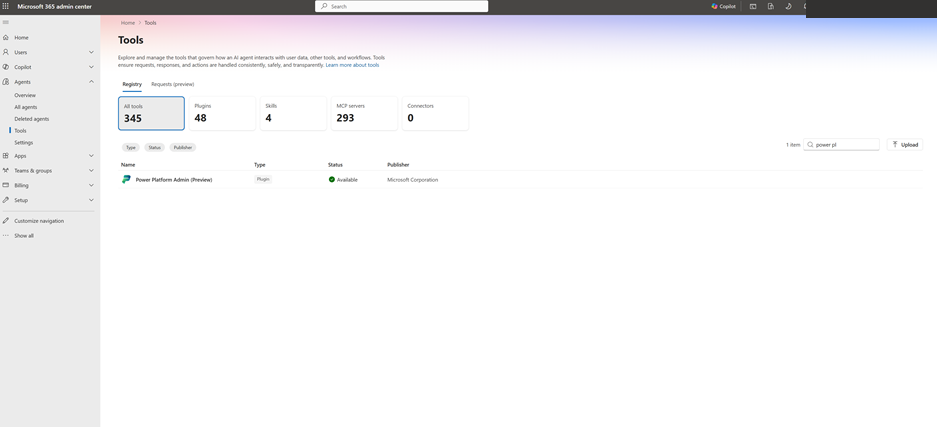
Nella pagina Strumenti selezionare la scheda Registro di sistema .
Cercare Power Platform Admin (anteprima) e selezionare Power Platform Admin (anteprima) pubblicato da Microsoft.
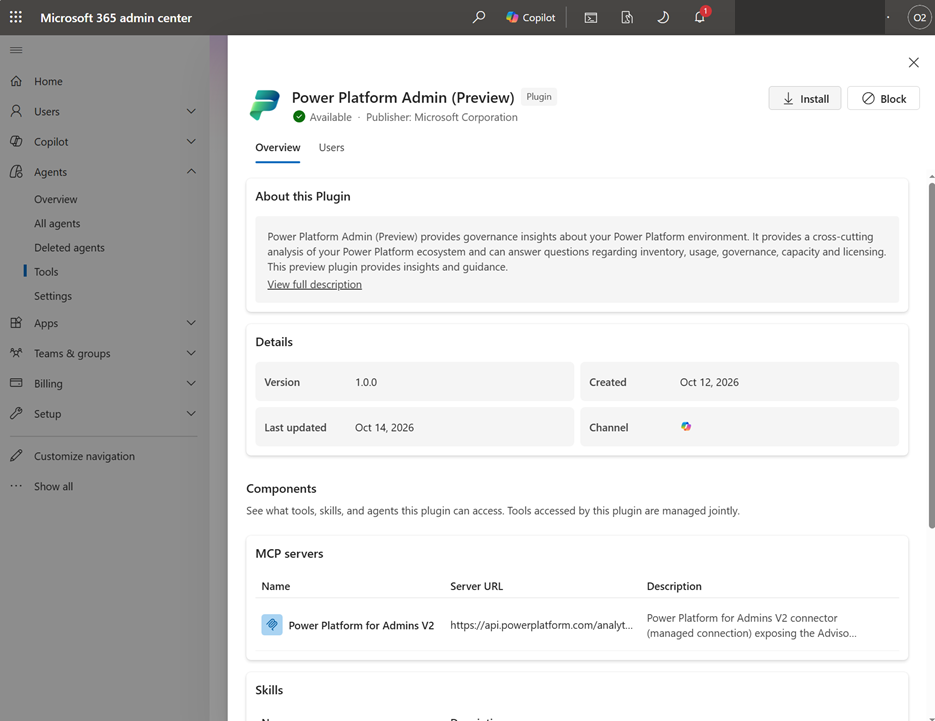
Esaminare la panoramica del plug-in e selezionare Installa.
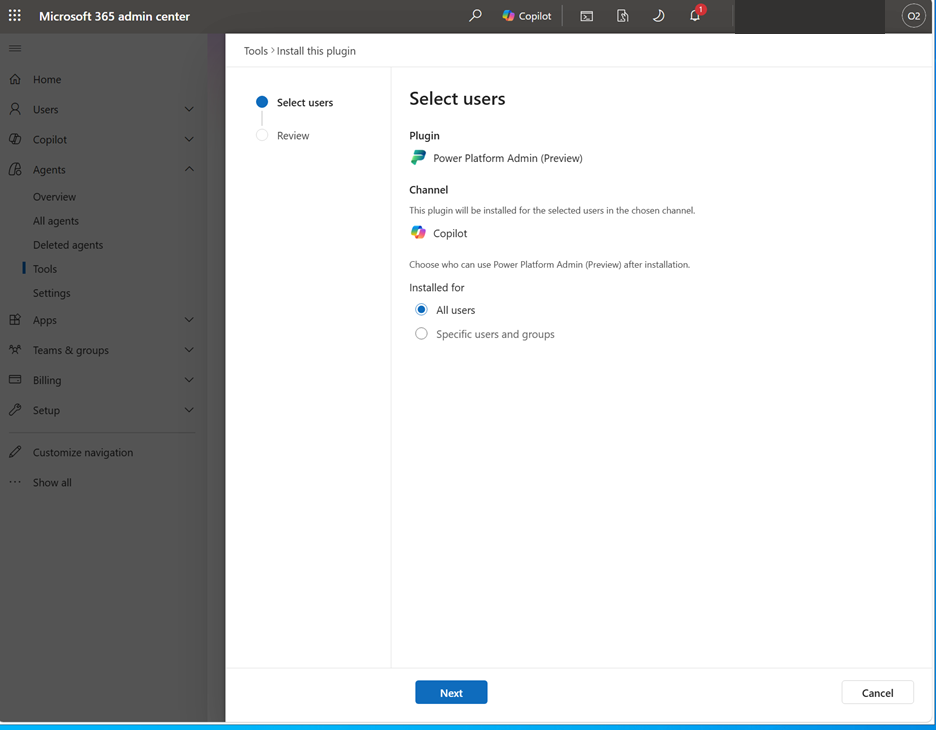
Nella pagina Seleziona utenti verificare che Channel sia Copilot.
In Installato per selezionare Tutti gli utenti o Utenti e gruppi specifici. Se si selezionano utenti e gruppi specifici, aggiungerli quando richiesto.
Selezionare Avanti.
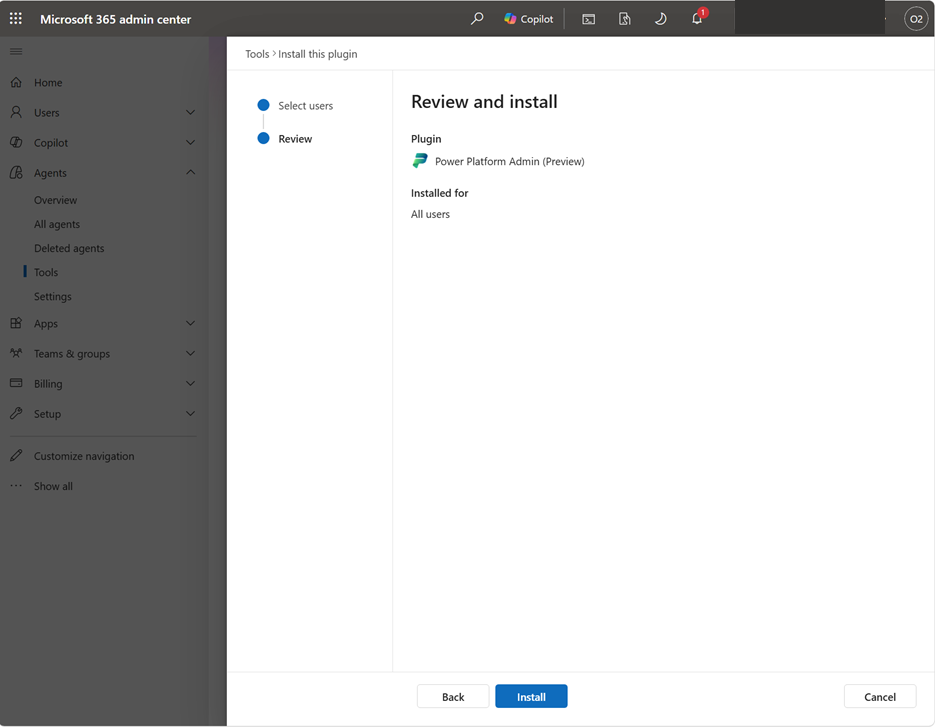
Nella pagina Rivedi e installa verificare il gruppo di destinatari selezionato e selezionare Installa.
Connettere il plug-in in Cowork
Come utente nel gruppo di installazione, connetti il plug-in in Cowork.
Apri Copilot. Collabora con il tuo account aziendale o scolastico.
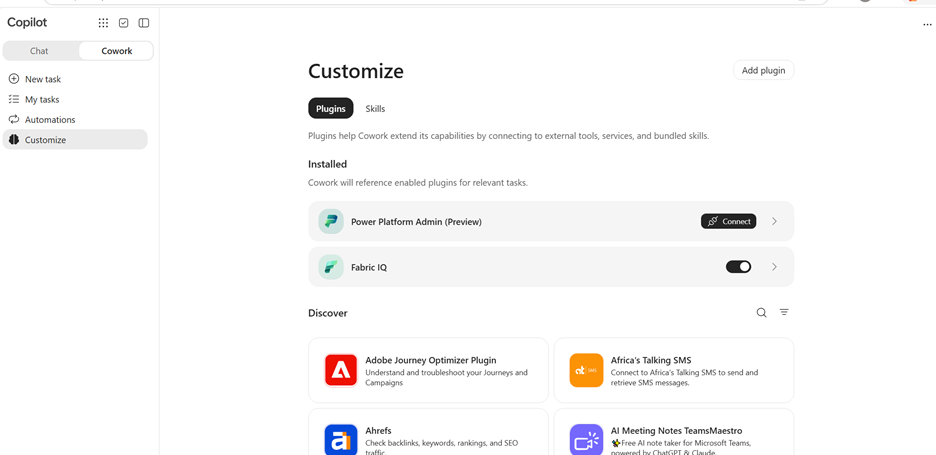
Nella navigazione di Cowork, seleziona Personalizza.
In Installato trovare Power Platform Admin (anteprima) e selezionare Connetti.
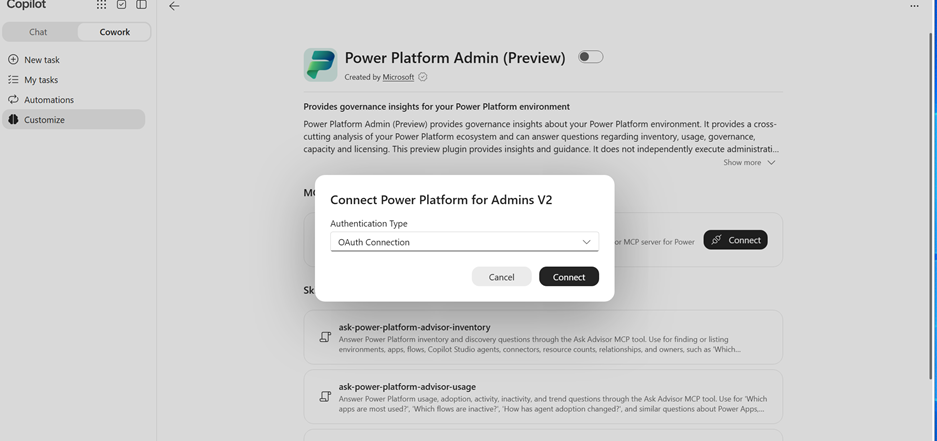
Nella finestra di dialogo Connetti Power Platform per amministratori V2 impostare Tipo di autenticazione su Connessione OAuth e quindi selezionare Connetti.
Accedere con un account con uno dei ruoli necessari per l'accesso ai dati. Verificare di usare l'account e l'organizzazione a cui si intende accedere prima di completare il consenso.
Torna a Cowork una volta completata la connessione.
Importante
Non incollare password, token di accesso o segreti client in una conversazione.
Porre una domanda e approvare la richiesta
Provare prima una domanda di inventario, quindi usare un nome di ambiente dalla risposta per porre una domanda più mirata.
In Cowork immettere:
Quali ambienti sono disponibili e di che tipo sono?
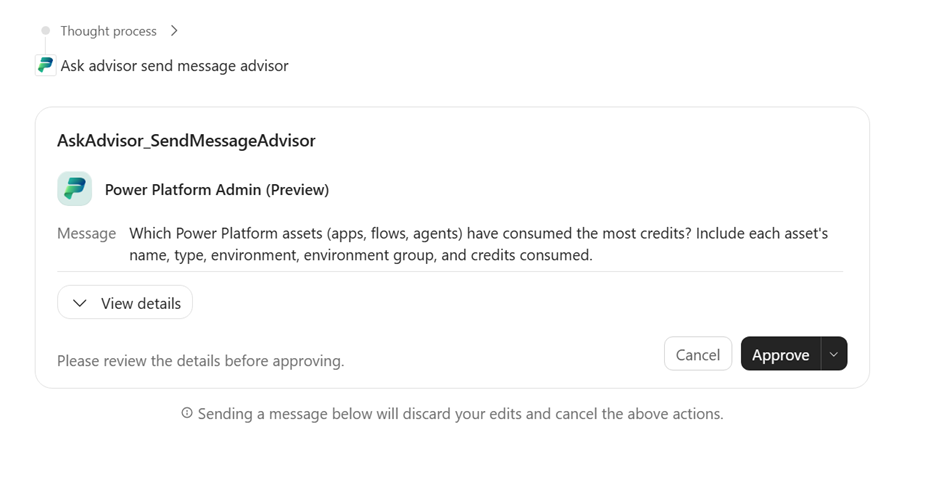
Quando Cowork visualizza una scheda di approvazione di Ask Advisor, selezionare Visualizza dettagli per esaminare la richiesta e quindi selezionare Approva per continuare.
Esamina la risposta. Per esplorare ulteriormente un ambiente, chiedere:
Quali app appartengono all'ambiente [environment name]?
Sostituire
[environment name]con un nome della risposta.
Fai altre domande su un ambiente denominato, una risorsa denominata o un periodo di report denominato. Ad esempio:
| Topic | Domanda di esempio |
|---|---|
| Inventario | Quali app appartengono all'ambiente Finance? |
| Usage | Quali app sono state usate di più il mese scorso? |
| Governance | Quali risorse hanno problemi di proprietà o condivisione? |
| Capacità | Dove viene utilizzata la capacità di Power Platform? |
| Licenze | Quali considerazioni relative alle licenze si applicano in questo scenario? |
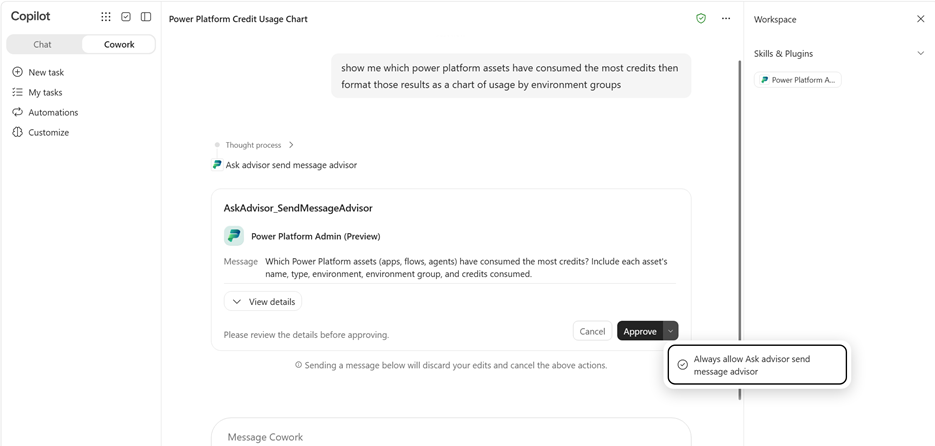
Per consentire richieste future di invio di messaggi di Ask Advisor senza una richiesta di approvazione separata:
- Aprire il menu accanto a Approva.
- Selezionare Consenti sempre ad Ask Advisor di inviare messaggi all'advisor.
Scegliere questa opzione solo se si vuole che Cowork ricordi questa approvazione per le richieste future.
Per indicazioni sulla governance agentic, vedere Governance agentic con Power Platform Admin in Cowork (anteprima).
Troubleshooting
| Problema | Cosa fare |
|---|---|
| Non è possibile installare il plug-in | Chiedere all'amministratore Microsoft 365 di verificare che l'account sia incluso nel gruppo di destinatari dell'installazione e che sia selezionato il canale Copilot. |
| Il plug-in è installato, ma non è possibile accedere ai dati di Power Platform | Verificare che l'account usato per la connessione Power Platform per amministratori V2 disponga del ruolo amministratore globale, amministratore di Power Platform o amministratore Dynamics 365 nell'organizzazione desiderata. L'installazione del plug-in da sola non concede l'accesso ai dati. |
| Il plug-in non viene visualizzato nella scheda Installato in Cowork Customize | Chiedere all'amministratore Microsoft 365 di confermare che l'account è stato incluso nel gruppo di destinatari dell'installazione. |
| Il plug-in è installato, ma Cowork non è disponibile | Chiedere all'amministratore di controllare l'accesso a Cowork separatamente. L'installazione del plug-in non consente di accedere a Cowork. |
| Cowork ti chiede di connetterti | Completare la connessione OAuth V2 di Power Platform per amministratori, quindi porre nuovamente la domanda. |
| La connessione è pronta, ma Ask Advisor non è disponibile | Segnalare il problema tramite il supporto. Includi il nome del plug-in e l'errore, ma nessuna credenziale. |
| Il conto o l'organizzazione selezionati non sono corretti | Interrompi prima di richiedere informazioni sul tenant. Usare le impostazioni di connessione per selezionare o stabilire la connessione desiderata. Se i controlli non sono chiari, chiedere assistenza all'amministratore o al supporto tecnico. |
| Una richiesta richiede più tempo del previsto | Consentire il completamento della richiesta attiva. Se Cowork non riesce a confermare la risposta, includere l'ID conversazione restituito nella richiesta di supporto, se ne viene fornito uno. |
Disabilita il plug-in o scollega il tuo account
Per disabilitare il plug-in per le tue conversazioni, apri Customize, seleziona Power Platform Admin (anteprima) e disattivarne l'opzione. Gli utenti non possono disinstallare un plug-in installato dall'amministratore. Contattare l'amministratore Microsoft 365 per rimuovere il plug-in dal proprio account.
Per disconnettere il proprio account, aprire le impostazioni di connessione per Power Platform per amministratori V2 e rimuovere la connessione. Se non è possibile trovare un controllo di disconnessione o rimozione, contattare l'amministratore o il supporto tecnico per istruzioni.
Ottenere assistenza e supporto tecnico
Per la disponibilità dell'accesso all'account o del plug-in, contattare prima l'amministratore dell'organizzazione.
Per assistenza di Power Platform, usare supporto tecnico Microsoft nell'interfaccia di amministrazione di Power Platform. La guida al supporto illustra i ruoli e i piani di supporto necessari. È possibile accedere alle risorse self-help senza un piano di supporto. È necessario un piano di supporto attivo per creare una richiesta di supporto.
Quando si segnala un problema di plug-in, includere:
- Nome del plug-in, Amministratore di Power Platform (anteprima).
- Esperienza Copilot in cui si è verificato il problema, ad esempio Cowork.
- Ora del problema e dei passaggi seguiti.
- Qualsiasi messaggio di errore o ID della conversazione.
Non inserire password, token di accesso o informazioni segrete.
Contenuti correlati
- Gestire plug-in, competenze e server MCP nel interfaccia di amministrazione di Microsoft 365
- Gestire i plug-in per Copilot Cowork
- Usa plug-in con Copilot Cowork
- Informazioni di riferimento sul connettore Power Platform per amministratori V2
- Ottenere supporto nell'interfaccia di amministrazione di Power Platform