Nota
L'accesso a questa pagina richiede l'autorizzazione. È possibile provare ad accedere o modificare le directory.
L'accesso a questa pagina richiede l'autorizzazione. È possibile provare a modificare le directory.
Gli amministratori possono usare l'esperienza di supportonell'interfaccia di amministrazione di Power Platform per ottenere soluzioni self-help per un problema. Se le risorse self-help non risolvono il problema, continua nella stessa esperienza di supporto per contattare gli operatori del supporto Microsoft tramite il tuo piano di supporto. Se è necessario collegare un piano con l'account, immettere l'ID di accesso e la password prima di creare una richiesta di supporto. Per altre informazioni, vedere Aggiungere un piano di supporto.
Prerequisiti
Ruoli di sicurezza
Per accedere alla pagina Richieste di supporto nell'interfaccia di amministrazione di Power Platform, è necessario avere uno dei ruoli di sicurezza seguenti.
- Amministratore fatturazione
- Amministratore azienda
- Amministratore conformità
- Amministratore organizzazione CRM
- Amministratore servizi CRM
- Amministratore dell'ambiente (o Amministratore di sistema in Dataverse)
- Amministratore Exchange
- Amministratore helpdesk
- Utente LCS
- Amministratore ruolo Microsoft Entra
- Amministratore con delega partner
- amministratore dell'ambiente Power Apps
- Power Apps amministratore con accesso completo
- Amministratore infrastruttura
- Amministratore di Power Platform
- Amministratore sicurezza
- Amministratore servizi
- Amministratore SharePoint
- Amministratore team
Piani di supporto
È possibile accedere alle risorse self-help nell'esperienza di supporto senza un piano di supporto. Tuttavia, per creare una richiesta di supporto, è necessario disporre di un piano di supporto attivo. Altre informazioni su e su come acquistare piani di supporto.
- Supporto delle sottoscrizioni
- Supporto diretto professionale
- Supporto unificato
Note
Nei casi seguenti potrebbe non essere possibile creare una richiesta di supporto:
- Si è verificato un problema con il contratto Unified o Premier Support. Contattare il responsabile degli incidenti o il Customer Success Account Manager (CSAM).
- La sottoscrizione di supporto è scaduta. Rinnovare l'abbonamento.
- Microsoft non ha trovato il tuo piano di supporto.
- Se si dispone di un piano di supporto Unified o Premier, contattare il responsabile della gestione degli incidenti o il responsabile dell'account Customer Success (CSAM).
- Se si dispone di un piano di supporto non unificato/Premier, verificare che il piano sia attivo. Per informazioni sul supporto, vedere forum della community.
Richiesta di supporto
Esistono due esperienze a seconda del tenant e dello scenario. La maggior parte degli utenti visualizza il nuovo agente di supporto, che indica l'agente di supporto nella parte superiore del riquadro, ma alcuni utenti visualizzano l'esperienza di backup Ottenere supporto se l'agente di supporto non è disponibile.
Usare l'agente di supporto
L'agente di supporto è un agente virtuale basato su intelligenza artificiale che guida l'utente attraverso un flusso di lavoro per risolvere il problema o creare una richiesta di servizio, se necessario. Si tratta di un servizio in continua espansione e in continua evoluzione con miglioramenti apportati e testati in tutto il tempo. Tuttavia, non è puramente un'esperienza virtuale. Seguendo questi passaggi, è possibile trovare soluzioni self-help, creare una richiesta di servizio e coinvolgere Microsoft rappresentanti.
Aprire l'agente di supporto.
- Accedi all'interfaccia di amministrazione di Power Platform.
- Nel riquadro di navigazione, seleziona Supporto.
- Nel riquadro Supporto selezionare Richieste di supporto.
- Nella pagina Richieste di supporto selezionare Ottieni supporto. Viene visualizzato il riquadro Agente di supporto . Usando l'esperienza di chat, completare i passaggi seguenti.
Descrivere il problema.
Descrivere chiaramente il problema completo per l'agente. Fornire il maggior numero di dettagli possibile per aiutare l'agente a comprendere e classificare. L'agente usa tutte le informazioni per trovare soluzioni e aggiungere alla descrizione per qualsiasi richiesta di supporto.
Indicare il prodotto in uso. Se il prodotto stimato non è corretto, selezionare No e quindi specificare il nome del prodotto.
Important
- Selezionando Dynamics 365 Customer Insights - Journeys per il servizio clienti con un altro prodotto si indirizza erroneamente e si ritarda una richiesta.
- Per problemi di amministrazione o se si è verificato un problema nell'interfaccia di amministrazione di Power Platform, selezionare Amministrazione della piattaforma Power come prodotto.
Rispondere alle domande chiare dell'agente.
L'agente usa l'intelligenza artificiale per interpretare la descrizione del problema e potrebbe porre domande chiare. Fai del tuo meglio per rispondere alle domande. Tutte le informazioni fornite sono incluse in qualsiasi descrizione della richiesta di supporto.
Tip
- Se non hai i dettagli richiesti, rispondi con "I don't have them" o "I don't know" per continuare.
- In alcuni casi, l'agente chiede di selezionare la Categoria e la Sottocategoria più adatte per indirizzare una richiesta di supporto ai referenti del supporto Microsoft competenti e portare il problema all'attenzione del team di prodotto responsabile.
Esaminare le soluzioni.
L'agente esamina i problemi noti e genera risposte dalla documentazione e dal contenuto della community usando un riepilogo della descrizione. Esaminare il contenuto della soluzione e seguire le istruzioni per passare attraverso le soluzioni.
Important
Il contenuto generato dall'intelligenza artificiale potrebbe non essere corretto.
Se il contenuto della soluzione non risolve il problema e si dispone di un piano di supporto attivo, è possibile scegliere Crea una richiesta di supporto o, se non si dispone di un piano di supporto attivo, è possibile scegliere Aggiungi un nuovo contratto di supporto.
Richiedere supporto.
Selezionare se la richiesta è consultiva o tecnica. Alcuni piani di supporto non hanno supporto consultivo.
Scegliere un piano di supporto. Se non si dispone di un piano di supporto attivo per il prodotto selezionato, è possibile selezionare Aggiungi un nuovo piano di supporto per avviare il pannello Piani di supporto in una scheda separata. Per altre informazioni, vedere Aggiungere un piano di supporto.
Impostare la gravità appropriata per la richiesta.
Avvertimento
- L'invio di una richiesta Severity A significa che è possibile interagire con Microsoft finché il problema non viene risolto. Se non è possibile farlo, inviare il caso con una gravità inferiore per evitare il downgrade.
- La selezione della gravità A per un problema con priorità bassa comporta il downgrade automatico a una gravità appropriata.
- Selezionando Technical per inviare una richiesta di consulenza, la richiesta viene chiusa.
Esaminare il titolo e la descrizione generati per la richiesta e modificarli in base alle esigenze. Impostare la data in cui si è verificato il problema. Se non sei sicuro, lascia così com'è.
Specificare eventuali dettagli richiesti, ad esempio un ambiente interessato. Microsoft usa queste informazioni per risolvere il problema.
Tip
Se l'ambiente interessato non è elencato, selezionare Ambiente personale non elencato e specificare l'URL dell'ambiente.
Impostare le preferenze di contatto e il consenso diagnostico avanzato. Altre informazioni sulla diagnostica avanzata.
Important
Microsoft non può accedere ai dati nel tenant o nell'ambiente né eseguire procedure di diagnostica su di essi senza il tuo consenso. Se non fornisci il consenso quando richiesto, un rappresentante del supporto Microsoft ti contatterà per aggiornare il consenso prima di procedere.
Se disponibile, viene visualizzata una casella di controllo Live Chat nelle preferenze di contatto. Se si lascia selezionata, un rappresentante Microsoft partecipa alla chat dopo la creazione della richiesta di supporto.
Selezionare Creare la richiesta di supporto per inviare la richiesta al supporto Microsoft. Quando viene creata la richiesta, si riceverà un messaggio di conferma.
Se è stato offerto un sondaggio sulla soddisfazione dei clienti, rispondere con il proprio punto di vista per migliorare l'esperienza. I tecnici esaminano il feedback.
Usa l'esperienza di supporto per il backup
Se l'agente di supporto non è disponibile o non è efficiente, l'esperienza di supporto per il backup è disponibile automaticamente o selezionando il pulsante Passa al modulo Web nella parte superiore del pannello. Grazie a questa esperienza, è possibile descrivere il problema, esaminare eventuali soluzioni self-help e creare una richiesta di supporto, se necessario.
Aprire il supporto per il backup.
Accedi all'interfaccia di amministrazione di Power Platform.
Nel riquadro di navigazione, seleziona Supporto. Nel riquadro Supporto selezionare Richieste di supporto.
Nella pagina Richieste di supporto selezionare Ottieni supporto. In genere, l'agente di supporto si carica. L'esperienza di supporto per il backup è illustrata in questi scenari.
Scenario Comportamento di supporto per il backup L'agente di supporto non è disponibile L'esperienza di supporto del backup viene caricata automaticamente fino a quando non viene risolta la causa radice. Arresto anomalo dell'agente di supporto Viene richiesto di selezionare il pulsante Passa alla webform nella parte superiore del pannello. Viene attivato un periodo di raffreddamento di 8 ore in cui l'esperienza di supporto del backup viene caricata per impostazione predefinita quando si seleziona Ottieni supporto per consentire la risoluzione del problema. L'agente di supporto non è efficiente Nel caso di un timeout critico, il pulsante Passa alla webform viene visualizzato nella parte superiore del pannello. È possibile scegliere di selezionarlo o attendere che l'agente di supporto risponda. Scenario specifico Uno scenario aziendale specifico, una limitazione tecnica o motivi di conformità dei criteri impedisce l'uso di alcune o tutte le funzionalità agentic.
Se scegli o devi passare all'esperienza di backup, lascia un feedback quando richiesto, in modo che Microsoft possa diagnosticare e risolvere i problemi.
Descrivere il problema.
Selezionare il prodotto in cui si è verificato il problema.
Important
- Selezionando Dynamics 365 Customer Insights - Journeys per il servizio clienti con un altroprodottosi indirizza erroneamente una richiesta e la si ritarda.
- Per i problemi di amministrazione o se si è verificato un problema nell'interfaccia di amministrazione di Power Platform, selezionare questa opzione come prodotto.
Selezionare la categoria e la sottocategoria più adatta per indirizzare la richiesta al rappresentante del supporto appropriato.
Specificare un titolo di riepilogo, quindi descrivere in modo completo e chiaro il problema nel campo della descrizione. Fornire il maggior numero di dettagli possibile per aiutare Microsoft comprendere il problema. Tutte le informazioni vengono usate per trovare soluzioni e diventano titolo e descrizione di qualsiasi richiesta di supporto.
Impostare la data in cui si è verificato il problema per Microsoft risolvere il problema. Se non si è certi o non è rilevante, lasciare che sia impostata su data e ora correnti.
Selezionare Avanti per esaminare le soluzioni disponibili per il problema.
Esaminare le soluzioni.
I Product, Title e Description vengono usati per cercare problemi noti, Microsoft documentazione e contenuto della community, generando una risposta generativa.
Esaminare le risposte fornite per verificare se risolvono o risolvono il problema. Se le risposte non risolvono il problema, selezionare Avanti per creare la richiesta di supporto.
Richiedere supporto.
Specificare eventuali dettagli richiesti, ad esempio un ambiente interessato. Queste informazioni sono fondamentali per aiutare Microsoft risolvere il problema.
Tip
Se l'ambiente interessato non è elencato, selezionare Ambiente personale non elencato e specificare l'URL dell'ambiente.
Selezionare se la richiesta è consultiva o tecnica. Alcuni piani di supporto non hanno supporto consultivo.
Scegliere un piano di supporto. Se non si dispone di un piano di supporto attivo per il prodotto selezionato, è possibile selezionare Aggiungi un nuovo piano di supporto per aprire il pannello Piani di supporto. Per altre informazioni, vedere Aggiungere un piano di supporto.
Impostare la gravità appropriata per la richiesta.
Avvertimento
- L'invio di una richiesta Severity A significa che è possibile interagire con Microsoft finché il problema non viene risolto. Se non è possibile farlo, inviare il caso con una gravità inferiore per evitare il downgrade.
- La selezione della gravità A per un problema con priorità bassa comporta il downgrade automatico a una gravità appropriata.
- Selezionando Technical per inviare una richiesta di consulenza, la richiesta viene chiusa.
Impostare le preferenze di contatto e il consenso diagnostico avanzato. Per altre informazioni, vedere Diagnostica avanzata.
Important
Microsoft non può accedere ai dati nel tenant o nell'ambiente né eseguire procedure di diagnostica su di essi senza il tuo consenso. Se il consenso è obbligatorio ma non fornito, un rappresentante del supporto Microsoft contatta l'utente per aggiornare il consenso prima di procedere.
Selezionare Crea richiesta di supporto da inviare. Al termine dell'operazione viene visualizzata la conferma. È possibile gestire la richiesta nella pagina Richieste di supporto.
Se è stato offerto un sondaggio sulla soddisfazione dei clienti, rispondere con il proprio punto di vista per migliorare l'esperienza. I tecnici esaminano il feedback.
Aggiungere un piano di supporto
Per aggiungere un piano di supporto o controllare i piani di supporto attualmente associati a un prodotto, selezionare il pulsante Piani di supporto visualizzato in una delle pagine del supporto .
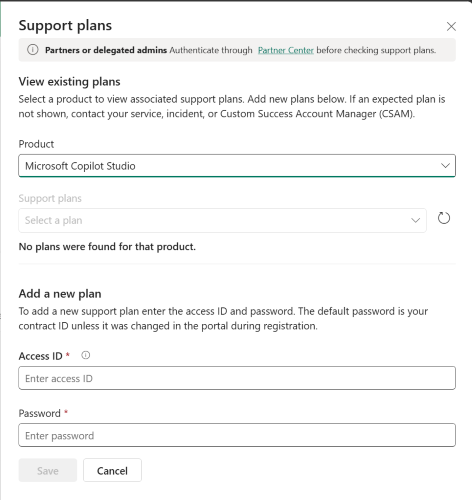
Seguire queste istruzioni per aggiungere nuovi piani di supporto.
Visualizzare i piani esistenti: Scegliere il prodotto per controllare i piani associati. Il menu Piani di supporto elenca i piani risultanti una volta caricati.
Aggiungere un nuovo piano: Immettere l'ID di accesso e la password e selezionare Salva per associare il piano. Per verificare che il piano sia pronto per l'uso, selezionare il prodotto a cui è associato il piano e controllare il valore nel menu Piani di supporto . La visualizzazione potrebbe richiedere fino a un'ora. Selezionare di nuovo il pulsante Aggiorna per verificare di nuovo. Una volta visualizzato un piano in questo menu, è pronto per l'uso.
Note
- Se non conosci il tuo ID di accesso o l'ID del contratto, contatta il tuo amministratore del servizio, il responsabile degli incidenti o il Customer Success Account Manager (CSAM).
- Il valore predefinito del campo ID contratto/Password è l'ID del contratto Unified o Premier. Se la password è stata modificata durante la registrazione online nel portale Unified/Premier, usare la password aggiornata anziché l'ID contratto.
Usare l'agente di supporto per aggiungere un piano
Se non si dispone di un piano di supporto attivo per il prodotto selezionato, è possibile aggiungere un piano di supporto durante l'uso dell'agente di supporto.
- Dopo aver visualizzato le soluzioni self-help, selezionare o digitare Aggiungi un nuovo contratto di supporto.
- Immettere l'ID di accesso e la password quando richiesto e selezionare Invia.
- L'agente di supporto conferma se il collegamento è riuscito.
Note
L'aggiunta del nuovo contratto di supporto potrebbe richiedere fino a un'ora. Successivamente, è possibile inviare una richiesta di supporto.
Tipi di contenuto di auto-aiuto
Durante la fase delle soluzioni dei flussi di lavoro di supporto, è possibile che vengano visualizzati diversi tipi di contenuto. Questo contenuto consente di individuare le cause del problema e di trovare soluzioni. Se una determinata risorsa non è applicabile, è possibile scegliere di procedere.
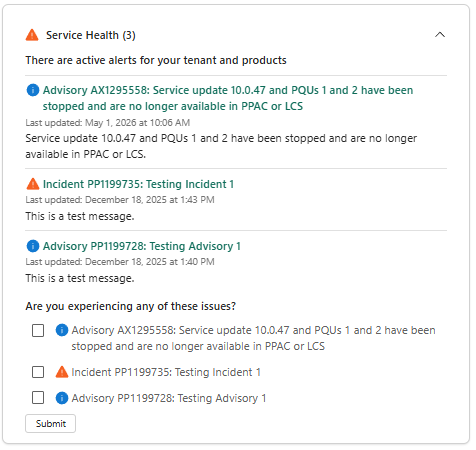
Integrità dei servizi
Gli avvisi sull'integrità del servizio ti informano delle interruzioni sia attive sia risolte di recente che interessano i tuoi prodotti e il tuo tenant. Quando si espande la scheda Integrità dei servizi , viene visualizzato un titolo e un'anteprima di ogni avviso insieme a un collegamento alla pagina dei dettagli. La pagina dei dettagli contiene gli aggiornamenti più recenti di Microsoft. È possibile inviare una notifica Microsoft che si sta cercando supporto per questi problemi selezionando la casella pertinente e scegliendo Invia. È anche possibile visualizzare gli avvisi attivi e risolti di recente nella pagina Integrità supporto/servizio dell'interfaccia di amministrazione di Power Platform e nell'interfaccia di amministrazione di Microsoft (in cui è possibile sottoscrivere gli aggiornamenti tramite posta elettronica). Per altre informazioni, vedere Visualizzare l'integrità del servizio.
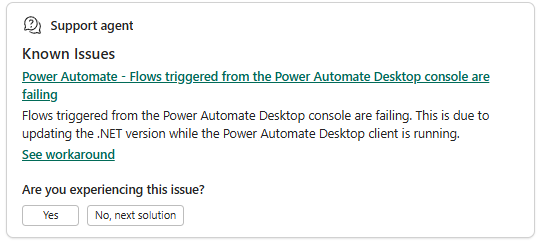
Problemi noti
I problemi noti rappresentano bug o problemi del prodotto che i team di progettazione del prodotto identificano e condividono. Vengono forniti i dettagli del problema e le eventuali soluzioni alternative. Se il nuovo problema sembra correlato a un problema noto esistente, il flusso di lavoro del supporto visualizza i dettagli. È possibile esaminare i dettagli selezionando il collegamento. È anche possibile cercare problemi noti attivi e risolti nella pagina Problemi noti del supporto nell'interfaccia di amministrazione di Power Platform. Per altre informazioni, vedere Visualizzare i problemi noti.
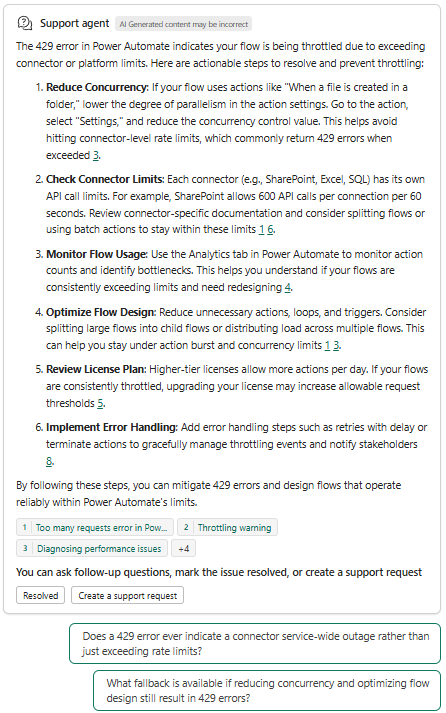
Risposte generative
Le risposte generative vengono create in tempo reale in base alla descrizione del problema dalla documentazione pubblica di Microsoft, ai contenuti per la risoluzione dei problemi creati internamente e ai forum e ai blog della community di Power Platform e Dynamics 365 . Una scheda di risposte generativa è costituita da un riferimento al problema come compreso, i passaggi relativi al contenuto o alla risoluzione della soluzione, i collegamenti di citazione selezionabili e un prompt di spostamento per contrassegnare se la risposta ha risolto il problema o se si vuole creare una richiesta di supporto. Se si usa l'agente di supporto, le risposte generate mostrano anche domande di completamento suggerite. È possibile selezionare da queste domande o porre le proprie domande. L'agente mantiene il contesto quando risponde a domande di follow-up.
Important
Il contenuto generato dall'intelligenza artificiale potrebbe non essere corretto.
Segnalare un'interruzione
A seconda del tenant, potresti avere accesso alla funzionalità diretta Segnala un’interruzione. Se abilitato, il pulsante Segnala interruzioni è visibile in una delle pagine di supporto, accanto al pulsante Ottieni supporto . Se la funzionalità Segnala interruzioni non è abilitata, è possibile usare l'agente di supporto o i flussi di lavoro dell'esperienza per creare una richiesta di supporto ad alta priorità, se si dispone di un piano di supporto attivo.
Per usare la funzionalità Segnala interruzioni per generare una richiesta di supporto ad alta priorità, completare la procedura seguente:
- Accedi all'interfaccia di amministrazione di Power Platform.
- Nel riquadro di spostamento selezionare Supporto e quindi nel riquadro Supporto selezionare Richieste di supporto.
- Nella pagina Richieste di supporto selezionare Segnala interruzioni. Viene visualizzato il riquadro Segnala interruzione. Inviare informazioni sull'interruzione.
App basate su modello e ambienti di supporto
Per alcune richieste di supporto, viene chiesto di richiedere un ambiente di supporto. Attualmente, non è possibile creare ambienti di supporto per le opzioni di prodotto Power Apps o Power Automate nel campo Quale prodotto stavi usando quando si è verificato il problema?. Per creare una richiesta di supporto che include un ambiente di supporto per i problemi di Power Platform, selezionare il prodotto Microsoft Dataverse per tale campo.