Nota
L'accesso a questa pagina richiede l'autorizzazione. È possibile provare ad accedere o modificare le directory.
L'accesso a questa pagina richiede l'autorizzazione. È possibile provare a modificare le directory.
[Questo articolo fa parte della documentazione non definitiva, pertanto è soggetto a modifiche.]
Usa la pubblicazione nei canali e i controlli di accesso per gli agenti connessi per applicare criteri di governance agli agenti di Copilot Studio. Imposta questi controlli a livello di gruppo di ambienti o di ambiente per facilitare l'applicazione di criteri di sicurezza e conformità uniformi nella tua organizzazione. I controlli di accesso al canale determinano i canali in cui gli utenti possono pubblicare, mentre le impostazioni dell'agente connesso determinano se gli utenti possono connettere gli agenti tra gli ambienti.
Questo articolo illustra come configurare ogni impostazione e come verificare che le restrizioni vengano applicate agli utenti.
Importante
- Questa è una funzionalità di anteprima.
- Le funzionalità di anteprima non sono destinate all'uso in produzione e potrebbero avere funzionalità limitate. Queste funzionalità sono soggette a condizioni per l'utilizzo supplementari e sono disponibili prima del rilascio ufficiale in modo che i clienti possano ottenere un accesso anticipato e fornire feedback.
Configurare l'accesso al canale dell'agente nell'interfaccia di amministrazione di Power Platform
I controlli amministratore del canale consentono agli amministratori di specificare quali canali sono disponibili per gli agenti creati in Copilot Studio. Questa funzionalità consente di applicare i criteri di pubblicazione dell'organizzazione. Non è possibile aggiungere canali tramite metodi alternativi, ad esempio la modifica del codice, che consente di garantire che i criteri vengano applicati in modo coerente.
Per configurare l'accesso al canale:
Accedi all'interfaccia di amministrazione di Power Platform.
Sulla barra di spostamento selezionare Sicurezza.
Nel riquadro Sicurezza, seleziona Identità e accesso. Viene visualizzata la pagina Identity and access management (Gestione identità e accesso ).
Selezionare Canali di accesso dell'agente per aprire il riquadro Canali di accesso dell'agente.
Selezionare il gruppo di ambiente o l'ambiente per cui si desidera configurare i diritti di accesso al canale. Selezionare quindi Configura nella parte inferiore del riquadro.
Selezionare o deselezionare la casella di controllo del canale per concedere o limitare l'accesso a tale canale.
Selezionare Salva per applicare le modifiche.
Note
Per altre informazioni sul blocco della pubblicazione in canali specifici, vedere Canali di accesso di Agent. I criteri impostati a livello di gruppo di ambiente hanno la precedenza sui criteri a livello di ambiente. Per configurare questa impostazione a livello di ambiente, disattiva innanzitutto il criterio di gruppo dell'ambiente.
Quando gli utenti dell'organizzazione tentano di autorizzare un agente per un canale con restrizioni, ricevono una notifica sullo schermo relativa alla restrizione dei criteri. Se una modifica dei criteri influisce su un canale in cui un agente è già pubblicato, gli utenti visualizzano un messaggio di errore nell'area del canale che spiega che il canale è ora bloccato. I tentativi di utilizzare quel canale falliscono quindi in fase di esecuzione.
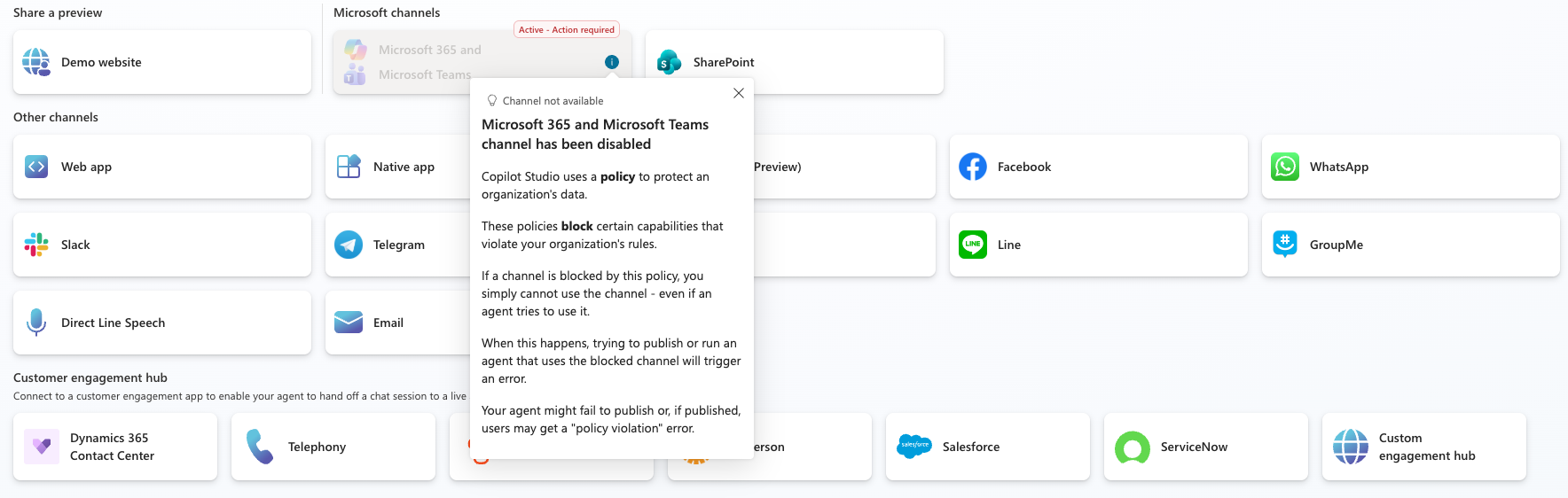
Per confermare:
In Copilot Studio aprire un agente in un ambiente in cui l'accesso al canale è limitato.
Provare a configurare un canale con restrizioni. Se viene applicata l'impostazione di accesso al canale, non è possibile pubblicare in tale canale e il canale viene visualizzato in grigio.
Configurare gli agenti connessi per un ambiente
Gli agenti connessi consentono agli agenti creati in Copilot Studio di connettersi e interagire con altri agenti in ambienti diversi. Usare questa impostazione per controllare se gli agenti in un ambiente possono stabilire queste connessioni tra ambienti.
Per configurare l'accesso dell'agente connesso:
Accedi all'interfaccia di amministrazione di Power Platform.
Nella barra laterale selezionare Copilot, selezionare Impostazioni e quindi individuare l'impostazione Copilot Studio agenti connessi per Copilot Studio. Viene visualizzato il pannello Agenti connessi Copilot Studio con un elenco di ambienti in cui è possibile applicare i criteri dell'agente connesso.
Selezionare gli ambienti di destinazione da configurare e quindi selezionare Modifica impostazioni nella parte inferiore del pannello.
Viene visualizzato un nuovo pannello con un pulsante di opzione per attivare o disattivare gli agenti connessi . Seleziona Salva.
Dopo aver salvato l'impostazione, aggiornare l'ambiente Copilot Studio in cui si impostano i criteri e verificare che vengano applicate le impostazioni.
Quando si disabilitano gli agenti connessi per un ambiente, gli utenti non possono aggiungere o connettere un altro agente. Gli agenti connessi esistenti rimangono visibili ma non possono essere richiamati e gli utenti ricevono un errore di amministratore.
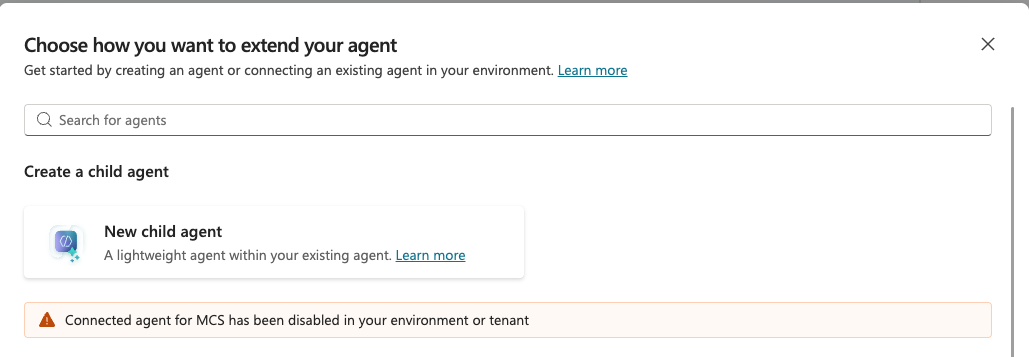
Per confermare:
In Copilot Studio aprire un agente in un ambiente in cui gli agenti connessi sono disabilitati.
Passare alla scheda Agenti nella parte superiore della pagina.
Selezionare Aggiungi un agente. Viene visualizzata una pagina popup con gli agenti a cui connettersi.
Se l'impostazione viene applicata, la selezione dell'agente non è disponibile e le opzioni sono disattivate. Viene visualizzato un avviso nel popup: "Gli agenti connessi per Microsoft Copilot Studio sono stati disabilitati nell'ambiente o nel tenant".