Nota
L'accesso a questa pagina richiede l'autorizzazione. È possibile provare ad accedere o modificare le directory.
L'accesso a questa pagina richiede l'autorizzazione. È possibile provare a modificare le directory.
Usare queste impostazioni per personalizzare la privacy e la sicurezza degli ambienti Dataverse associati a Dynamics 365 Remote Assist, Customer Service, Field Service, Marketing e Project Service Automation.
Assicurati di disporre del ruolo di sicurezza Amministratore di sistema o di autorizzazioni equivalenti per aggiornare le impostazioni. Per verificare il ruolo di sicurezza, vedi Visualizzare il profilo utente. Se non si dispone delle autorizzazioni corrette, sarà necessario contattare l'amministratore di sistema.
Per regolare le impostazioni nell'interfaccia di amministrazione di Power Platform per un ambiente, attenersi alla seguente procedura:
- Accedi all'interfaccia di amministrazione di Power Platform.
- Nel riquadro di spostamento seleziona Gestisci.
- Nel riquadro Gestisci, seleziona Ambienti.
- Nella pagina Ambienti seleziona un ambiente.
- Nella barra dei comandi, seleziona Impostazioni.
- Espandi Prodotto, quindi seleziona Privacy + Sicurezza.
Impostazioni
| Impostazioni | Description |
|---|---|
| Preferenze privacy | Imposta le preferenze di segnalazione errori per l'organizzazione |
| Mostra collegamento informativa sulla privacy per questa organizzazione | Impostazione predefinita: Disattivato. Seleziona per visualizzare il collegamento all'Informativa sulla privacy |
| URL informativa sulla privacy | Fornisci agli utenti un collegamento all'informativa sulla privacy dell'organizzazione. Se mostri il collegamento, verrà aggiunto al menu Impostazioni. Altre informazioni in Sostituire l'informativa sulla privacy per l'organizzazione. |
| Azione predefinita da eseguire in caso di errore | Imposta le preferenze di segnalazione errori per l'organizzazione |
| Richiedi autorizzazione dell'utente per inviare una segnalazione errori a Microsoft | Impostazione predefinita: non selezionato. |
| Invia automaticamente una segnalazione errori a Microsoft senza interazione con l'utente | Impostazione predefinita: non selezionato. |
| Non inviare mai una segnalazione errori a Microsoft | Impostazione predefinita: non selezionato. |
| Allegati bloccati | |
| Blocca queste estensioni di file | Impedisce il caricamento o il download di specifici tipi di allegati considerati pericolosi. Separa le estensioni di file con un punto e virgola. Estensioni predefinite: ade; adp; app; asa; ashx; asmx; asp; bas; bat; cdx; cer; chm; class; cmd; com; config; cpl; crt; csh; dll; exe; fxp; hlp; hta; htr; htw; ida; idc; idq; inf; ins; isp; its; jar; js; jse; ksh; lnk; mad; maf; mag; mam; maq; mar; mas; mat; mau; mav; maw; mda; mdb; mde; mdt; mdw; mdz; msc; msh; msh1; msh1xml; msh2; msh2xml; mshxml; msi; msp; mst; ops; pcd; pif; prf; prg; printer; pst; reg; rem; scf; scr; sct; shb; shs; shtm; shtml; soap; stm; tmp; url; vb; vbe; vbs; vsmacros; vss; vst; vsw; ws; wsc; wsf; wsh |
| Tipi MIME bloccati | Impedisce il caricamento di specifici tipi MIME allegati considerati pericolosi. Separa i tipi di MIME con un punto e virgola. Se consenti alcuni tipi MIME, tutti i tipi MIME bloccati vengono ignorati e sono consentiti solo i tipi MIME in elenco Consenti. |
| Tipi MIME consentiti | Consente il caricamento di determinati tipi di allegati MIME. Separa i tipi di MIME con un punto e virgola.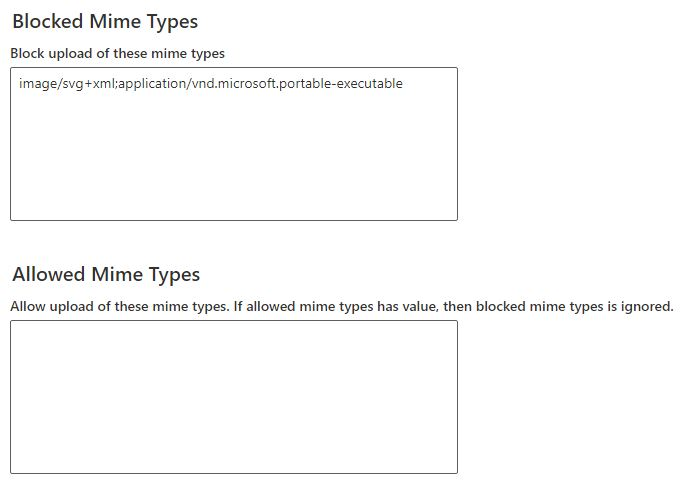
Se consenti alcuni tipi MIME, tutti i tipi MIME bloccati vengono ignorati e sono consentiti solo i tipi MIME in elenco Consenti. |
| Scadenza sessione | Miglioramenti della sicurezza: sessione utente e gestione dell'accesso |
| Imposta un timeout personalizzato della sessione | Impostazione predefinita: Disattivato. Seleziona Attivato per specificare valori diversi dai valori predefiniti. |
| Immetti una lunghezza massima per la sessione | Dopo che l'ora impostata viene raggiunta, gli utenti devono nuovamente autenticare le app di interazione con i clienti. |
| Per quanto desideri rimanga visualizzato un avviso di timeout prima che la sessione scada? | Dopo che l'ora impostata viene raggiunta, gli utenti ricevono un avviso di scadenza. |
| Timeout inattività | Timeout inattività |
| Imposta il timeout di inattività | Impostazione predefinita: Disattivato. Abilita per disconnettere automaticamente un utente. |
| Abilita condivisione | Impostazione predefinita: Disattivato. Seleziona Attivato per consentire agli utenti di condividere collegamenti di sola lettura a record con altri utenti di questo ambiente. |
| Criteri di sicurezza del contenuto | Criteri di sicurezza del contenuto |
| Impostazioni indirizzo IP | |
| Abilita il binding dei cookie basato sull'indirizzo IP | Impostazione predefinita: Disattivato. Se abilitato, aiuta a prevenire gli exploit di hijack della sessione in Dataverse con associazione di cookie basata sull'indirizzo IP. Bloccare gli attacchi di riutilizzo dei cookie in Dataverse |
| Abilita la regola SAS (firma di accesso condiviso) dell'archiviazione basata su indirizzo IP | Impostazione predefinita: Disattivato. Limita chi, in base all'indirizzo IP, può usare i token SAS aziendali. Restrizione IP della firma di accesso condiviso (SAS) di archiviazione |
| Abilita regola del firewall basata su indirizzo IP | Impostazione predefinita: Disattivato. Se abilitato, consente di limitare l'accesso Dataverse agli utenti specificando intervalli di indirizzi IP validi. Firewall IP negli ambienti Power Platform |
Sostituisci l'informativa sulla privacy per l'organizzazione.
Per impostazione predefinita, gli utenti con un ruolo di amministratore visualizzano l'informativa sulla privacy Microsoft, ma altri utenti aziendali non lo fanno. In qualità di amministratore, è possibile specificare un collegamento all'informativa sulla privacy dell'organizzazione, visualizzata ad altri utenti dell'organizzazione. Tuttavia, qualsiasi utente con il ruolo di sicurezza Amministratore di sistema vede sempre l'informativa sulla privacy Microsoft, non quella dell'organizzazione.
- Accedi all'interfaccia di amministrazione di Power Platform.
- Nel riquadro di spostamento seleziona Gestisci.
- Nel riquadro Gestisci, seleziona Ambienti.
- Nella pagina Ambienti seleziona un ambiente.
- Nella barra dei comandi, seleziona Impostazioni.
- Espandi Prodotto, quindi seleziona Privacy + Sicurezza.
- In Preferenze sulla privacy, attiva l'opzione Mostra il collegamento all'informativa sulla privacy per questa organizzazione .
- Nel campo URL Informativa sulla privacy , inserisci l'URL della pagina che desideri visualizzare.
- Selezionare Salva per applicare le modifiche.
Imposta le preferenze di segnalazione errori per l'organizzazione
Quando si verificano gli errori nel prodotto, i dati relativi al problema vengono inviati a Microsoft. Questo report degli errori consente alle app di engagement dei clienti di tenere traccia e risolvere gli errori relativi alle Dynamics 365. Puoi aiutare Microsoft a migliorare i prodotti e i servizi quando consenti al sistema di inviare tali segnalazioni errori.
Per impostazione predefinita, i singoli utenti dispongono di una misura di controllo sulla possibilità di inviare segnalazioni di errori a Microsoft. In qualità di amministratore puoi sostituire le preferenze e impostare le preferenze di segnalazione errori per l'intera organizzazione. È possibile impedire agli utenti di apportare modifiche al modo in cui vengono segnalati gli errori e modificare il comportamento predefinito per la segnalazione degli errori.
- Accedi all'interfaccia di amministrazione di Power Platform.
- Nel riquadro di spostamento seleziona Gestisci.
- Nel riquadro Gestisci, seleziona Ambienti.
- Nella pagina Ambienti seleziona un ambiente.
- Nella barra dei comandi, seleziona Impostazioni.
- Espandi Prodotto, quindi seleziona Privacy + Sicurezza.
- In Preferenze privacy, seleziona Azione predefinita da eseguire in caso di errore.
- Selezionare Salva per applicare la modifica.