Nota
L'accesso a questa pagina richiede l'autorizzazione. È possibile provare ad accedere o modificare le directory.
L'accesso a questa pagina richiede l'autorizzazione. È possibile provare a modificare le directory.
Riassunto
| Property | Value |
|---|---|
| Connector |
 Testo/CSV
 |
| Prodotti | Excel Power BI (modelli semantici) Power Query Online |
| Stato di rilascio | Disponibilità generale |
| Documentazione di riferimento sulle funzioni |
File.Contents Lines.FromBinary Csv.Document |
Annotazioni
Alcune funzionalità potrebbero essere presenti in un prodotto, ma non altre a causa di pianificazioni della distribuzione e funzionalità specifiche dell'host.
Annotazioni
Per importare più file di testo/CSV contemporaneamente, utilizza un connettore per più file, ad esempio il connettore Cartella o il connettore Cartella SharePoint. Per altre informazioni, vedere la panoramica di Combina file.
Funzionalità supportate
- Importazione
Connettersi da Power Query Desktop
Per caricare un testo locale o un file CSV:
Selezionare l'opzione Testo/CSV in Recupera dati. Questa azione avvia un browser di file locale in cui è possibile selezionare il file di testo.
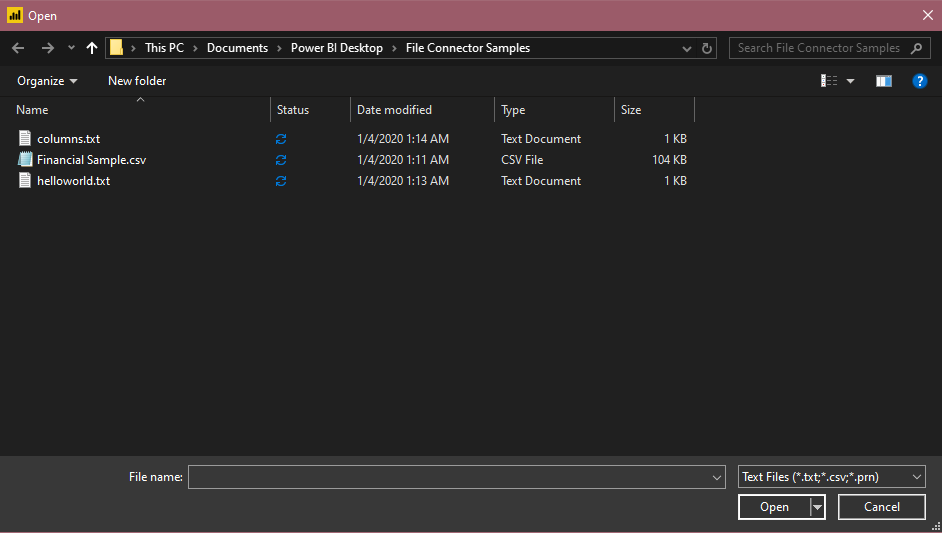
Selezionare Apri per aprire il file.
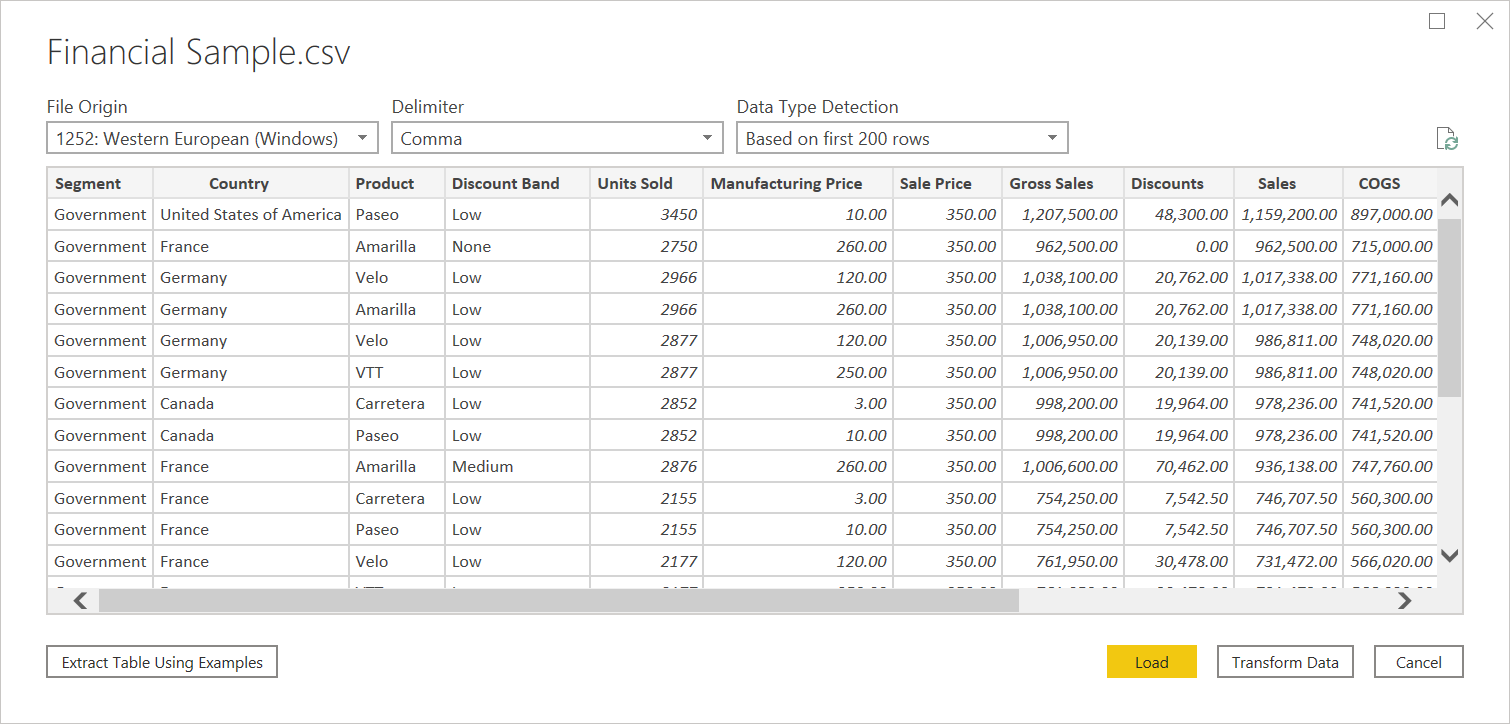
Dallo strumento di navigazione è possibile trasformare i dati nell'editor di Power Query selezionando Trasforma dati o caricando i dati selezionando Carica.
Connettersi da Power Query Online
Per caricare un testo locale o un file CSV:
Nella pagina Origini dati selezionare Testo/CSV.
Nelle Impostazioni di connessione, caricare il file o immettere un percorso di file al file di testo locale o al file CSV desiderato.
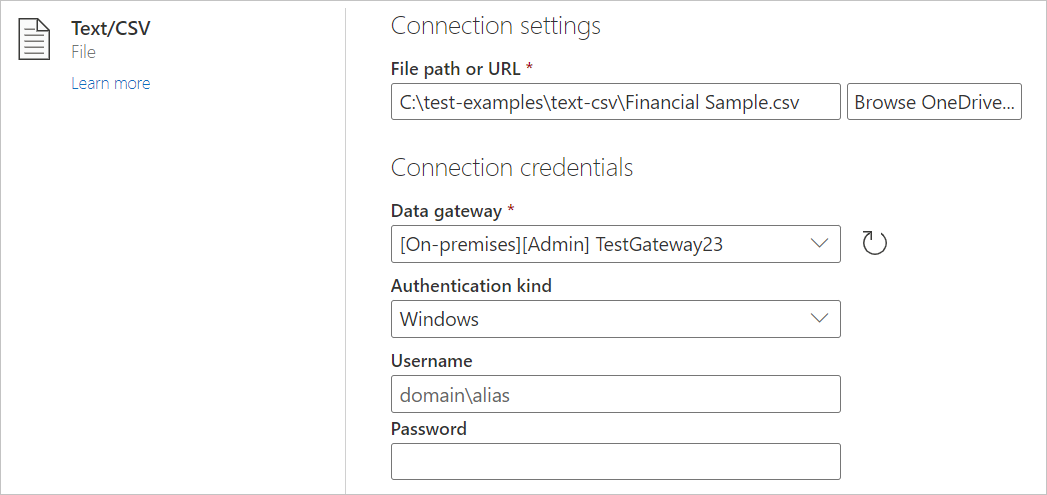
Seleziona un gateway dati locale dal menu Gateway dati.
Immettere un nome utente e una password.
Seleziona Avanti.
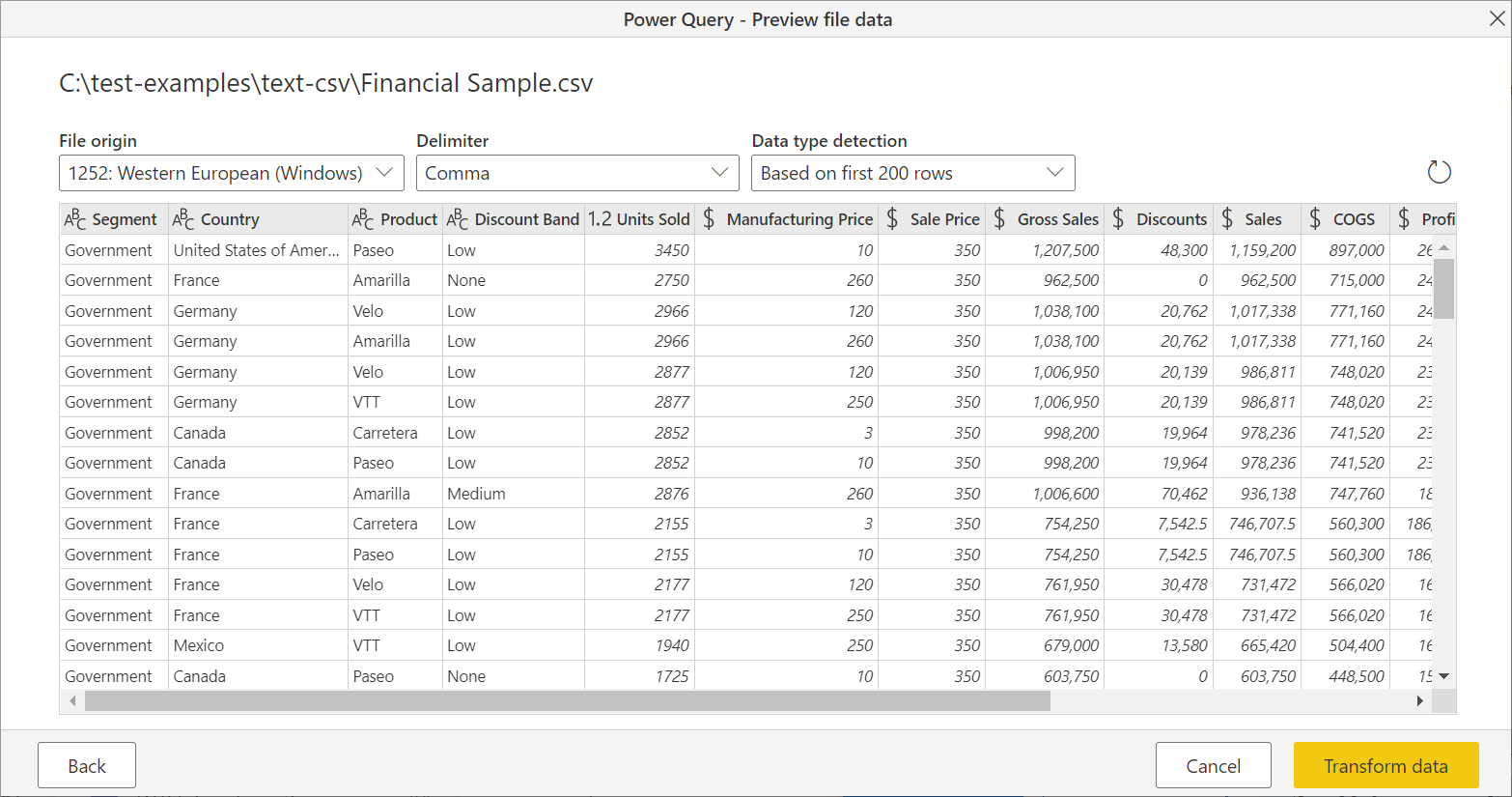
Nello strumento di navigazione selezionare Trasforma dati per iniziare a trasformare i dati nell'editor di Power Query.
Informazioni aggiuntive
Caricare dal Web
Per caricare un file di testo o CSV dal Web, selezionare il connettore Web, immettere l'indirizzo Web del file e seguire eventuali richieste di credenziali.
Delimitatori
Power Query considera i file CSV come file strutturati, in cui la virgola funge da delimitatore, un caso particolare di file di testo. Se si sceglie un file di testo, Power Query tenta automaticamente di determinare se contiene valori delimitati da separatore e quale sia questo separatore. Se può dedurre un delimitatore, lo considera automaticamente come origine dati strutturata.
Testo non strutturato
Se il file di testo non ha struttura, si ottiene una singola colonna con una nuova riga per ogni riga codificata nel testo di origine. Come esempio per il testo non strutturato, prendere in considerazione un file del Blocco note con il contenuto seguente:
Hello world.
This is sample data.
Quando la si carica, viene visualizzata una schermata di navigazione che inserisce ciascuna di queste linee nella propria riga.
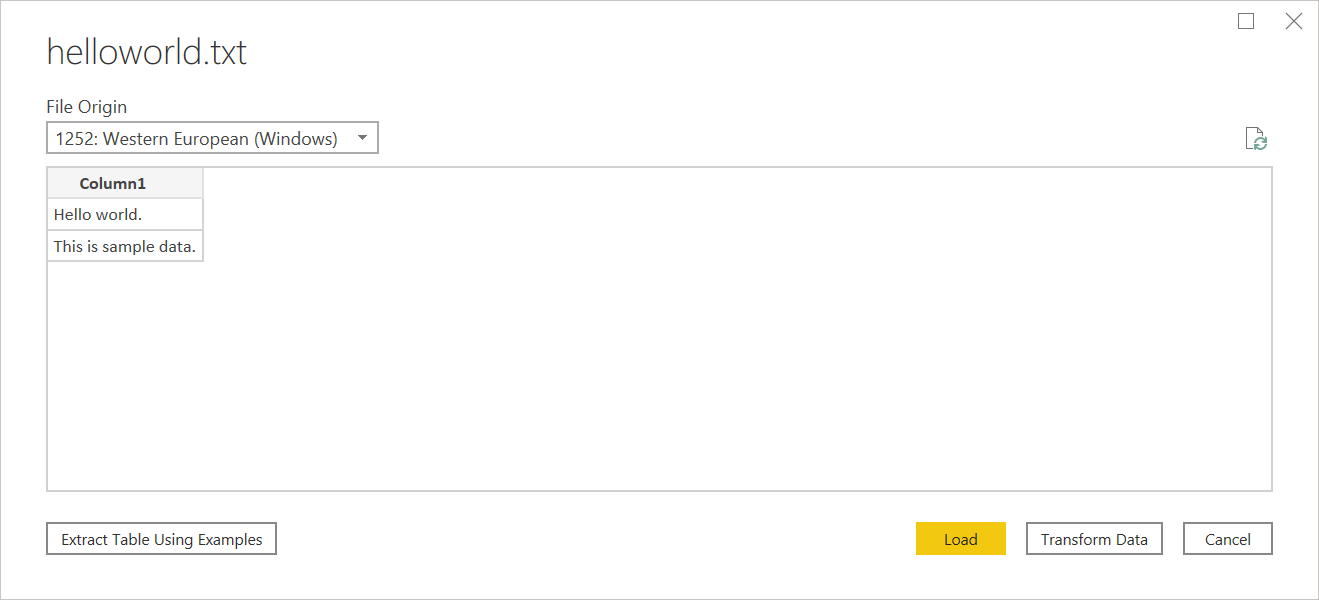
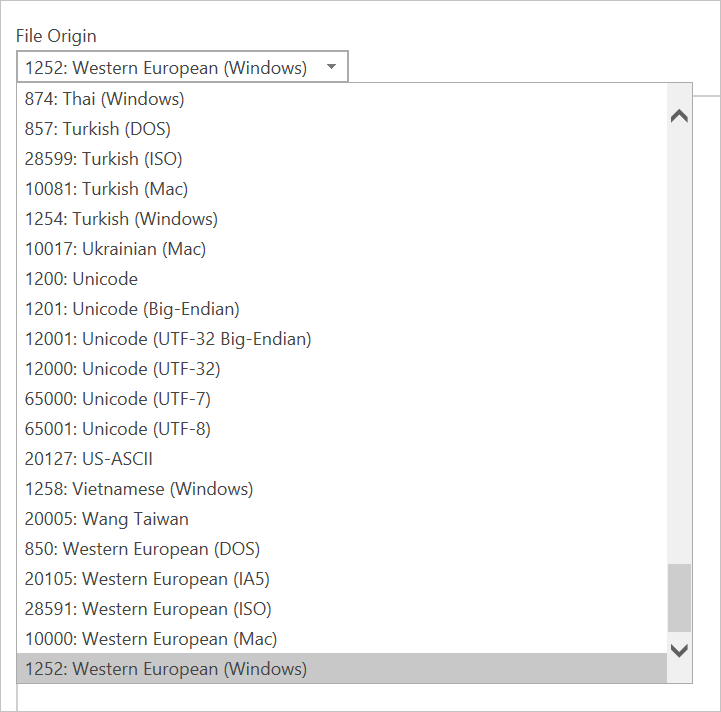
È possibile configurare una sola opzione in questa finestra di dialogo: il menu a discesa Origine file. Questo elenco a discesa consente di selezionare il set di caratteri usato per generare il file. Attualmente, il set di caratteri non viene rilevato automaticamente e UTF-8 viene rilevato solo se è presente un UTF-8 BOM.
CSV
È possibile trovare un file CSV di esempio qui.
Oltre all'origine file, CSV supporta anche la specifica del delimitatore e la modalità di gestione del rilevamento dei tipi di dati.
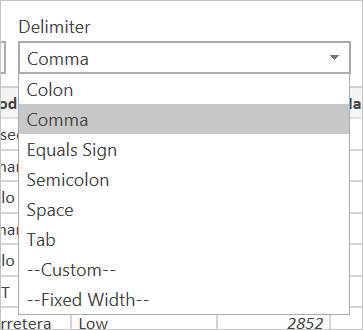
I delimitatori includono due punti, virgole, segno di uguale, punto e virgola, spazio, tabulazione, delimitatore personalizzato (che può essere qualsiasi stringa) e larghezza fissa (divisione del testo in base a un numero standard di caratteri).
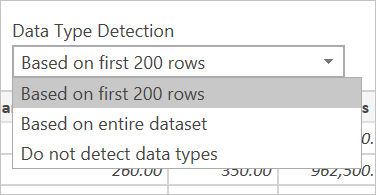
L'elenco a discesa finale consente di selezionare la modalità di gestione del rilevamento dei tipi di dati. È possibile basarlo sulle prime 200 righe o sull'intero set di dati. È anche possibile scegliere di disattivare il rilevamento automatico dei tipi di dati e fare in modo che tutte le colonne siano impostate su "Testo" per impostazione predefinita. Avviso: se si sceglie l'intero set di dati, il caricamento iniziale dei dati nell'editor potrebbe risultare più lento.
Poiché l'inferenza può non essere corretta, controllare le impostazioni prima del caricamento.
Testo strutturato
Quando Power Query rileva la struttura nel file di testo, considera il file di testo come un file di valori delimitatore separato. Consente di utilizzare le stesse opzioni disponibili quando si apre un CSV. Un file CSV è essenzialmente un file con estensione che indica il tipo di delimitatore.
Ad esempio, se si salva l'esempio seguente come file di testo, Power Query lo legge come delimitatore di tabulazioni anziché testo non strutturato.
Column 1	Column 2	Column 3
This is a string.	1	ABC123
This is also a string.	2	DEF456
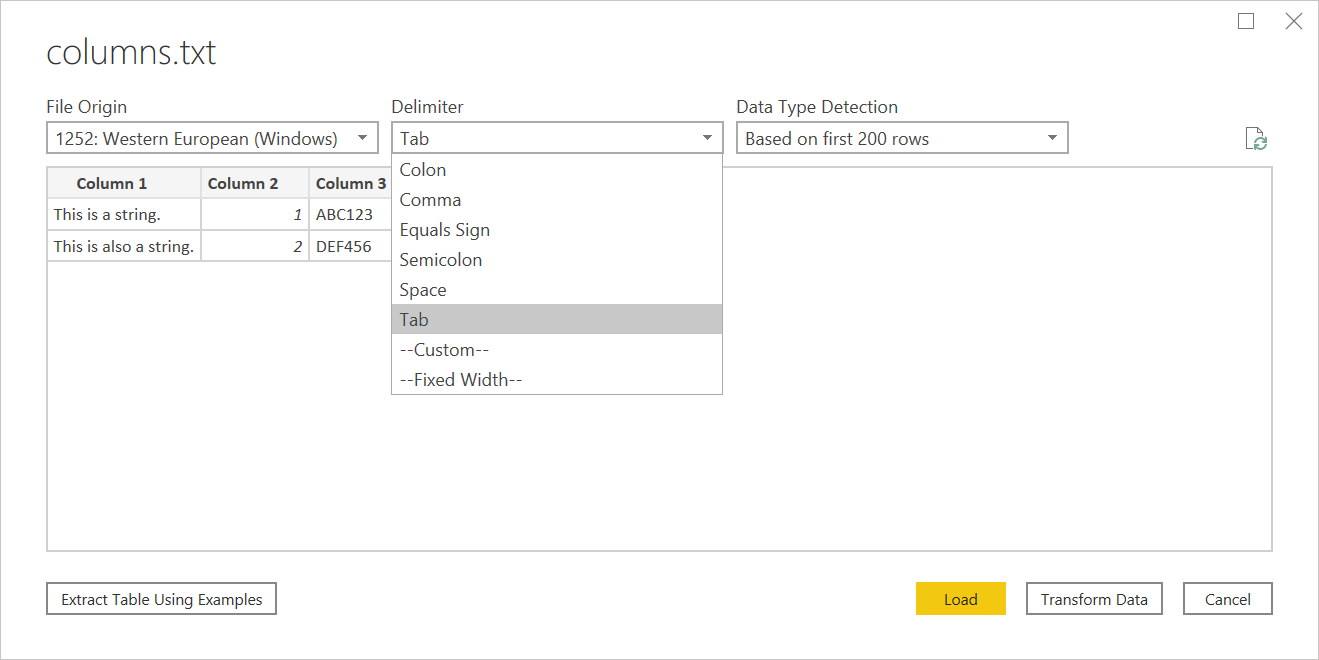
È possibile usare questa struttura per qualsiasi tipo di altro file basato su delimitatore.
Modifica della sorgente
Quando si modifica il passaggio di origine (nel riquadro Passaggi applicati di Power Query Desktop), viene visualizzata una finestra di dialogo leggermente diversa rispetto al caricamento iniziale del file. A seconda della modalità di gestione del file (come testo o CSV), viene visualizzata una schermata con vari elenchi a discesa.
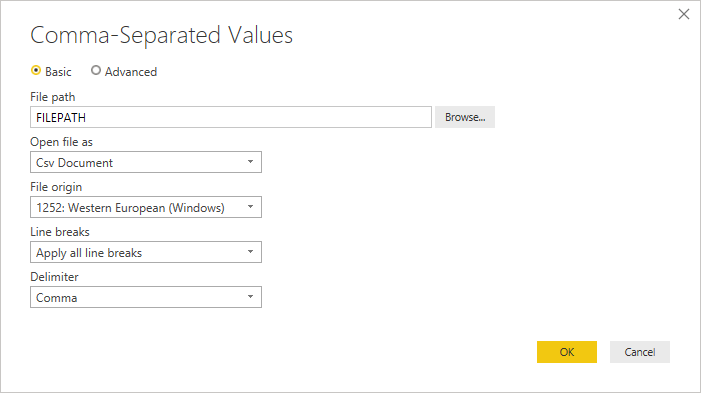
Usa l'elenco a discesa Interruzioni di riga per selezionare se vuoi applicare o meno le interruzioni di riga all'interno delle virgolette.
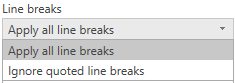
Ad esempio, se si modifica l'esempio "strutturato" fornito in precedenza, è possibile aggiungere un'interruzione di riga.
Column 1	Column 2	Column 3
This is a string.	1	"ABC
123"
This is also a string.	2	"DEF456"
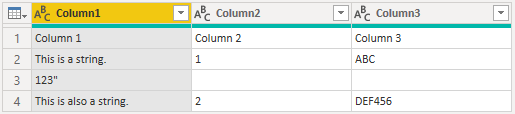
Se si imposta Interruzioni di riga su Ignora le interruzioni di riga tra virgolette, l'esempio si carica con la seconda metà della stringa sotto la prima metà nella stessa colonna.

Se imposti Interruzioni di riga su Applica tutte le interruzioni di riga, l'esempio carica una riga aggiuntiva, in cui il contenuto successivo alle interruzioni di riga costituisce l'unico contenuto della riga (l'output esatto potrebbe dipendere dalla struttura dei contenuti del file).
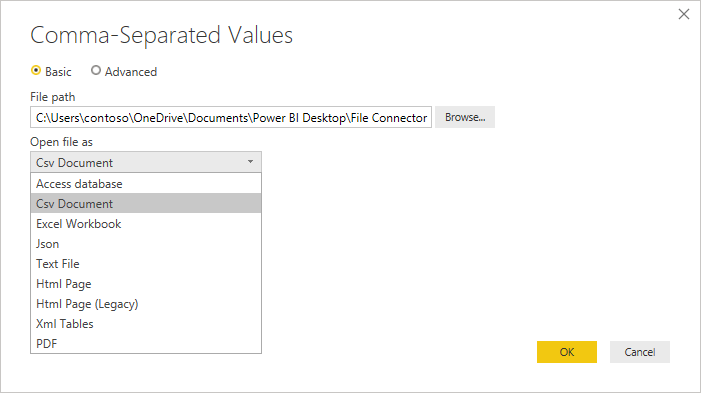
Usa il menu a discesa Apri file come per modificare la modalità di caricamento del file. Questa impostazione è importante per la risoluzione dei problemi. Per i file strutturati che non sono tecnicamente CSV (ad esempio un file con valori separati da tabulazioni salvati come file di testo), mantenere Apri file come impostato su CSV. Questa impostazione determina anche quali elenchi a discesa sono disponibili nel resto della finestra di dialogo.
Per esempio
Testo/CSV tramite esempio in Power Query è una funzionalità disponibile a livello generale in Power BI Desktop e Power Query Online. Quando si usa il connettore Text/CSV, viene visualizzata un'opzione Estrazione tabella usando esempi nell'angolo inferiore sinistro del navigatore.
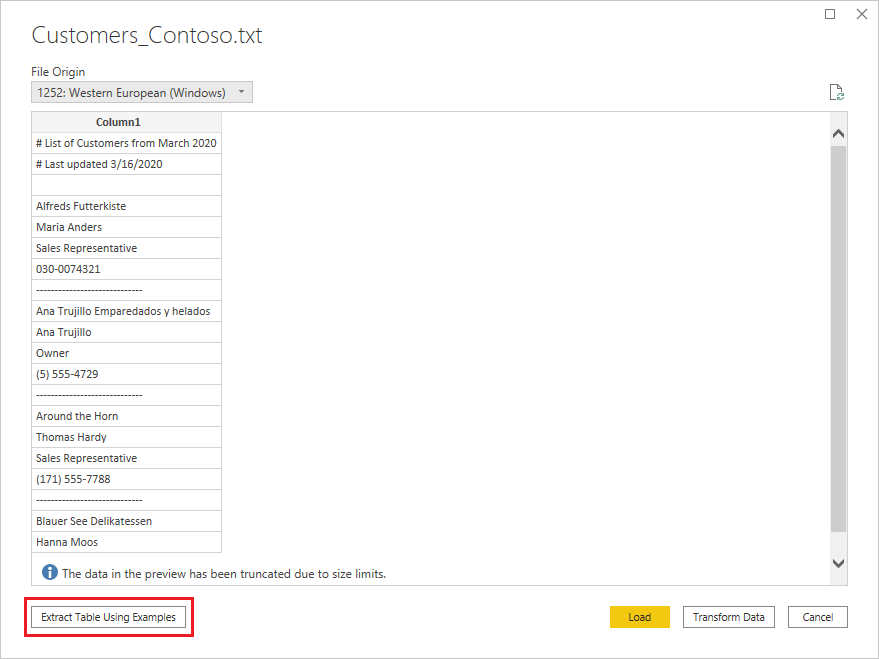
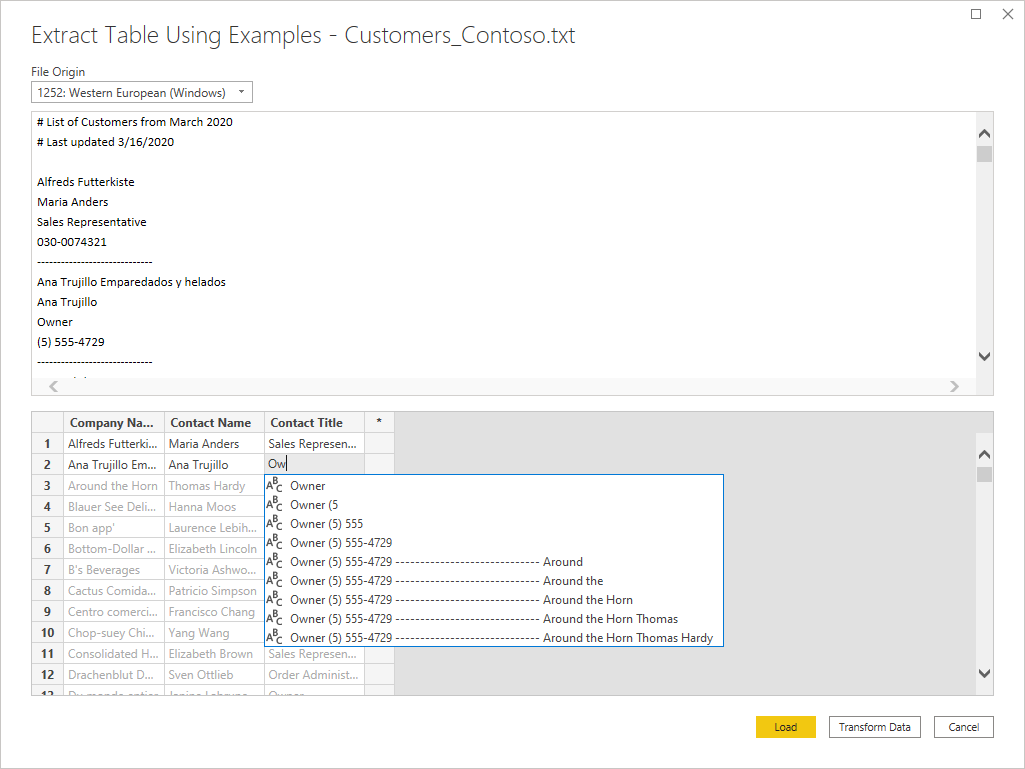
Quando si seleziona questo pulsante, viene visualizzata la pagina Extract Table Using Examples (Estrai tabella usando esempi ). In questa pagina si specificano i valori di output di esempio per i dati da estrarre dal file text/CSV. Dopo aver immesso la prima cella della colonna, vengono compilate altre celle della colonna. Affinché i dati vengano estratti correttamente, potrebbe essere necessario immettere più di una cella nella colonna. Se alcune celle della colonna non sono corrette, è possibile correggere la prima cella errata e i dati vengono estratti di nuovo. Per assicurarsi che i dati siano stati estratti correttamente, controllare i dati nelle prime le celle.
Annotazioni
Immettere gli esempi in ordine di colonna. Dopo aver compilato correttamente la colonna, creare una nuova colonna e iniziare a immettere esempi nella nuova colonna.
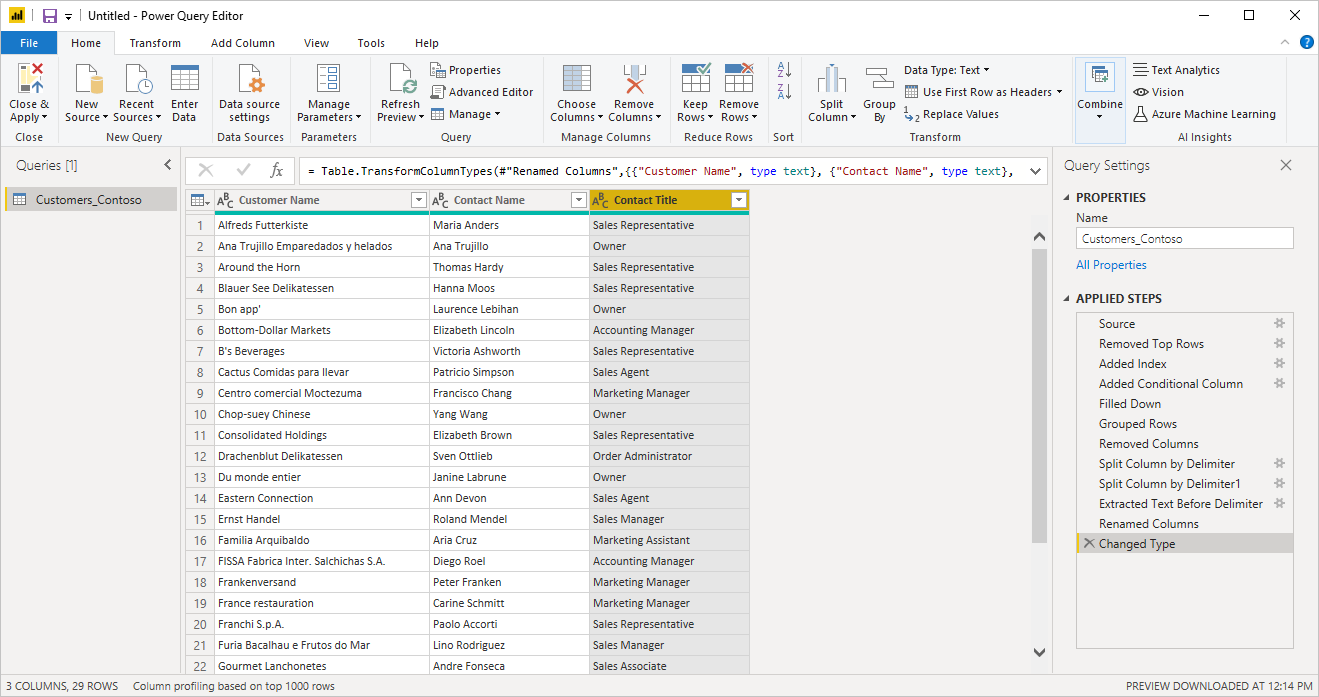
Dopo aver completato la costruzione di tale tabella, è possibile selezionare questa opzione per caricare o trasformare i dati. Si noti che le query risultanti contengono una suddivisione dettagliata di tutti i passaggi dedotti per l'estrazione dei dati. Questi passaggi sono passaggi di query regolari che è possibile personalizzare in base alle esigenze.
Risoluzione dei problemi
Caricamento di file dal Web
Se si richiedono file CSV di testo dal web e si promuovono anche le intestazioni, e si recupera un numero di file tale da doversi preoccupare della possibile limitazione della velocità, provare a racchiudere la chiamata a Web.Contents in Binary.Buffer(). In questo caso, la memorizzazione del file nel buffer prima di elevare le intestazioni fa sì che il file venga richiesto una sola volta.
Uso di file CSV di grandi dimensioni
Se si riguardano file CSV di grandi dimensioni nell'editor di Power Query Online, è possibile che venga visualizzato un errore interno. Usare prima un file CSV di dimensioni ridotte, applicare i passaggi nell'editor e, una volta completato, modificare il percorso del file CSV più grande. Questo metodo consente di lavorare in modo più efficiente e riduce le probabilità di incontrare un timeout nell'editor online. Non si prevede di riscontrare questo errore durante l'aggiornamento, perché il servizio consente una durata di timeout più lunga.
Il testo non strutturato viene interpretato come strutturato
In rari casi, Power Query interpreta un documento come csv quando vengono visualizzati numeri di virgole simili tra paragrafi. Se si verifica questo problema, modificare il passaggio Origine nell'editor di Power Query e selezionare Testo anziché CSV nel menu a discesa Apri file come.
Colonne in Power BI Desktop
Quando si importa un file CSV, Power BI Desktop genera un passaggio columns=x nell'editor Power Query, dove x è il numero di colonne nel file CSV durante l'importazione iniziale. Se in un secondo momento si aggiungono altre colonne e si imposta l'origine dati da aggiornare, l'operazione di aggiornamento non include colonne oltre il numero x iniziale di colonne.
Errore: Connessione chiusa dall'host
Durante il caricamento di file Text/CSV da un'origine Web e la promozione delle intestazioni, potresti talvolta riscontrare i seguenti errori: "An existing connection was forcibly closed by the remote host" oppure "Received an unexpected EOF or 0 bytes from the transport stream.". L'host potrebbe causare questi errori adottando misure di protezione e chiudendo una connessione che potrebbe essere temporaneamente in sospeso, ad esempio mentre è in attesa di un'altra connessione a un'origine dati per un'operazione di join o accodamento. Per risolvere questi errori, provare ad aggiungere una chiamata Binary.Buffer (scelta consigliata) o Table.Buffer . Queste funzioni scaricano il file, lo caricano in memoria e chiudono immediatamente la connessione. Questa azione impedisce la sospensione durante il download e impedisce all'host di chiudere forzatamente la connessione prima che il contenuto venga recuperato.
Nell'esempio seguente viene illustrata questa soluzione alternativa. Questo buffering deve essere eseguito prima che la tabella risultante venga passata a Table.PromoteHeaders.
- Originale:
Csv.Document(Web.Contents("https://.../MyFile.csv"))
- Con
Binary.Buffer:
Csv.Document(Binary.Buffer(Web.Contents("https://.../MyFile.csv")))
- Con
Table.Buffer:
Table.Buffer(Csv.Document(Web.Contents("https://.../MyFile.csv")))