Nota
L'accesso a questa pagina richiede l'autorizzazione. È possibile provare ad accedere o modificare le directory.
L'accesso a questa pagina richiede l'autorizzazione. È possibile provare a modificare le directory.
Il modulo Recents & My Queries in Dataflow Gen2 riunisce gli elementi di dati usati di recente, i preferiti e la libreria personale di query Power Query salvate. Usarlo per tornare a una tabella, una cartella o un altro elemento usato in precedenza o per riutilizzare la logica di query senza iniziare dall'elenco dei connettori.
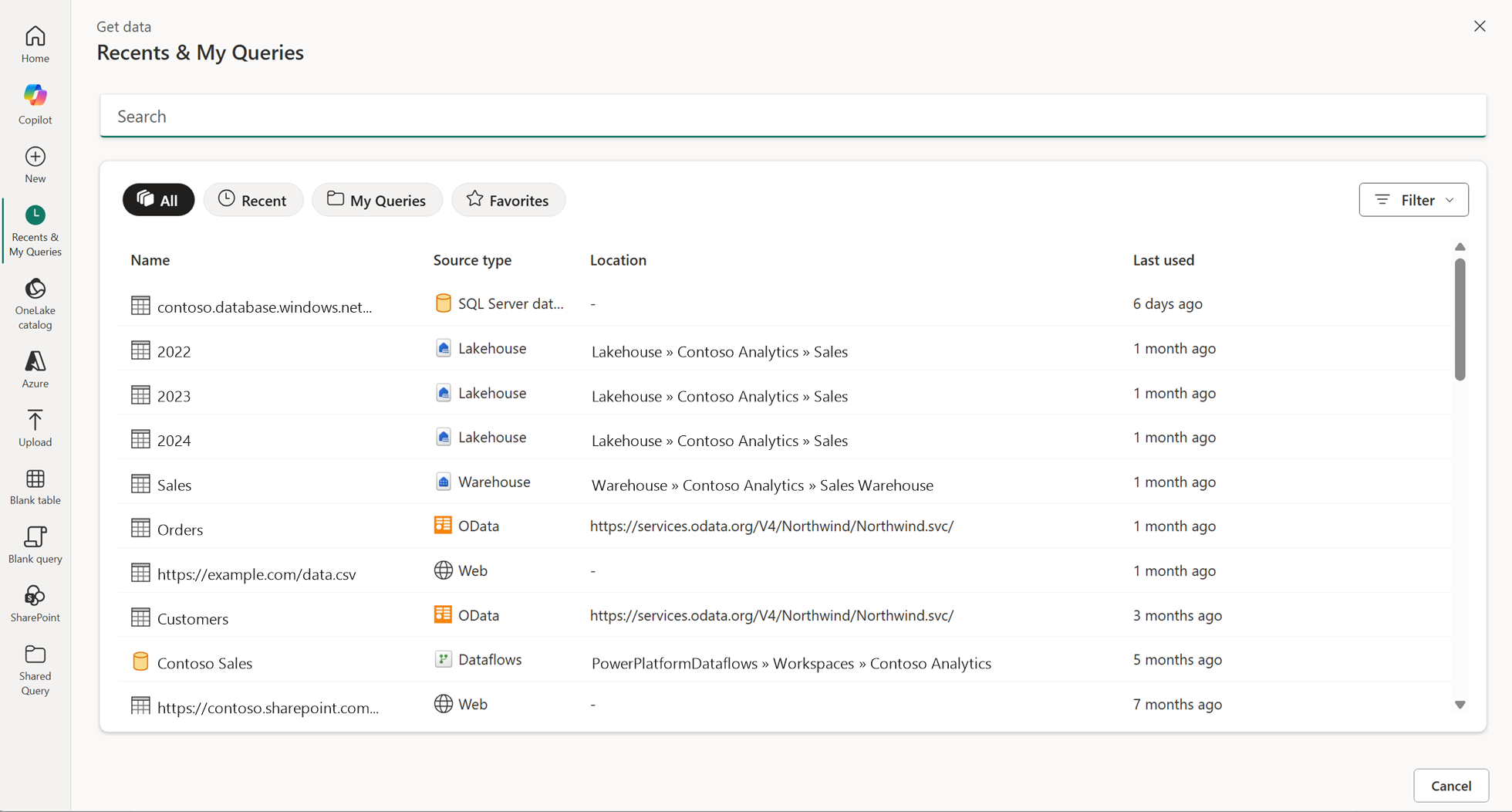
I nomi delle origini, i nomi delle aree di lavoro e gli indirizzi privati in questi screenshot sono stati sostituiti con esempi fittizi.
Scegli una visualizzazione
Usare i controlli sopra l'elenco per scegliere gli elementi da visualizzare.
| Visualizzazione | Quando usarlo |
|---|---|
| Tutti | Esplorare l'elenco combinato quando non si è certi della categoria contenente un elemento. |
| Recenti | Tornare agli elementi usati di recente. Anche le query salvate in My Queries vengono visualizzate negli elementi recenti. |
| Le mie query | Esplorare gli script di query salvati nella libreria personale per riutilizzarli tra i flussi di dati. |
| Preferiti | Trova gli elementi contrassegnati come preferiti. |
L'elenco mostra le informazioni relative al nome, al tipo di origine, alla posizione e all'ultimo utilizzo di ogni elemento. Usare Cerca per trovare un elemento o aprire Filtro per visualizzare le opzioni di filtro disponibili.
Connettersi a un elemento recente
- Aprire Recupera dati e quindi selezionare Recenti e Le mie query.
- Selezionare Recenti oppure usare Tutti per esplorare l'elenco combinato.
- Individuare l'elemento in base al nome, al tipo di origine o alla posizione.
- Aprire il menu con i puntini di sospensione (...) dell'elemento e selezionare Connetti.
- Completare qualsiasi procedura di connessione o autenticazione richiesta dall'origine.
Gli elementi recenti possono includere tabelle, fogli, database, schemi, cartelle, viste e funzioni da origini supportate. La connessione a un elemento recente lo inserisce nell'editor; non copia l'intera definizione o le impostazioni di destinazione di un altro flusso di dati.
Esplorare tabelle o file adiacenti
Usare Sfoglia percorso quando si desidera che i dati si trovino vicino a un elemento recente invece che a quell'elemento esatto. Ad esempio, tornare a un percorso del database per scegliere un'altra tabella o una cartella per scegliere un altro file.
- Selezionare Sfoglia posizione nella riga dell'elemento usato di recente.
- Esaminare gli altri elementi disponibili in tale posizione.
- Selezionare gli elementi necessari. Ogni elemento selezionato crea una query nell'editor Power Query.
Per i tipi di elementi recenti supportati e la voce separata Dati recenti della barra multifunzione, vedere Usare i dati recenti in Dataflow Gen2.
Usare le azioni sugli elementi
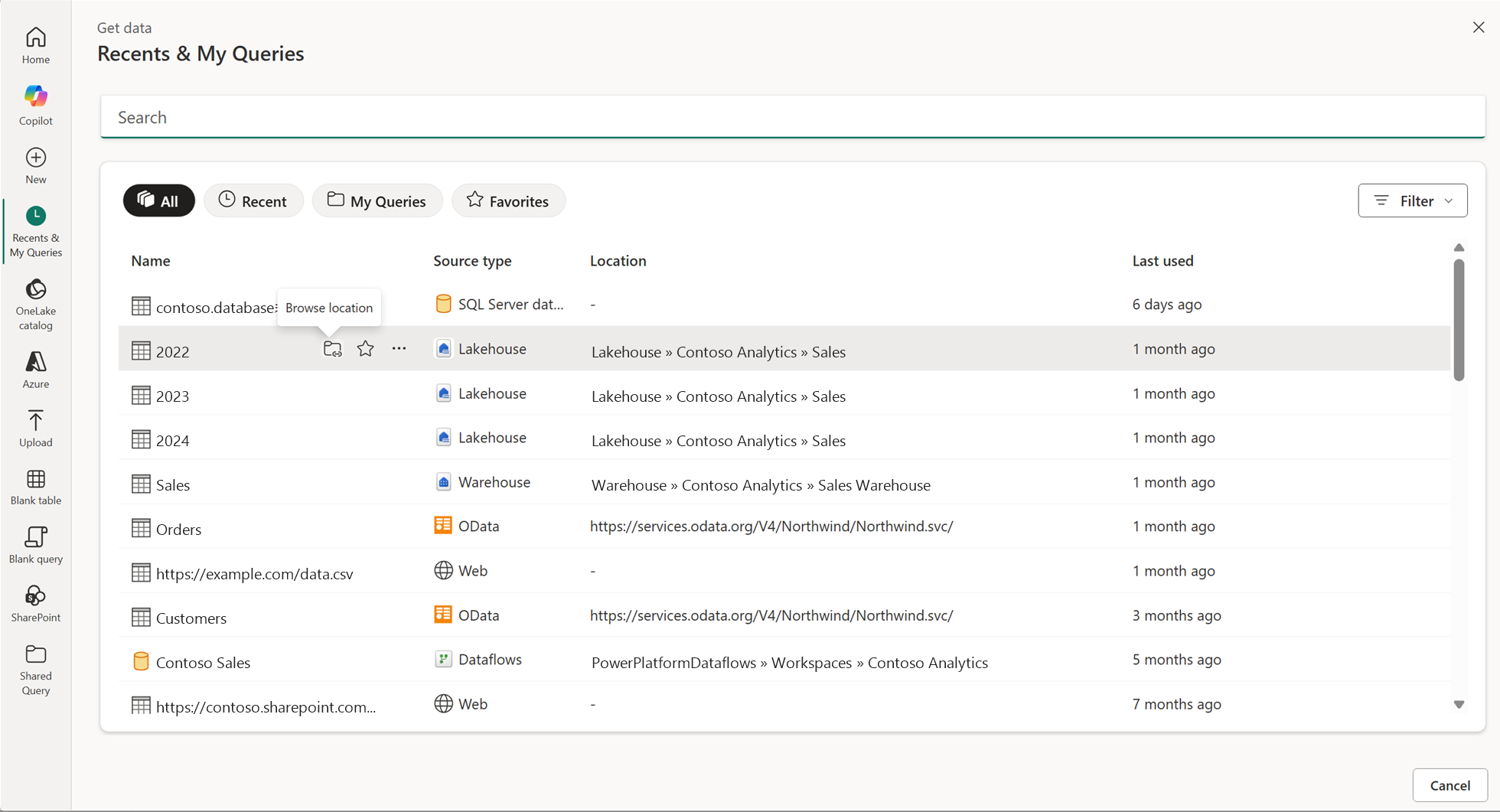
Passare il puntatore del mouse su una riga per visualizzarne le azioni disponibili. L'esempio seguente mostra l'icona Browse location, l'icona a stella per i preferiti e il menu con i puntini di sospensione.
| Action | Purpose |
|---|---|
| Esplora posizione | Aprire il percorso di origine dell'elemento per esplorare i dati in tale posizione. Usare questa azione quando si vuole esplorare il percorso anziché riconnettersi direttamente all'elemento elencato. |
| Preferito | Contrassegnare un elemento in modo da poterlo trovare nella visualizzazione Preferiti . Usare l'icona a stella della riga o il comando di menu Preferito. |
| Connetti | Avviare la connessione all'elemento selezionato. |
| Rimuovi da Recenti | Rimuovere una voce dall'elenco recente. Questa azione non elimina i dati di origine sottostanti o non elimina una query salvata da Query personali. |
| Copiare il percorso negli Appunti | Copiare il percorso dell'elemento in modo da poterlo incollare altrove. |
Le azioni disponibili dipendono dall'elemento. Il menu seguente mostra le azioni per una voce OData.

Mantenere gli elementi usati di frequente nei Preferiti
Usare i preferiti quando si torna ripetutamente alle stesse fonti e non si vuole individuarle in un elenco recente più lungo.
- Trovare l'elemento in Tutti o Recenti.
- Passare il puntatore del mouse sulla riga e selezionare l'icona a forma di stella oppure aprire il menu con i puntini di sospensione e selezionare Preferito.
- Selezionare Preferiti sopra l'elenco per trovare gli elementi preferiti.
- Usare le azioni disponibili dell'elemento per connettersi o sfogliarne la posizione.
L'aggiunta di un elemento ai preferiti non concede l'accesso ai suoi dati. Sono comunque necessarie le autorizzazioni e le credenziali di origine necessarie per la connessione.
Se un elemento recente non si connette più
Verificare che sia comunque possibile accedere all'origine e verificare se l'elemento è stato spostato o rinominato. Una voce di elenco recente non è una copia dei dati di origine. Se necessario, esplorare di nuovo il percorso o creare una connessione tramite Nuova origine dati.
Salvare e riutilizzare le query personali
My Queries è la tua libreria personale della logica di query. Non è l'elenco di query condivise da altri autori e contrassegnare un'origine come preferita non salva lo script della query in My Queries.
Per salvare o importare query personali, aprire un dataflow Gen2 che è possibile modificare.
Aggiungere una query alle query personali
- Nell'editor Power Query, clicca con il tasto destro sulla query nel pannello Query.
- Seleziona Aggiungi alle mie richieste.
- Attendere la notifica che conferma che la query è stata salvata. La notifica identifica il nome usato in Le mie query.
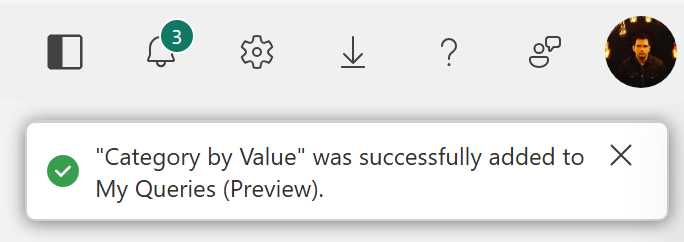
Se una query salvata ha già tale nome, Power Query aggiunge un valore numerico per creare un nome univoco.
Importare una query dalle query personali
- Aprire Recupera dati e quindi selezionare Recenti e Query personali.
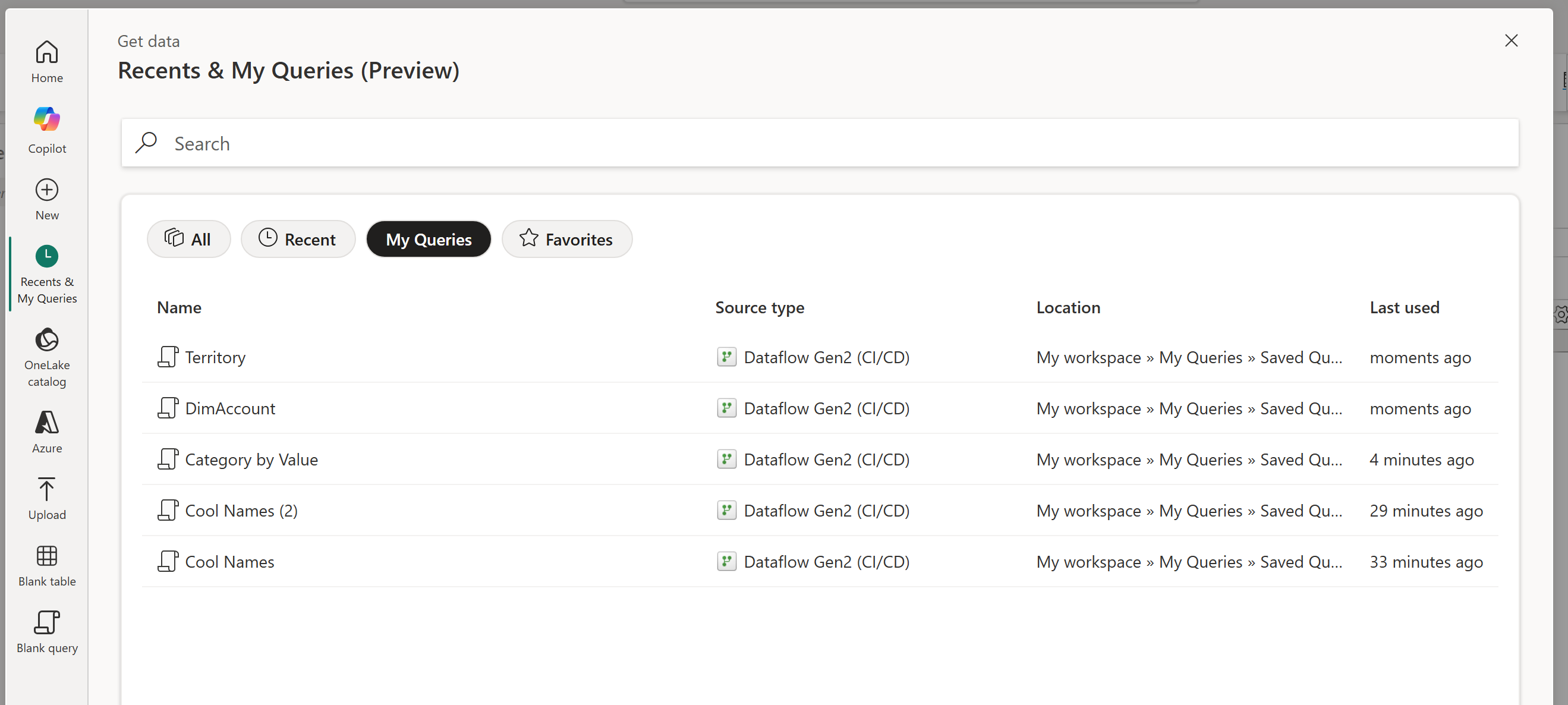
- Seleziona il filtro Le mie query .
- Selezionare una query salvata per importare il codice M nel flusso di dati corrente.
- Configurare le connessioni e le destinazioni dati necessarie.
Note
My Queries salva solo il codice M della query, non le credenziali, gli attributi della query o le impostazioni di destinazione dei dati. Il salvataggio di una query in My Queries non la condivide con altri utenti.
Considerazioni sulla libreria personale
- La visualizzazione My Queries mostra solo le 50 query più recenti, ordinate in base al timestamp dell'ultimo utilizzo dal più recente al meno recente.
- Non è possibile eliminare le query salvate dalla visualizzazione My Queries. Rimuovi da Recenti non è un comando di eliminazione della libreria personale.
- Anche le query salvate in My Queries vengono visualizzate negli elementi recenti.
- La prima volta che si salva una query, viene creata una cartella denominata My Queries in My workspace. Gli elementi di Dataflow Gen2 in tale cartella archiviano le query salvate.
Per esplorare le query condivise da altri autori, usare il modulo Query condivise separato.
Per abilitare la condivisione per una query o fornire un collegamento ai risultati, vedere Condividere query con altri utenti in Dataflow Gen2.
Altre integrazioni di Power Query potrebbero mostrare un modulo Recente con origini dati usate di recente, senza la libreria di query personali.