Nota
L'accesso a questa pagina richiede l'autorizzazione. È possibile provare ad accedere o modificare le directory.
L'accesso a questa pagina richiede l'autorizzazione. È possibile provare a modificare le directory.
- Androide
- Cordova
- Ios
- Windows
- Xamarin.Android
- Xamarin.iOS
- Xamarin.Forms
Informazioni generali
Questa esercitazione illustra come aggiungere un servizio back-end basato sul cloud a un'app per dispositivi mobili Android usando un back-end dell'app per dispositivi mobili di Azure. Si creerà sia un nuovo back-end dell'app per dispositivi mobili che una semplice app Todo list Android che archivia i dati delle app in Azure.
Il completamento di questa esercitazione è un prerequisito per tutte le altre esercitazioni android sull'uso della funzionalità App per dispositivi mobili nel servizio app di Azure.
Prerequisiti
Per completare questa esercitazione, sono necessari gli elementi seguenti:
- Android Developer Tools, che include l'ambiente di sviluppo integrato di Android Studio e la piattaforma Android più recente.
- Azure Mobile Android SDK.
- Un account di Azure attivo .
Creare un nuovo back-end dell'app per dispositivi mobili di Azure
Accedere al portale di Azure.
Fare clic su Crea una risorsa.
Nella casella di ricerca digitare App Web.
Nell'elenco dei risultati selezionare App Web nel Marketplace.
Selezionare la sottoscrizione e il gruppo di risorse (selezionare un gruppo di risorse esistente o crearne uno nuovo (usando lo stesso nome dell'app) .
Scegliere un nome univoco dell'app Web.
Scegliere l'opzione Pubblica predefinita come Codice.
Nello stack di runtime è necessario selezionare una versione in ASP.NET o Node. Se stai creando un back-end .NET, seleziona una versione di ASP.NET. In caso contrario, se si ha come destinazione un'applicazione basata su Node, selezionare una della versione da Node.
Selezionare il sistema operativo corretto, Linux o Windows.
Selezionare l'area in cui si vuole distribuire l'app.
Selezionare il piano di servizio app appropriato e premere Rivedi e crea.
In Gruppo di risorse selezionare un gruppo di risorse esistente o crearne uno nuovo (usando lo stesso nome dell'app).
Fare clic su Crea. Attendere alcuni minuti affinché il servizio venga distribuito correttamente prima di procedere. Osservare l'icona Notifiche (campanello) nell'intestazione del portale per gli aggiornamenti dello stato.
Al termine della distribuzione, fare clic sulla sezione Dettagli distribuzione e quindi fare clic sulla risorsa di tipo Microsoft.Web/sites. Ti indirizzerà all'App Web di App Service che hai appena creato.
Fare clic sul pannello Configurazione in Impostazioni e nelle impostazioni dell'applicazione fare clic sul pulsante Nuova impostazione applicazione .
Nella pagina Impostazioni dell'applicazione Aggiungi/Modifica immettere Nome come MobileAppsManagement_EXTENSION_VERSION e Valore come più recente e premere OK.
Ora sei pronto per utilizzare questa app Web del servizio app appena creata come app per dispositivi mobili.
Creare una connessione al database e configurare il progetto client e server
Scaricare le guide introduttive dell'SDK client per le piattaforme seguenti:
iOS (Objective-C)
iOS (Swift)
Android (Java)
Xamarin.iOS
Xamarin.Android
Xamarin.Forms
Cordova
Windows (C#)Annotazioni
Se si usa il progetto iOS è necessario scaricare "azuresdk-iOS-*.zip" dalla versione più recente di GitHub. Decomprimere e aggiungere il file
MicrosoftAzureMobile.frameworkalla radice del progetto.Sarà necessario aggiungere una connessione al database o connettersi a una connessione esistente. Prima di tutto, determinare se si creerà un archivio dati o se ne userà uno esistente.
Creare un nuovo archivio dati: se si intende creare un archivio dati, usare la guida introduttiva seguente:
Guida introduttiva: Introduzione ai database singoli nel database SQL di Azure
Origine dati esistente: seguire le istruzioni seguenti se si vuole usare una connessione di database esistente
Formato della stringa di connessione per il database SQL -
Data Source=tcp:{your_SQLServer},{port};Initial Catalog={your_catalogue};User ID={your_username};Password={your_password}{your_SQLServer} Nome del server, disponibile nella pagina di panoramica del database ed è in genere sotto forma di "server_name.database.windows.net". {port} in genere 1433. {your_catalogue} Nome del database. {your_username} Nome utente per accedere al database. {your_password} Password per accedere al database.
Aggiungere la stringa di connessione all'app per dispositivi mobili nel servizio app, è possibile gestire le stringhe di connessione per l'applicazione usando l'opzione Configurazione nel menu.
Per aggiungere una stringa di connessione:
Fare clic sulla scheda Impostazioni applicazione .
Fare clic su [+] Nuova stringa di connessione.
Sarà necessario specificare Nome, Valore e Tipo per la stringa di connessione.
Digitare Nome con
MS_TableConnectionStringIl valore deve essere la stringa di connessione creata nel passaggio precedente.
Se si aggiunge una stringa di connessione a un database sql di Azure, scegliere SQLAzure nel tipo.
Le App per dispositivi mobili di Azure includono gli SDK per i back-end .NET e Node.js.
Node.js back-end
Se hai intenzione di usare l'app Node.js di avvio rapido, segui le istruzioni riportate di seguito.
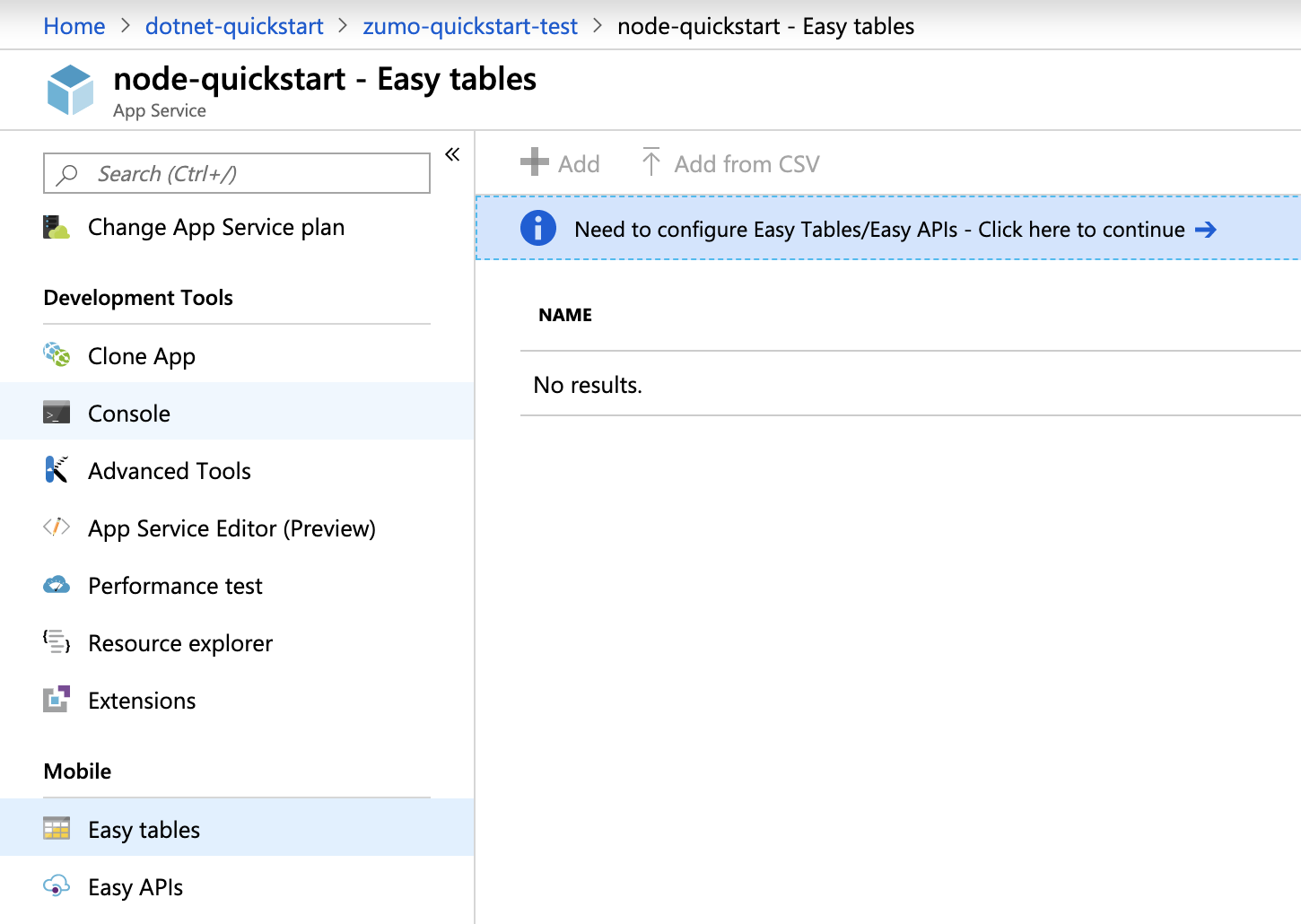
Nel portale di Azure passare a Tabelle semplici. Verrà visualizzata questa schermata.
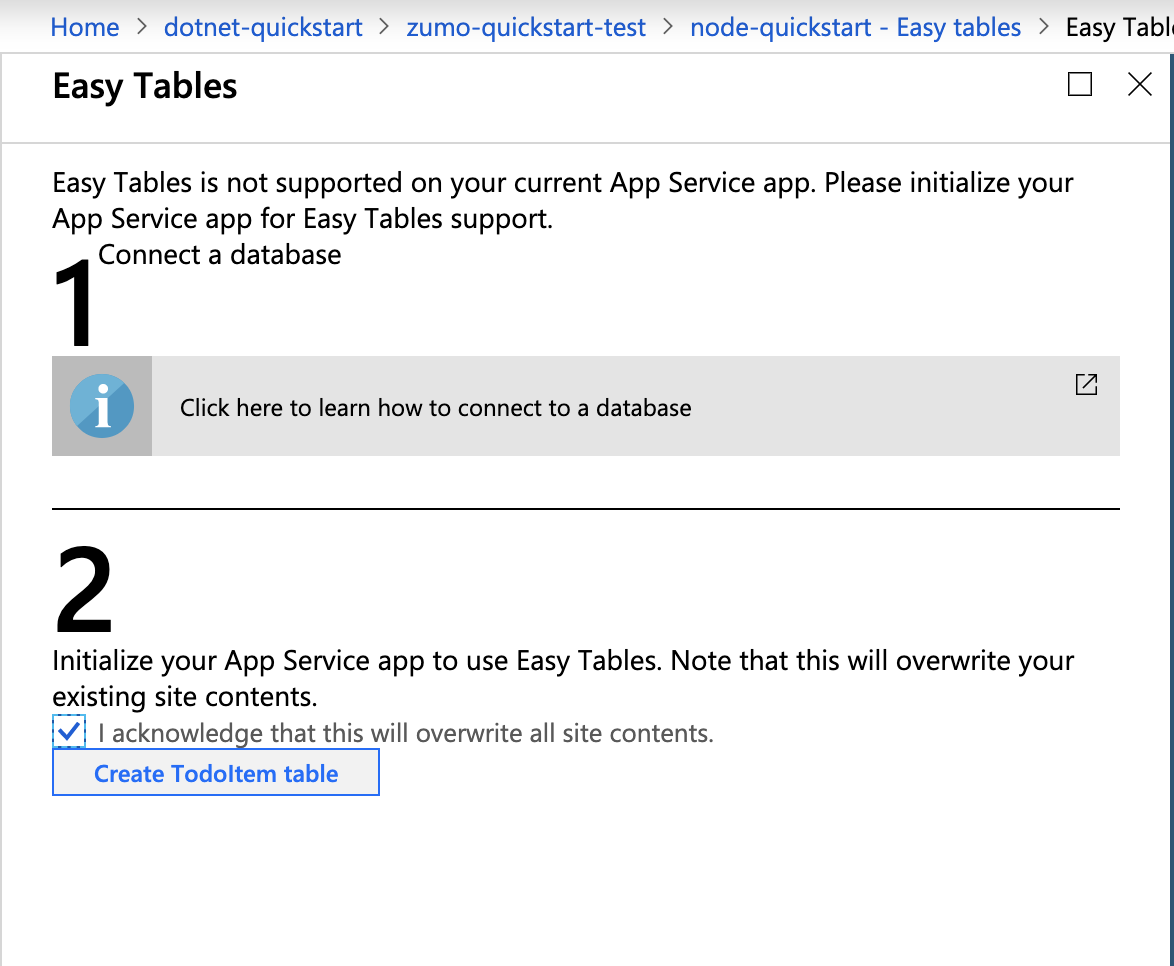
Assicurarsi che la stringa di connessione SQL sia già stata aggiunta nella scheda Configurazione . Selezionare quindi la casella di conferma che verrà sovrascritto tutto il contenuto del sito e fare clic sul pulsante Crea tabella TodoItem .
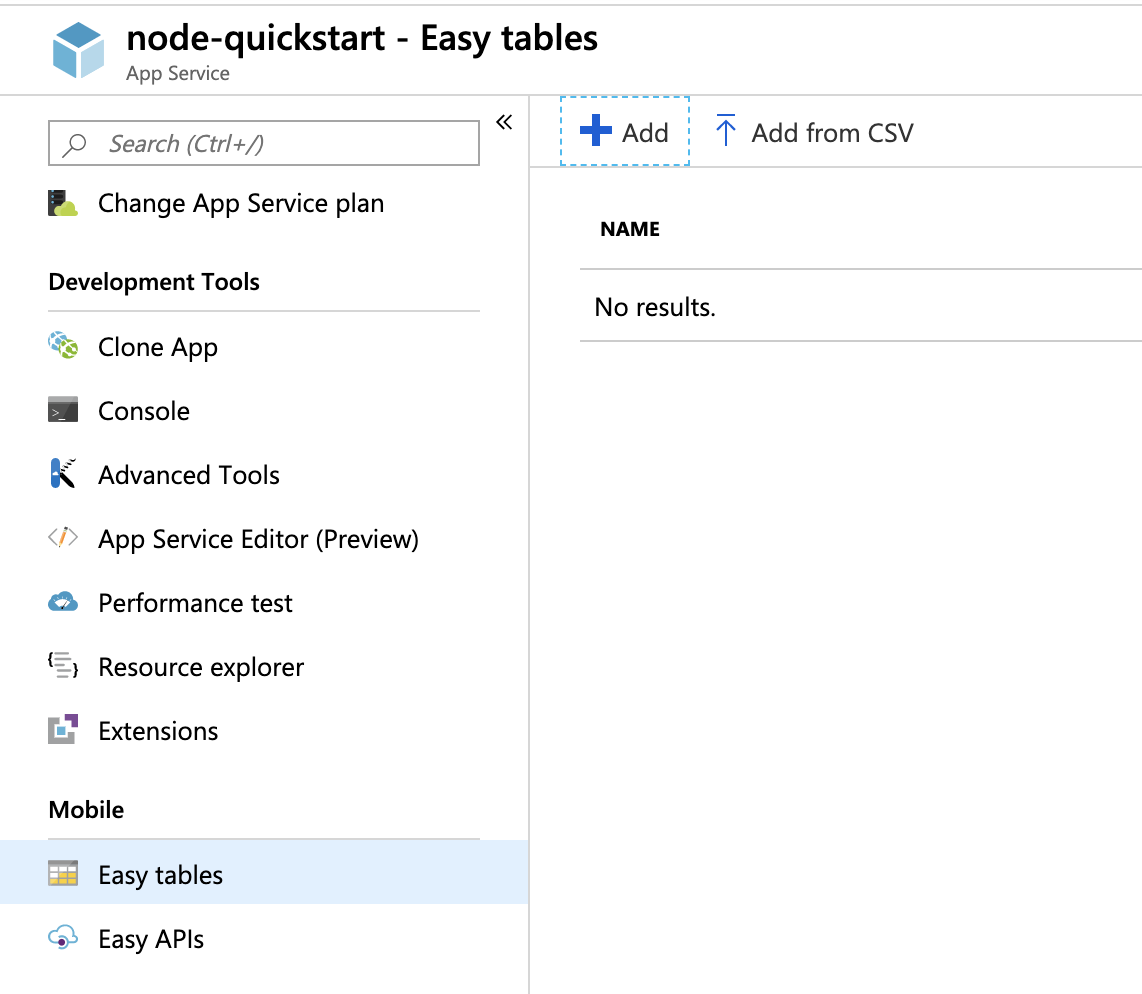
In Tabelle semplici fare clic sul pulsante + Aggiungi .
Creare una tabella
TodoItemcon accesso anonimo.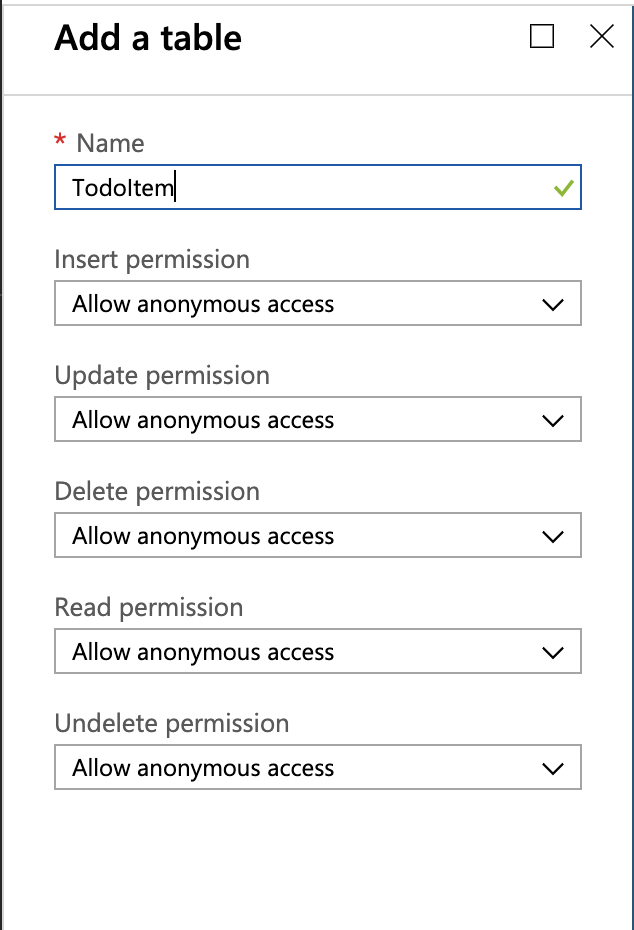
Back-end .NET
Se si intende usare l'app di avvio rapido .NET, seguire le istruzioni riportate di seguito.
Scaricare il progetto server .NET di App per dispositivi mobili di Azure dal repository azure-mobile-apps-quickstarts.
Compilare il progetto server .NET in locale in Visual Studio.
In Visual Studio aprire Esplora soluzioni, fare clic con il pulsante destro del mouse sul
ZUMOAPPNAMEServiceprogetto, scegliere Pubblica. Verrà visualizzata unaPublish to App Servicefinestra. Se si lavora su Mac, vedere altri modi per distribuire l'app qui.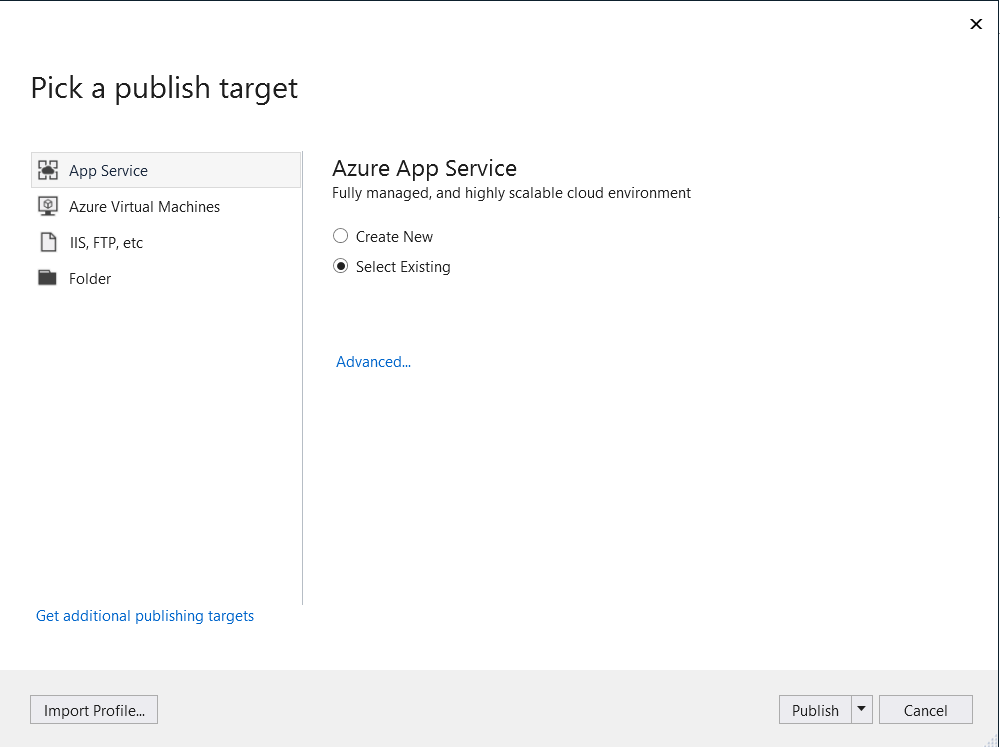
Selezionare Servizio app come destinazione di pubblicazione, quindi fare clic su Seleziona esistente e quindi sul pulsante Pubblica nella parte inferiore della finestra.
È prima necessario accedere a Visual Studio con la sottoscrizione di Azure. Selezionare il
Subscription,Resource Groupe quindi selezionare il nome dell'app. Quando si è pronti, fare clic su OK per distribuire il progetto server .NET disponibile in locale nel back-end del servizio app. Al termine della distribuzione, si verrà reindirizzati ahttp://{zumoappname}.azurewebsites.net/nel browser.
Eseguire l'app Android
Aprire il progetto usando Android Studio, usando Import project (Eclipse ADT, Gradle e così via). Assicurarsi di effettuare questa selezione di importazione per evitare eventuali errori JDK.
Aprire il file
ToDoActivity.javain questa cartella - ZUMOAPPNAME/app/src/main/java/com/example/zumoappname. Il nome dell'applicazione èZUMOAPPNAME.Passare al portale di Azure e passare all'app per dispositivi mobili creata. Nella scheda
Overviewcercare l'URL che rappresenta l'endpoint pubblico per la tua app mobile. Esempio: il nome del sito per il nome dell'app "test123" sarà https://test123.azurewebsites.net.Nel metodo
onCreate()sostituire il parametroZUMOAPPURLcon l'endpoint pubblico soprastante.new MobileServiceClient("ZUMOAPPURL", this).withFilter(new ProgressFilter());diventa
new MobileServiceClient("https://test123.azurewebsites.net", this).withFilter(new ProgressFilter());Premere il pulsante Esegui 'app' per compilare il progetto e avviare l'app nel simulatore Android.
Nell'app digitare testo significativo, ad esempio Completa l'esercitazione e quindi fare clic sul pulsante "Aggiungi". In questo modo viene inviata una richiesta POST al back-end di Azure distribuito in precedenza. Il back-end inserisce i dati della richiesta nella tabella SQL TodoItem e restituisce informazioni sugli elementi appena archiviati all'app per dispositivi mobili. L'app per dispositivi mobili visualizza questi dati nell'elenco.
