Nota
L'accesso a questa pagina richiede l'autorizzazione. È possibile provare ad accedere o modificare le directory.
L'accesso a questa pagina richiede l'autorizzazione. È possibile provare a modificare le directory.
Questo articolo illustra come creare l'agente di Aggiornamento dispositivi per l'hub IoT di Azure in Azure RTOS NetX Duo. Fornisce anche API semplici per gli sviluppatori per integrare la funzionalità Device Update nell'applicazione. Esplora esempi di schede di valutazione dei semiconduttori chiave che includono le guide introduttive per imparare a configurare, compilare e distribuire aggiornamenti over-the-air sui dispositivi.
Se non si ha una sottoscrizione di Azure, creare un account gratuito prima di iniziare.
Prerequisiti
- Accesso a un'istanza di hub IoT. È consigliabile usare un livello S1 (Standard) o superiore.
- Un'istanza di aggiornamenti dei dispositivi e un account collegati all'hub IoT. Seguire la guida per creare e collegare un account di aggiornamento del dispositivo, se non è stato fatto in precedenza.
Inizia subito
Ogni progetto RTOS (Board-Specific Sample Operating System) di Azure contiene codice e documentazione su come usare l'aggiornamento del dispositivo per l'hub IoT. Si eseguiranno le seguenti attività:
- Scaricare i file di esempio specifici della scheda dagli esempi di Azure RTOS e degli Aggiornamenti dei dispositivi.
- Trovare la cartella docs dall'esempio scaricato.
- Nella documentazione seguire la procedura per preparare le risorse di Azure e un account e registrare i dispositivi IoT.
- Seguire la documentazione per compilare una nuova immagine del firmware e importare il manifesto per la scheda.
- Pubblicare l'immagine del firmware e il manifesto in Device Update per Hub IoT.
- Scaricare ed eseguire il progetto nel dispositivo.
Altre informazioni su Azure RTOS.
Contrassegna il dispositivo
Mantenere l'applicazione del dispositivo in esecuzione dal passaggio precedente.
Accedere al portale di Azure e passare all'hub IoT.
Nel riquadro a sinistra selezionare Dispositivi. Trovare il dispositivo IoT e passare al dispositivo gemello.
Nel dispositivo gemello eliminare i valori dei tag di Aggiornamento del dispositivo esistenti impostandoli su null.
Aggiungere un nuovo valore del tag Device Update all'oggetto JSON radice, come illustrato di seguito:
    "tags": {
            "ADUGroup": "<CustomTagValue>"
            }
Creare un gruppo di aggiornamento
Passare alla scheda Gruppi e distribuzioni nella parte superiore della pagina.
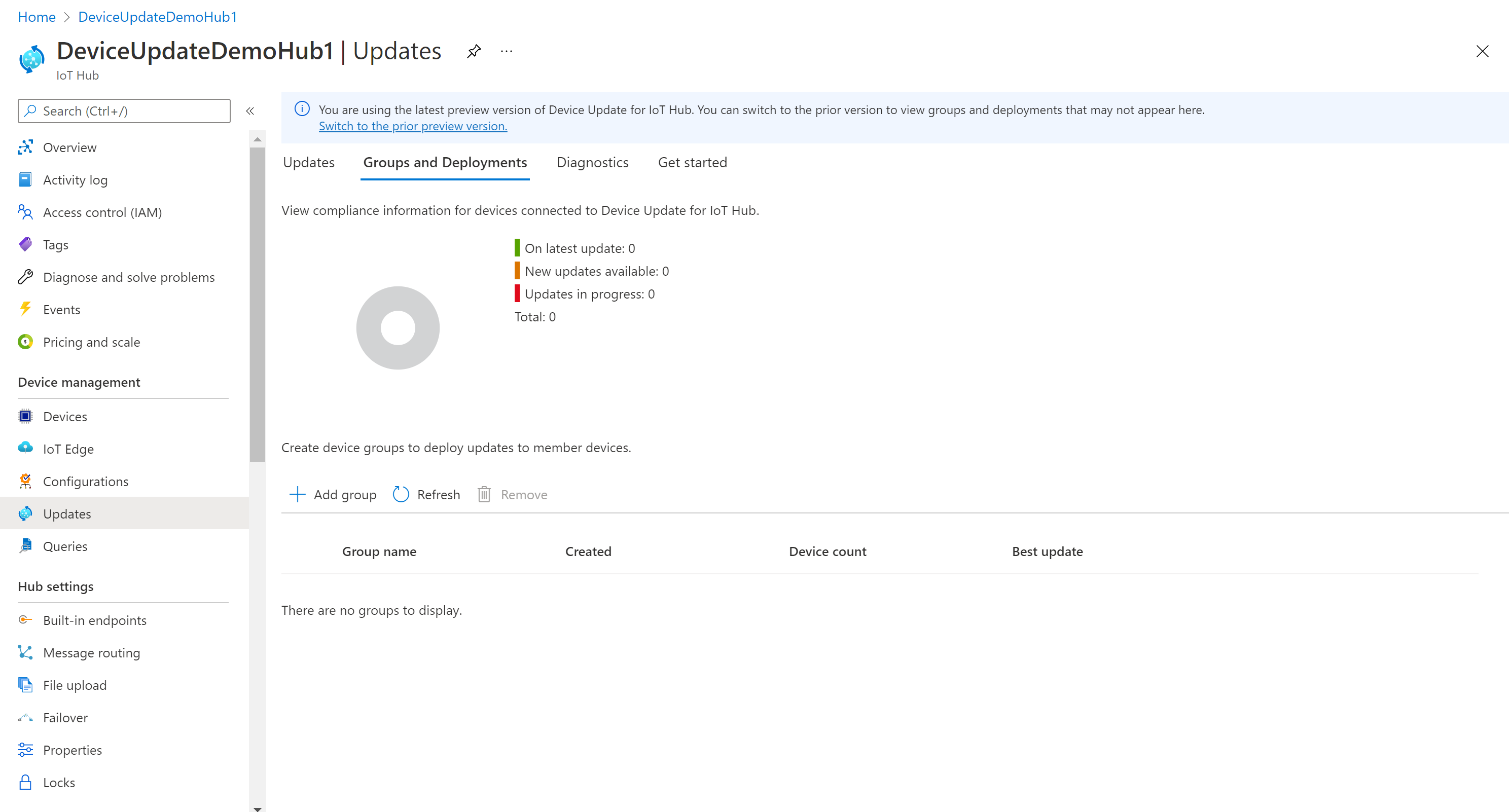
Selezionare Aggiungi gruppo per creare un nuovo gruppo.
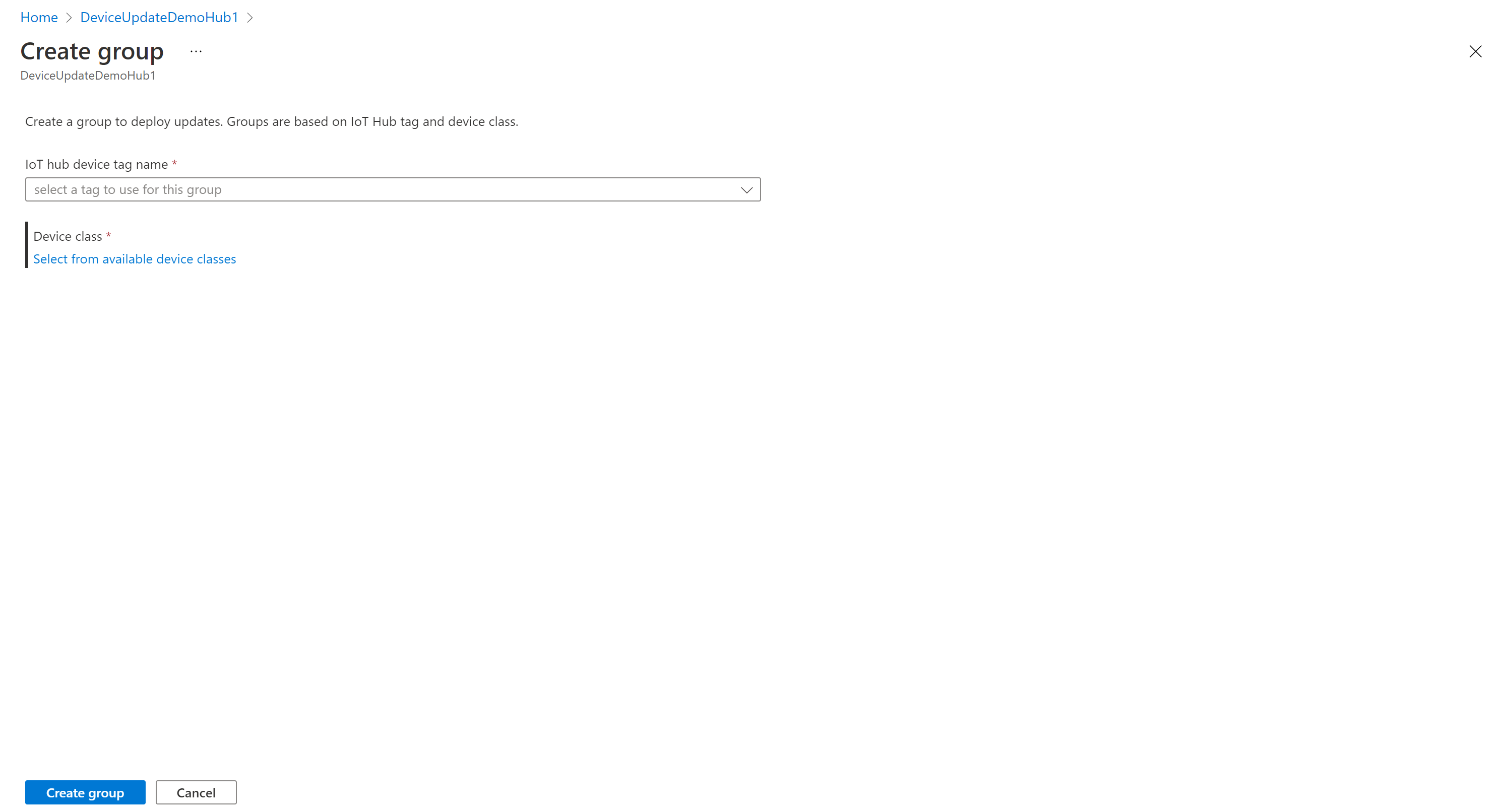
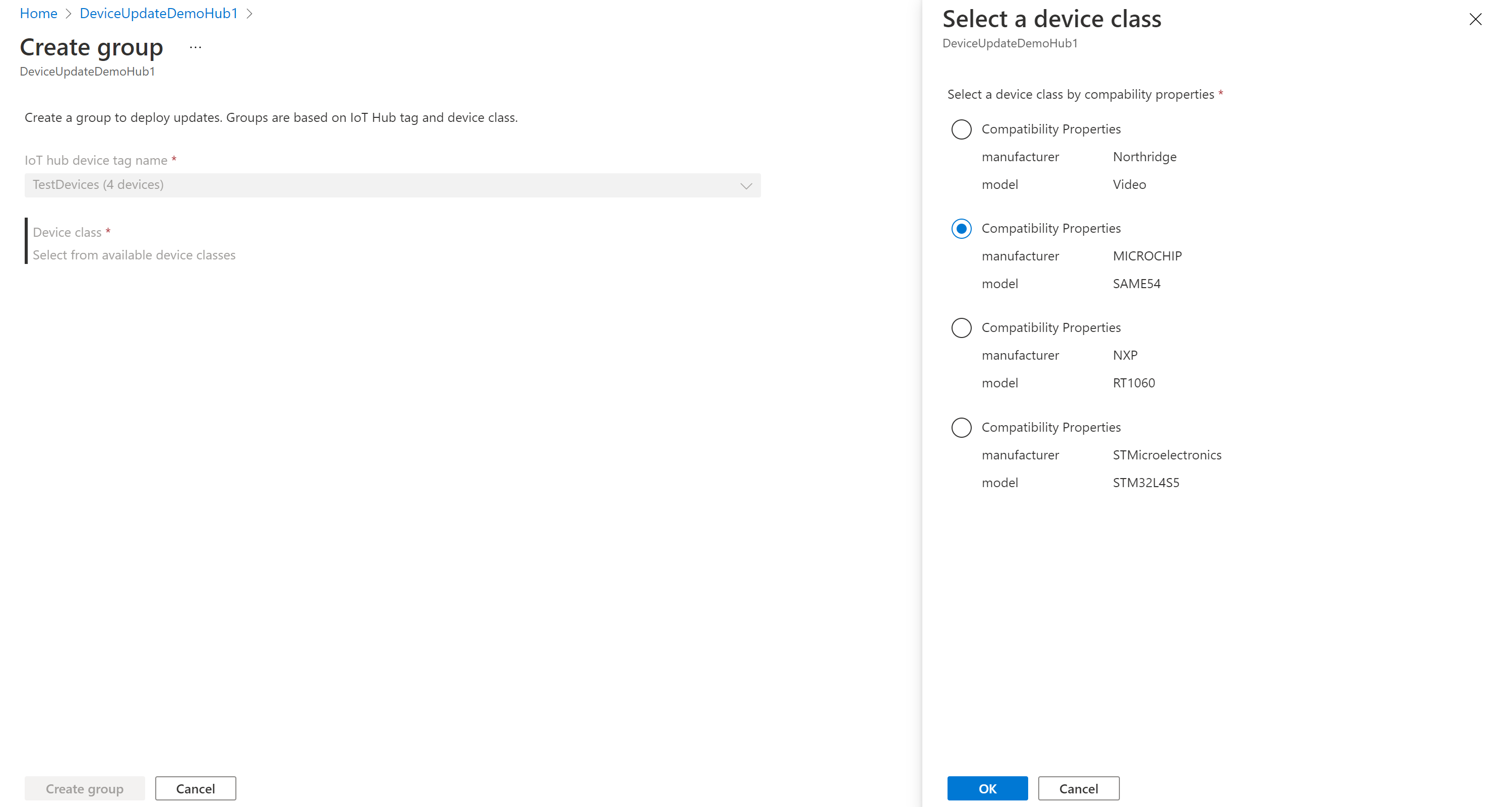
Selezionare un tag dell'hub IoT e una classe Device dall'elenco. Selezionare quindi Crea gruppo.
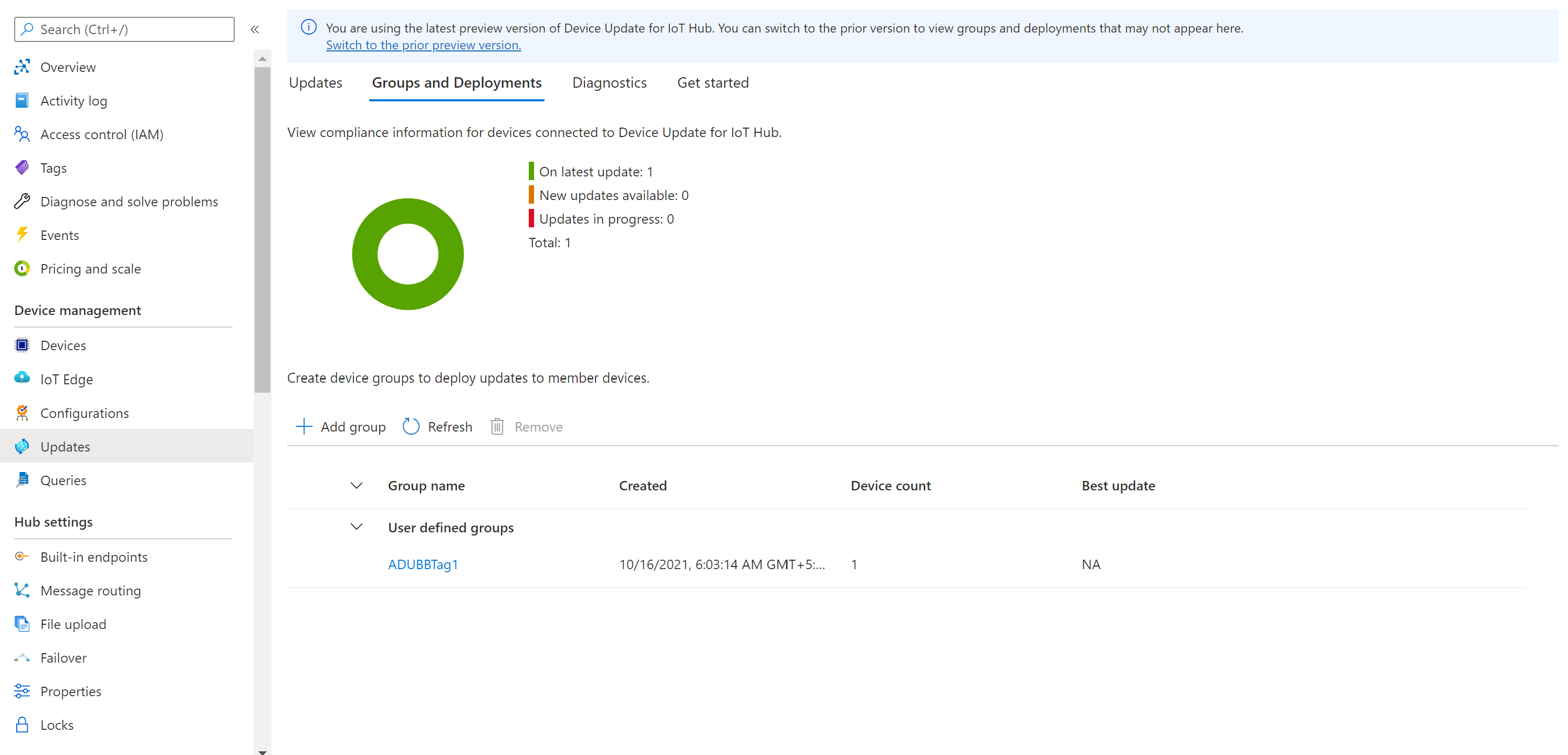
Dopo aver creato il gruppo, si noterà che l'elenco dei gruppi e del grafico di conformità degli aggiornamenti viene aggiornato. Il grafico conformità degli aggiornamenti mostra il numero di dispositivi in vari stati di conformità: aggiornamento più recente, Nuovi aggiornamenti disponibili e Aggiornamenti in corso. Informati sulla conformità agli aggiornamenti
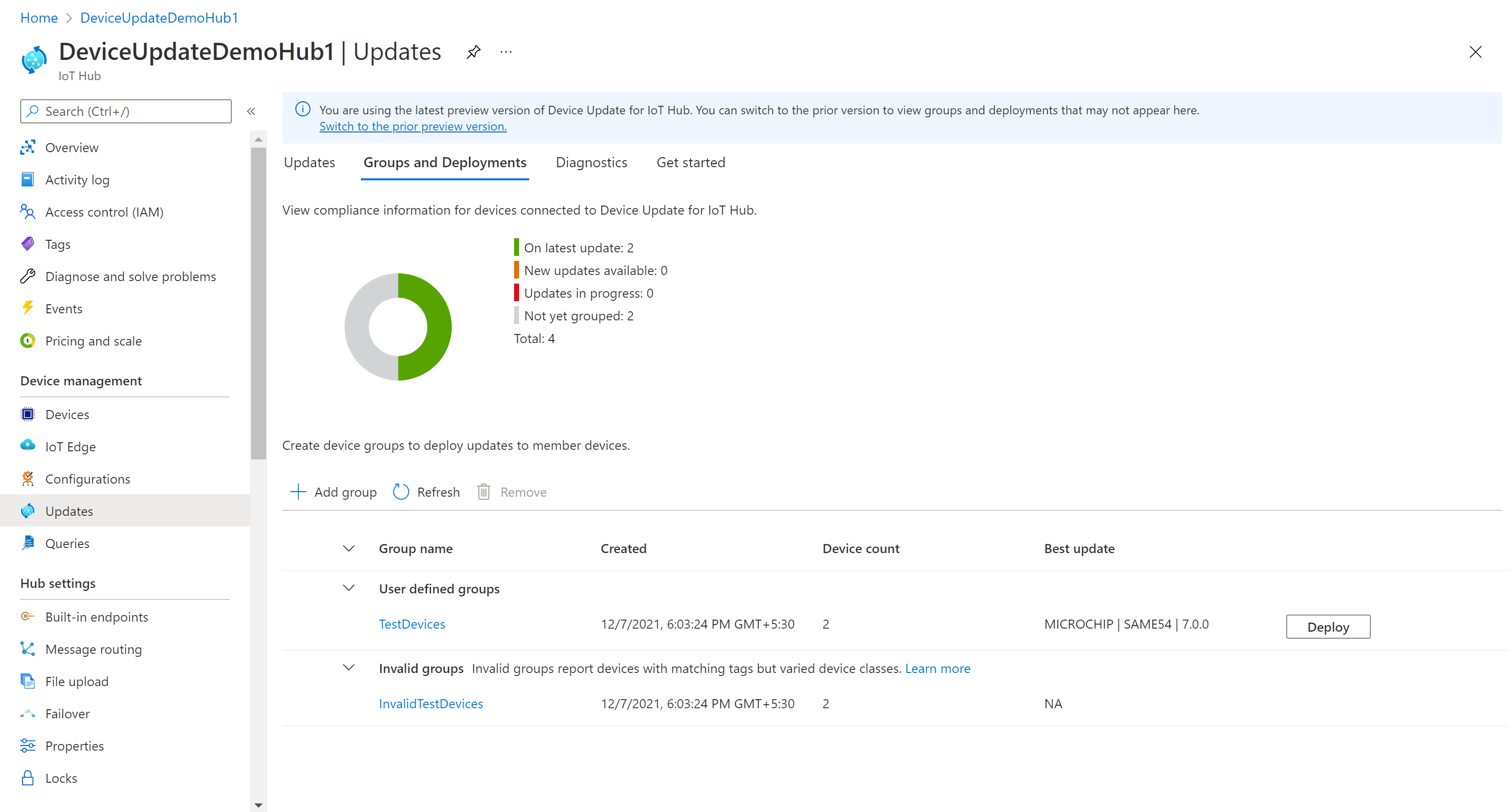
Verrà visualizzato il gruppo appena creato e gli eventuali aggiornamenti disponibili per i dispositivi nel nuovo gruppo. Se sono presenti dispositivi che non soddisfano i requisiti di classe del dispositivo del gruppo, vengono visualizzati in un gruppo non valido corrispondente. Per distribuire il miglior aggiornamento disponibile al nuovo gruppo definito dall'utente da questa visualizzazione, selezionare Distribuisci accanto al gruppo.
Scopri di più su come aggiungere tag e creare gruppi di aggiornamento.
Distribuire un nuovo firmware
Dopo aver creato il gruppo, verrà visualizzato un nuovo aggiornamento disponibile per il gruppo di dispositivi con un collegamento all'aggiornamento in Aggiornamento migliore. Potrebbe essere necessario eseguire l'aggiornamento una sola volta. Scopri di più sulla conformità degli aggiornamenti.
Selezionare il gruppo di destinazione selezionando il nome del gruppo. Si viene indirizzati ai dettagli del gruppo in Nozioni di base sui gruppi.
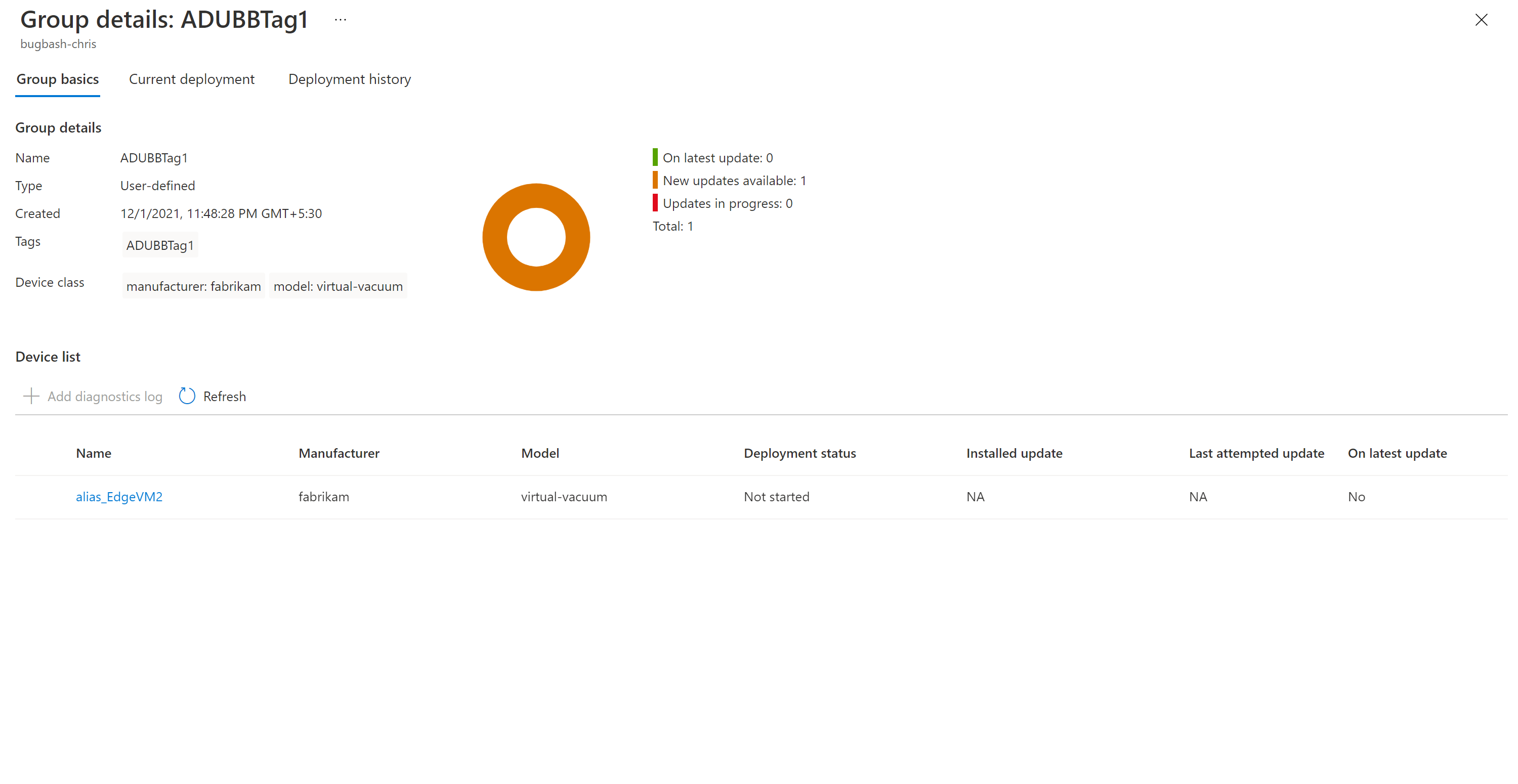
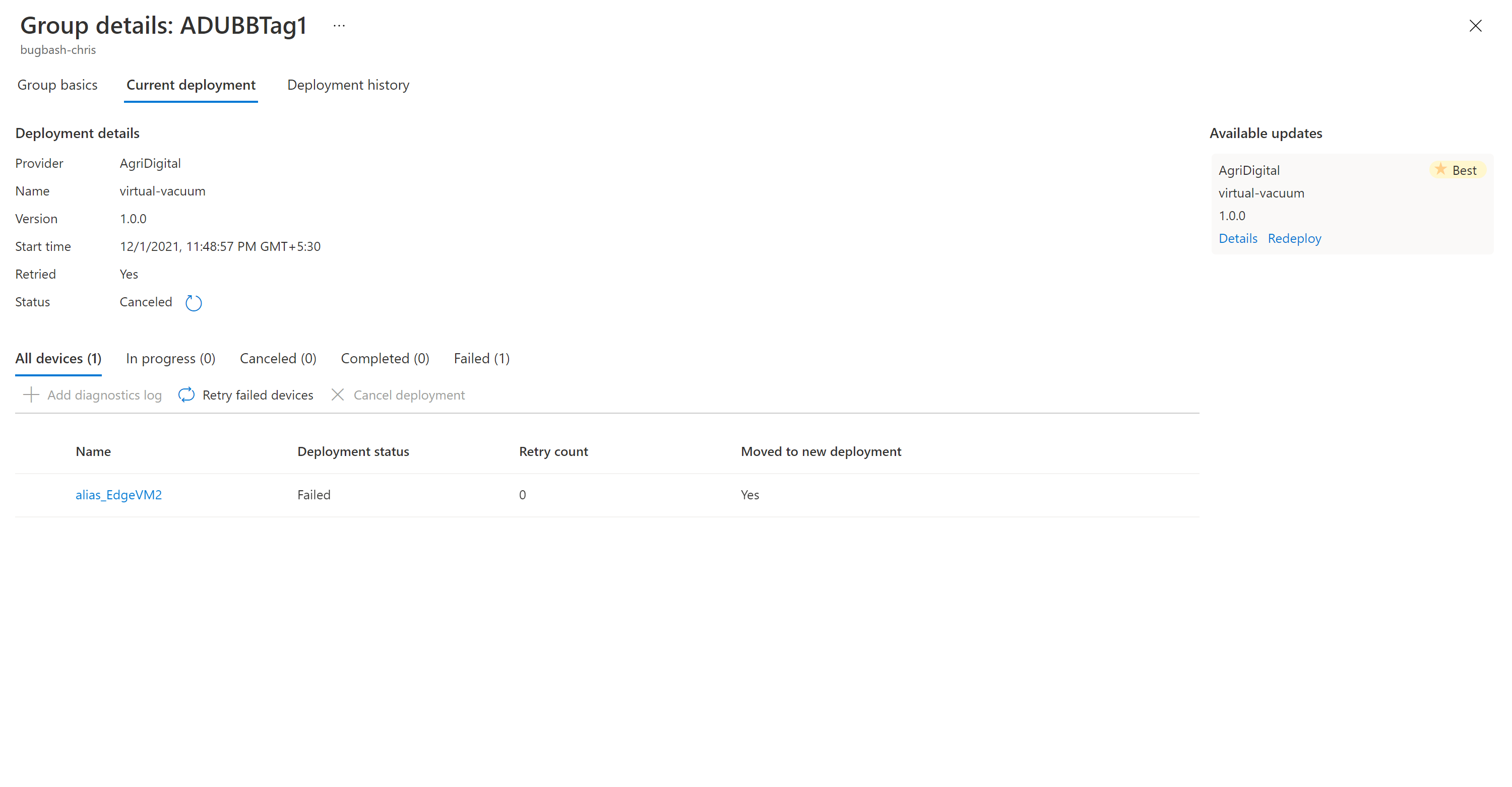
Per avviare la distribuzione, passare alla scheda Distribuzione corrente. Selezionare il link di distribuzione accanto al relativo aggiornamento nella sezione Aggiornamenti disponibili. L'aggiornamento migliore disponibile per un determinato gruppo è indicato con un'evidenziazione migliore .
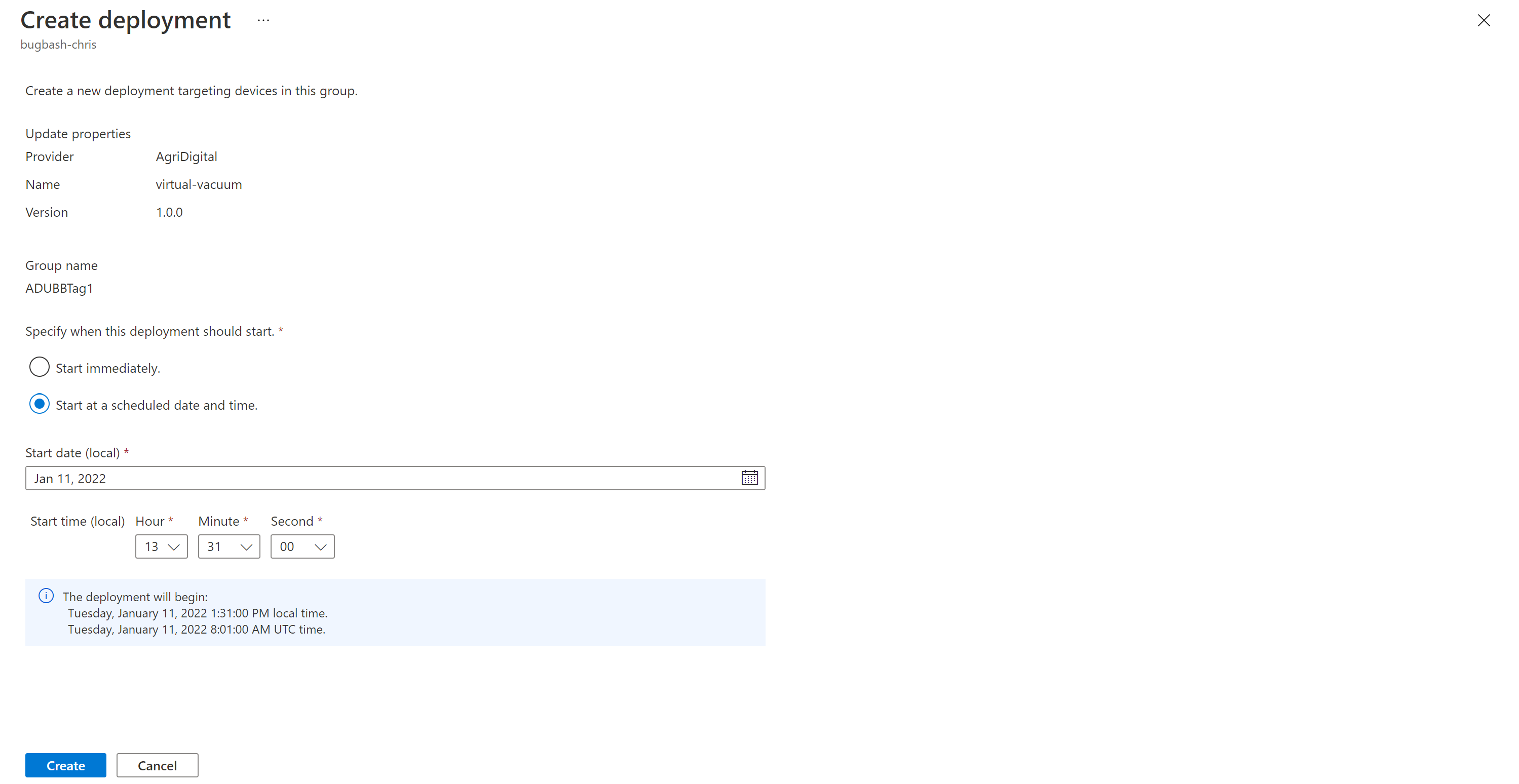
Pianifica la distribuzione per iniziare immediatamente o in futuro. Successivamente, seleziona Crea.
Suggerimento
Per impostazione predefinita, la data e l'ora di inizio sono 24 ore dall'ora corrente. Assicurarsi di selezionare una data e un'ora diverse se si vuole che la distribuzione inizi in precedenza.
Nei Dettagli di distribuzione, lo stato diventa Attivo. L'aggiornamento distribuito è contrassegnato con (distribuzione).

Visualizzare il grafico di conformità per verificare che l'aggiornamento sia in corso.
Dopo che il dispositivo è stato aggiornato correttamente, si noterà che il grafico di conformità e i dettagli della distribuzione sono stati aggiornati per riflettere lo stesso.

Monitorare la distribuzione degli aggiornamenti
Selezionare la scheda Cronologia distribuzione nella parte alta della pagina.
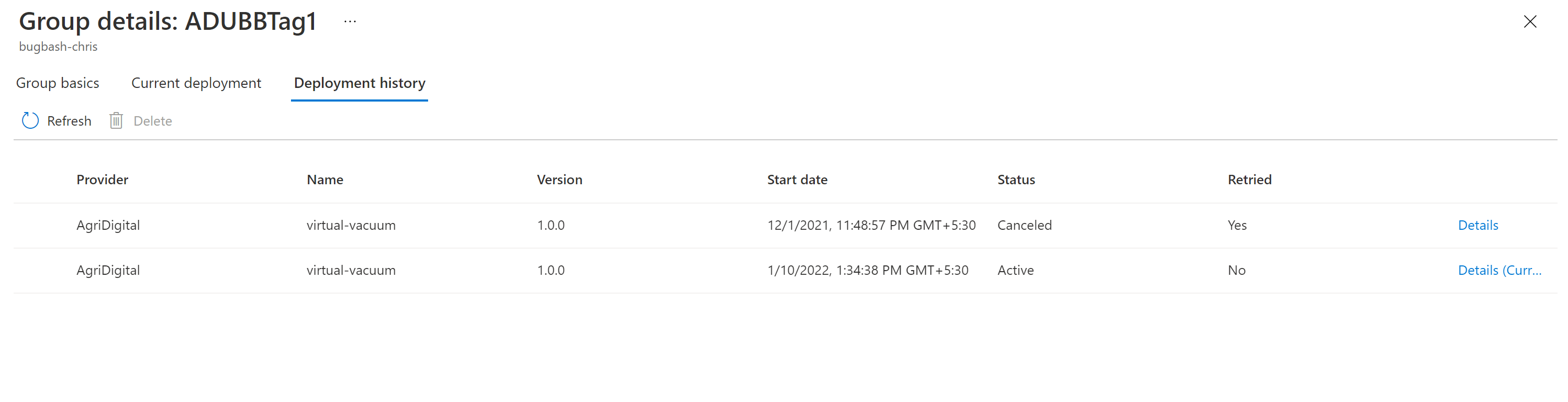
Selezionare Dettagli accanto alla distribuzione creata.
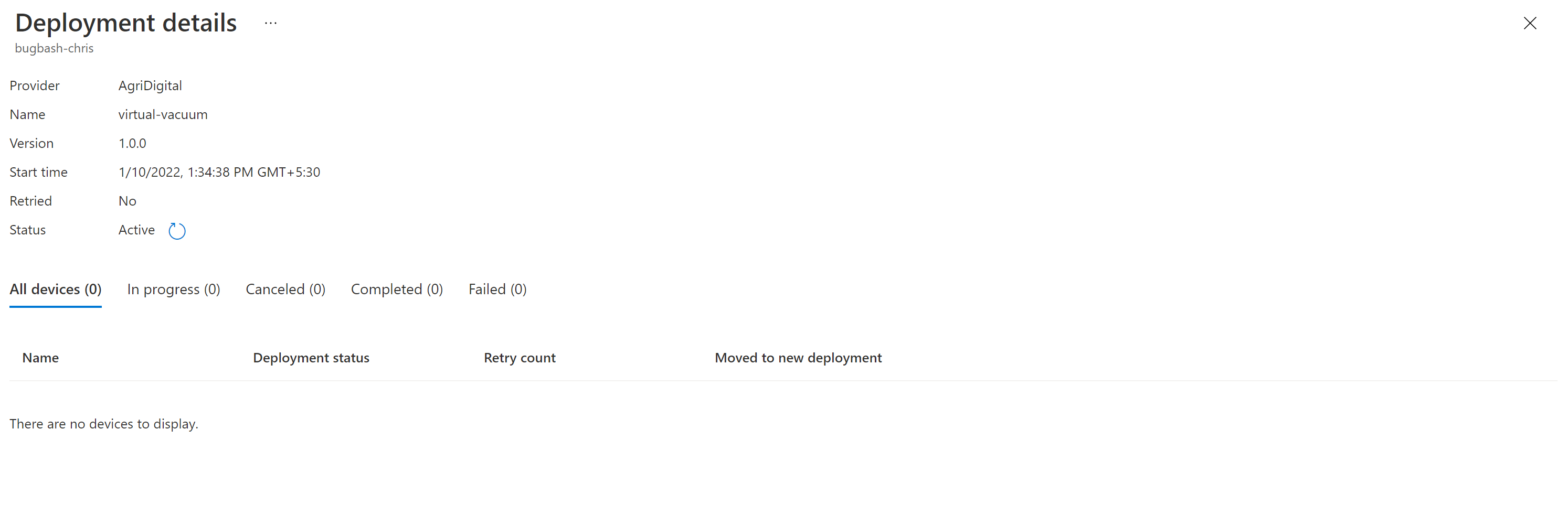
Selezionare Aggiorna per visualizzare i dettagli dello stato più recenti.
Ora hai completato con successo un aggiornamento end-to-end dell'immagine utilizzando Device Update for IoT Hub su un dispositivo embedded Azure RTOS.
Passaggi successivi
Per altre informazioni su Azure RTOS e sul relativo funzionamento con l'hub IoT, vedere la pagina Web di Azure RTOS.