Nota
L'accesso a questa pagina richiede l'autorizzazione. È possibile provare ad accedere o modificare le directory.
L'accesso a questa pagina richiede l'autorizzazione. È possibile provare a modificare le directory.
Aggiornamento dei dispositivi per l'hub IoT consente di distribuire un aggiornamento in un gruppo di dispositivi IoT.
Annotazioni
Se si vuole eseguire la distribuzione in un gruppo predefinito anziché in un gruppo creato dall'utente, è possibile passare direttamente a Come distribuire un aggiornamento
Prerequisiti
- Accesso a un IoT Hub con la funzionalità Aggiornamento del dispositivo abilitata per l'IoT Hub. È consigliabile usare un livello S1 (Standard) o superiore per l'hub IoT.
- Provisioning di un dispositivo IoT (o simulatore) per l'Aggiornamento dei dispositivi nell'IoT Hub.
- Almeno un aggiornamento è stato importato correttamente per il dispositivo di cui è stato effettuato il provisioning.
- Installare e avviare l'agente di aggiornamento dispositivo sul dispositivo IoT come modulo o a livello di identità del dispositivo
Aggiungere un tag ai dispositivi
Aggiornamento dei dispositivi per l'hub IoT consente di distribuire un aggiornamento in un gruppo di dispositivi IoT. Per creare un gruppo, il primo passaggio consiste nell'aggiungere un tag al set di destinazione di dispositivi nell'hub IoT. I tag possono essere aggiunti correttamente al dispositivo solo dopo la connessione a Device Update.
La documentazione seguente descrive come aggiungere e aggiornare un tag.
Aggiornare i dispositivi gemelli a livello di codice
È possibile aggiornare un dispositivo gemello con il tag appropriato usando RegistryManager dopo aver registrato il dispositivo con Device Update.
- Informazioni su come aggiungere tag usando un'app .NET di esempio.
- Informazioni sulle proprietà dei tag.
Formato del tag di aggiornamento del dispositivo
     "tags": {
              "ADUGroup": "<CustomTagValue>"
             }
Uso dei lavori
È possibile pianificare un processo su più dispositivi per aggiungere o aggiornare un tag di aggiornamento dispositivo. Per esempi, vedere Pianificare processi in più dispositivi. È possibile aggiornare un dispositivo gemello o un modulo gemello (se l'agente di Aggiornamento dispositivi è configurato come identità del modulo) usando i processi. Per altre informazioni, vedere Pianificare e trasmettere processi.
Annotazioni
Questa azione viene conteggiata rispetto alla quota dei messaggi del tuo Hub IoT ed è consigliabile modificare solo fino a 50.000 tag di dispositivi o di moduli di digital twin alla volta. In caso contrario, potresti dover acquistare più unità dell'Hub IoT se superi la tua quota giornaliera di messaggi. I dettagli sono disponibili in Quote di utilizzo e limitazioni.
Aggiornamenti diretti dei dispositivi gemelli
I tag possono anche essere aggiunti o aggiornati direttamente in un dispositivo gemello o in un modulo gemello.
Accedere al portale di Azure e passare all'hub IoT.
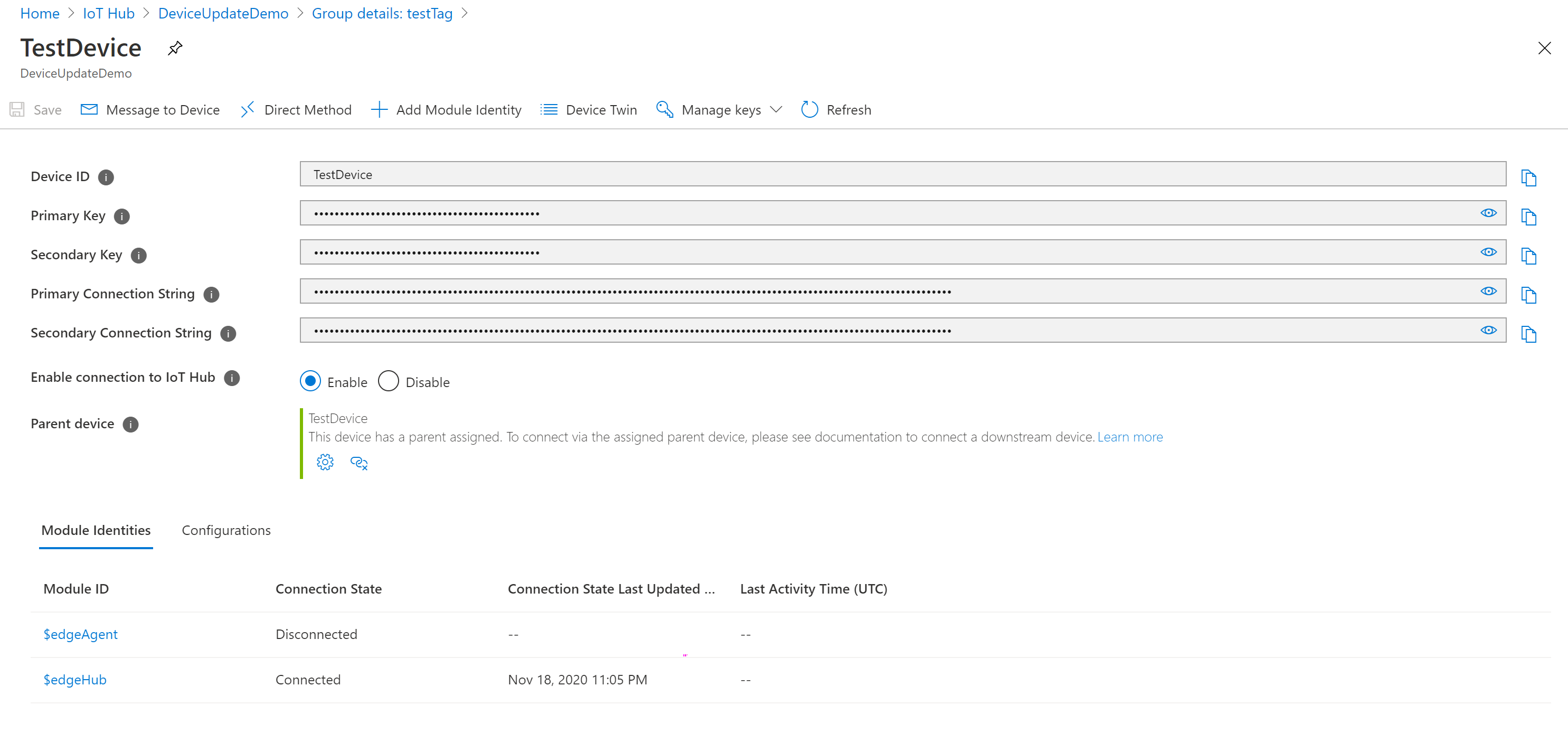
Selezionare Dispositivi dal menu di spostamento e selezionare il dispositivo IoT per aprire i dettagli del dispositivo.
Apri i dettagli del gemello.
- Se l'agente di Aggiornamento dispositivi è configurato come identità del dispositivo, selezionare Dispositivo gemello.
- Se l'agente di Aggiornamento dispositivi è configurato come identità del modulo, selezionare il modulo Aggiornamento dispositivi e quindi Modulo gemello.
Nel dispositivo gemello o nel modulo gemello, eliminare qualsiasi valore di tag Aggiornamento Dispositivi esistente impostandoli su null.
Aggiungere un nuovo valore del tag Device Update come illustrato di seguito. documento JSON del dispositivo gemello di esempio con tag.
    "tags": {
            "ADUGroup": "<CustomTagValue>"
            }
Limitazioni
- È possibile aggiungere qualsiasi valore al tag, ad eccezione di 'Uncategorized' che è un valore riservato.
- Il valore del tag non può superare i 255 caratteri.
- Il valore del tag può contenere caratteri alfanumerici e i caratteri speciali seguenti ".","-","_","~".
- I nomi di tag e gruppi sono sensibili alle maiuscole e alle minuscole.
- Un dispositivo può avere un solo tag con il nome ADUGroup, tutte le aggiunte successive di un tag con tale nome sostituiranno il valore esistente per il nome del tag ADUGroup.
- Un dispositivo può appartenere a un solo gruppo.
Creare un gruppo di dispositivi selezionando un tag dell'hub IoT esistente
Seleziona l'hub IoT a cui ti sei connesso in precedenza per la tua istanza di Aggiornamento dispositivi.
Selezionare l'opzione Aggiornamenti in Gestione dispositivi dalla barra di spostamento a sinistra.
Selezionare la scheda Gruppi e distribuzioni nella parte superiore della pagina.
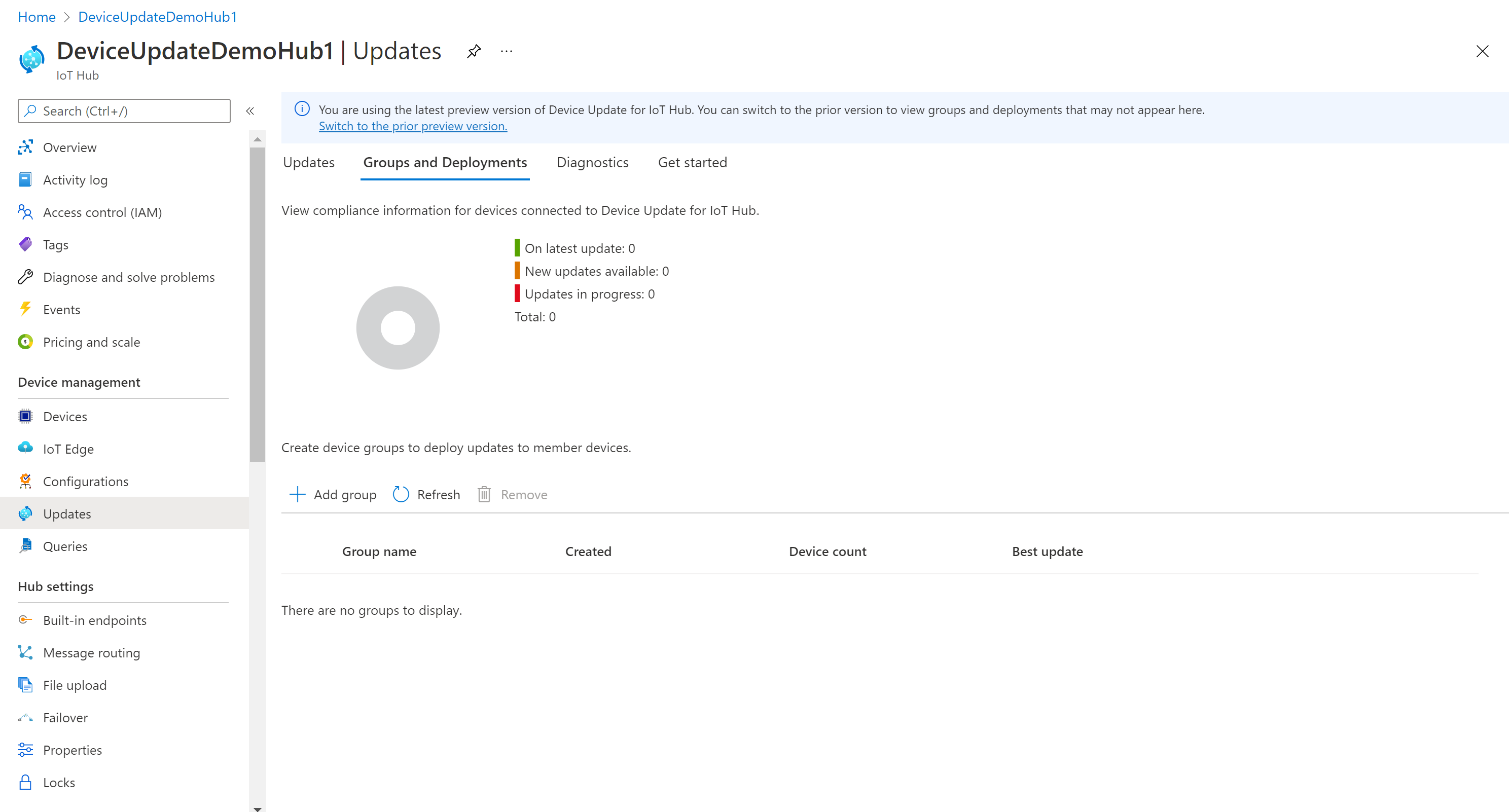
Selezionare Aggiungi gruppo per creare un nuovo gruppo.
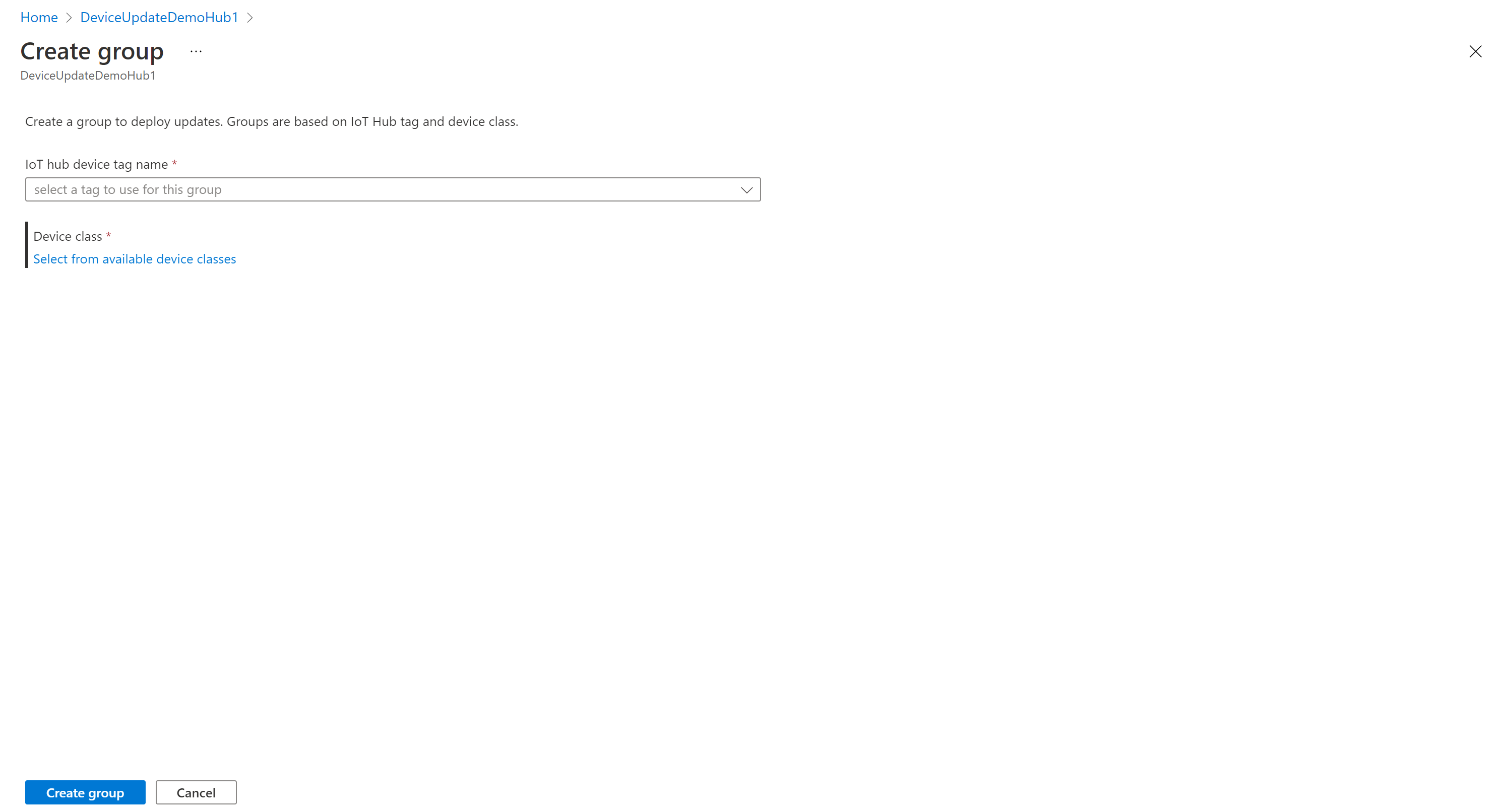
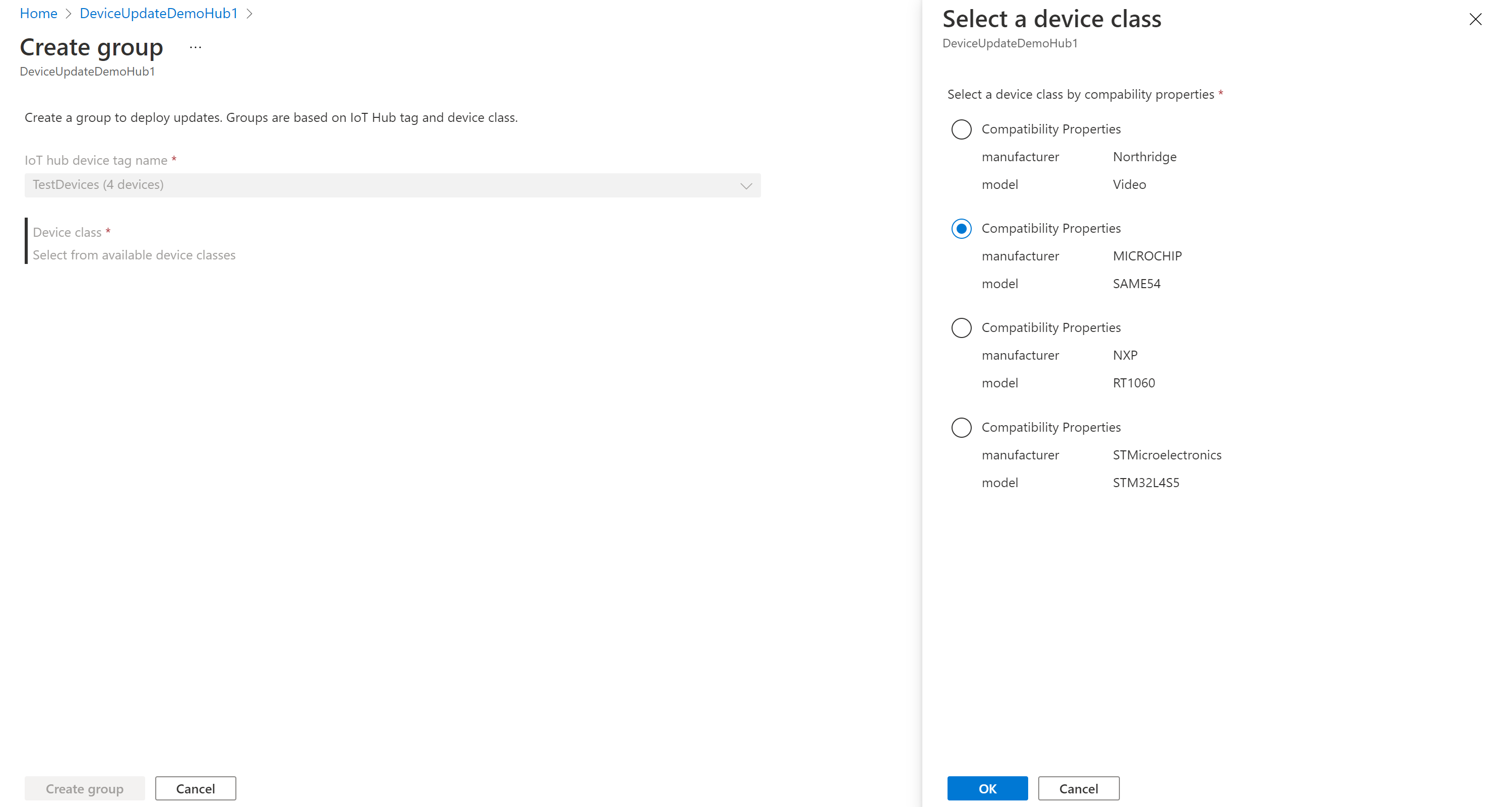
Selezionare un tag dell'hub IoT e una classe dispositivo dall'elenco e quindi selezionare Crea gruppo.
Dopo aver creato il gruppo, si noterà che l'elenco dei gruppi e del grafico di conformità degli aggiornamenti viene aggiornato. Il grafico conformità degli aggiornamenti mostra il numero di dispositivi in vari stati di conformità: aggiornamento più recente, Nuovi aggiornamenti disponibili e Aggiornamenti in corso. Informazioni sulla conformità degli aggiornamenti.
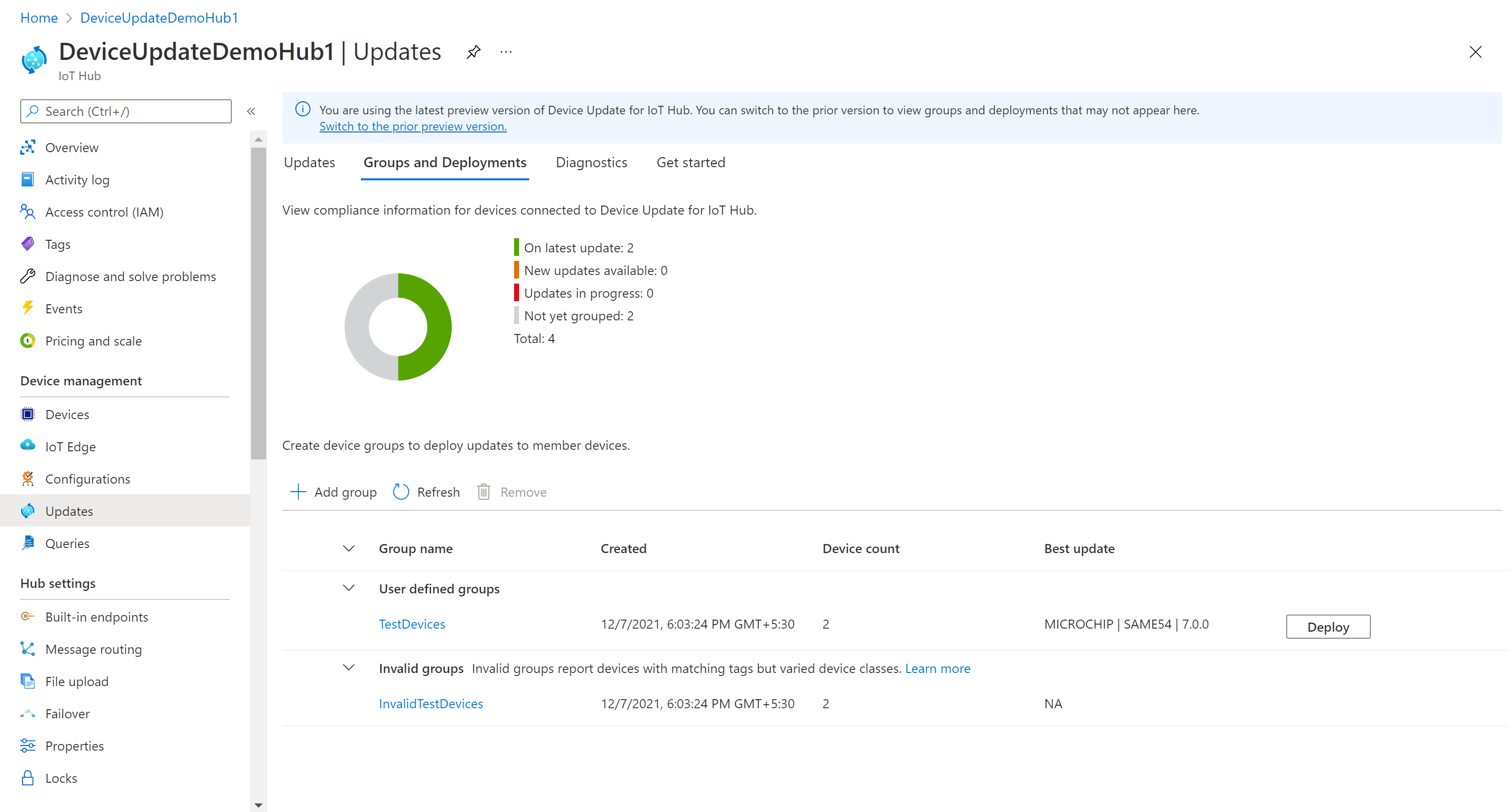
Verrà visualizzato il gruppo appena creato e gli eventuali aggiornamenti disponibili per i dispositivi nel nuovo gruppo. Se sono presenti dispositivi che non soddisfano i requisiti della classe di dispositivo del gruppo, verranno visualizzati in un gruppo non valido corrispondente. È possibile distribuire il miglior aggiornamento disponibile nel nuovo gruppo definito dall'utente da questa visualizzazione facendo clic sul pulsante "Distribuisci" accanto al gruppo. Per altri dettagli, vedere Passaggio successivo: Distribuire l'aggiornamento.
Visualizzare i dettagli del dispositivo per il gruppo creato
Passare al gruppo appena creato e fare clic sul nome del gruppo.
Verrà visualizzato un elenco di dispositivi che fanno parte del gruppo insieme alle relative proprietà di aggiornamento del dispositivo. In questa visualizzazione è anche possibile visualizzare le informazioni di conformità degli aggiornamenti per tutti i dispositivi membri del gruppo. Il grafico conformità degli aggiornamenti mostra il numero di dispositivi in vari stati di conformità: in caso di aggiornamento più recente, nuovi aggiornamenti disponibili e aggiornamenti in corso.
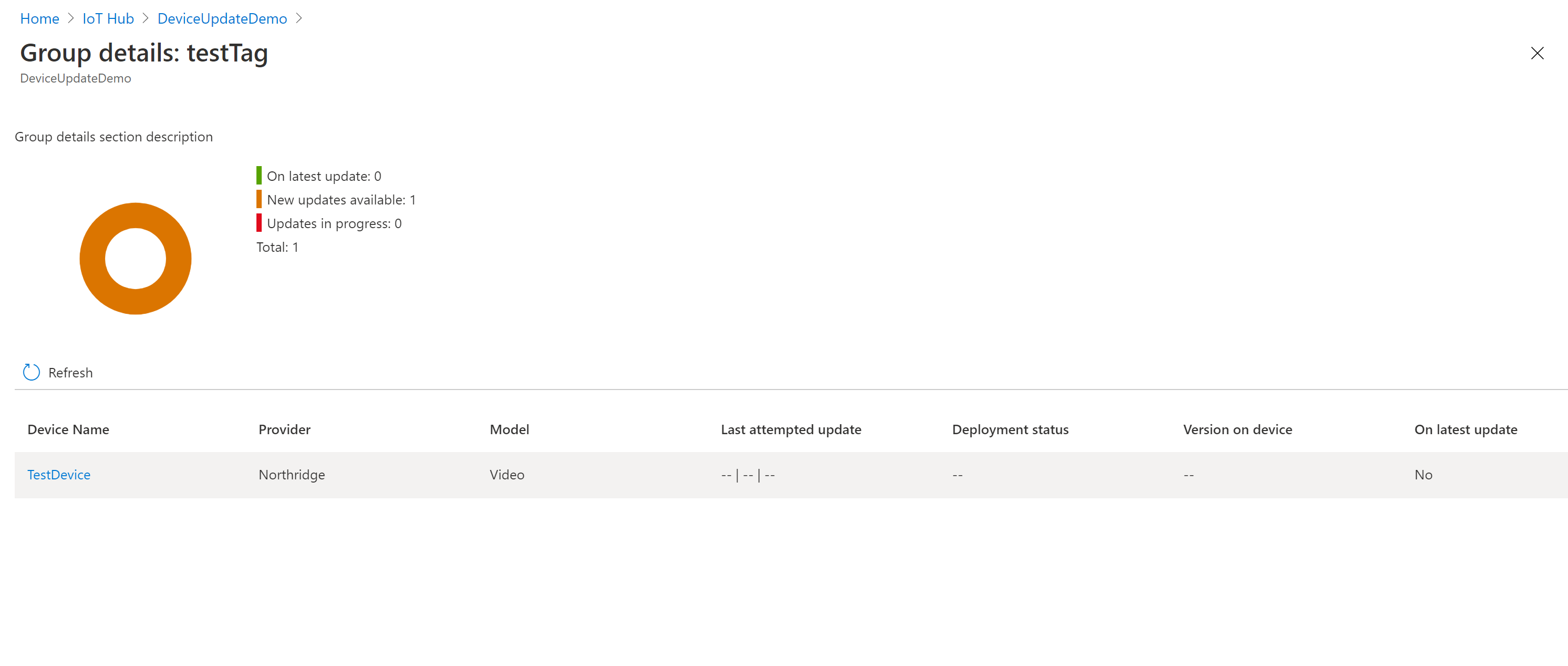
È anche possibile fare clic su ogni singolo dispositivo all'interno di un gruppo per essere reindirizzati alla pagina dei dettagli del dispositivo nell'hub IoT.