Nota
L'accesso a questa pagina richiede l'autorizzazione. È possibile provare ad accedere o modificare le directory.
L'accesso a questa pagina richiede l'autorizzazione. È possibile provare a modificare le directory.
Informazioni su come avviare un'operazione di aggiornamento del dispositivo per l'hub IoT e visualizzare i log raccolti nell'archiviazione BLOB di Azure.
Prerequisiti
- Accesso a un IoT Hub con Aggiornamento del dispositivo per IoT Hub abilitato.
- Un dispositivo IoT (o simulatore) di cui è stato effettuato il provisioning per l'aggiornamento dei dispositivi all'interno dell'hub IoT e che implementa l'interfaccia di diagnostica.
- Un account di archiviazione BLOB di Azure è sottoscritto allo stesso abbonamento dell'account di Aggiornamento per dispositivi per l'hub IoT.
Nota
La funzionalità di raccolta di log remoti è attualmente compatibile solo con i dispositivi che implementano l'interfaccia di diagnostica e possono caricare file nell'archivio BLOB di Azure. L'implementazione dell'agente di riferimento prevede anche che il dispositivo scriva i file di log in un percorso di file specificato dall'utente nel dispositivo.

Collegare l'account di Archiviazione Blob di Azure all'istanza di Aggiornamento dei dispositivi
Per usare la funzionalità di raccolta di log remoti, è prima necessario collegare un account di archiviazione BLOB di Azure all'istanza di Aggiornamento dispositivi. Questo account di archiviazione BLOB di Azure è la posizione in cui i dispositivi caricheranno i log di diagnostica.
Nel portale di Azure passare all'account Aggiornamento dispositivi per l'IoT Hub.
Selezionare Istanze nella sezione Gestione Istanze del riquadro di spostamento.
Selezionare l'istanza di Device Update dall'elenco, quindi Configurare la diagnostica.
Selezionare la scheda Diagnostica clienti, quindi selezionare l'account di archiviazione di Azure.
Scegliere l'account di archiviazione desiderato dall'elenco e selezionare Salva.
Quando si torna all'elenco delle istanze, selezionare Aggiorna periodicamente fino a quando lo stato di approvvigionamento dell'istanza non indica "Completato". Questo processo richiede in genere 2-3 minuti.
Configurare la raccolta di log
L'agente di aggiornamento del dispositivo fa riferimento a un file di configurazione nel dispositivo, che si trova in /etc/adu/du-diagnostics-config.json nell'agente di riferimento.
Percorsi dei file di raccolta log
L'agente di Aggiornamento Dispositivo su un dispositivo raccoglierà i file da percorsi specifici di file sul dispositivo quando riceve un segnale di avvio del caricamento del log dal servizio di Aggiornamento Dispositivo. Questi percorsi di file vengono definiti nel file di configurazione della diagnostica.
All'interno del file di configurazione, ogni file di log da raccogliere e caricare viene rappresentato come oggetto logComponent con proprietà componentName e logPath. Questa configurazione può essere modificata in modo desiderato.
Dimensioni massime del file di log
L'agente di Aggiornamento del dispositivo raccoglierà solo file di log con una dimensione inferiore a una certa soglia. Questa dimensione massima del file è definita nel file di configurazione di diagnostica.
Il parametro pertinente "maxKilobytesToUploadPerLogPath" verrà applicato a ogni oggetto logComponent e può essere modificato in base alle esigenze.
Creare un'operazione di registrazione
Le operazioni di log sono un'azione guidata dal servizio che è possibile indicare ai dispositivi IoT di eseguire tramite il servizio Aggiornamento dispositivi. Per una spiegazione più dettagliata su come funzionano le operazioni di log, vedere Diagnostica aggiornamenti del dispositivo.
Passare al proprio Hub IoT e selezionare la scheda aggiornamenti nella sezione Gestione dispositivi del pannello di navigazione.
Selezionare la scheda diagnostica nell'interfaccia utente. Se non viene visualizzata una scheda Diagnostica, assicurarsi di usare la versione più recente dell'interfaccia utente di Aggiornamento dispositivi per l'hub IoT. Se viene visualizzato "La diagnostica deve essere abilitata per questa istanza di Aggiornamento dispositivi", assicurarsi di aver collegato un account di archiviazione BLOB di Azure con l'istanza di Aggiornamento dispositivi.
Selezionare Aggiungi operazione di caricamento log per passare alla pagina di creazione dell'operazione di log.
Immettere un nome (ID) e una descrizione per la nuova operazione di log, quindi selezionare Aggiungi dispositivi per selezionare i dispositivi IoT da cui raccogliere i log di diagnostica.
Seleziona Aggiungi.
Quando si torna alla scheda Diagnostica, selezionare Aggiorna fino a visualizzare l'operazione di log elencata nella tabella operazioni.
Quando lo stato dell'operazione è riuscito o Non riuscito, selezionare il nome dell'operazione per visualizzarne i dettagli. Un'operazione verrà contrassegnata come "Succeeded" solo se tutti i dispositivi di destinazione hanno completato correttamente il caricamento del log. Se alcuni dispositivi di destinazione hanno avuto esito positivo e alcuni non sono riusciti, l'operazione di log verrà contrassegnata come "Non riuscita". È possibile usare la pagina dei dettagli dell'operazione di log per visualizzare i dispositivi riusciti e gli errori.
Nei dettagli dell'operazione di log è possibile visualizzare lo stato specifico del dispositivo e visualizzare il percorso del percorso del log. Questo percorso corrisponde al percorso della directory virtuale all'interno dell'account di archiviazione BLOB di Azure in cui sono stati caricati i log di diagnostica.
Visualizzare ed esportare i log di diagnostica raccolti
Al termine dell'operazione di registrazione, passare all'account di archiviazione Azure Blob.
Selezionare Contenitori nella sezione Archiviazione dati del riquadro di spostamento.
Selezionare il contenitore con lo stesso nome dell'istanza di Aggiornamento dei dispositivi.
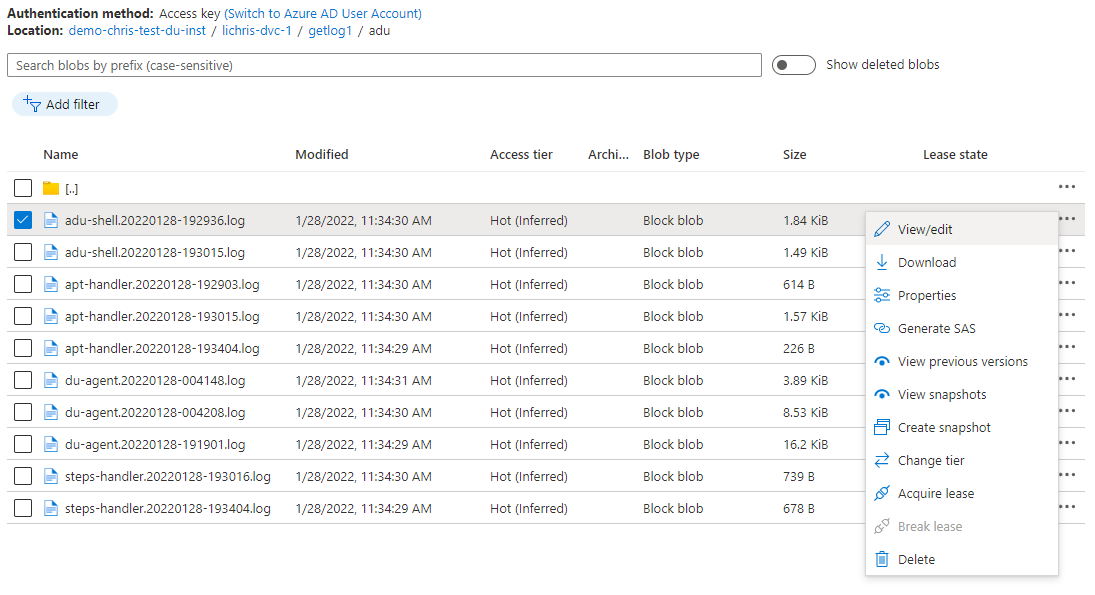
Usa il percorso del file di log dai dettagli dell'operazione di registrazione per accedere alla directory corretta contenente i file di log. Per impostazione predefinita, la funzionalità di raccolta log remota indica ai dispositivi di destinazione di caricare i log di diagnostica usando il modello di percorso di directory seguente: contenitore di archiviazione BLOB/ID dispositivo di destinazione/ID operazione log/percorso del log sul dispositivo
Se non è stato modificato il componente di diagnostica dell'agente DU, il dispositivo risponderà a qualsiasi operazione di log tentando di caricare due file di log in testo non crittografato: il log di diagnostica dell'agente DU ("aduc.log") e il log di diagnostica dell'agente DO ("do-agent.log"). Per altre informazioni sui file di log raccolti dall'agente di riferimento DU, leggere la pagina concetto di diagnostica degli aggiornamenti del dispositivo.
È possibile visualizzare il contenuto del file di log selezionando il nome del file, quindi selezionando l'elemento di menu (puntini di sospensione) e facendo clic su Visualizza/modifica. È anche possibile scaricare o eliminare il file di log selezionando le opzioni etichettate rispettivamente.
Passaggi successivi
Per altre informazioni sulle funzionalità diagnostiche di Aggiornamento Dispositivi, vedere panoramica delle funzionalità diagnostiche di Aggiornamento Dispositivi