Nota
L'accesso a questa pagina richiede l'autorizzazione. È possibile provare ad accedere o modificare le directory.
L'accesso a questa pagina richiede l'autorizzazione. È possibile provare a modificare le directory.
L'agente del modulo di aggiornamento dispositivi può essere eseguito insieme ad altri processi di sistema e moduli IoT Edge che si connettono all'hub IoT come parte dello stesso dispositivo logico. Questa sezione descrive come effettuare il provisioning dell'agente di Aggiornamento del dispositivo come identità del modulo.
Modifiche all'agente di aggiornamento dei dispositivi nel rilascio aggiornato della versione pubblica di anteprima
Sono state aggiunte molte nuove funzionalità all'agente di aggiornamento dei dispositivi nella versione più recente dell'agente di aggiornamento dell'anteprima pubblica (versione 0.8.0). Per informazioni dettagliate, vedere l'elenco delle nuove funzionalità .
Se si usa l'agente di Aggiornamento dispositivi 0.6.0 o 0.7.0, eseguire la migrazione alla versione più recente dell'agente 0.8.0. Vedere Agente di aggiornamento anteprima pubblica per le modifiche e come eseguire l'aggiornamento
È possibile verificare la versione degli agenti installati per l'Aggiornamento dispositivi e l'Ottimizzazione della distribuzione nella sezione Proprietà dispositivo del dispositivo gemello IoT. Per saperne di più sulle proprietà del dispositivo nell'interfaccia ADU Core.
Identità del modulo e identità del dispositivo
In hub IoT, in ogni identità del dispositivo, è possibile creare fino a 50 identità del modulo. Ogni identità del modulo genera implicitamente un modulo gemello. Sul lato del dispositivo, gli SDK per dispositivi dell'hub IoT consentono di creare moduli ognuno dei quali apre una connessione indipendente all'hub IoT. L'identità del modulo e il modulo gemello offrono funzionalità simili a quella dell'identità del dispositivo e del dispositivo gemello, ma con una granularità più fine. Altre informazioni sulle identità dei moduli nell'hub IoT
Se si effettua la migrazione da un agente a livello di dispositivo a aggiungere l'agente come identità modulo sul dispositivo, rimuovere l'agente più vecchio che comunicava precedentemente tramite il dispositivo gemello. Quando si effettua il provisioning dell'agente di Aggiornamento dispositivi come identità del modulo, tutte le comunicazioni tra il dispositivo e il servizio Aggiornamento dispositivi avvengono tramite il modulo gemello, ricordarsi di contrassegnare il modulo gemello del dispositivo durante la creazione di gruppi e tutte le comunicazioni devono essere eseguite sul modulo gemello.
Supporto per l'aggiornamento dei dispositivi
I seguenti tipi di aggiornamento OTA dei dispositivi IoT sono attualmente supportati da Aggiornamento del dispositivo:
Dispositivi Linux (dispositivi IoT Edge e non IoT Edge):
Dispositivi vincolati:
- Esempi dell'agente di aggiornamento dispositivi AzureRTOS: Tutorial su Device Update per Azure IoT Hub con Azure-Real-Time-Operating-System
Dispositivi disconnessi:
Prerequisiti
Se si configura il dispositivo IoT/IoT Edge per gli aggiornamenti basati su pacchetti, aggiungere packages.microsoft.com ai repository del computer seguendo questa procedura:
Accedere al computer o al dispositivo IoT su cui desideri installare l'agente di aggiornamento dei dispositivi.
Aprire una finestra Terminale.
Installare la configurazione del repository corrispondente al sistema operativo del dispositivo.
curl https://packages.microsoft.com/config/ubuntu/18.04/multiarch/prod.list > ./microsoft-prod.listCopiare l'elenco generato nella directory sources.list.d.
sudo cp ./microsoft-prod.list /etc/apt/sources.list.d/Installare la chiave pubblica GPG Microsoft.
curl https://packages.microsoft.com/keys/microsoft.asc | gpg --dearmor > microsoft.gpgsudo cp ./microsoft.gpg /etc/apt/trusted.gpg.d/
Come configurare l'agente di Aggiornamento Dispositivi come Identità Modulo
Questa sezione descrive come effettuare il provisioning dell'agente di Aggiornamento Dispositivi come identità di modulo in
- Dispositivi abilitati per IoT Edge o
- Dispositivi IoT non Edge o
- Altri dispositivi IoT.
Per verificare se nel dispositivo è abilitato IoT Edge, vedere le istruzioni di installazione di IoT Edge.
Seguire tutte le sezioni seguenti per aggiungere l'agente di aggiornamento del dispositivo in base al tipo di dispositivo gestito.
Nei dispositivi abilitati per IoT Edge
Seguire queste istruzioni per effettuare il provisioning dell'agente di Aggiornamento del dispositivo su dispositivi IoT Edge abilitati.
Seguire le istruzioni per effettuare manualmente il provisioning di un singolo dispositivo Linux IoT Edge.
Installa l'agente di aggiornamento dell'immagine del dispositivo.
Forniamo immagini di esempio nel repository Assets qui. Il file swUpdate è l'immagine di base che puoi flashare su una scheda Raspberry Pi B3+. Il file .gz è l'aggiornamento da importare tramite Aggiornamento dispositivi per l'hub IoT. Per un esempio, vedere Come installare l'immagine sul dispositivo dell'hub IoT.
Installare l'agente di aggiornamento del pacchetto per i dispositivi.
Per le versioni più recenti dell'agente da packages.microsoft.com: aggiornare gli elenchi di pacchetti sul dispositivo e installare il pacchetto dell'agente di aggiornamento dispositivi e le relative dipendenze usando:
sudo apt-get updatesudo apt-get install deviceupdate-agent deliveryoptimization-plugin-aptPer qualsiasi versione candidata al rilascio dell'agente da Artifacts: scaricare il file .deb nel computer su cui si desidera installare l'agente di Aggiornamento Dispositivi, quindi:
sudo apt-get install -y ./"<PATH TO FILE>"/"<.DEB FILE NAME>"
A questo punto è possibile avviare l'agente di Aggiornamento dispositivi nel dispositivo IoT Edge.
Nei dispositivi Iot Linux senza IoT Edge installato
Seguire queste istruzioni per provisionare l'agente di Aggiornamento Dispositivi sui dispositivi Linux IoT.
Installare il servizio di gestione delle identità IoT e aggiungere la versione più recente al dispositivo IoT seguendo le istruzioni riportate in Installazione del servizio identità IoT di Azure.
Configurare il servizio di identità IoT seguendo le istruzioni riportate in Configurazione del servizio identità IoT di Azure.
Infine, installare l'agente di aggiornamento dei dispositivi. Qui vengono fornite immagini di esempio in Assets, il file swUpdate è l'immagine di base che è possibile eseguire il flashing su una scheda Raspberry Pi B3+ e il file .gz è l'aggiornamento che si importa tramite Aggiornamento dispositivi per l'hub IoT. Consulta l'esempio di come eseguire il flashing dell'immagine sul tuo dispositivo Hub IoT.
Dopo aver installato l'agente di aggiornamento del dispositivo, è necessario modificare il file di configurazione per Device Update eseguendo il comando seguente.
sudo nano /etc/adu/du-config.jsonModificare connectionType in "AIS" per gli agenti che utilizzeranno il Servizio di Identità IoT per il provisioning. Il campo ConnectionData deve essere una stringa vuota
A questo punto è possibile avviare l'agente di Aggiornamento dispositivi nel dispositivo IoT.
Altri dispositivi IoT
L'agente di Aggiornamento dispositivi può anche essere configurato senza il servizio IoT Identity per test o su dispositivi con limitazioni. Seguire i seguenti passaggi per effettuare il provisioning dell'agente di Aggiornamento Dispositivi usando una stringa di connessione (dal modulo o dal dispositivo).
Forniamo immagini di esempio nel repository Assets qui. Il file swUpdate è l'immagine di base che puoi flashare su una scheda Raspberry Pi B3+. Il file .gz è l'aggiornamento da importare tramite Aggiornamento dispositivi per l'hub IoT. Per un esempio, vedere Come installare l'immagine sul dispositivo dell'hub IoT.
Accedere al computer o al dispositivo IoT Edge/dispositivo IoT.
Aprire una finestra del terminale.
Aggiungere la stringa di connessione al file di configurazione degli Aggiornamenti dei dispositivi:
Immettere quanto segue nella finestra del terminale:
- Per l'uso dell'agente Ubuntu : sudo nano /etc/adu/du-config.json
- Per l'uso dell'immagine di riferimento Yocto : sudo nano /adu/du-config.json
Copiare la stringa di connessione primaria
- Se l'agente di aggiornamento dei dispositivi è configurato come modulo, copiare la stringa di connessione primaria del modulo.
- In caso contrario, copiare la stringa di connessione primaria del dispositivo.
Immettere la stringa di connessione primaria copiata nel valore del campo 'connectionData' nel file du-config.json. Salvare quindi il file e chiuderlo.
A questo punto è possibile avviare l'agente di Aggiornamento dispositivi nel dispositivo IoT.
Come avviare l'agente di aggiornamento dispositivi
Questa sezione descrive come avviare e verificare l'agente di Aggiornamento dispositivi come identità di modulo che funziona correttamente sul dispositivo IoT.
Accedi al computer o al dispositivo in cui è installato l'agente di Aggiornamento Dispositivi.
Aprire una finestra del terminale e immettere il comando seguente.
sudo systemctl restart adu-agentÈ possibile controllare lo stato dell'agente usando il comando seguente. Se vengono visualizzati problemi, vedere questa guida alla risoluzione dei problemi.
sudo systemctl status adu-agentVerrà visualizzato lo stato OK.
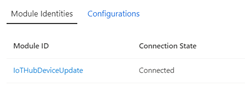
Nel portale dell'hub IoT, vai a Dispositivi IoT o dispositivi IoT Edge per trovare il dispositivo configurato con l'agente di aggiornamento del dispositivo. Verrà visualizzato l'agente di aggiornamento dispositivi in esecuzione come un modulo. Per esempio:
Come compilare ed eseguire l'agente di aggiornamento dispositivi
È anche possibile creare e modificare il proprio agente di aggiornamento dei dispositivi cliente.
Segui le istruzioni per compilare l'agente di aggiornamento del dispositivo dall'origine.
Quando l'agente è stato correttamente compilato, è il momento di eseguire l'agente.
Apportare ora le modifiche necessarie per incorporare l'agente nell'immagine. Per indicazioni, vedere come modificare l'agente di aggiornamento dispositivi.
Guida alla risoluzione dei problemi
In caso di problemi, consultare la Guida alla risoluzione dei problemi dell'hub IoT per aggiornare i dispositivi per sbloccare eventuali problemi e raccogliere le informazioni necessarie da fornire a Microsoft.
Passaggi successivi
È possibile usare le esercitazioni seguenti per una semplice dimostrazione di Aggiornamento dei dispositivi per l'hub IoT:
Aggiornamento immagini: Introduzione a Raspberry Pi 3 B+ Riferimento Yocto Image estendibile tramite open source per creare immagini personalizzate per altre architetture in base alle esigenze.
Aggiornamento del pacchetto : Introduzione all'uso del pacchetto agente di Ubuntu Server 18.04 x64
Aggiornamento Proxy : Come iniziare a utilizzare l'agente binario per l'aggiornamento dei dispositivi per i dispositivi a monte
introduzione all'uso dell'agente di riferimento del simulatore Ubuntu (18.04 x64)
Guida all'Aggiornamento Dispositivi per l'hub IoT di Azure per Azure Real-Time Operating System