Nota
L'accesso a questa pagina richiede l'autorizzazione. È possibile provare ad accedere o modificare le directory.
L'accesso a questa pagina richiede l'autorizzazione. È possibile provare a modificare le directory.
Questa esercitazione illustra come usare microsoft Azure IoT Starter Kit per Raspberry Pi 3 per sviluppare un lettore di temperatura e umidità in grado di comunicare con il cloud. Il tutorial utilizza:
- Sistema operativo Raspbian, il linguaggio di programmazione Node.js e l'SDK Microsoft Azure IoT per Node.js per implementare un dispositivo di esempio.
- La soluzione preconfigurata di monitoraggio remoto della suite IoT come back-end basato sul cloud.
Informazioni generali
In questa esercitazione si completa la procedura seguente:
- Distribuire un'istanza della soluzione preconfigurata di monitoraggio remoto nella sottoscrizione di Azure. Questo passaggio distribuisce e configura automaticamente più servizi di Azure.
- Configurare il dispositivo e i sensori per comunicare con il computer e la soluzione di monitoraggio remoto.
- Aggiornare il codice del dispositivo di esempio per connettersi alla soluzione di monitoraggio remoto e inviare dati di telemetria visualizzabili nel dashboard della soluzione.
Prerequisiti
Per completare questa esercitazione, è necessaria una sottoscrizione di Azure attiva.
Annotazioni
Se non si ha un account, è possibile creare un account di valutazione gratuito in pochi minuti. Per informazioni dettagliate, vedere Versione di valutazione gratuita di Azure.
Software richiesto
È necessario un client SSH nel computer desktop per consentire l'accesso remoto alla riga di comando in Raspberry Pi.
- Windows non include un client SSH. È consigliabile usare PuTTY.
- La maggior parte delle distribuzioni Linux e Mac OS includono l'utilità SSH della riga di comando. Per altre informazioni, vedere SSH con Linux o Mac OS.
Hardware richiesto
Un computer desktop che consente di connettersi in remoto alla riga di comando in Raspberry Pi.
Microsoft IoT Starter Kit per Raspberry Pi 3 o componenti equivalenti. Questa esercitazione usa gli elementi seguenti del kit:
- Raspberry Pi 3
- Scheda MicroSD (con NOOBS)
- Un cavo USB Mini
- Un cavo Ethernet
- Sensore BME280
- Basetta sperimentale
- Cavetti di collegamento
- Resistori
- LED
Configurare la soluzione
Se non hai ancora predisposto la soluzione preconfigurata di monitoraggio remoto nel tuo account:
- Accedere a azureiotsuite.com usando le credenziali dell'account Azure e fare clic su + per creare una soluzione.
- Fare clic su Seleziona nel riquadro monitoraggio remoto.
- Immettere il nome della soluzione per la soluzione di monitoraggio remoto preconfigurata.
- Seleziona l'area e la sottoscrizione che desideri utilizzare per effettuare il provisioning della soluzione.
- Fare clic su Crea soluzione per avviare il processo di provisioning. L'esecuzione di questo processo richiede in genere alcuni minuti.
Attendere il completamento del processo di provisioning
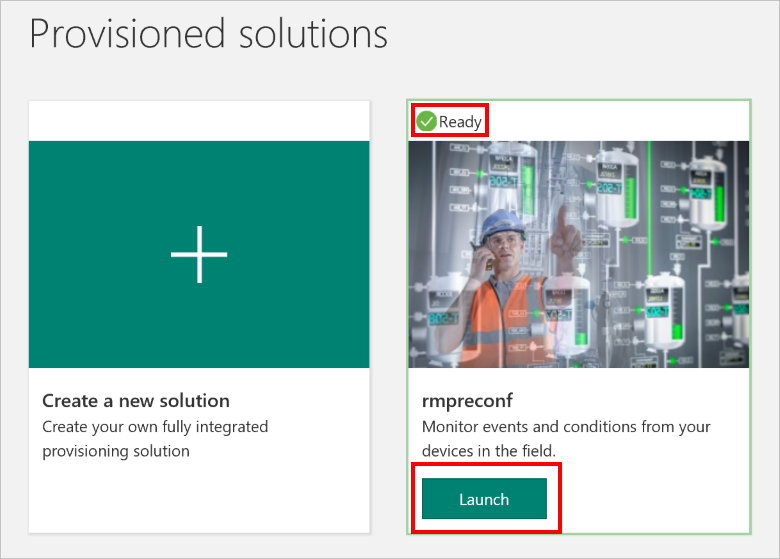
- Clicca sul riquadro per la soluzione con lo stato di approvvigionamento .
- Si noti gli stati di configurazione quando i servizi di Azure vengono distribuiti nella sottoscrizione di Azure.
- Al termine del provisioning, lo stato passa a Pronto.
- Fare clic sul riquadro per visualizzare i dettagli della soluzione nel riquadro di destra.
Annotazioni
Se si verificano problemi durante la distribuzione della soluzione preconfigurata, esaminare le autorizzazioni sul sito di azureiotsuite.com e le domande frequenti . Se i problemi persistono, creare un ticket di servizio sul portale .
Ci sono dettagli che ti aspetteresti di vedere che non sono elencati per la tua soluzione? Fornire suggerimenti sulle funzionalità su User Voice.
Avvertimento
La soluzione di monitoraggio remoto fornisce un set di servizi Azure nella tua sottoscrizione di Azure. La distribuzione riflette un'architettura aziendale reale. Per evitare addebiti per il consumo di Azure non necessari, eliminare l'istanza della soluzione preconfigurata in azureiotsuite.com al termine dell'operazione. Se è necessaria di nuovo la soluzione preconfigurata, è possibile ricrearla facilmente. Per altre informazioni sulla riduzione del consumo durante l'esecuzione della soluzione di monitoraggio remoto, vedere Configurazione di soluzioni preconfigurate di Azure IoT Suite a scopo dimostrativo.
Visualizzare il dashboard della soluzione
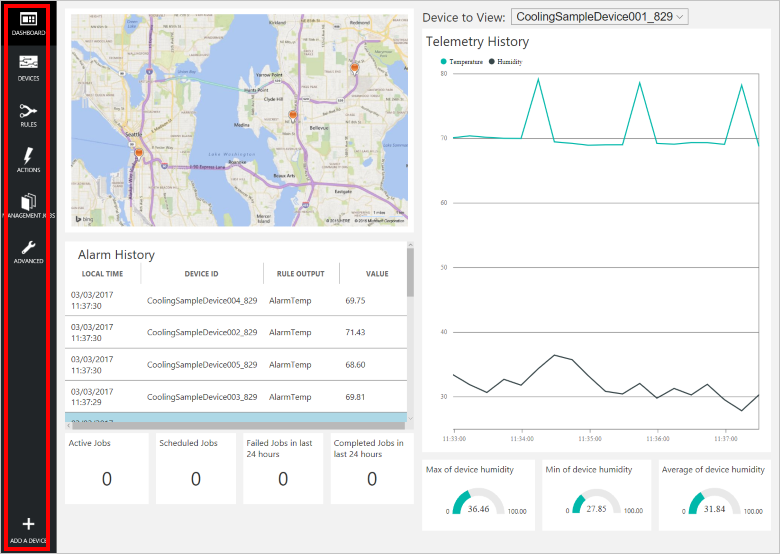
Il dashboard della soluzione consente di gestire la soluzione distribuita. Ad esempio, è possibile visualizzare i dati di telemetria, aggiungere dispositivi e richiamare metodi.
Quando il provisioning è completo e il riquadro per la soluzione preconfigurata indica Pronto, scegliere Avvia per aprire il portale della soluzione di monitoraggio remoto in una nuova scheda.
Per impostazione predefinita, il portale della soluzione mostra il dashboard . È possibile passare ad altre aree del portale della soluzione usando il menu sul lato sinistro della pagina.
Aggiungere un dispositivo
Affinché un dispositivo si connetta alla soluzione preconfigurata, deve identificarsi all'hub IoT usando credenziali valide. È possibile recuperare le credenziali del dispositivo dal dashboard della soluzione. Le credenziali del dispositivo vengono incluse nell'applicazione client più avanti in questa esercitazione.
Se non è già stato fatto, aggiungere un dispositivo personalizzato alla soluzione di monitoraggio remoto. Completare i passaggi seguenti nel dashboard della soluzione:
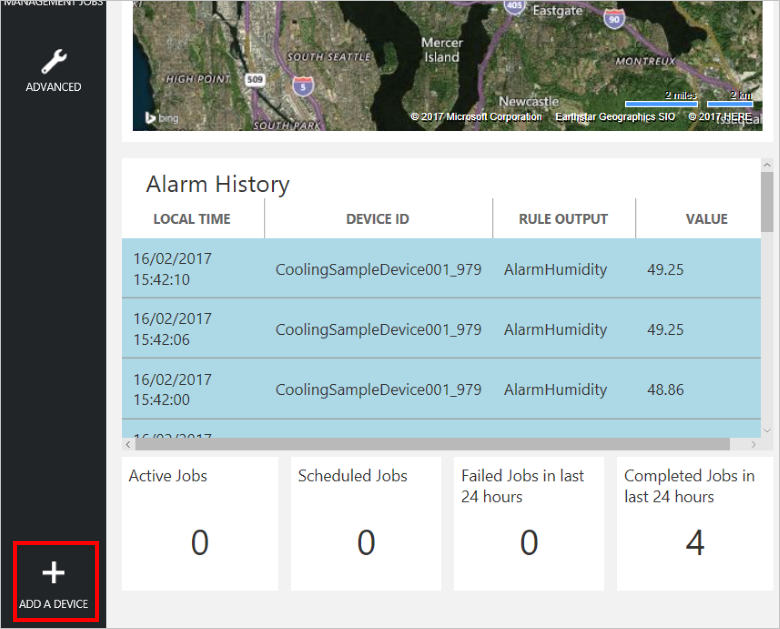
Nell'angolo inferiore sinistro del dashboard fare clic su Aggiungi un dispositivo.
Nel pannello dispositivo personalizzato , fare clic su Aggiungi nuovo.
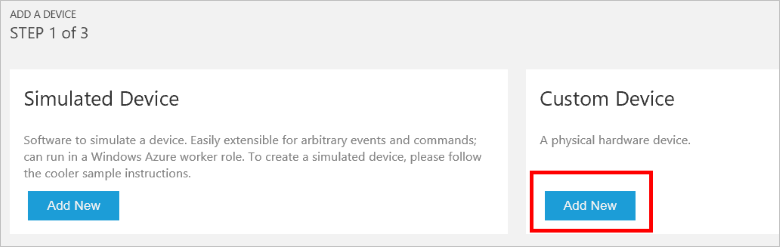 dispositivo personalizzato
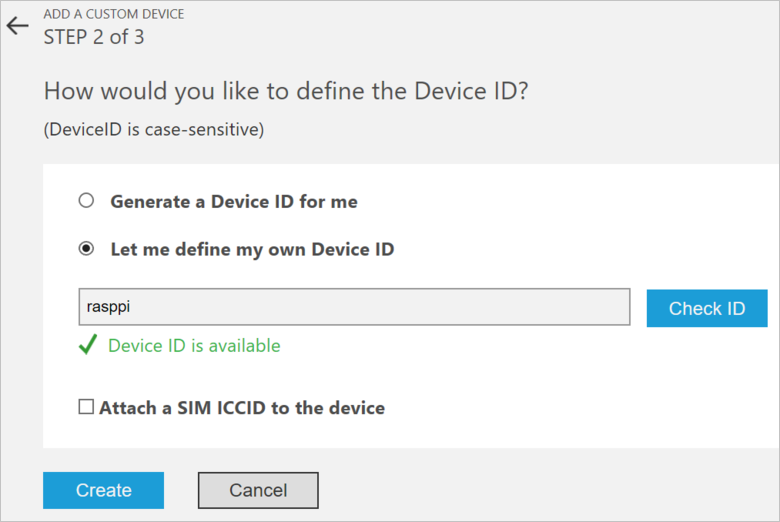
Scegliere Permettimi di definire il mio ID dispositivo. Immettere un ID dispositivo, ad esempio rasppi, fare clic su Controlla ID per verificare che il nome non sia già stato usato nella soluzione e quindi fare clic su Crea per effettuare il provisioning del dispositivo.
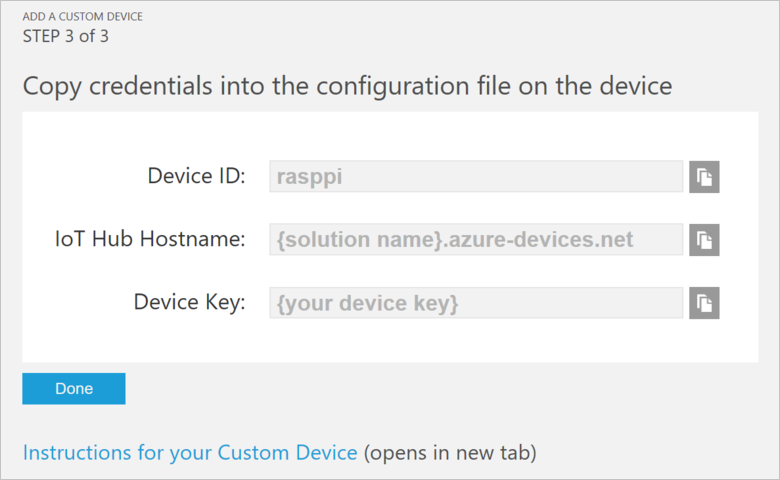
Prendere nota delle credenziali del dispositivo (ID dispositivo, nome host dell'hub IoTe chiave del dispositivo). L'applicazione client in Raspberry Pi richiede questi valori per connettersi alla soluzione di monitoraggio remoto. Fare quindi clic su Done (Chiudi).
Selezionare il dispositivo nell'elenco dei dispositivi nel dashboard della soluzione. Quindi, nel pannello Dettagli Dispositivo, fare clic su Abilita Dispositivo. Lo stato del tuo dispositivo è attualmente in esecuzione. La soluzione di monitoraggio remoto può ora ricevere dati di telemetria dal dispositivo e richiamare i metodi nel dispositivo.
Prepara il Raspberry Pi
Installare Raspbian
Se questa è la prima volta che si usa Raspberry Pi, è necessario installare il sistema operativo Raspbian usando NOOBS nella scheda SD inclusa nel kit. La guida software Raspberry Pi descrive come installare un sistema operativo in Raspberry Pi. Questa esercitazione presuppone che il sistema operativo Raspbian sia stato installato nel dispositivo Raspberry Pi.
Annotazioni
La scheda SD inclusa nel Microsoft Azure IoT Starter Kit per Raspberry Pi 3 ha già installato NOOBS. È possibile avviare Raspberry Pi da questa scheda e scegliere di installare il sistema operativo Raspbian.
Configurare l'hardware
Questa esercitazione usa il sensore BME280 incluso nel Microsoft Azure IoT Starter Kit per Raspberry Pi 3 per generare dati di telemetria. Usa un LED per indicare quando Raspberry Pi elabora una chiamata al metodo dal dashboard della soluzione.
I componenti della tavola di pane sono:
- LED rosso
- Resistore 220-Ohm (rosso, rosso, marrone)
- Sensore BME280
Il diagramma seguente illustra come connettere l'hardware:
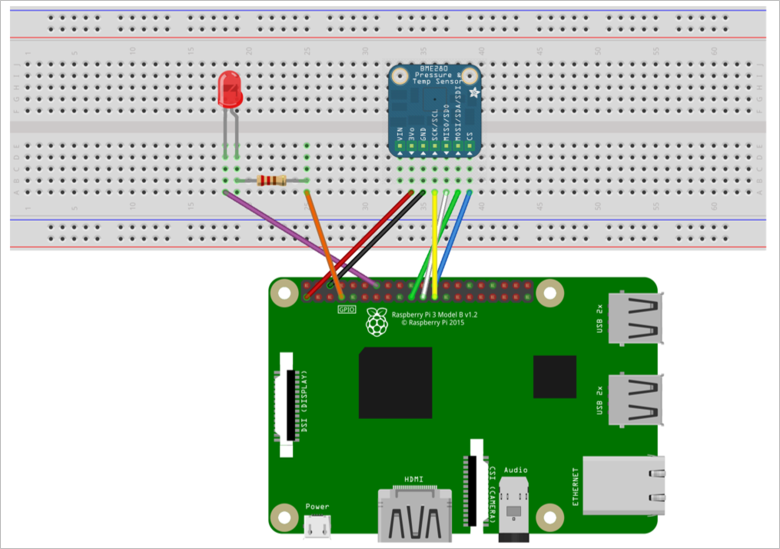
La tabella seguente riepiloga le connessioni dal Raspberry Pi ai componenti sulla breadboard:
| Raspberry Pi | Basetta sperimentale | Colore |
|---|---|---|
| GND (Pin 14) | Pin LED -ve (18A) | Porpora |
| GPCLK0 (Pin 7) | Resistore (25A) | Arancia / Arancione |
| SPI_CE0 (Pin 24) | CS (39A) | Blu |
| SPI_SCLK (Pin 23) | SCK (36A) | Giallo |
| SPI_MISO (Pin 21) | SDO (37A) | Bianco |
| SPI_MOSI (Pin 19) | SDI (38A) | Verde |
| GND (Pin 6) | GND (35A) | Nero |
| 3.3 V (Pin 1) | 3Vo (34A) | Rosso |
Per completare la configurazione hardware, è necessario:
- Collegare Raspberry Pi all'alimentatore incluso nel kit.
- Connettere Raspberry Pi alla rete usando il cavo Ethernet incluso nel kit. In alternativa, è possibile configurare la connessione wireless per il Raspberry Pi.
La configurazione hardware di Raspberry Pi è stata completata.
Accedi e accedi al terminale
Sono disponibili due opzioni per accedere a un ambiente terminale in Raspberry Pi:
Se si dispone di una tastiera e un monitor connessi al dispositivo Raspberry Pi, è possibile usare l'interfaccia utente grafica raspbian per accedere a una finestra del terminale.
Accedere alla riga di comando in Raspberry Pi usando SSH dal computer desktop.
Usare una finestra del terminale nell'interfaccia utente grafica
Le credenziali predefinite per Raspbian sono nome utente pi e password raspberry. Nella barra delle applicazioni dell'interfaccia utente grafica è possibile avviare l'utilità terminale usando l'icona simile a un monitor.
Accedere con SSH
È possibile usare SSH per l'accesso da riga di comando al dispositivo Raspberry Pi. L'articolo SSH (Secure Shell) descrive come configurare SSH in Raspberry Pi e come connettersi da Windows o Linux & Mac OS.
Accedere con nome utente pi e password raspberry.
Facoltativo: condividere una cartella in Raspberry Pi
Facoltativamente, è possibile condividere una cartella in Raspberry Pi con l'ambiente desktop. La condivisione di una cartella consente di usare l'editor di testo desktop preferito ,ad esempio Visual Studio Code o Sublime Text) per modificare i file in Raspberry Pi invece di usare nano o vi.
Per condividere una cartella con Windows, configurare un server Samba in Raspberry Pi. In alternativa, usare il server di SFTP predefinito con un client SFTP sul desktop.
Abilitare SPI
Prima di poter eseguire l'applicazione di esempio, è necessario abilitare il bus SPI (Serial Peripheral Interface) nel dispositivo Raspberry Pi. Raspberry Pi comunica con il dispositivo sensore BME280 tramite il bus SPI. Usare il comando seguente per modificare il file di configurazione:
sudo nano /boot/config.txt
Trova la riga:
#dtparam=spi=on
Per rimuovere il commento dalla riga, eliminare il
#all'inizio.Salvare le modifiche (CTRL-O, Invio) e uscire dall'editor (CTRL-X).
Per abilitare SPI, riavviare Raspberry Pi. Il riavvio disconnette il terminale, è necessario eseguire di nuovo l'accesso quando Raspberry Pi si riavvia.
sudo reboot
Scaricare e configurare l'esempio
È ora possibile scaricare e configurare l'applicazione client di monitoraggio remoto in Raspberry Pi.
Installare Node.js
Installare Node.js in Raspberry Pi. IoT SDK per Node.js richiede la versione 0.11.5 di Node.js o versione successiva. La procedura seguente illustra come installare Node.js v6.10.2 in Raspberry Pi:
Usare il comando seguente per aggiornare Raspberry Pi:
sudo apt-get updateUsare il comando seguente per scaricare i file binari Node.js in Raspberry Pi:
wget https://nodejs.org/dist/v6.10.2/node-v6.10.2-linux-armv7l.tar.gzUsare il comando seguente per installare i file binari:
sudo tar -C /usr/local --strip-components 1 -xzf node-v6.10.2-linux-armv7l.tar.gzUsare il comando seguente per verificare di aver installato correttamente Node.js v6.10.2:
node --version
Clonare i depositi
Se non è già stato fatto, clonare i repository necessari eseguendo i comandi seguenti nel dispositivo Pi:
cd ~
git clone --recursive https://github.com/Azure-Samples/iot-remote-monitoring-node-raspberrypi-getstartedkit.git`
Aggiornare la stringa di connessione del dispositivo
Aprire il file di origine di esempio nell'editor di nano usando il comando seguente:
nano ~/iot-remote-monitoring-node-raspberrypi-getstartedkit/basic/remote_monitoring.js
Trova la riga:
var connectionString = 'HostName=[Your IoT hub name].azure-devices.net;DeviceId=[Your device id];SharedAccessKey=[Your device key]';
Sostituire i valori segnaposto con le informazioni specifiche sul dispositivo e sull'hub IoT che sono state create e salvate all'inizio di questa esercitazione. Salvare le modifiche (CTRL-O, Invio) e uscire dall'editor (CTRL-X).
Esegui l'esempio
Eseguire i comandi seguenti per installare i pacchetti prerequisiti per l'esempio:
cd ~/iot-remote-monitoring-node-raspberrypi-getstartedkit/basic
npm install
È ora possibile eseguire il programma di esempio in Raspberry Pi. Immettere il comando:
sudo node ~/iot-remote-monitoring-node-raspberrypi-getstartedkit/basic/remote_monitoring.js
L'output di esempio seguente è un esempio dell'output visualizzato al prompt dei comandi in Raspberry Pi:
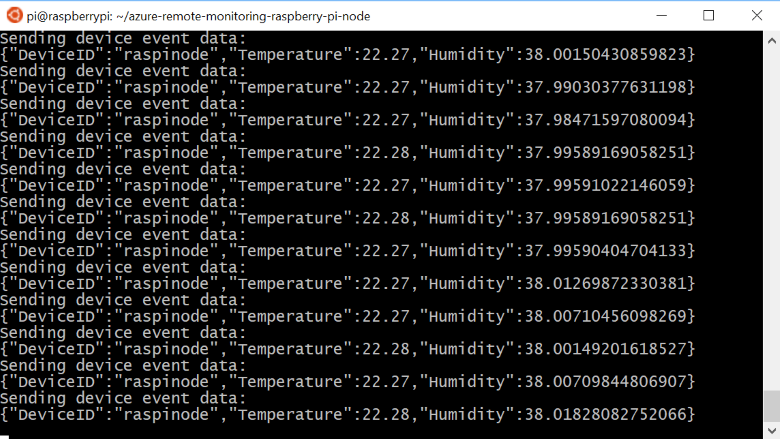
Premere CTRL+C per uscire dal programma in qualsiasi momento.
Visualizzare i dati di telemetria
Raspberry Pi invia ora dati di telemetria alla soluzione di monitoraggio remoto. È possibile visualizzare i dati di telemetria nel dashboard della soluzione. È anche possibile inviare messaggi al dispositivo Raspberry Pi dal dashboard della soluzione.
- Passare al dashboard della soluzione.
- Seleziona il tuo dispositivo dal menu a tendina Dispositivo da visualizzare.
- I dati di telemetria di Raspberry Pi vengono visualizzati nel dashboard.
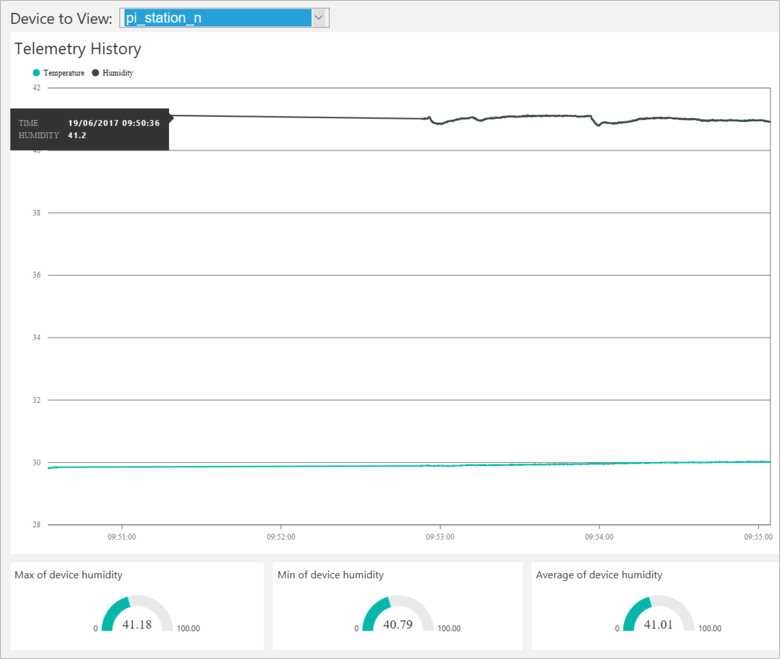 Raspberry Pi
Agire sul dispositivo
Dal dashboard della soluzione è possibile richiamare i metodi in Raspberry Pi. Quando Raspberry Pi si connette alla soluzione di monitoraggio remoto, invia informazioni sui metodi supportati.
Nel dashboard della soluzione, fare clic su Dispositivi per visitare la pagina Dispositivi. Selezionare Raspberry Pi nell'elenco dei dispositivi . Scegliere quindi metodi :
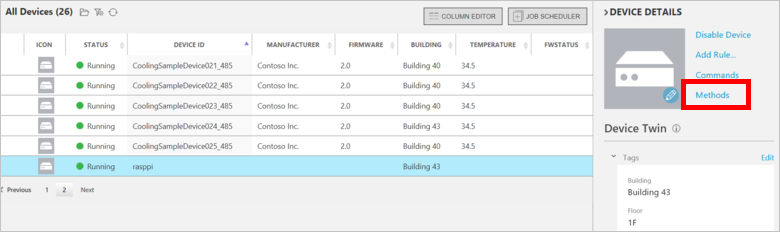
Nella pagina Invoke Method, scegliere LightBlink nel menu a tendina Metodo.
Scegliere InvokeMethod. Il LED collegato al Raspberry Pi lampeggia più volte. L'app su Raspberry Pi invia una conferma al dashboard della soluzione:
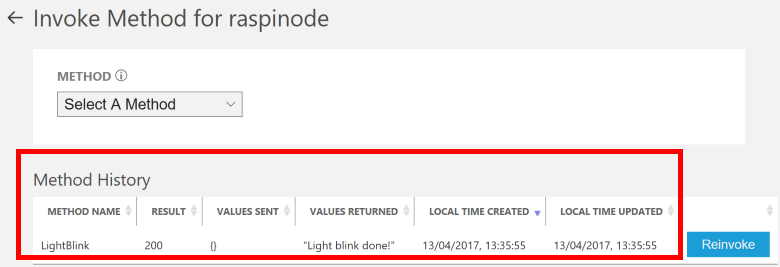
È possibile attivare e disattivare il LED usando il metodo ChangeLightStatus con un LightStatusValue impostato su 1 per on o 0 per off.
Avvertimento
Se si lascia la soluzione di monitoraggio remoto in esecuzione nell'account Azure, viene addebitato il tempo di esecuzione. Per altre informazioni sulla riduzione del consumo durante l'esecuzione della soluzione di monitoraggio remoto, vedere Configurazione di soluzioni preconfigurate di Azure IoT Suite a scopo dimostrativo. Eliminare la soluzione preconfigurata dall'account Azure al termine dell'uso.
Passaggi successivi
Visitare il di Azure IoT Dev Center per altri esempi e documentazione su Azure IoT.