Nota
L'accesso a questa pagina richiede l'autorizzazione. È possibile provare ad accedere o modificare le directory.
L'accesso a questa pagina richiede l'autorizzazione. È possibile provare a modificare le directory.
Importante
Microsoft 365 Agents Toolkit è deprecato per lo sviluppo di agenti e app di Teams e TeamsFx SDK è completamente deprecato per tutti gli scenari.
Per lo sviluppo di nuovi agenti e app di Teams, usare Teams SDK e l'interfaccia della riga di comando per sviluppatori di Teams.
Informazioni su come creare app di Microsoft Teams con Visual Studio Code e Microsoft 365 Agents Toolkit. Questa guida illustra il processo di creazione di un'app di base di Teams, esplorando le strutture di directory e sfruttando i modelli disponibili. Che si inizi con una semplice app "Hello World", creando app per automatizzare le attività o estendendo le funzionalità di Teams in Microsoft 365, questo articolo fornisce istruzioni per iniziare.
Creare un agente di Teams con Agents Toolkit Puoi creare i seguenti tipi di app Teams:
| Tipi di app | Definizione |
|---|---|
| App di base di Teams | Le app di base di Teams includono le app di schede, bot o estensioni dei messaggi di Teams che è possibile creare e personalizzare in base alle proprie esigenze. |
| Componenti aggiuntivi di Office | Questo gruppo di componenti aggiuntivi può essere installato ed eseguito in Outlook e Office.com. |
Creare una nuova app Teams con Visual Studio Code
Il processo per creare una nuova app Teams è simile per tutti i tipi di app. Per creare un'app Teams di base:
Apri Visual Studio Code.
Selezionare Microsoft 365 Agents Toolkit>,Creare un nuovo agente/app> Selezionare Agenti e app di Teams.
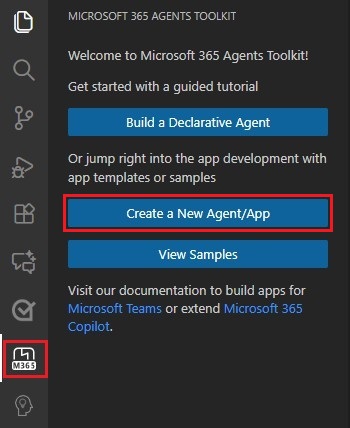
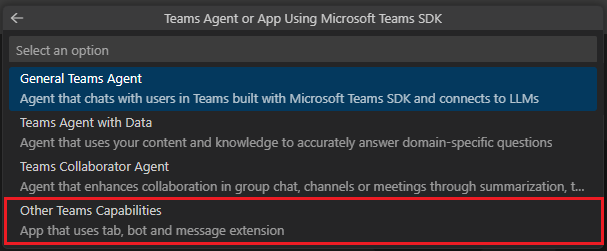
Selezionare altre funzionalità di Teams.
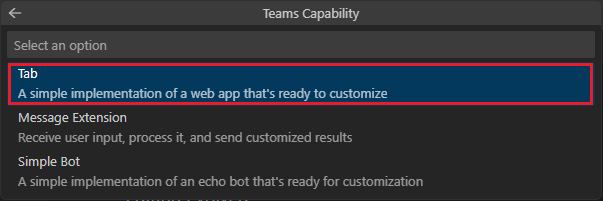
In questo esempio selezionare Scheda come funzionalità dell'app.
Selezionare Cartella predefinita per archiviare la cartella principale del progetto nella posizione predefinita.

Per modificare la posizione predefinita, segui questi passaggi:
Selezionare Sfoglia.
Selezionare la posizione dell'area di lavoro del progetto.
La cartella selezionata è il percorso dell'area di lavoro del progetto.
Immetti un nome appropriato, ad esempio helloworld, come nome dell'applicazione. Assicurarsi di usare solo caratteri alfanumerici. Premere Invio.

L'area di lavoro dell'app della scheda Teams viene creata in pochi secondi.
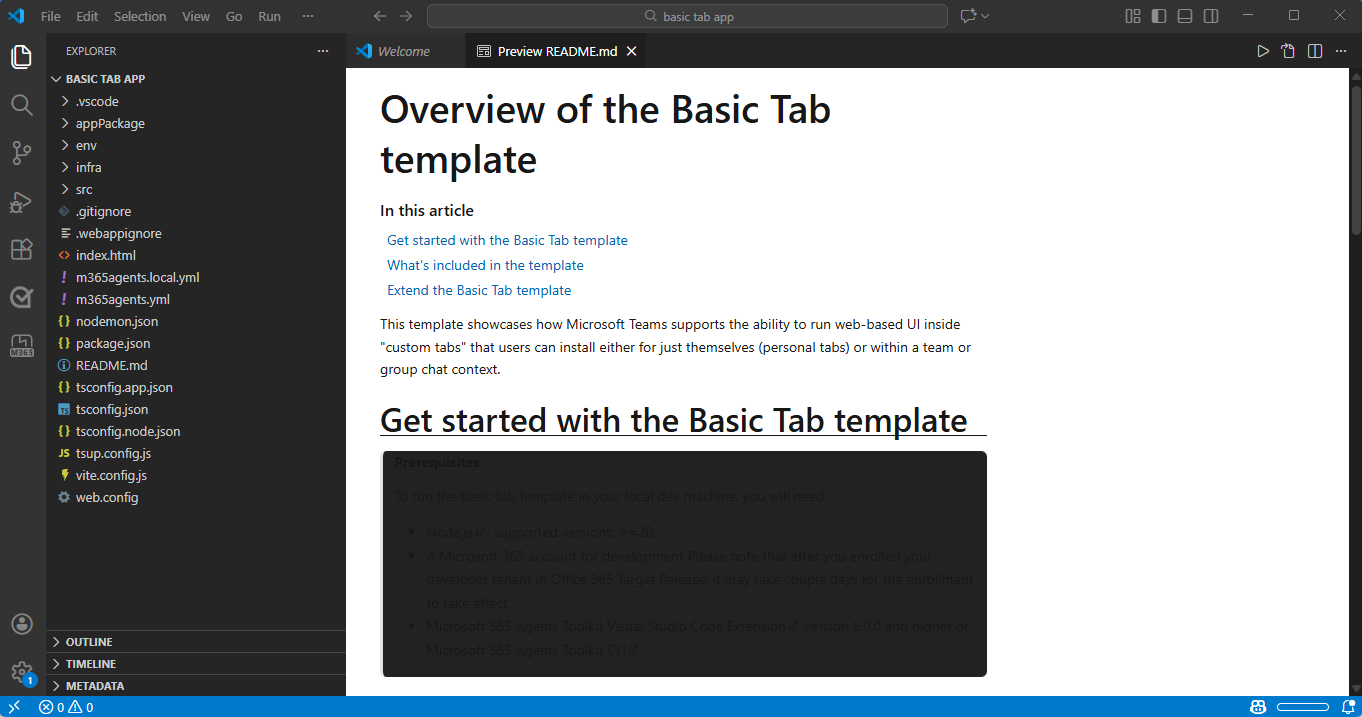
Struttura di directory per diversi tipi di app
Agents Toolkit fornisce tutti i componenti per la creazione di un'app. Dopo aver creato l'area di lavoro del progetto, è possibile visualizzare le cartelle e i file del progetto nella sezione ESPLORA .
Struttura di directory per l'app Teams di base
L'esempio seguente mostra una struttura di base della directory dell'app della scheda Teams:
| Nome cartella | Sommario |
|---|---|
.vscode |
Impostazioni per VS Code per creare ed eseguire il debug dell'app Teams. |
appPackage |
File manifesto dell'app (in precedenza denominato manifesto dell'app Teams) e file di icone usati da Teams per riconoscere l'app Teams. |
env |
Memorizza parametri di ambiente diversi. |
infra |
File modello di Azure bicep . Usato per distribuire l'app Teams in Azure. |
src |
Codice sorgente per la funzionalità della scheda, tra cui l'app front-end, i componenti dell'interfaccia utente e l'informativa sulla privacy, le condizioni per l'utilizzo, |
src/app.js |
Punto di ingresso dell'applicazione e express gestori per il sito Web. |
src/views/hello.html |
Modello HTML associato all'endpoint della scheda. |
src/static |
Il server Web può servire risorse statiche come file CSS e JavaScript. |
m365agents.yml |
Questo file di configurazione definisce il comportamento di Agents Toolkit per il ciclo di vita del provisioning, della distribuzione e della pubblicazione. Puoi personalizzare questo file per modificare il comportamento di Agents Toolkit in ogni ciclo di vita. |
m365agents.local.yml |
In questo modo si sostituisce m365agents.yml con azioni che abilitano l'esecuzione e il debug locali. |
Nota
Se si dispone di un'applicazione bot o di estensione messaggi, le cartelle pertinenti vengono aggiunte alla struttura di directory.
Per altre informazioni sulla struttura di directory dei diversi tipi di app di base di Teams, vedere la tabella seguente:
| Tipo di app | Collegamenti |
|---|---|
| Per l'app a schede | Crea l'app prima scheda con JavaScript |
| Per l'app bot | Creare la prima app bot con JavaScript |
| Per l'app Estensione messaggio | Creare la prima app di estensione messaggio con JavaScript |
Per altre guide dettagliate sulla creazione di app, vedi Esercitazioni.