Nota
L'accesso a questa pagina richiede l'autorizzazione. È possibile provare ad accedere o modificare le directory.
L'accesso a questa pagina richiede l'autorizzazione. È possibile provare a modificare le directory.
Importante
Microsoft 365 Agents Toolkit è deprecato per lo sviluppo di agenti e app di Teams e TeamsFx SDK è completamente deprecato per tutti gli scenari.
Per lo sviluppo di nuovi agenti e app di Teams, usare Teams SDK e l'interfaccia della riga di comando per sviluppatori di Teams.
Prima di creare il progetto di Microsoft Teams, assicurarsi che i prerequisiti siano soddisfatti. È necessario:
- Installare gli strumenti necessari per creare l'area di lavoro del progetto di Teams
- Preparare gli account per creare il progetto di Teams
- Verificare l'autorizzazione di caricamento app personalizzata
Installare gli strumenti necessari per creare l'area di lavoro di Teams
Assicurarsi che siano soddisfatti i requisiti seguenti prima di iniziare a creare l'agente o l'app di Teams:
| Strumenti | Scopo | Per tipo di ambiente | |
|---|---|---|---|
| Obbligatorio | |||
| Microsoft 365 Agents Toolkit (in precedenza noto come Teams Toolkit) | Un'estensione di Microsoft Visual Studio Code che crea un'impalcatura di progetto per l'app. Usa la versione più recente. | JavaScript e TypeScript | |
| Microsoft Teams | Collabora con tutti gli utenti con cui lavori tramite agenti o app per chat, riunioni e chiamate, in un unico posto. | JavaScript e TypeScript | |
| Node.js | Ambiente di runtime JavaScript back-end. Per altre informazioni, vedere Node.js tabella di compatibilità delle versioni per il tipo di progetto. | JavaScript e TypeScript | |
| Node Gestione pacchetti (NPM) | Installare e gestire pacchetti da utilizzare in applicazioni Node.js e ASP.NET Core. | JavaScript e TypeScript | |
| Microsoft Edge (scelta consigliata) o Google Chrome | Un browser con strumenti di sviluppo. | JavaScript e TypeScript | |
| Microsoft Visual Studio Code | Ambienti di compilazione JavaScript, TypeScript o Python (nell'anteprima per sviluppatori). Usa la versione più recente. | JavaScript e TypeScript | |
| Dati facoltativi | |||
| Strumenti di Azure per Visual Studio Code e l'interfaccia della riga di comando di Azure | Accedere ai dati archiviati o distribuire un back-end basato sul cloud per l'app Teams in Azure. | JavaScript | |
| Strumenti di sviluppo React per Chrome o Strumenti di sviluppo React per Microsoft Edge | Un'estensione DevTools del browser per la libreria JavaScript open-source React. | JavaScript | |
| Microsoft Graph Explorer | Strumento basato su browser che consente di eseguire una query dai dati di Microsoft Graph. | JavaScript e TypeScript | |
| Portale per sviluppatori per Teams | Portale basato sul Web per configurare, gestire e pubblicare l'agente o l'app di Teams nell'organizzazione o nel Teams Store. | JavaScript e TypeScript |
Account per creare l'app o l'agente di Teams
Assicurarsi di avere gli account seguenti prima di iniziare a creare l'agente o l'app di Teams:
| Account | Scopo | Per tipo di ambiente |
|---|---|---|
| Account aziendale o dell'istituto di istruzione di Microsoft 365 | Teams durante lo sviluppo di un'app. | JavaScript, TypeScript, Python (nell'anteprima per sviluppatori) e C#. |
| Account Azure | Risorse back-end in Azure. | JavaScript, TypeScript, Python (nell'anteprima per sviluppatori) e C#. |
Suggerimento
Se si desidera che l'agente o l'app disponga del supporto di SharePoint, è necessario disporre di un account amministratore del sito di raccolta di SharePoint.
Programma per sviluppatori di Microsoft 365
Nota
Per creare un agente o un'app Teams, è necessario avere un account Microsoft 365 aziendale o dell'istituto di istruzione. Non è possibile usare l'account personale di Microsoft 365.
Se si ha una sottoscrizione di Visual Studio Enterprise o Professional, entrambi i programmi includono una sottoscrizione gratuita per sviluppatori di Microsoft 365. È attivo finché è attiva la sottoscrizione di Visual Studio. Per altre informazioni, vedere Abbonamento per sviluppatori di Microsoft 365.
Se non si ha alcun tenant di Microsoft 365, si potrebbe avere diritto a un abbonamento per sviluppatori di Microsoft 365 E5 tramite il Microsoft 365 Developer Program. Per ulteriori informazioni, consulta le domande frequenti. In alternativa, è possibile iscriversi per una versione di valutazione gratuita di 1 mese o acquistare un piano Microsoft 365.
Puoi iscriverti al programma per sviluppatori usando uno dei seguenti tipi di account:
Account Microsoft per uso personale
L'account Microsoft fornisce accesso ai prodotti e ai servizi cloud Microsoft, ad esempio Outlook, Messenger, OneDrive, MSN, Xbox Live o Microsoft 365.
Iscrizione a una cassetta postale Outlook.com per creare un account Microsoft (account personale). L'utente può usare questo account Microsoft per iscriversi al Microsoft 365 Developer Program e per accedere ai servizi cloud Microsoft o ad Azure correlati agli utenti. Si noti che questo account Microsoft personale non può essere usato direttamente per creare app di Teams. A tale scopo, è necessario un account Microsoft 365 aziendale o dell'istituto di istruzione separato.

Account aziendale Microsoft per le aziende
Questo account fornisce l'accesso a tutti i servizi cloud Microsoft a livello aziendale di piccole, medie e grandi imprese. I servizi includono Azure, Microsoft Intune e Microsoft 365.
Quando ci si iscrive a uno di questi servizi come organizzazione, viene automaticamente eseguito il provisioning di una directory basata su cloud in Microsoft Entra ID per rappresentare l'organizzazione.
Creare un account sviluppatore Microsoft 365 gratuito
Per creare un account sviluppatore Microsoft 365 gratuito:
- Passare al programma per sviluppatori di Microsoft 365.
- Seleziona Partecipa ora.
- Configurare l'abbonamento all'account amministratore. Per altre informazioni, vedere Configurare un abbonamento sandbox per sviluppatori di Microsoft 365
Account Azure
Un account Azure consente di ospitare un agente o un'app Teams, o le relative risorse back-end, in Azure utilizzando Agents Toolkit in Visual Studio Code. È necessaria una sottoscrizione di Azure se:
- Si sta integrando un agente o un'app esistente ospitata all'esterno di Azure con Teams
- Si prevede di ospitare le risorse back-end in un altro provider di servizi cloud o nei propri server accessibili pubblicamente.
Nota
È possibile usare l'account Azure per eseguire il provisioning della risorsa di Azure per ospitare l'agente o l'app Teams. Crea un account gratuito se non ne hai già uno.
Se non si utilizza Agents Toolkit per il provisioning e la distribuzione, non è necessario un account Azure.
Verificare l'autorizzazione di caricamento app personalizzata
Dopo aver creato l'agente o l'app, è necessario caricarlo in Teams senza distribuirlo. Questa operazione è denominata caricamento di app personalizzate. Accedi al tuo account Microsoft 365 per accedere a questa opzione. È possibile verificare se il caricamento di app personalizzate è abilitato usando Visual Studio Code o il client Teams.
Verificare l'autorizzazione di caricamento dell'app personalizzata con Visual Studio Code
È possibile verificare le autorizzazioni di caricamento delle app personalizzate in questo modo solo dopo aver creato un progetto con il Toolkit agenti di Microsoft 365. Se non è ancora stato creato un progetto, usare il client Teams per verificare l'autorizzazione.
Apri Visual Studio Code.
Seleziona Microsoft 365 Agents Toolkit dalla barra delle attività di Visual Studio Code.
Nota
Se non riesci a visualizzare l'opzione, vedi Installare Agents Toolkit per installare l'estensione Agents Toolkit in Visual Studio Code.
Crea un nuovo progetto Agents Toolkit o apri un progetto esistente.
Selezionare Accedi a Microsoft 365 in ACCOUNT.
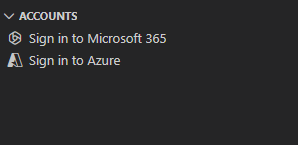
Verificare se è possibile visualizzare l'opzione Caricamento app personalizzato abilitato come mostrato nell'immagine seguente:
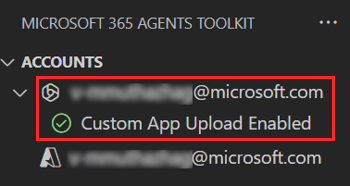
Verificare l'autorizzazione di caricamento dell'app personalizzata con il client di Teams
Nel client Teams selezionare App>Gestisci le app>Caricare un'app.
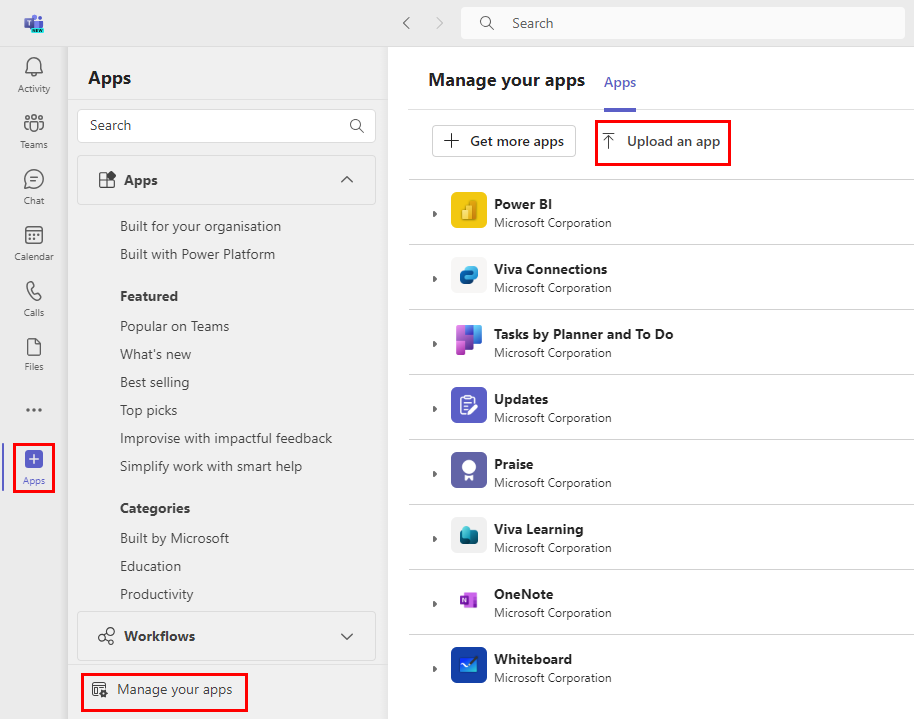
Controlla se viene visualizzata l'opzione Carica un'app personalizzata.
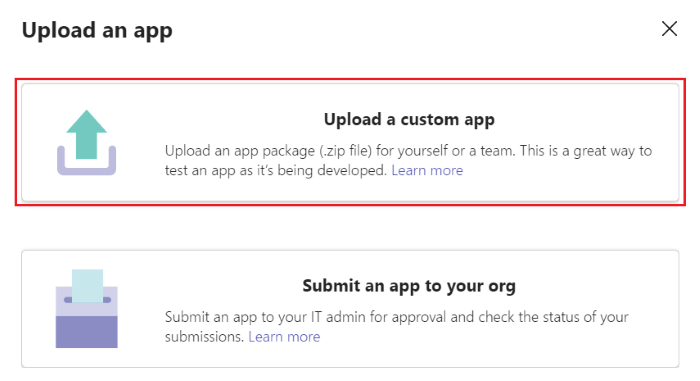
Abilitare il caricamento di app personalizzate tramite l'interfaccia di amministrazione
Se l'opzione di caricamento dell'app personalizzata non è visibile in Agents Toolkit in Visual Studio Code o se l'opzione per caricare un'app personalizzata non è disponibile in Teams, significa che non disponi dell'autorizzazione necessaria per il caricamento dell'app personalizzata.
È necessario abilitare il caricamento di app personalizzate in Teams, a seconda del ruolo:
- Se si è un amministratore di Teams, abilitare l'impostazione di caricamento dell'app personalizzata per il tenant o l'organizzazione nell'interfaccia di amministrazione di Teams.
- Se non si è un amministratore di Teams, contattare l'amministratore per abilitare il caricamento dell'app personalizzata.
Se si è un amministratore di Teams (ovvero si hanno i diritti di amministratore), seguire questi passaggi nell'interfaccia di amministrazione di Teams per abilitare il caricamento di app personalizzate:
Accedi all'interfaccia di amministrazione di Microsoft 365 con le credenziali di amministratore.
Selezionare l'icona
 >Teams.
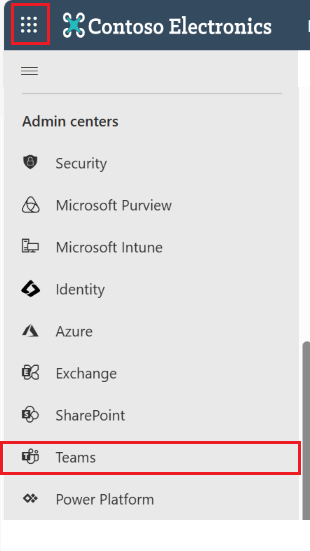
Nota
Possono essere necessarie fino a 24 ore prima che l'opzione Teams venga visualizzata. È possibile caricare l'app personalizzata in un ambiente di Teams per il test e la convalida.
Accedi all'interfaccia di amministrazione di Microsoft Teams con le credenziali di amministratore.
Selezionare l'icona
>Criteri di configurazionedelle app di> Teams.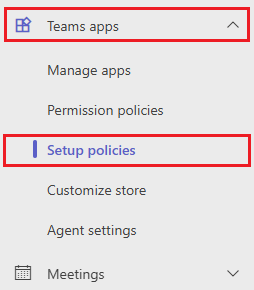
Selezionare Globale (impostazione predefinita a livello di organizzazione).
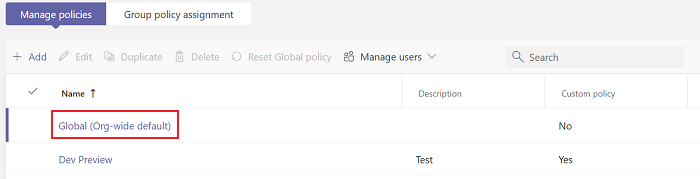
Attivare l'opzione Carica app personalizzate.
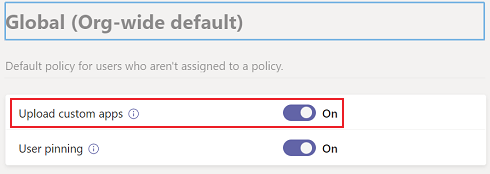
Selezionare Salva.
Nota
Prima che il caricamento dell'app personalizzata diventi attivo, possono essere necessarie fino a 24 ore. Dopo che è attiva, è possibile usare l'opzione Carica un'app personalizzata in Teams per testare l'app. Per caricare il file del pacchetto .zip dell'app, vedere Caricare app personalizzate.
Assicurarsi di avere l'autorizzazione di caricamento dell'app usando la procedura descritta in verificare l'autorizzazione di caricamento dell'app personalizzata.