Nota
L'accesso a questa pagina richiede l'autorizzazione. È possibile provare ad accedere o modificare le directory.
L'accesso a questa pagina richiede l'autorizzazione. È possibile provare a modificare le directory.
Per creare un modello market basket, è necessario usare una vista origine dati che supporti i dati associativi. Questa vista origine dati verrà usata anche per lo scenario sequence clustering.
Questa vista origine dati è diversa da altre con cui potresti aver lavorato perché contiene una tabella nidificata. Una tabella nidificata è una tabella che contiene più righe di informazioni su una singola riga nella tabella principale. Ad esempio, se il modello analizza il comportamento di acquisto dei clienti, in genere si usa una tabella con una riga univoca per ogni cliente come tabella dei casi. Tuttavia, ogni cliente potrebbe effettuare più acquisti e potrebbe essere necessario analizzare la sequenza di acquisti o i prodotti acquistati di frequente insieme. Per rappresentare logicamente questi acquisti nel modello, aggiungere un'altra tabella alla vista origine dati che elenca gli acquisti per ogni cliente.
Questa tabella degli acquisti annidati è correlata alla tabella dei clienti in base a una relazione molti-a-uno. La tabella nidificata può contenere molte righe per ogni cliente, ogni riga contenente un singolo prodotto acquistato, ad esempio con informazioni aggiuntive sull'ordine in cui sono stati effettuati gli acquisti, il prezzo al momento dell'ordine o eventuali promozioni applicate. È possibile usare le informazioni nella tabella nidificata come input per il modello o come attributo stimabile.
In questa lezione verranno eseguite le attività seguenti:
Aggiungi una vista dell'origine dati all'origine dati Adventure Works DW Multidimensionale 2012.
Aggiungi la tabella case e le tabelle annidate a questa vista.
Specificare la relazione molti-a-uno tra il caso e la tabella annidata.
Annotazioni
. È importante seguire esattamente la procedura descritta per specificare correttamente la relazione tra la tabella dei casi e la tabella nidificata ed evitare errori nella fase di elaborazione del modello.
Si definisce la modalità di utilizzo delle colonne di dati nel modello.
Per ulteriori informazioni sull'utilizzo di tabelle nidificate e tabelle di casi e su come scegliere una chiave di tabella nidificata, consultare Tabelle nidificate (Analysis Services - Data mining).
Per aggiungere una vista origine dati
In Esplora soluzioni fare clic con il pulsante destro del mouse su Viste origine dati e quindi scegliere Nuova vista origine dati.
Verrà aperta la Creazione guidata vista origine dei dati.
Nella pagina Welcome to the Data Source View Wizard (Visualizzazione guidata origine dati ) fare clic su Avanti.
Nella pagina Seleziona origine dati, in Origini dati relazionali, selezionare l'origine dati Adventure Works DW Multidimensionale 2012 creata nell'esercitazione di base sul data mining. Fare clic su Avanti.
Nella pagina Selezione tabelle e viste selezionare le tabelle seguenti e quindi fare clic sulla freccia destra per includerle nella nuova vista origine dati:
vAssocSeqOrdersvAssocSeqLineItems
Fare clic su Avanti.
Nella pagina Completamento procedura guidata , per impostazione predefinita la vista origine dati è denominata Adventure Works DW Multidimensional 2012. Modificare il nome in
Orderse quindi fare clic su Fine.Verrà aperta progettazione vista origine dati e verrà visualizzata la
Ordersvista origine dati.
Per creare una relazione tra tabelle
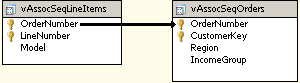
Nella progettazione delle viste origine dati, posizionare le due tabelle in modo che siano allineate orizzontalmente, con la tabella vAssocSeqLineItems sul lato sinistro e la tabella vAssocSeqOrders sul lato destro.
Selezionare la colonna OrderNumber nella tabella vAssocSeqLineItems.
Trascinare la colonna nella tabella vAssocSeqOrders e inserirla nella colonna OrderNumber .
Importante
Assicurarsi di trascinare la colonna OrderNumber dalla tabella nidificata vAssocSeqLineItems, che rappresenta il lato molti del join, alla tabella dei casi vAssocSeqOrders, che rappresenta il lato uno del join.
Esiste ora una nuova relazione molti-a-uno tra le tabelle vAssocSeqLineItems e vAssocSeqOrders. Se le tabelle sono state unite correttamente, la vista origine dati dovrebbe essere visualizzata come segue:
 previsto il
Attività successiva nella lezione
Creazione di una struttura e di un modello Market Basket (esercitazione intermedia sul data mining)
Vedere anche
Esercitazione intermedia sul Data Mining (Analysis Services - Data Mining)
Strutture di estrazione dati (Analysis Services - Estrazione dati)
Modelli di Mining (Analysis Services - Data Mining)