Nota
L'accesso a questa pagina richiede l'autorizzazione. È possibile provare ad accedere o modificare le directory.
L'accesso a questa pagina richiede l'autorizzazione. È possibile provare a modificare le directory.
Importante
Microsoft Purview Unified Catalog e le funzionalità classiche di governance dei dati di Microsoft Purview (in precedenza Azure Purview) verranno ritirate. Microsoft sta consolidando le proprie funzionalità di governance dei dati in Microsoft Fabric. Non è più possibile creare nuovi account e le funzionalità esistenti rimarranno in modalità di manutenzione fino al 12 novembre 2027. Per le tempistiche di ritiro, le linee guida per la transizione e i passaggi successivi consigliati, vedere l'annuncio relativo al ritiro della governance dei dati di Microsoft Purview.
Questo articolo descrive come creare classificazioni personalizzate in Microsoft Purview Data Map per definire tipi di dati univoci per la propria organizzazione. Viene inoltre descritta la creazione di regole di classificazione personalizzate che consentono di trovare i dati specificati in tutto il patrimonio di dati.
Importante
Per creare una classificazione personalizzata, è necessaria l'autorizzazione di curatore dei dati o amministratore dell'origine datiper un dominio o una raccolta. Sono sufficienti autorizzazioni a qualsiasi livello di raccolta.
Classificazioni di sistema predefinite
Data Map fornisce un ampio set di classificazioni di sistema predefinite che rappresentano i tipi di dati personali tipici che potrebbero essere presenti nel patrimonio di dati. Vedere l'elenco delle classificazioni di sistema disponibili in Data Map.
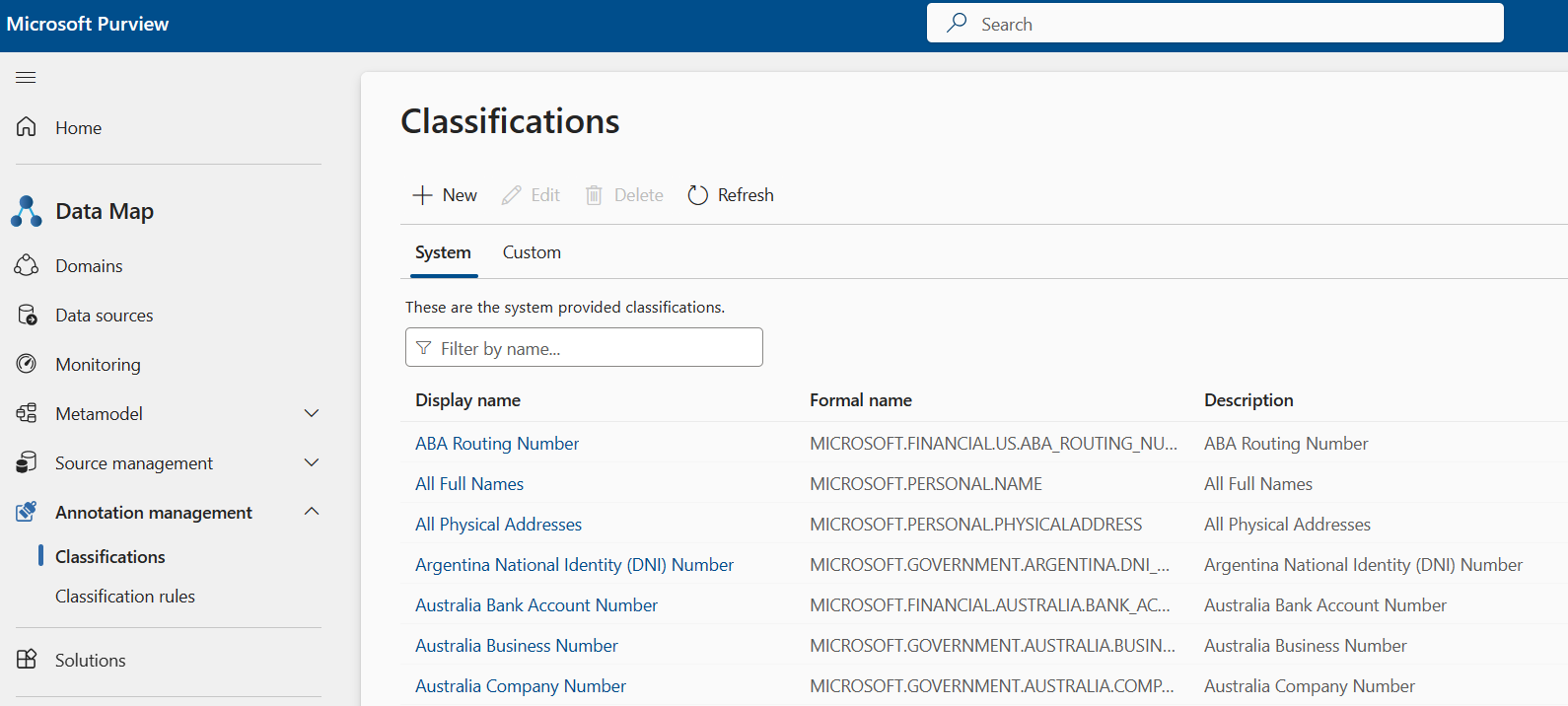
Hai anche la possibilità di creare classificazioni personalizzate, se una delle classificazioni predefinite non soddisfa le tue esigenze.
Nota
- Le nostre regole di campionamento dei dati vengono applicate sia alle classificazioni di sistema che a quelle personalizzate.
- Le classificazioni personalizzate vengono applicate solo alle origini dati strutturate come SQL e CosmosDB e ai tipi di file strutturati come CSV, JSON e Parquet. La classificazione personalizzata non viene applicata ai tipi di file di dati non strutturati come DOC, PDF e XLSX.
Procedura per creare una classificazione personalizzata
Per creare una classificazione personalizzata, seguire questa procedura:
Per creare una classificazione personalizzata, sono necessarie le autorizzazioni di curatore o amministratore dell'origine dati per qualsiasi raccolta.
Nel portale di Microsoft Purview aprire la soluzione Mapping dati .
Selezionare Gestione annotazioni , selezionare Classificazioni.
Selezionare + Nuovo.
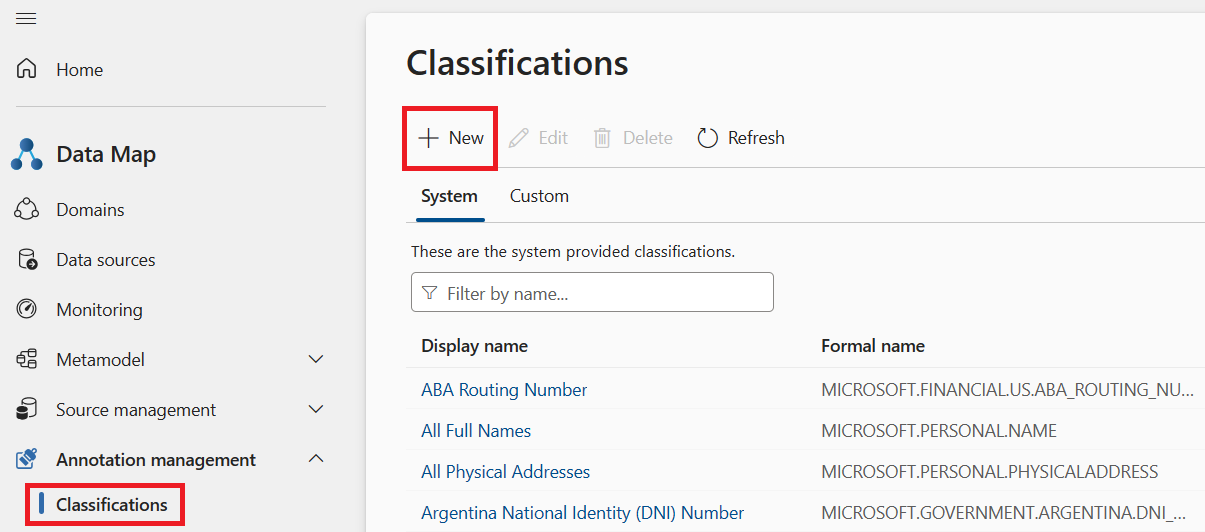
Si apre il riquadro Aggiungi nuova classificazione , in cui è possibile assegnare un nome e una descrizione alla classificazione. È buona norma usare una convenzione per la spaziatura dei nomi, ad esempio your company name.classification name.
Le classificazioni di sistema Microsoft sono raggruppate nello spazio dei nomi riservato MICROSOFT. . Un esempio è MICROSOFT. GOVERNO. Stati Uniti. SOCIAL_SECURITY_NUMBER.
Il nome della classificazione deve iniziare con una lettera seguita da una sequenza di lettere, numeri e punto (.) o caratteri di sottolineatura. Durante la digitazione, l'esperienza utente genera automaticamente un nome descrittivo. Questo nome descrittivo è quello che gli utenti vedono quando lo si applica a una risorsa nel catalogo.
Per abbreviare il nome, il sistema crea il nome descrittivo in base alla logica seguente:
Tutti gli ultimi due segmenti dello spazio dei nomi, ad eccezione degli ultimi due, vengono tagliati.
La combinazione di maiuscole e minuscole viene regolata in modo che la prima lettera di ogni parola sia maiuscola.
Tutti i caratteri di sottolineatura (_) sono sostituiti da spazi.
Ad esempio, se è stato denominato il contoso.hr.employee_ID di classificazione, il nome descrittivo viene archiviato nel sistema come ID HR.Employee.
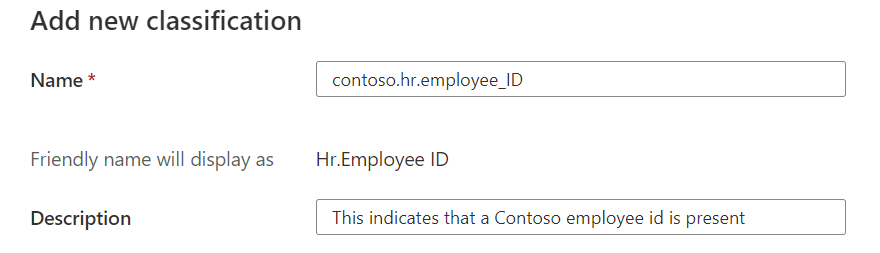
Selezionare OK e la nuova classificazione viene aggiunta all'elenco Classificazione personalizzata .
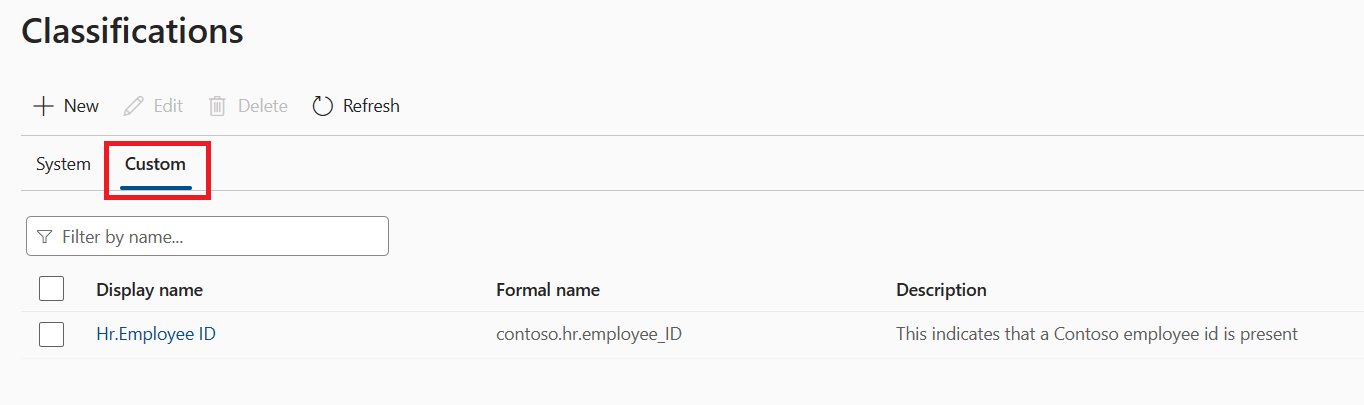
Selezionando la classificazione nell'elenco, si apre la pagina dei dettagli della classificazione. Qui trovi tutti i dettagli sulla classificazione.
Questi dettagli includono il numero di istanze presenti, il nome formale, le regole di classificazione associate (se presenti) e il nome del proprietario.
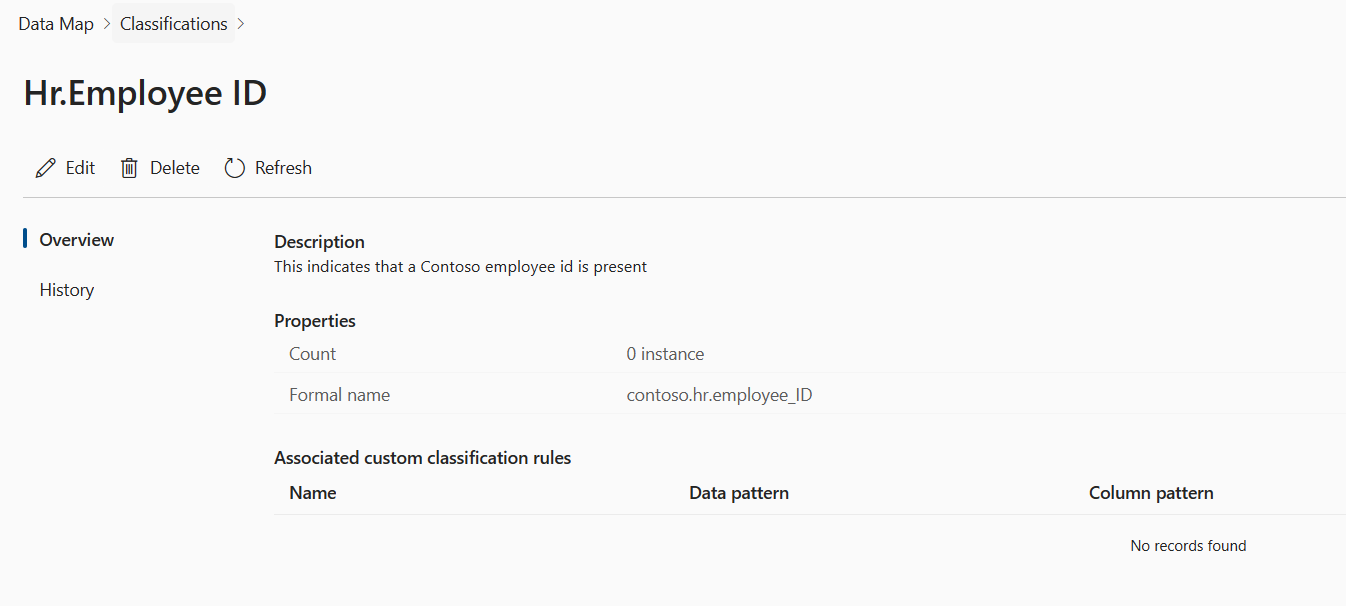
Regole di classificazione personalizzate
Il mapping dei dati fornisce un set di regole di classificazione predefinite che vengono utilizzate dallo scanner per rilevare automaticamente determinati tipi di dati. È anche possibile aggiungere regole di classificazione personalizzate per rilevare altri tipi di dati che si potrebbe essere interessati a trovare nel patrimonio di dati. Questa funzionalità può essere potente quando si cerca di trovare dati all'interno del patrimonio di dati.
Nota
Le regole di classificazione personalizzate sono supportate solo in lingua inglese.
Si supponga, ad esempio, che una società denominata Contoso disponga di ID dipendente standardizzati in tutta l'azienda con la parola "Dipendente" seguita da un GUID per creare EMPLOYEE{GUID}. Ad esempio, un'istanza di un ID dipendente è simile a EMPLOYEE9c55c474-9996-420c-a285-0d0fc23f1f55.
Contoso può configurare il sistema di analisi per trovare le istanze di questi ID creando una regola di classificazione personalizzata. Possono fornire un'espressione regolare che corrisponde al modello di dati, in questo caso, \^Employee\[A-Za-z0-9\]{8}-\[A-Za-z0-9\]{4}-\[A-Za-z0-9\]{4}-\[A-Za-z0-9\]{4}-\[A-Za-z0-9\]{12}\$. Facoltativamente, se i dati in genere si trovano in una colonna di cui conoscono il nome, come Employee_ID o EmployeeID, possono aggiungere un'espressione regolare del modello di colonna per rendere l'analisi ancora più accurata. Un regex di esempio è Employee_ID|EmployeeID.
Il sistema di analisi può quindi utilizzare questa regola per esaminare i dati effettivi nella colonna e il nome della colonna per cercare di identificare ogni istanza in cui si trova il modello di ID dipendente.
Procedura per creare una regola di classificazione personalizzata
Creare una classificazione personalizzata seguendo le istruzioni della sezione precedente. Questa classificazione personalizzata verrà aggiunta nella configurazione della regola di classificazione in modo che il sistema la applichi quando trova una corrispondenza nella colonna.
Nel portale di Microsoft Purview aprire la soluzione Mapping dati .
In Gestione annotazioni, selezionare la sezione Regole di classificazione .
Selezionare Nuovo.
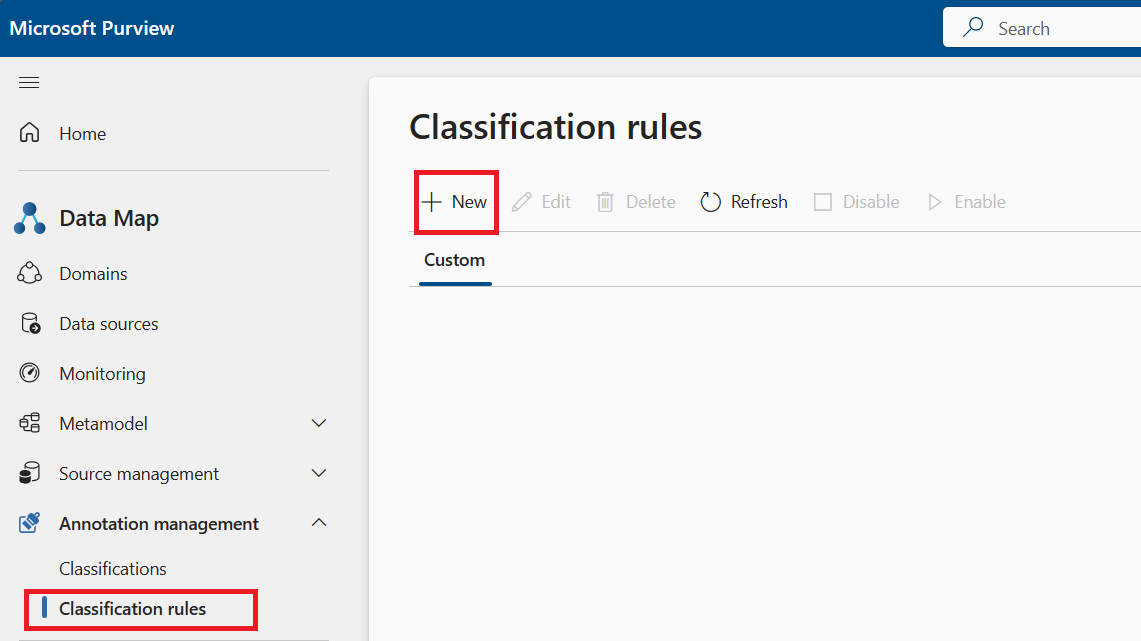
Si apre la finestra di dialogo Nuova regola di classificazione . Compila i campi e decidi se creare una regola per l'espressione regolare o una regola per il dizionario.
Campo Descrizione Nome Obbligatorio. Il massimo è 100 caratteri. Descrizione Facoltativo. Il massimo è 256 caratteri. Nome classificazione Obbligatorio. Selezionare il nome della classificazione dall'elenco a discesa per indicare allo scanner di applicarla se viene trovata una corrispondenza. Stato Obbligatorio. Le opzioni sono abilitate o disabilitate. Abilitato è l'impostazione predefinita. 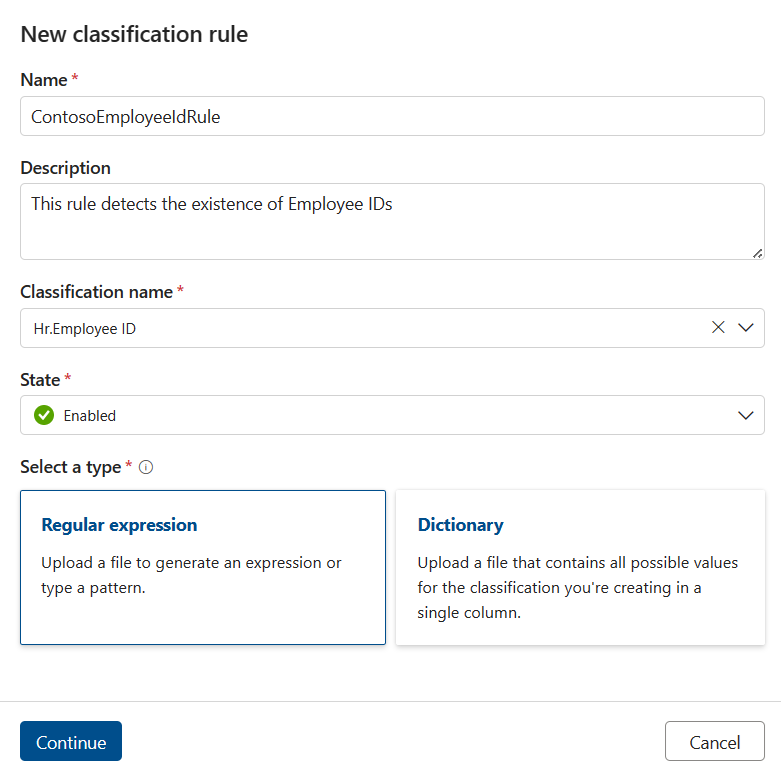
Creazione di una regola di espressioni regolari
Importante
Le espressioni regolari nelle classificazioni personalizzate non fanno distinzione tra maiuscole e minuscole.
Se si crea una regola per le espressioni regolari, verrà visualizzata la schermata seguente. Facoltativamente, è possibile caricare un file che verrà usato per generare modelli regex suggeriti per la regola. Sono supportate solo le regole in lingua inglese.
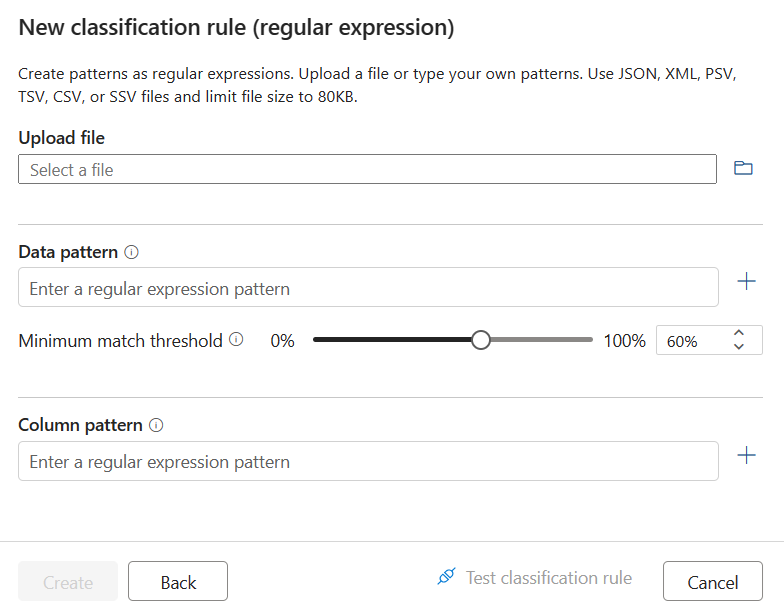
Se decidi di generare un modello regex suggerito, dopo aver caricato un file, seleziona uno dei modelli suggeriti e seleziona Aggiungi a modelli per utilizzare i modelli di dati e colonne suggeriti. Puoi modificare i modelli suggeriti o puoi anche digitare i tuoi modelli senza caricare un file.
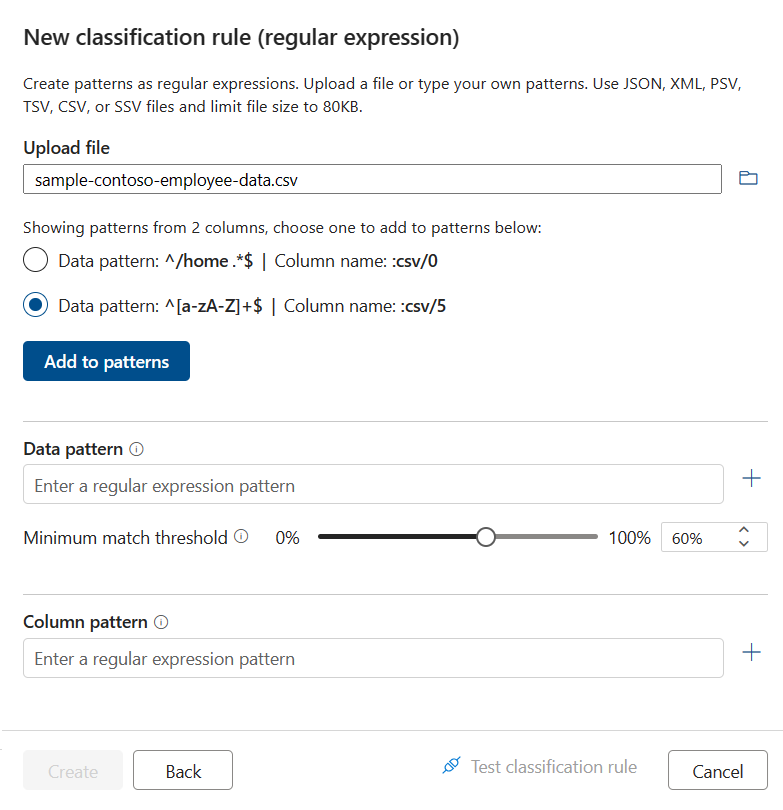
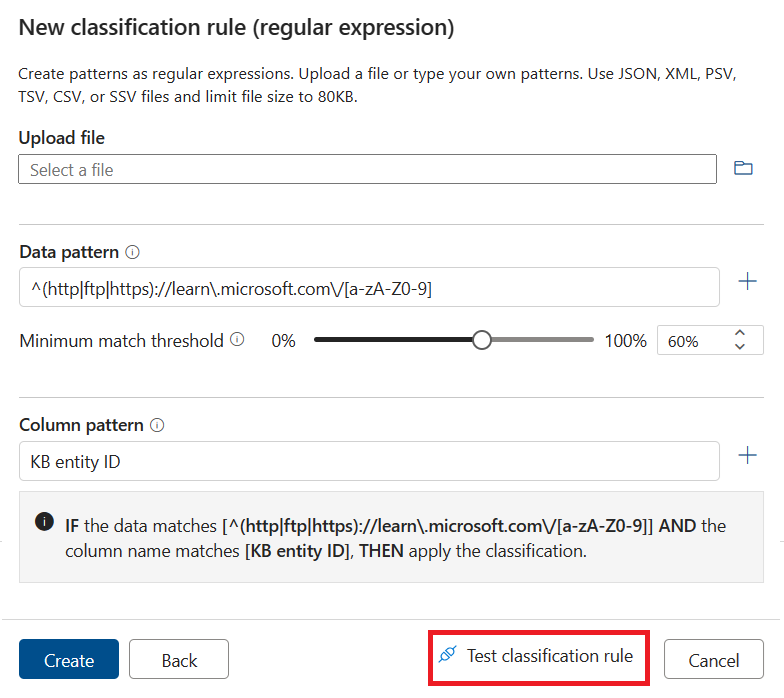
Campo Descrizione modello di dati Facoltativo. Espressione regolare che rappresenta i dati archiviati nel campo dati. Il limite è grande. Nell'esempio precedente, i modelli di dati testano l'ID di un dipendente che è letteralmente la parola Employee{GUID}.Modello di colonna Facoltativo. Espressione regolare che rappresenta i nomi di colonna che si desidera abbinare. Il limite è grande. In Modello di dati è possibile usare la soglia di corrispondenza minima per impostare la percentuale minima di corrispondenze di valori di dati distinti in una colonna che deve essere trovata dallo scanner per applicare la classificazione. Il valore suggerito è 60%. Se si specificano più modelli di dati, questa impostazione è disabilitata e il valore è fissato al 60%.
Nota
La soglia di corrispondenza minima deve essere almeno 1%.
Ora è possibile verificare la regola e crearla .
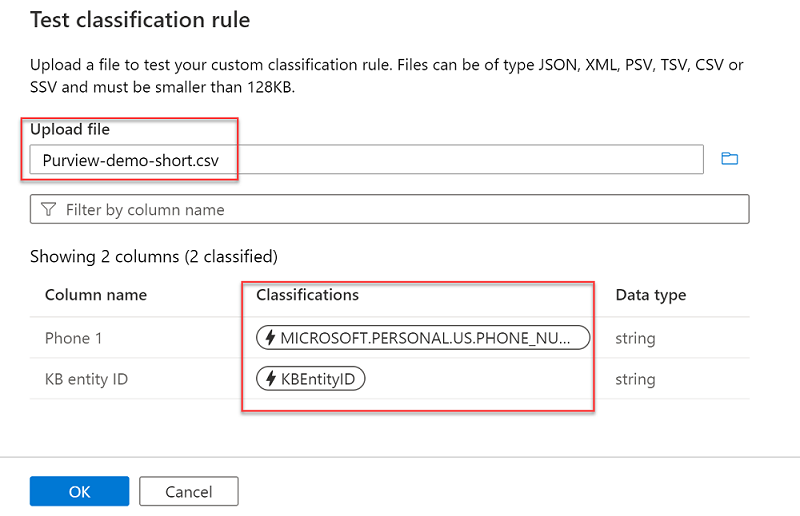
Verifica la regola di classificazione prima di completare il processo di creazione per verificare che applichi i tag alle tue risorse. Le classificazioni nella regola verranno applicate ai dati di esempio caricati proprio come in un'analisi. Ciò significa che tutte le classificazioni di sistema e la classificazione personalizzata verranno abbinate ai dati nel file.
I file di input possono includere file delimitati (CSV, PSV, SSV, TSV), JSON o contenuto XML. Il contenuto verrà analizzato in base all'estensione del file di input. I dati delimitati potrebbero avere un'estensione di file che corrisponde a uno dei tipi indicati. Ad esempio, i dati TSV possono esistere in un file denominato MySampleData.csv. Il contenuto delimitato deve inoltre avere un minimo di tre colonne.
Creazione di una regola di dizionario
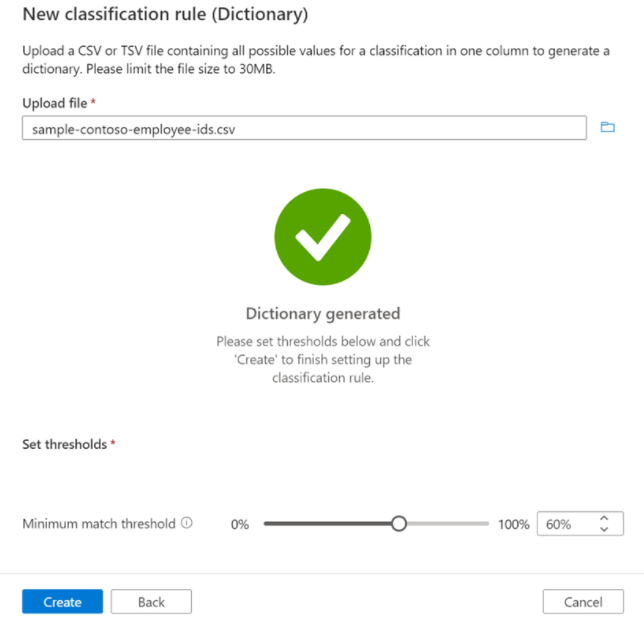
Se si crea una regola di dizionario, verrà visualizzata la schermata seguente. Caricare un file che contenga tutti i valori possibili per la classificazione che si sta creando in un'unica colonna. Sono supportate solo le regole in lingua inglese.
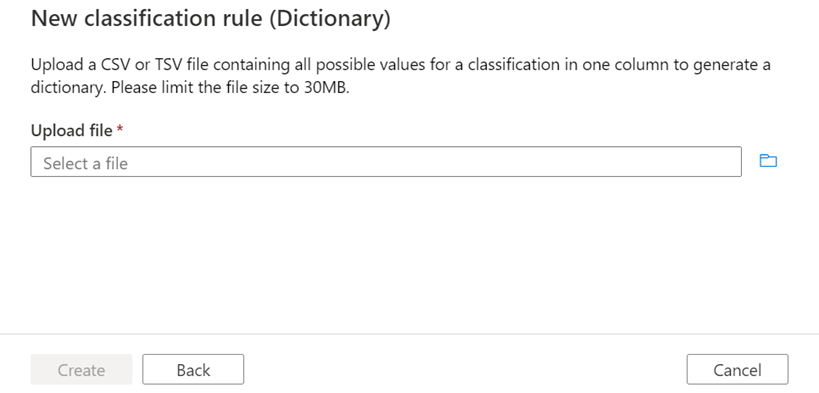
Dopo aver generato il dizionario, è possibile modificare la soglia di corrispondenza minima e inviare la regola.
Modificare o eliminare una classificazione personalizzata
Per aggiornare o modificare una classificazione personalizzata, seguire questa procedura:
Nel portale di Microsoft Purview aprire la soluzione Mapping dati .
In Gestione annotazioni selezionare Classificazioni.
Selezionare la scheda Personalizzato .
Selezionare la classificazione da modificare, quindi fare clic sul pulsante Modifica .
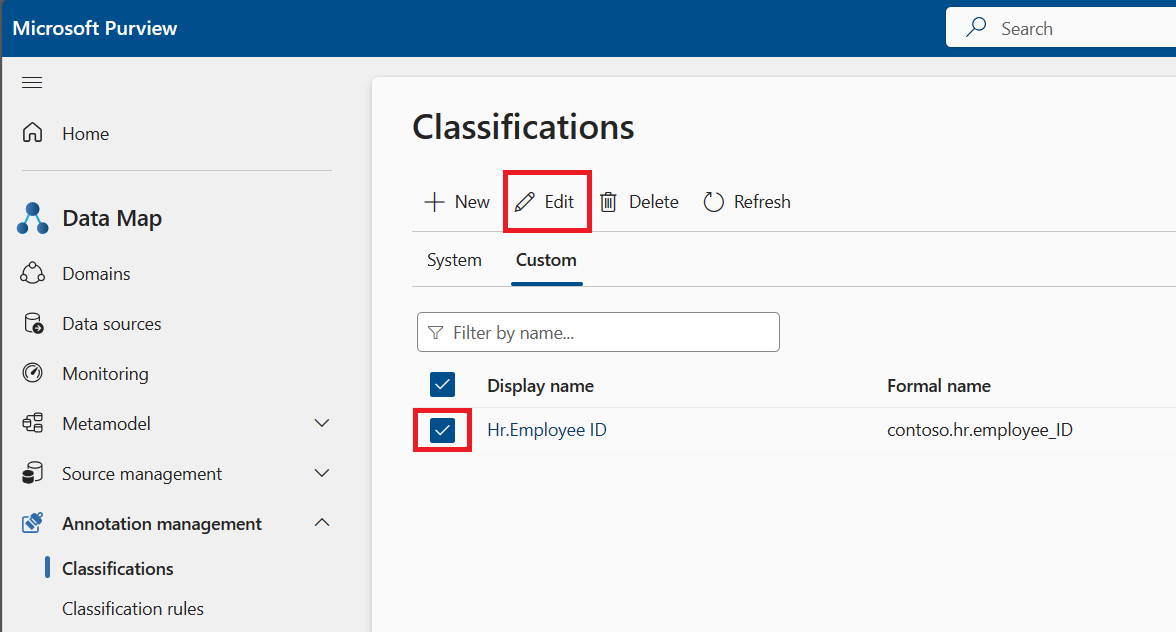
Ora è possibile modificare la descrizione di questa classificazione personalizzata. Al termine del salvataggio delle modifiche, selezionare il pulsante OK .
Per eliminare una classificazione personalizzata:
- Dopo aver aperto la mappa dei dati, quindi Classificazioni, selezionare la scheda Personalizzato .
- Selezionare la classificazione da eliminare o più classificazioni da eliminare, quindi selezionare il pulsante Elimina .
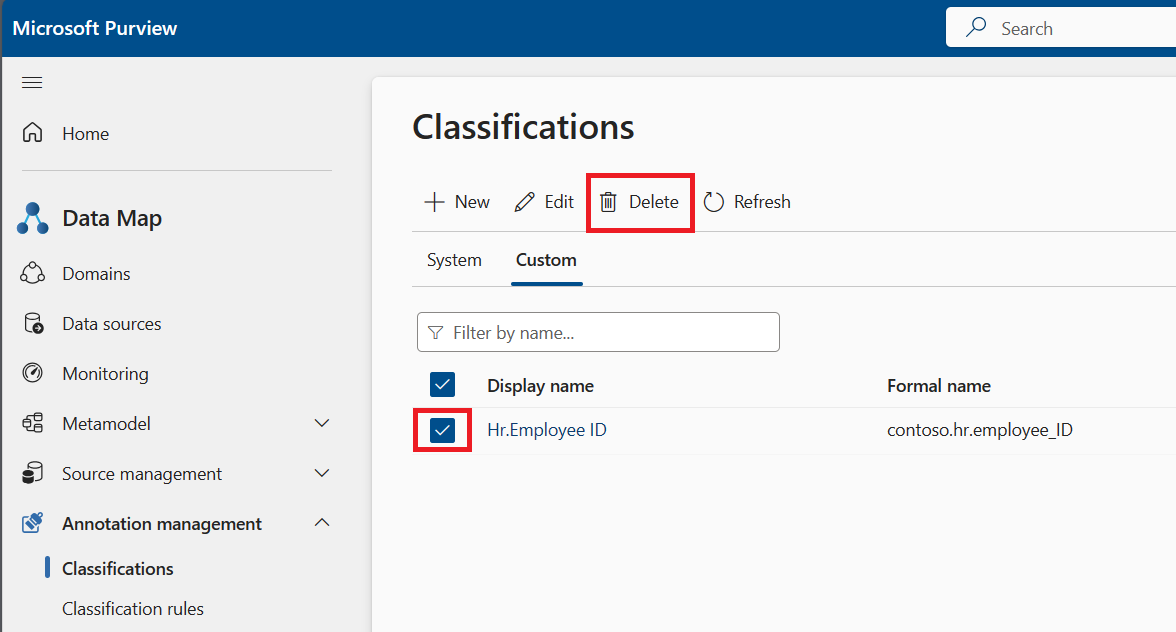
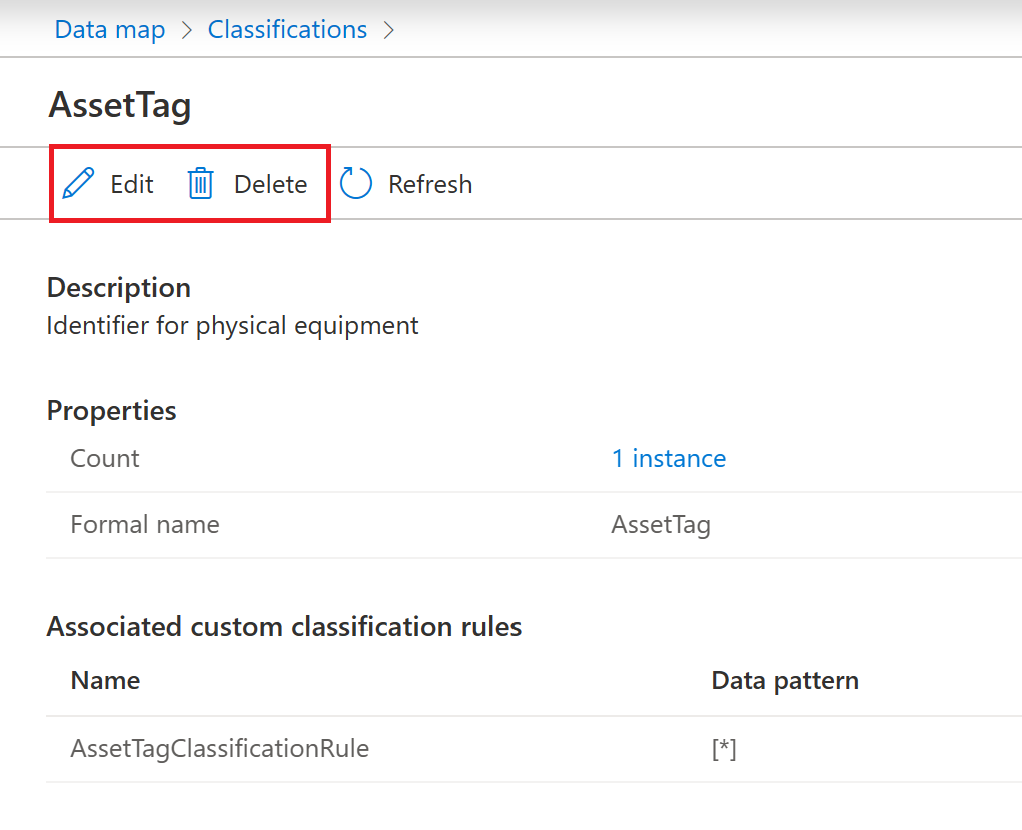
È anche possibile modificare o eliminare una classificazione dall'interno della classificazione stessa. Basta selezionare la classificazione, quindi selezionare i pulsanti Modifica o Elimina nel menu in alto.
Abilitare o disabilitare le regole di classificazione
Nell'account Microsoft Purview, selezionare Mapping dati e quindi Regole di classificazione.
Selezionare la scheda Personalizzato .
È possibile controllare lo stato corrente di una regola di classificazione nella colonna Stato nella tabella.
Selezionare la regola di classificazione o più regole di classificazione che si desidera abilitare o disabilitare.
Seleziona i pulsanti Abilita o Disabilita nel menu in alto.
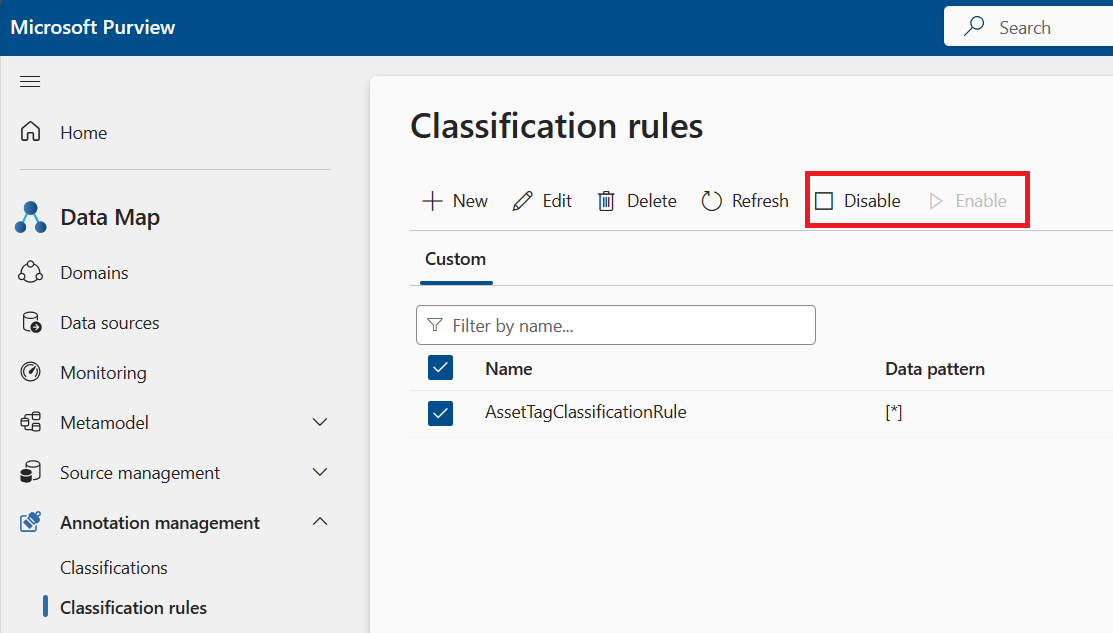
È anche possibile aggiornare lo stato di una regola quando si modifica la regola.
Modificare o eliminare una regola di classificazione
Per aggiornare o modificare una regola di classificazione personalizzata, eseguire i passaggi seguenti:
Nell'account Microsoft Purview, selezionare Mapping dati e quindi Regole di classificazione.
Selezionare la scheda Personalizzato .
Selezionare la regola di classificazione da modificare, quindi fare clic sul pulsante Modifica .
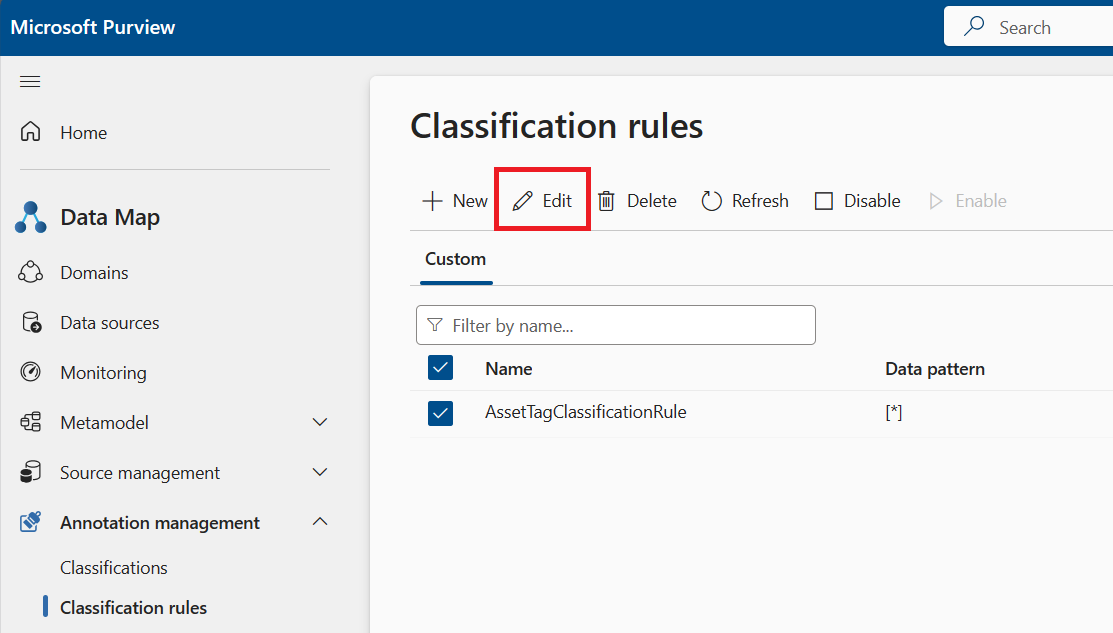
Ora è possibile modificare lo stato, la descrizione e la regola di classificazione associata.
Seleziona il pulsante Continua .
È possibile caricare un nuovo file per l'espressione regolare o la regola del dizionario per confrontare e aggiornare la soglia di corrispondenza e la corrispondenza del modello di colonna.
Selezionare Applica per salvare le modifiche. Le analisi dovranno essere rieseguite con la nuova regola per applicare le modifiche alle risorse.
Per eliminare una classificazione personalizzata:
Dopo aver aperto la mappa dati e quindi le regole di classificazione, selezionare la scheda Personalizzato .
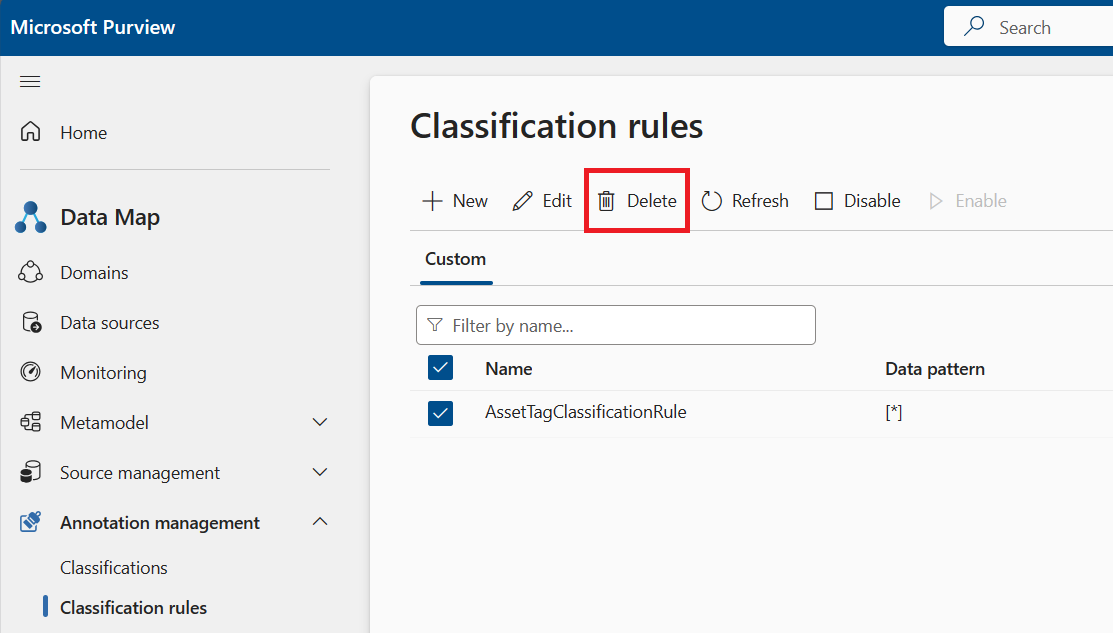
Selezionare la regola di classificazione da eliminare e quindi selezionare il pulsante Elimina .
Passaggi successivi
Dopo aver creato la regola di classificazione, è possibile aggiungerla a un set di regole di analisi in modo che l'analisi usi la regola durante l'analisi. Per ulteriori informazioni, vedere Creazione di un set di regole di scansione.