Nota
L'accesso a questa pagina richiede l'autorizzazione. È possibile provare ad accedere o modificare le directory.
L'accesso a questa pagina richiede l'autorizzazione. È possibile provare a modificare le directory.
Importante
Microsoft Purview Unified Catalog e le funzionalità classiche di governance dei dati di Microsoft Purview (in precedenza Azure Purview) verranno ritirate. Microsoft sta consolidando le proprie funzionalità di governance dei dati in Microsoft Fabric. Non è più possibile creare nuovi account e le funzionalità esistenti rimarranno in modalità di manutenzione fino al 12 novembre 2027. Per le tempistiche di ritiro, le linee guida per la transizione e i passaggi successivi consigliati, vedere l'annuncio relativo al ritiro della governance dei dati di Microsoft Purview.
In Microsoft Purview Data Map è possibile creare set di regole di analisi per personalizzare le analisi delle origini dati nell'organizzazione.
Un set di regole di analisi è un contenitore che raggruppa un set di regole di analisi. È possibile associare facilmente un set di regole di scansione a una scansione. Ad esempio, è possibile creare un set di regole di analisi predefinito per ognuno dei tipi di origine dati e quindi usare questi set di regole di analisi per impostazione predefinita per tutte le analisi all'interno della società. È anche possibile desiderare che gli utenti con le autorizzazioni appropriate creino altri set di regole di scansione con configurazioni diverse in base alle esigenze aziendali.
Procedura per creare un set di regole di scansione
Per creare un set di regole di analisi:
Nel portale di Microsoft Purview selezionare la soluzione Mapping dati .
Nella sezione Gestione origine , selezionare Scansione set di regole, quindi selezionare Nuovo.
Dalla pagina Nuovo set di regole di scansione , selezionare le origini dati supportate dallo scanner del catalogo dall'elenco a discesa Tipo di origine . È possibile creare un set di regole di analisi per ogni tipo di origine dati che si desidera analizzare.
Immettere un nome per il set di regole di analisi. La lunghezza massima è 63 caratteri, senza spazi. Facoltativamente, immettere una descrizione. La lunghezza massima è 256 caratteri.
Selezionare un dominio.
Importante
È possibile usare solo il set di regole di analisi nel dominio in cui viene creato.
Selezionare Continua.
Viene visualizzata la pagina Seleziona tipi di file . Si noti che le opzioni per il tipo di file in questa pagina variano in base al tipo di origine dati scelto nella pagina precedente. Per impostazione predefinita, tutti i tipi di file sono abilitati.
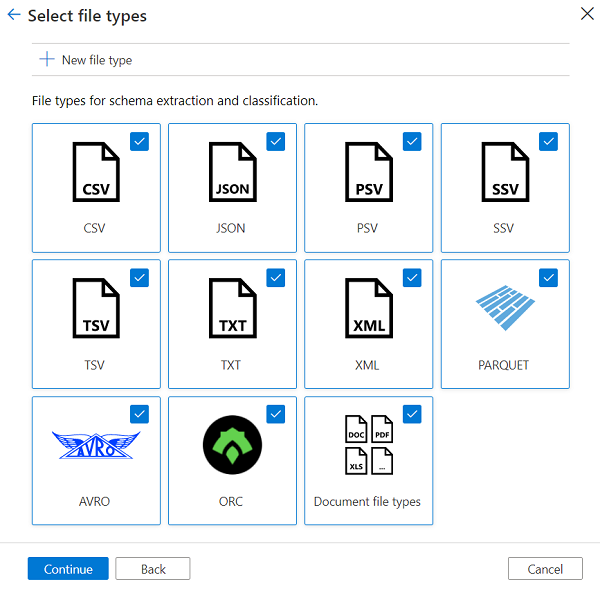
La selezione Tipi di file documento in questa pagina consente di includere o escludere i seguenti tipi di file di Microsoft Office:
.doc; .docm; .docx; .dot; .odp; .ods; .odt; .pdf; .pot; .pps; .ppsx; .ppt; .pptm; .pptx; .xlc; .xls; .xlsb; .xlsm; .xlsx; xlt.Abilitare o disabilitare un tipo di file per lo schema e la classificazione selezionando o deselezionando la relativa casella di controllo. Se si sceglie un'origine dati di tipo Data Lake (ad esempio, Azure Data Lake Storage Gen2 o BLOB di Azure), abilitare i tipi di file per i quali si vuole estrarre e classificare lo schema.
Importante
La deselezione di un tipo di file non impedisce l'acquisizione . Le informazioni del file vengono ancora inserite, ma lo schema e le classificazioni non vengono estratti.
Per determinati tipi di origine dati è anche possibile creare un tipo di file personalizzato.
Selezionare Continua.
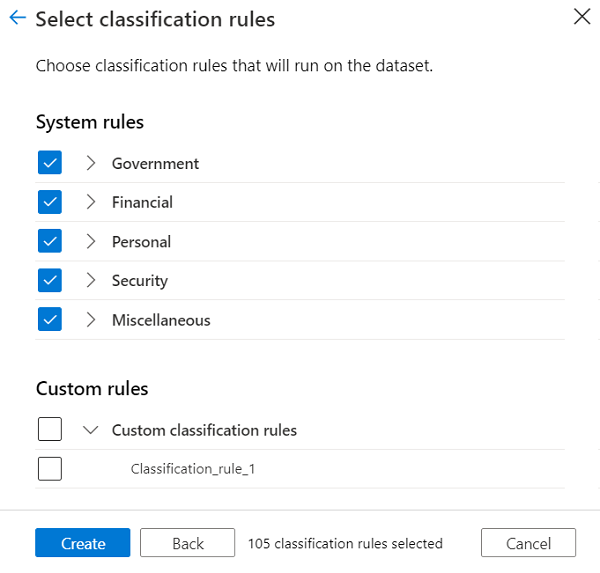
Viene visualizzata la pagina Seleziona regole di classificazione . In questa pagina vengono visualizzate le regole di sistema e le regole personalizzate selezionate, nonché il numero totale di regole di classificazione selezionate. Per impostazione predefinita, tutte le caselle di controllo Regole di sistema sono selezionate.
Per le regole che si desidera includere o escludere, selezionare o deselezionare le caselle di controllo Regola di classificazione delle regole di sistema globalmente per categoria.
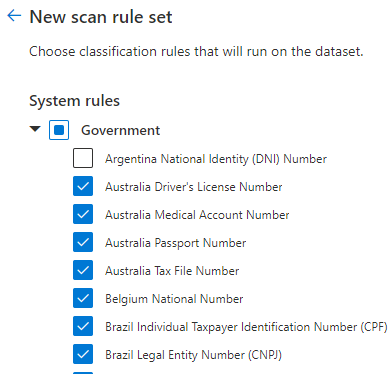
È possibile espandere il nodo della categoria e selezionare o deselezionare singole caselle di controllo. Se ad esempio la regola per Argentina.Numero DNI contiene un numero elevato di falsi positivi, è possibile deselezionare la casella di controllo specifica.
Selezionare Crea per completare la creazione del set di regole di analisi.
Creare un tipo di file personalizzato
Microsoft Purview supporta l'aggiunta di un'estensione personalizzata e la definizione di un delimitatore di colonna personalizzato in un set di regole di analisi.
Per creare un tipo di file personalizzato:
Seguire i passaggi da 1 a 5 in Passaggi per creare un set di regole di scansione o modificare un set di regole di scansione esistente.
Nella pagina Seleziona tipi di file selezionare Nuovo tipo di file per creare un nuovo tipo di file personalizzato.
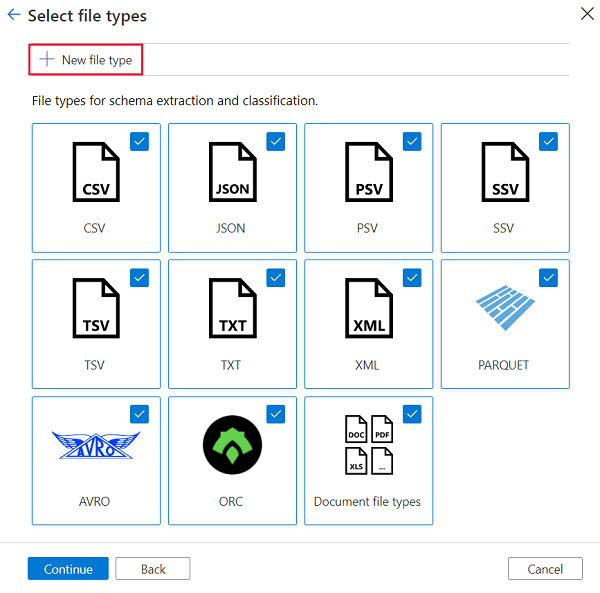
Immettere un'estensione di file e una descrizione facoltativa.
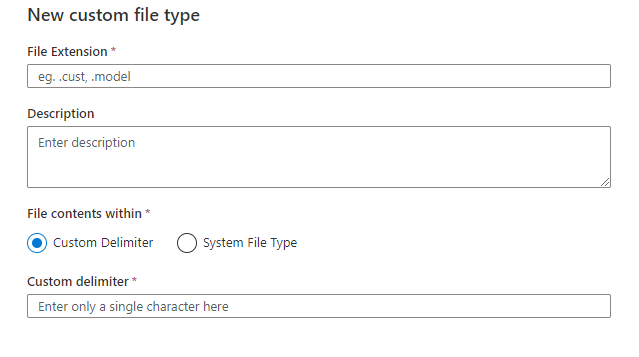
Effettuare una delle seguenti selezioni per Contenuto file all'interno per specificare il tipo di contenuto del file all'interno del file:
Selezionare Delimitatore personalizzato e immettere il proprio delimitatore personalizzato (solo carattere singolo).
Selezionare Tipo di file di sistema e scegliere un tipo di file di sistema (ad esempio, XML) dall'elenco a discesa Tipo di file di sistema .
Selezionare Crea per salvare il file personalizzato.
Il sistema torna alla pagina Seleziona tipi di file e inserisce il nuovo tipo di file personalizzato come nuovo riquadro.
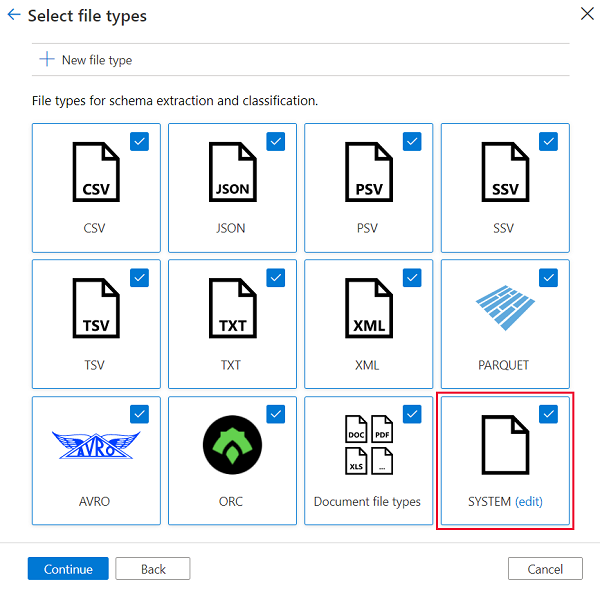
Selezionare Modifica nel riquadro Nuovo tipo di file per modificarlo o eliminarlo.
Selezionare Continua per completare la configurazione del set di regole di analisi.
Ignora schemi
Microsoft Purview supporta la definizione di espressioni regolari (regex) per escludere le risorse durante l'analisi. Durante l'analisi, Purview confronta l'URL dell'asset con queste espressioni regolari. Microsoft Purview ignora tutte le risorse che corrispondono a uno qualsiasi dei regex.
Il riquadro Ignora modelli prepopola un'espressione regolare per i file delle transazioni Spark. Se non è necessario, puoi rimuovere il motivo preesistente. È possibile definire fino a 10 modelli di ignoranza.
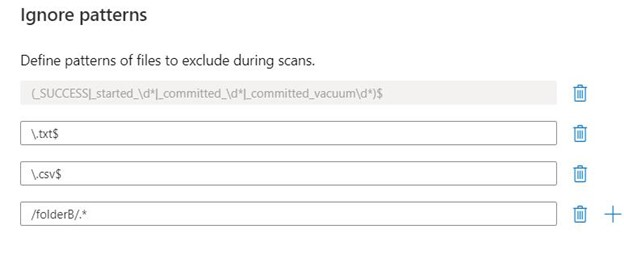
Nell'esempio precedente:
- I regex 2 e 3 ignorano tutti i file che terminano con .txt e .csv durante l'analisi.
- Regex 4 ignora /folderB/ e tutto il suo contenuto durante la scansione.
Ecco alcuni altri suggerimenti che puoi usare per ignorare i modelli:
Durante l'elaborazione dell'espressione regolare, Microsoft Purview aggiunge $ all'espressione regolare per impostazione predefinita.
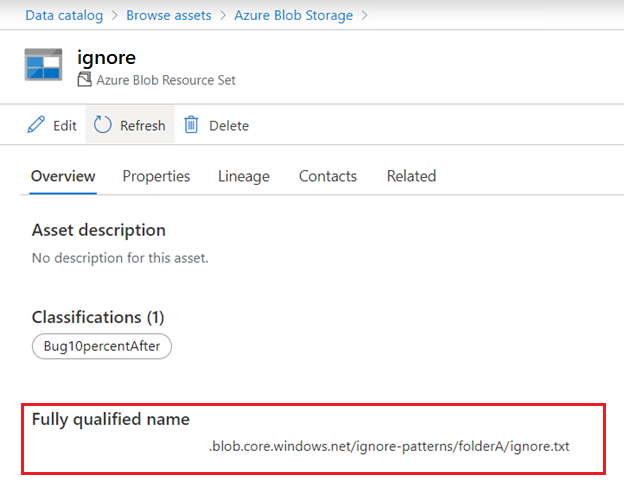
Per capire quale URL l'agente di scansione confronta con l'espressione regolare, sfogliare Microsoft Purview Unified Catalog, trovare la risorsa che si vuole ignorare in futuro e visualizzare il nome completo (FQN) nella scheda Panoramica.
Set di regole per l'analisi del sistema
I set di regole di analisi del sistema sono set di regole di analisi definiti da Microsoft che vengono creati automaticamente per ogni catalogo di Microsoft Purview. Ogni set di regole di analisi del sistema è associato a un tipo di origine dati specifico. Quando si crea un'analisi, è possibile associarla a un set di regole di analisi di sistema. Ogni volta che Microsoft aggiorna questi set di regole di sistema, è possibile aggiornarli nel catalogo e applicare l'aggiornamento a tutte le analisi associate.
Per visualizzare l'elenco dei set di regole di scansione del sistema, selezionare Set di regole di scansione nel Centro gestione e scegliere la scheda Sistema .

Ogni set di regole di analisi del sistema ha un nome, un tipo di origine e una versione. Se si seleziona il numero di versione di un set di regole di scansione nella colonna Versione , vengono visualizzate le regole associate alla versione corrente e alle versioni precedenti (se presenti).

Se è disponibile un aggiornamento per un set di regole di scansione del sistema, è possibile selezionare Aggiorna nella colonna Versione . Nella pagina della regola di analisi del sistema scegliere una versione dall'elenco a discesa Selezionare una nuova versione da aggiornare . La pagina contiene un elenco delle regole di classificazione di sistema associate alla nuova versione e alla versione corrente.


Associare un'analisi a un set di regole di analisi del sistema
Quando crei un'analisi, scegli di associarla a un set di regole di analisi del sistema come indicato di seguito:
Nella pagina Selezionare un set di regole di scansione , selezionare il set di regole di scansione di sistema.

Seleziona Continua, quindi seleziona Salva ed esegui.
