Nota
L'accesso a questa pagina richiede l'autorizzazione. È possibile provare ad accedere o modificare le directory.
L'accesso a questa pagina richiede l'autorizzazione. È possibile provare a modificare le directory.
Importante
Ritiro delle funzionalità di governance dei dati di Microsoft Purview
Le funzionalità di governance dei dati di Microsoft Purview Unified Catalog e Microsoft Purview classiche (in precedenza Azure Purview) verranno ritirate. Microsoft Purview nel suo complesso non verrà ritirato. Le funzionalità di sicurezza e conformità dei dati di Microsoft Purview non sono interessate da questo annuncio e Microsoft continuerà a investire in esse.
Microsoft sta consolidando le proprie funzionalità di governance dei dati in Microsoft Fabric. Non è più possibile creare nuovi account di governance dei dati Microsoft Purview e le funzionalità di governance dei dati esistenti rimarranno in modalità di manutenzione fino al 12 novembre 2027.
Per le tempistiche di ritiro, le linee guida per la transizione e i passaggi successivi consigliati, vedere l'annuncio relativo al ritiro della governance dei dati di Microsoft Purview.
Questo articolo illustra come configurare Microsoft Purview per poter inviare e ricevere eventi degli argomenti di Atlas Kafka con Hub eventi di Azure.
Se l'ambiente è già stato configurato, informazioni su come iniziare a usare la libreria .NET Azure.Messaging.EventHubs per inviare e ricevere messaggi.
Prerequisiti
Per configurare l'ambiente, sono necessari alcuni prerequisiti:
- Una sottoscrizione di Microsoft Azure. Per usare i servizi di Azure, tra cui Hub eventi, è necessaria una sottoscrizione di Azure. Se non si ha un account Azure, è possibile iscriversi per una versione di valutazione gratuita o usare i vantaggi dell'abbonamento MSDN quando si crea un account.
- Un account Microsoft Purview attivo.
Configurare Hub eventi
Per inviare o ricevere messaggi di Atlas Kafka topics, è necessario configurare almeno uno spazio dei nomi di Hub eventi. Puoi:
- Creare il proprio spazio dei nomi di Hub eventi di Azure e configurarlo per l'uso con Microsoft Purview
- Usare l'API REST per creare uno spazio dei nomi gestito
Nota
Se l'account Microsoft Purview è stato creato prima del 15 dicembre 2022, è possibile che all'account sia già associata una risorsa Hub eventi gestita.
È possibile controllare le risorse gestite in impostazioni nella pagina dell'account Microsoft Purview nel portale di Azure.
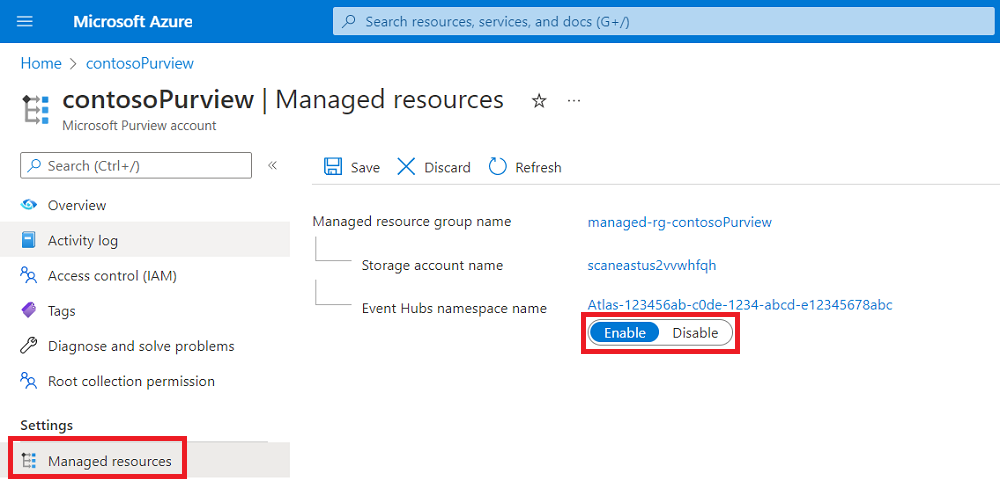
Se questa risorsa non è visibile o è disabilitata, seguire la procedura seguente per configurare l'hub eventi.
Se è abilitato, è possibile continuare a usare questo spazio dei nomi gestito di Hub eventi, se si preferisce. (C'è un costo associato. Vedi la pagina dei prezzi.) Se si vuole gestire il proprio account di Hub eventi, è prima necessario disabilitare questa funzionalità e seguire i passaggi seguenti. Per mantenere aggiornata la versione TLS supportata dall'hub eventi, è consigliabile usare l'hub eventi BYO.Se si disabilita la risorsa hub eventi gestita, non sarà possibile abilitare nuovamente una risorsa hub eventi gestita. Sarà possibile configurare solo hub eventi personalizzati.
Bring your own Event Hubs namespace
È possibile configurare uno spazio dei nomi Hub eventi di Azure esistente con un Hub eventi o crearne uno nuovo per connettersi a Microsoft Purview.
Autorizzazioni di Hub eventi
Per eseguire l'autenticazione con l'hub eventi, è possibile usare:
- Identità gestita di Microsoft Purview (scelta consigliata)
- Identità gestita assegnata dall'utente : disponibile solo quando si configurano gli spazi dei nomi dopo la creazione dell'account e se si usa Hub eventi con una rete aperta.
Queste identità necessitano almeno delle autorizzazioni di collaboratore negli hub eventi per poterle configurare per l'uso con Microsoft Purview.
Rete Hub eventi
Se l'account Microsoft Purview usa endpoint privati, configurare un endpoint privato di inserimento per connettersi a Hub eventi.
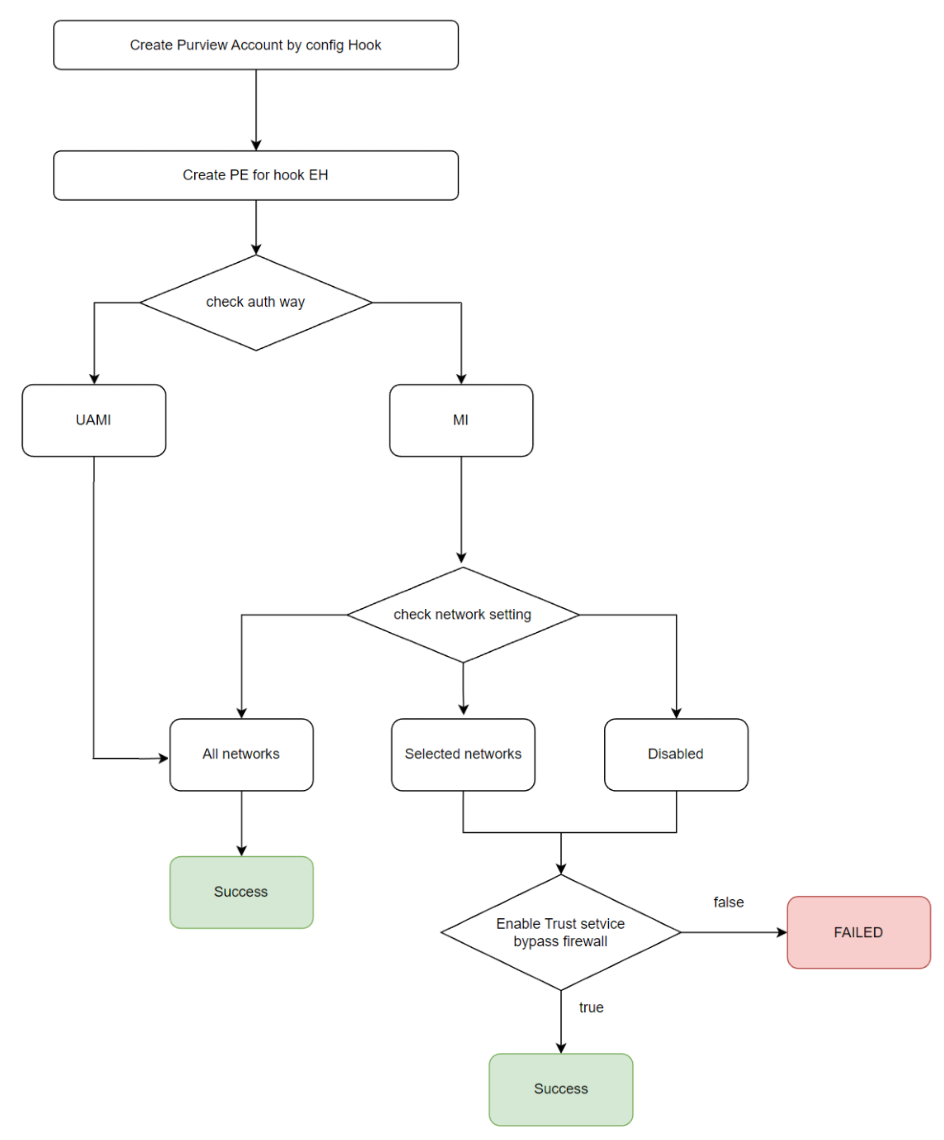
La rete dell'area di lavoro di Hub eventi deve essere configurata in due modi:
- Accesso alla rete pubblica impostato su Reti selezionate o Disabilitato, Consenti ai servizi Microsoft attendibili di ignorare questo firewall impostato su Sì e usando l'identità gestita di Microsoft Purview per l'autenticazione.
- Accesso alla rete pubblica impostato su Tutte le reti e usando l'identità gestita di Microsoft Purview o un'identità gestita assegnata dall'utente per l'autenticazione.
Lo stato di Microsoft Purview come servizio attendibile significa che, purché Consenti ai servizi Microsoft attendibili di ignorare questo firewall sia impostato su Sì nella risorsa Hub eventi, gli hook possono comunque ricevere messaggi da Hub eventi.
Per altre informazioni sulla rete per Hub eventi, vedere la documentazione di Hub eventi di Azure.
Configurare Hub eventi per pubblicare messaggi in Microsoft Purview
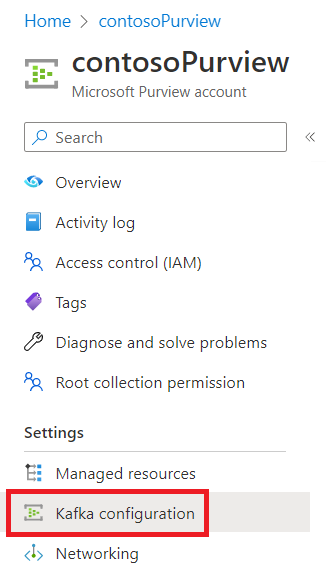
Passare alla configurazione di Kafka in impostazioni nella pagina dell'account Microsoft Purview nel portale di Azure.
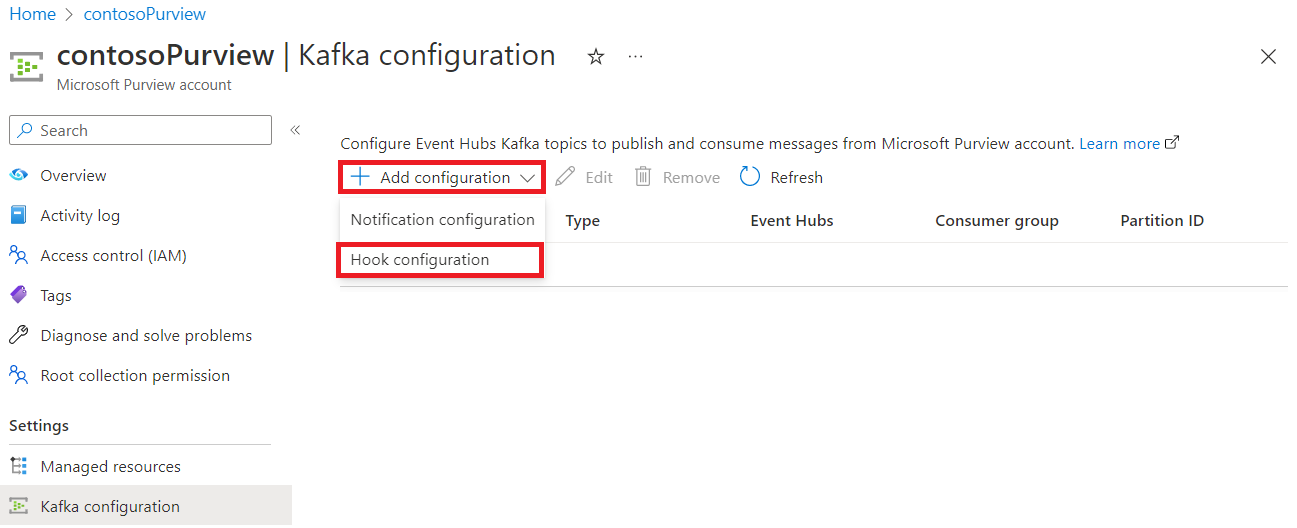
Selezionare Aggiungi configurazione e Configurazione hook.
Nota
Puoi aggiungere tutte le configurazioni di hook di cui hai bisogno.
Assegnare un nome alla configurazione dell'hook, selezionare la sottoscrizione, uno spazio dei nomi di Hub eventi esistente, un Hub eventi esistente a cui inviare le notifiche, il gruppo di consumer da usare e il tipo di autenticazione da usare.
Consiglio
È possibile usare lo stesso spazio dei nomi di Hub eventi più volte, ma ogni configurazione richiederà i propri hub eventi.
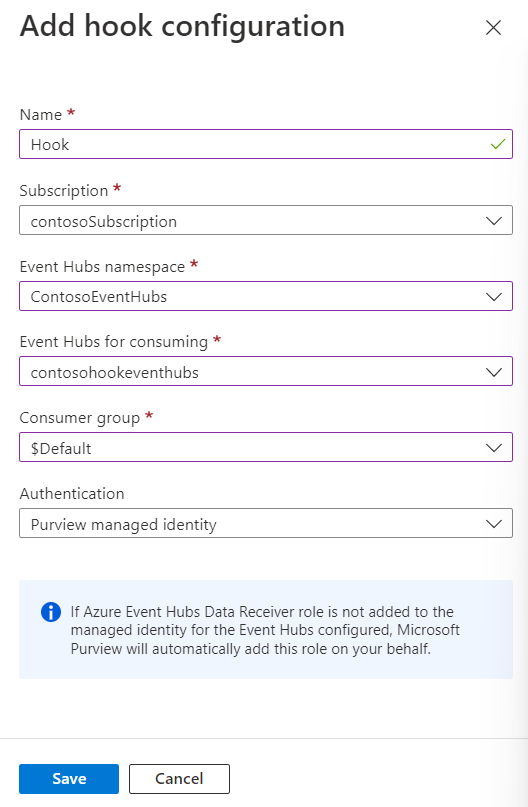
Seleziona Salva. Il completamento della configurazione richiede un paio di minuti.
Una volta completata la configurazione, è possibile iniziare la procedura per pubblicare messaggi in Microsoft Purview.
Configurare Hub eventi per la ricezione di messaggi da Microsoft Purview
Passare alla configurazione di Kafka in impostazioni nella pagina dell'account Microsoft Purview nel portale di Azure.
Se è presente una configurazione già elencata come tipo di notifica, Hub eventi è già configurata ed è possibile iniziare la procedura per ricevere messaggi Microsoft Purview.
Nota
È possibile configurare un solo hub eventi di notifica alla volta.
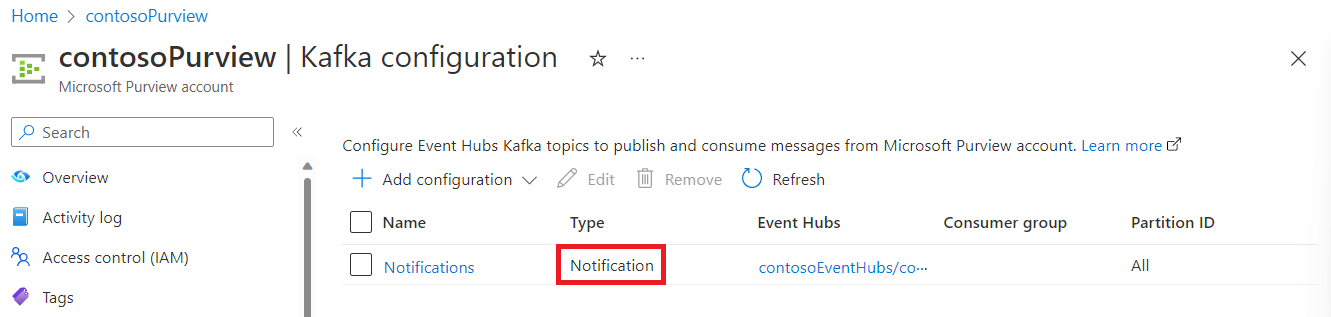
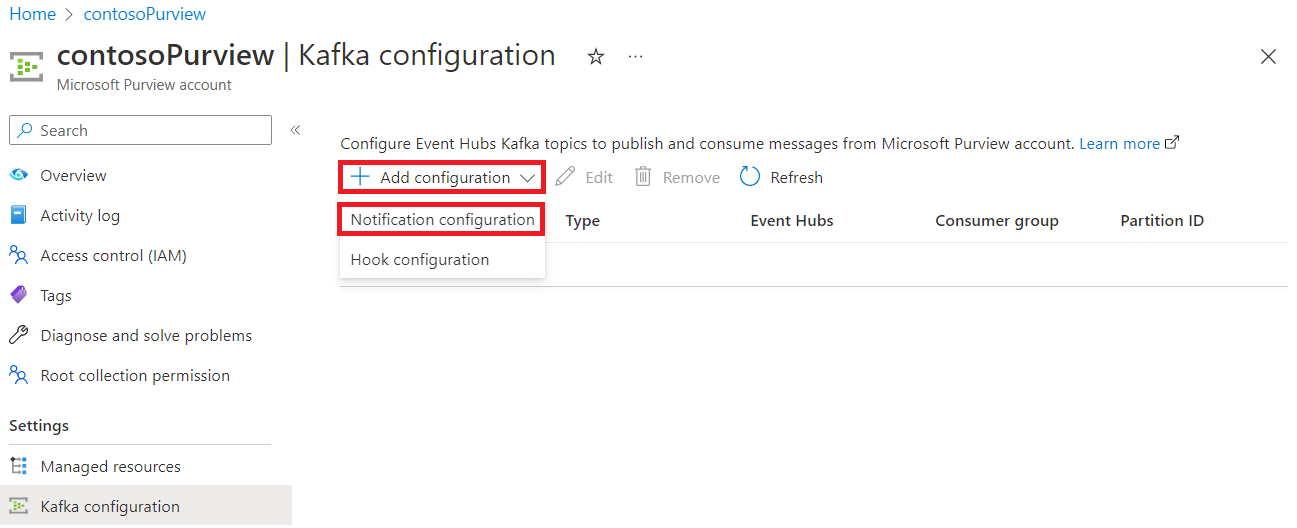
Se non è già presente una configurazione di notifica , selezionare Aggiungi configurazione e Configurazione di notifica.
Assegnare un nome alla configurazione delle notifiche, selezionare la sottoscrizione, uno spazio dei nomi di Hub eventi esistente, un Hub eventi esistente a cui inviare le notifiche, le partizioni da usare e il tipo di autenticazione da usare.
Consiglio
È possibile usare lo stesso spazio dei nomi di Hub eventi più volte, ma ogni configurazione richiederà i propri hub eventi.
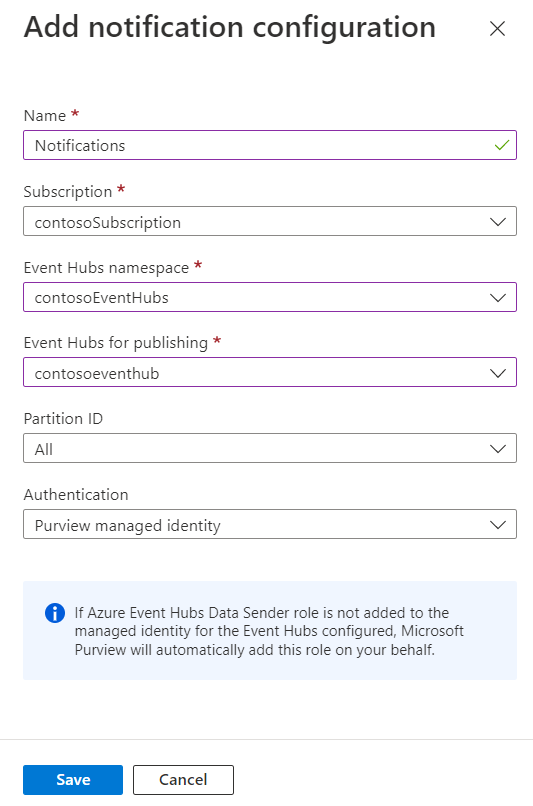
Seleziona Salva. Il completamento della configurazione richiede un paio di minuti.
Una volta completata la configurazione, è possibile iniziare la procedura per ricevere messaggi Microsoft Purview.
Rimuovere Hub eventi configurati
Per rimuovere gli spazi dei nomi configurati di Hub eventi, è possibile seguire questa procedura:
Cercare e aprire l'account Microsoft Purview nel portale di Azure.
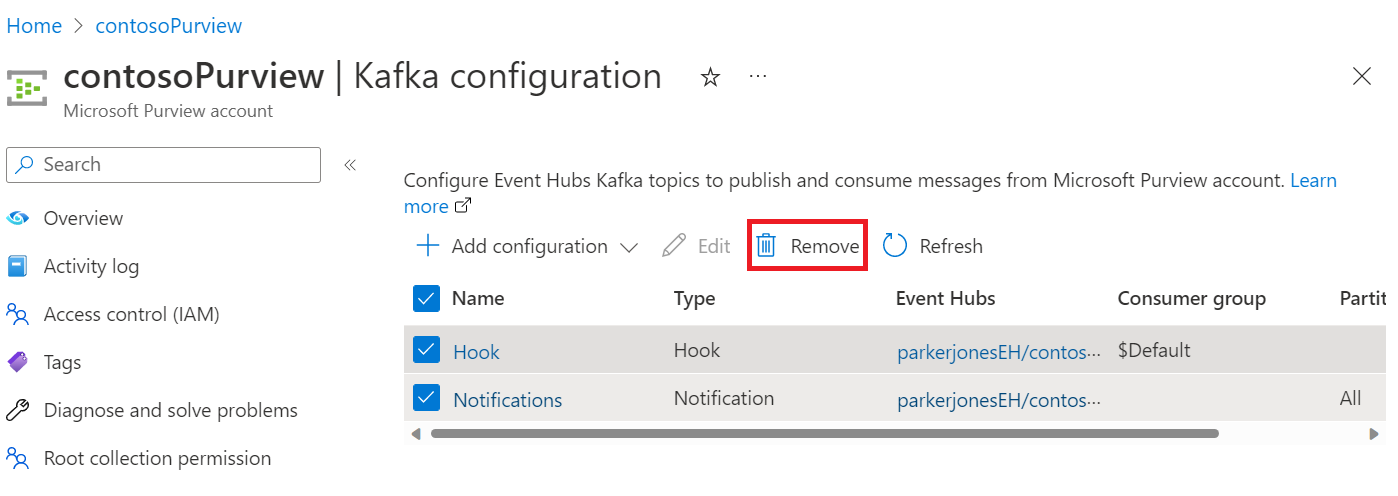
Selezionare la configurazione Kafka in impostazioni nella pagina dell'account Microsoft Purview nel portale di Azure.
Selezionare l'hub eventi da disabilitare. (Gli hub hook inviano messaggi a Microsoft Purview. Gli hub di notifica ricevono le notifiche).
Seleziona Rimuovi per salvare la scelta e avviare il processo di disabilitazione. Il completamento dell'operazione può richiedere alcuni minuti.
Creare uno spazio dei nomi gestito
Se si preferisce avere uno spazio dei nomi hub eventi gestito, è necessario usare l'API REST per configurare l'account.
È possibile usare lo script seguente (set apiVersion = 2021-12-01) per aggiornare un account e in questo modo influirà solo sulla configurazione dell'hub eventi:
$body = @{"properties" = @{ "managedEventHubState" = "Enabled" }; "location" = $($location); "identity" = @{ "type"= $($type) } } | ConvertTo-Json
$Token=Get-AzAccessToken
$Headers = @{ "Authorization" = "Bearer $($Token.Token)" }
$Uri = "https://management.azure.com/subscriptions/$($subscription)/resourceGroups/$($rg)/providers/Microsoft.Purview/accounts/$($accountName)?api-version=$($apiVersion)"

Invoke-WebRequest -URI $Uri -Method Put -Body $body -Headers $Headers -ContentType "application/json"