Nota
L'accesso a questa pagina richiede l'autorizzazione. È possibile provare ad accedere o modificare le directory.
L'accesso a questa pagina richiede l'autorizzazione. È possibile provare a modificare le directory.
Importante
Ritiro delle funzionalità di governance dei dati di Microsoft Purview
Le funzionalità di governance dei dati di Microsoft Purview Unified Catalog e Microsoft Purview classiche (in precedenza Azure Purview) verranno ritirate. Microsoft Purview nel suo complesso non verrà ritirato. Le funzionalità di sicurezza e conformità dei dati di Microsoft Purview non sono interessate da questo annuncio e Microsoft continuerà a investire in esse.
Microsoft sta consolidando le proprie funzionalità di governance dei dati in Microsoft Fabric. Non è più possibile creare nuovi account di governance dei dati Microsoft Purview e le funzionalità di governance dei dati esistenti rimarranno in modalità di manutenzione fino al 12 novembre 2027.
Per le tempistiche di ritiro, le linee guida per la transizione e i passaggi successivi consigliati, vedere l'annuncio relativo al ritiro della governance dei dati di Microsoft Purview.
Questo articolo descrive come creare credenziali in Microsoft Purview Data Map. Queste credenziali salvate consentono di riutilizzare e applicare rapidamente le informazioni di autenticazione salvate alle analisi dell'origine dati.
Prerequisiti
- Un insieme di credenziali delle chiavi di Microsoft Azure. Per informazioni su come crearne uno, vedere Guida introduttiva: Creare un insieme di credenziali delle chiavi usando il portale di Azure.
Introduzione
Le credenziali sono informazioni di autenticazione che Microsoft Purview può usare per eseguire l'autenticazione nelle origini dati registrate. È possibile creare un oggetto credenziali per vari tipi di scenari di autenticazione, ad esempio l'autenticazione di base che richiede nome utente/password. Le credenziali acquisiscono informazioni specifiche necessarie per l'autenticazione, in base al tipo di metodo di autenticazione scelto. Le credenziali usano i segreti di Key Vault esistenti per recuperare informazioni di autenticazione sensibili durante il processo di creazione delle credenziali.
In Microsoft Purview sono disponibili poche opzioni da usare come metodo di autenticazione per analizzare le origini dati, ad esempio le opzioni seguenti. Imparare da ogni articolo sull'origine dati per l'autenticazione supportata.
- Identità gestita assegnata dal sistema Microsoft Purview
- Identità gestita assegnata dall'utente (anteprima)
- Chiave dell'account (con Key Vault)
- Autenticazione SQL (con Key Vault)
- Entità servizio (con Key Vault)
- Chiave utente (con Key Vault)
- Altri aspetti
Prima di creare le credenziali, considerare i tipi di origine dati e i requisiti di rete per decidere il metodo di autenticazione necessario per lo scenario.
Usare l'identità gestita assegnata dal sistema Microsoft Purview per configurare le analisi
Se si usa l'identità gestita assegnata dal sistema (SAMI) di Microsoft Purview per configurare le analisi, non sarà necessario creare credenziali e collegare l'insieme di credenziali delle chiavi a Microsoft Purview per archiviarle. Per istruzioni dettagliate sull'aggiunta del SAMI di Microsoft Purview per avere accesso alla scansione delle origini dati, vedere le sezioni di autenticazione specifiche dell'origine dati di seguito:
- Archiviazione BLOB di Azure
- Azure Data Lake Storage Gen1
- Azure Data Lake Storage Gen2
- database SQL di Azure
- Istanza gestita di SQL di Azure
- Area di lavoro di Azure Synapse
- Pool SQL dedicati di Azure Synapse (in precedenza SQL DW)
Concedere a Microsoft Purview l'accesso all'insieme di credenziali delle chiavi di Azure
Per concedere a Microsoft Purview l'accesso ad Azure Key Vault, è necessario confermare due cose:
- Accesso del firewall all'insieme di credenziali delle chiavi di Azure
- Autorizzazioni di Microsoft Purview per Azure Key Vault
Accesso del firewall ad Azure Key Vault
Se l'insieme di credenziali delle chiavi di Azure ha disabilitato l'accesso alla rete pubblica, sono disponibili due opzioni per consentire l'accesso a Microsoft Purview.
Servizi Microsoft affidabili
Microsoft Purview è elencato come uno dei servizi attendibili di Azure Key Vault, quindi se l'accesso alla rete pubblica è disabilitato in Azure Key Vault, è possibile abilitare l'accesso solo ai servizi Microsoft attendibili e Microsoft Purview verrà incluso.
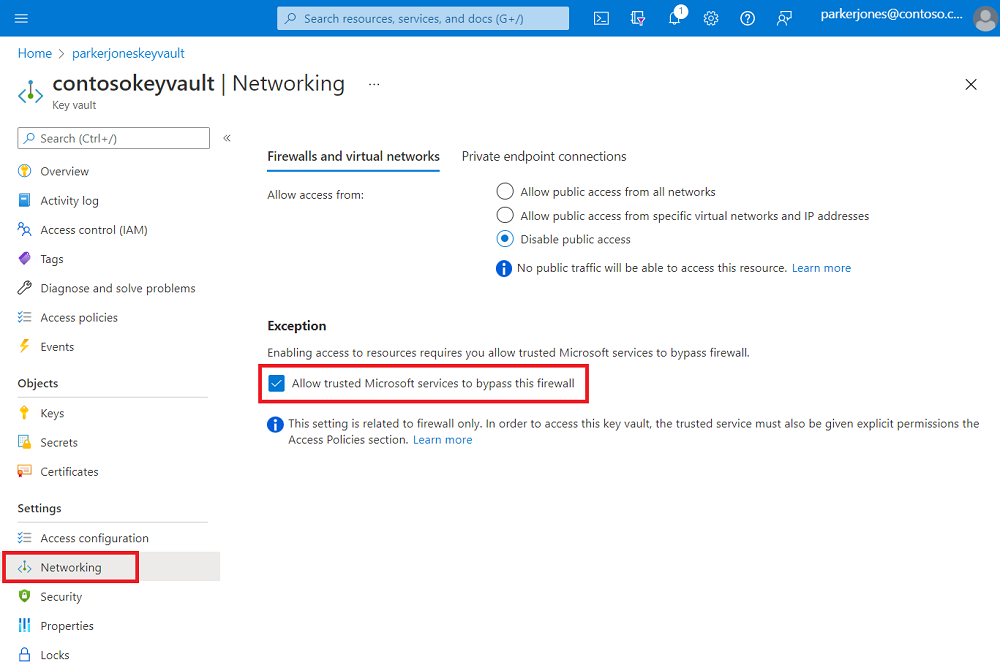
È possibile abilitare questa impostazione in Azure Key Vault nella scheda Rete .
Nella parte inferiore della pagina, in Eccezione, abilita la funzionalità Consenti ai servizi Microsoft attendibili di ignorare questa funzionalità firewall.
Connessioni a endpoint privati
Per connettersi ad Azure Key Vault con endpoint privati, seguire la documentazione dell'endpoint privato di Azure Key Vault.
Nota
L'opzione di connessione dell'endpoint privato è supportata quando si usa il runtime di integrazione di Azure in una rete virtuale gestita per analizzare le origini dati. Per il runtime di integrazione self-hosted, è necessario abilitare i servizi Microsoft attendibili.
Autorizzazioni di Microsoft Purview per Azure Key Vault
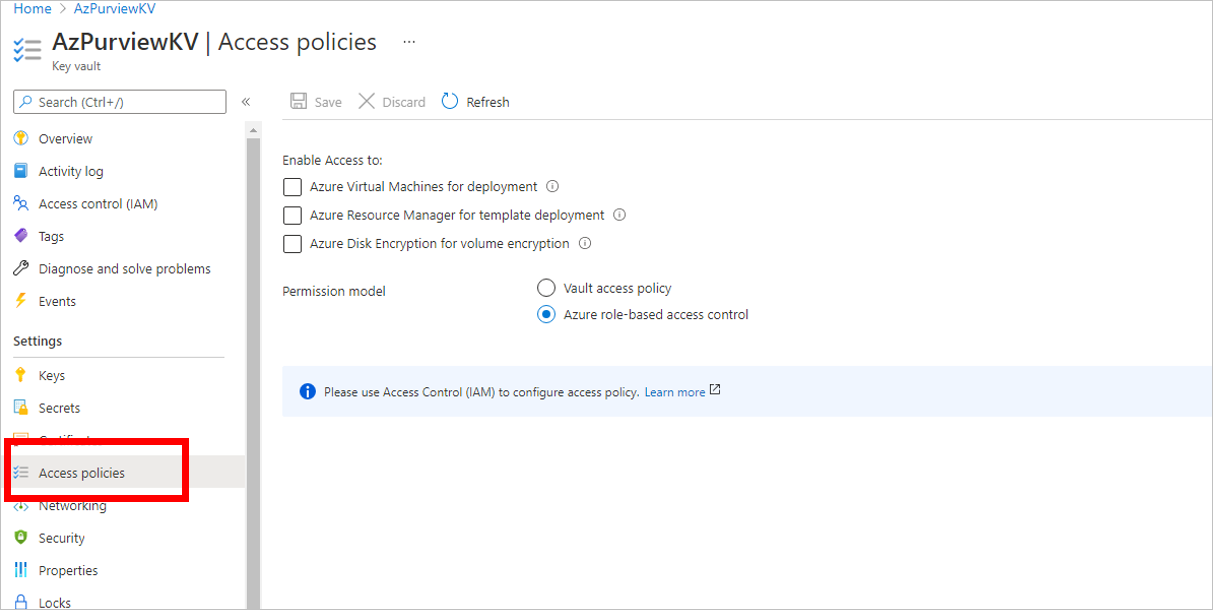
Attualmente, Azure Key Vault supporta due modelli di autorizzazione:
Prima di assegnare l'accesso all'identità gestita assegnata dal sistema Microsoft Purview, identificare il modello di autorizzazione di Azure Key Vault dai criteri di accesso alle risorse di Key Vault nel menu. Seguire i passaggi seguenti in base al modello di autorizzazione.
Opzione 1 - Assegnare l'accesso con i criteri di accesso di Key Vault
Seguire questa procedura solo se il modello di autorizzazione nella risorsa Azure Key Vault è impostato sui criteri di accesso all'insieme di credenziali:
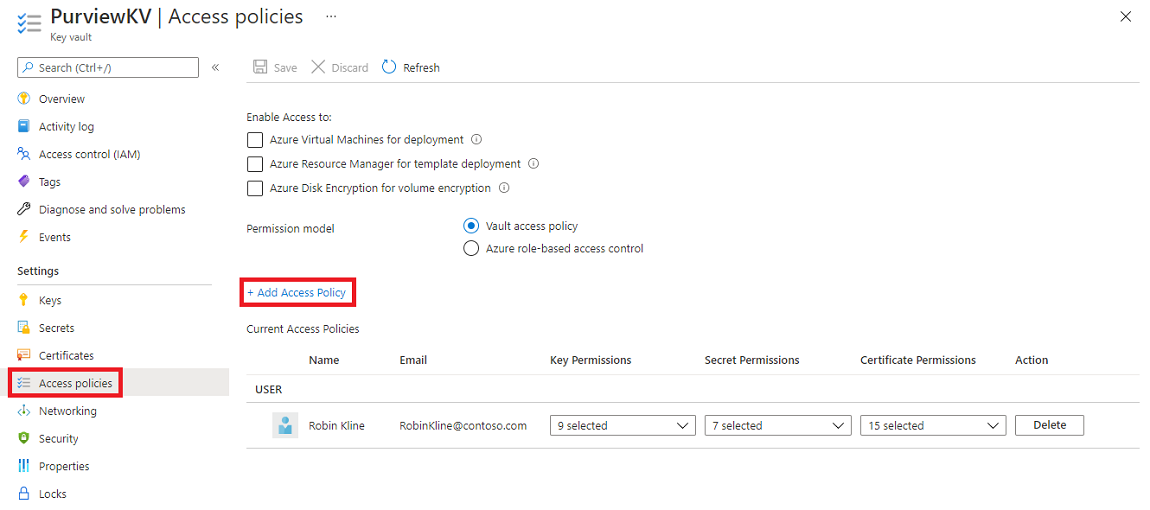
Passare all'insieme di credenziali delle chiavi di Azure.
Selezionare la pagina Criteri di accesso .
Selezionare Aggiungi criteri di accesso.
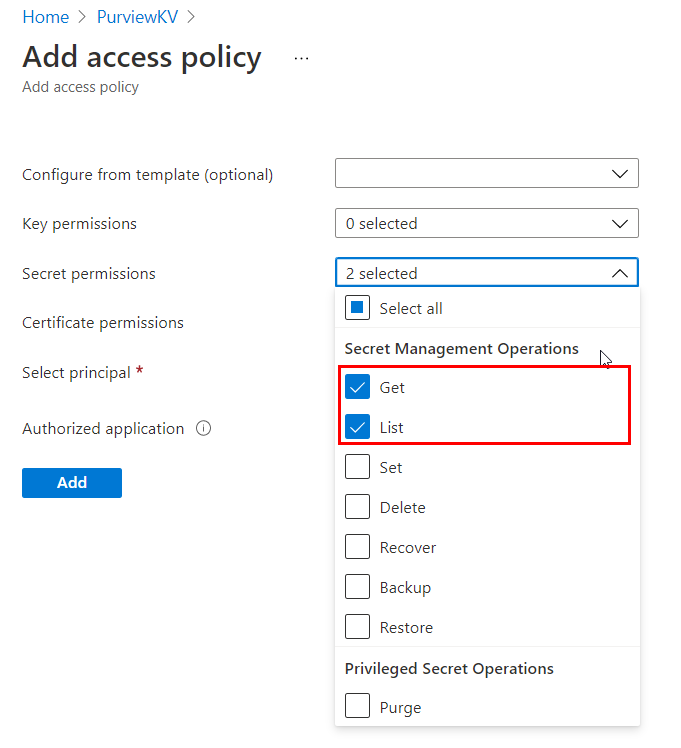
Nell'elenco a discesa Autorizzazioni segreti , selezionare Ottieni ed elenca autorizzazioni.
In Seleziona entità scegliere l'identità gestita dal sistema Microsoft Purview. È possibile cercare il SAMI di Microsoft Purview usando il nome dell'istanza di Microsoft Purview o l'ID applicazione dell'identità gestita. Al momento non sono supportate le identità composte (nome dell'identità gestita + ID applicazione).
Selezionare Aggiungi.
Selezionare Salva per salvare il criterio di accesso.
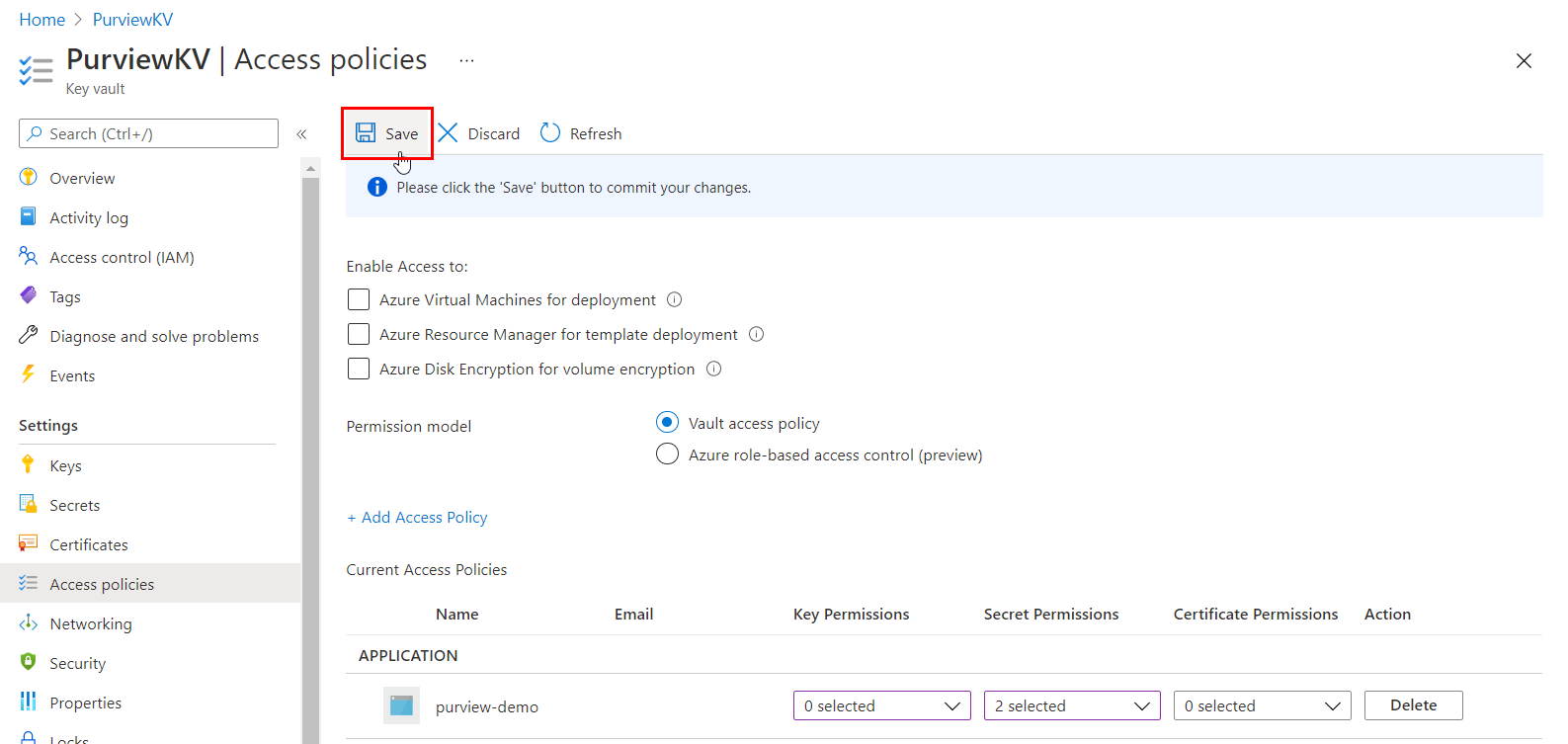
Opzione 2 - Assegnare l'accesso con Key Vault Controllo di accesso in base al ruolo di Azure
Seguire questa procedura solo se il modello di autorizzazione nella risorsa Azure Key Vault è impostato sul controllo degli accessi in base al ruolo di Azure:
Passare all'insieme di credenziali delle chiavi di Azure.
Seleziona Controllo accessi (IAM) dal menu di spostamento a sinistra.
Selezionare + Aggiungi.
Impostare il ruolo su Key Vault Secrets User e immettere il nome dell'account Microsoft Purview in Seleziona casella di input. Selezionare quindi Salva per assegnare questa assegnazione di ruolo all'account Microsoft Purview.
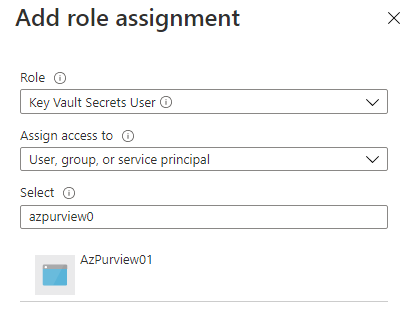
Creare connessioni Azure Key Vaults nell'account Microsoft Purview
Prima di poter creare una credenziale, associare una o più istanze di Azure Key Vault esistenti all'account Microsoft Purview.
Se si usa il portale di Microsoft Purview classico, passare al Centro gestione nello studio e quindi passare a Credenziali. Se si usa il nuovo portale di Microsoft Purview, aprire Mappa dati, selezionare Gestione origine, quindi selezionare Credenziali.
Nella pagina Credenziali selezionare Gestisci connessioni Key Vault.
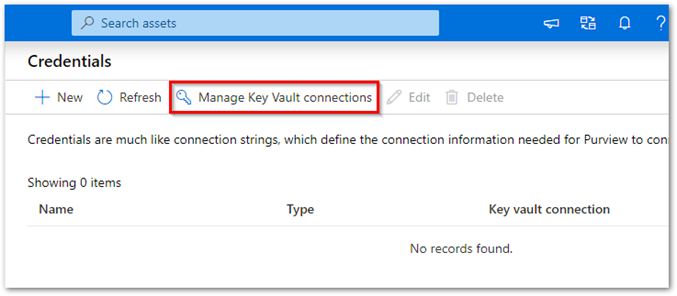
Selezionare + Nuovo nella pagina Gestisci connessioni Key Vault.
Specifica le informazioni richieste, quindi seleziona Crea.
Verificare che Key Vault sia stato associato correttamente all'account Microsoft Purview, come illustrato in questo esempio:
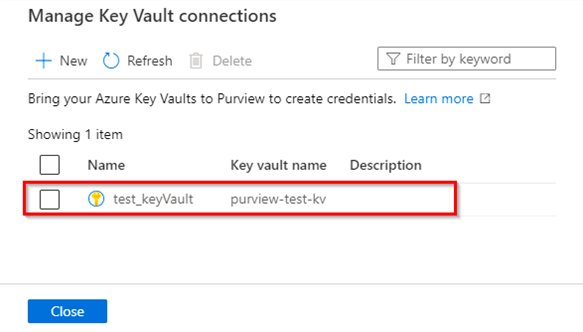
Creare una nuova credenziale
Questi tipi di credenziali sono supportati in Microsoft Purview:
- Autenticazione di base: la password viene aggiunta come segreto in Key Vault.
- Entità servizio: la chiave dell'entità servizio viene aggiunta come segreto nell'insieme di credenziali delle chiavi.
- Autenticazione SQL: la password viene aggiunta come segreto in Key Vault.
- Autenticazione di Windows: la password viene aggiunta come segreto in Key Vault.
- Chiave dell'account: la chiave dell'account viene aggiunta come segreto nell'insieme di credenziali delle chiavi.
- ARN del ruolo: per un'origine dati Amazon S3, aggiungi l'ARN del tuo ruolo in AWS.
- Chiave utente: per le origini dati Salesforce, è possibile aggiungere la password e il segreto utente in Key Vault.
- Identità gestita assegnata dall'utente (anteprima): è possibile aggiungere credenziali di identità gestita assegnate dall'utente. Per altre informazioni, vedere la sezione seguente relativa alla creazione di un'identità gestita assegnata dall'utente .
Per ulteriori informazioni, vedere Aggiungere un segreto a Key Vault e Creare un nuovo ruolo AWS per Microsoft Purview.
Dopo aver archiviato i segreti nell'insieme di credenziali delle chiavi:
Fornire l'accesso in lettura all'utente a livello di sottoscrizione di Azure.
In Microsoft Purview, vai alla pagina delle credenziali.
Crea le tue nuove credenziali selezionando + Nuovo.
Fornire le informazioni richieste. Selezionare il metodo di autenticazione e una connessione Key Vault da cui selezionare un segreto.
Dopo aver compilato tutti i dettagli, seleziona Crea.
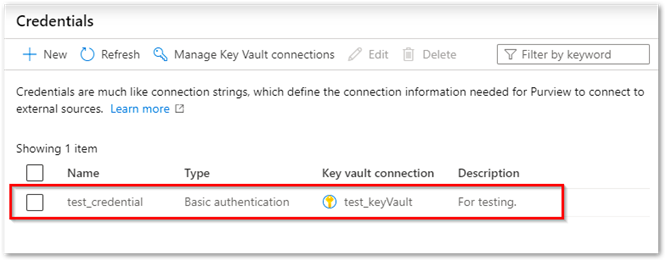
Verificare che le nuove credenziali vengano visualizzate nella visualizzazione elenco e siano pronte per l'uso.
Gestire le connessioni dell'insieme di credenziali delle chiavi
Cercare connessioni Key Vault immettendo un nome nella casella di ricerca.
Eliminare una o più connessioni Key Vault selezionando la casella di controllo accanto al nome dell'insieme di credenziali delle chiavi, quindi selezionando Elimina.
Gestire le credenziali
Cerca/trova le credenziali per nome.
Seleziona e aggiorna una credenziale esistente.
Eliminare una o più credenziali.
Creare un'identità gestita assegnata dall'utente
Le identità gestite assegnate dall'utente consentono alle risorse di Azure di eseguire l'autenticazione direttamente con altre risorse usando l'autenticazione Microsoft Entra, senza la necessità di gestire tali credenziali. Consentono di eseguire l'autenticazione e assegnare l'accesso come si farebbe con un'identità gestita assegnata a un sistema, un utente Microsoft Entra, un gruppo Microsoft Entra o un'entità servizio. Le identità gestite assegnate dall'utente vengono create come risorsa autonoma, anziché connesse a una risorsa preesistente. Per altre informazioni sulle identità gestite, vedere la documentazione sulle identità gestite per le risorse di Azure.
La procedura seguente illustra come creare un UAMI per l'uso da parte di Microsoft Purview.
Origini dati supportate per UAMI
- Azure Data Lake Gen 1
- Azure Data Lake Gen 2
- database SQL di Azure
- Istanza gestita di SQL di Azure
- Pool SQL dedicati di Azure
- Archiviazione BLOB di Azure
Creare un'identità gestita assegnata dall'utente
Nel portale di Azure, passare all'account Microsoft Purview.
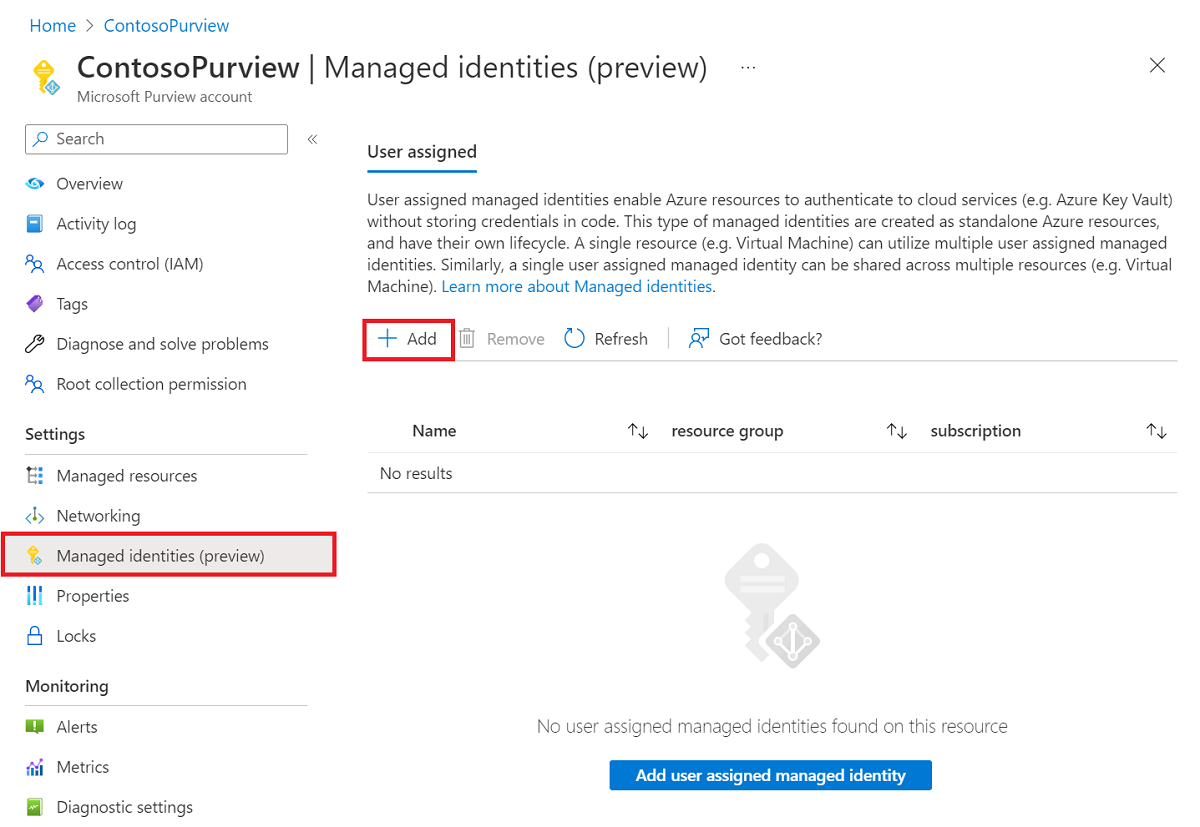
Nella sezione Identità gestite nel menu a sinistra selezionare il pulsante + Aggiungi per aggiungere le identità gestite assegnate dall'utente.
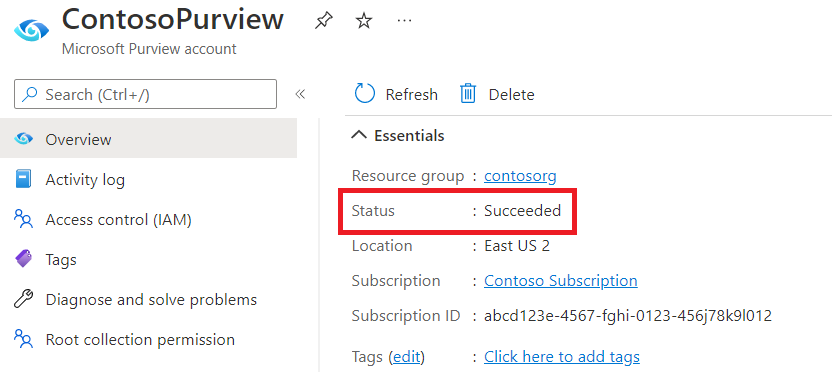
Dopo aver completato la configurazione, tornare all'account Microsoft Purview nel portale di Azure. Se l'identità gestita viene distribuita correttamente, lo stato dell'account Microsoft Purview sarà Completato.
Dopo aver distribuito correttamente l'identità gestita, passare al portale di governance di Microsoft Purview classico selezionando Apri portale di governance di Microsoft Purview.
Nel portale di governance di Microsoft Purview classico passare al Centro gestione in studio e quindi alla sezione Credenziali.
Creare un'identità gestita assegnata dall'utente selezionando +Nuovo.
Selezionare il metodo di autenticazione dell'identità gestita dall'elenco a discesa Metodo di autenticazione ed effettuare una selezione dall'elenco a discesa Identità gestite assegnate dall'utente .
Nota
Se il portale era aperto durante la creazione dell'identità gestita assegnata dall'utente, è necessario aggiornare il portale di Microsoft Purview per caricare le impostazioni completate nel portale di Azure.
Una volta completata la compilazione di tutte le informazioni, seleziona Crea.
Eliminare un'identità gestita assegnata dall'utente
Nel portale di Azure passare all'account Microsoft Purview.
Nella sezione Identità gestite nel menu a sinistra selezionare l'identità da eliminare.
Seleziona il pulsante Rimuovi .
Dopo aver rimosso correttamente l'identità gestita, passare al portale di governance di Microsoft Purview classico selezionando Apri portale di governance di Microsoft Purview.
Passare al Centro gestione nello studio e quindi passare alla sezione Credenziali.
Selezionare l'identità da eliminare, quindi selezionare il pulsante Elimina .
Nota
Se è stata eliminata un'identità gestita assegnata da un utente nel portale di Azure, è necessario eliminare l'identità originale e crearne una nuova nel portale di Microsoft Purview.