Nota
L'accesso a questa pagina richiede l'autorizzazione. È possibile provare ad accedere o modificare le directory.
L'accesso a questa pagina richiede l'autorizzazione. È possibile provare a modificare le directory.
Importante
Ritiro delle funzionalità di governance dei dati di Microsoft Purview
Le funzionalità di governance dei dati di Microsoft Purview Unified Catalog e Microsoft Purview classiche (in precedenza Azure Purview) verranno ritirate. Microsoft Purview nel suo complesso non verrà ritirato. Le funzionalità di sicurezza e conformità dei dati di Microsoft Purview non sono interessate da questo annuncio e Microsoft continuerà a investire in esse.
Microsoft sta consolidando le proprie funzionalità di governance dei dati in Microsoft Fabric. Non è più possibile creare nuovi account di governance dei dati Microsoft Purview e le funzionalità di governance dei dati esistenti rimarranno in modalità di manutenzione fino al 12 novembre 2027.
Per le tempistiche di ritiro, le linee guida per la transizione e i passaggi successivi consigliati, vedere l'annuncio relativo al ritiro della governance dei dati di Microsoft Purview.
In Microsoft Purview, dopo aver registrato l'origine dati, è possibile analizzarla per acquisire metadati tecnici, estrarre lo schema e applicare le classificazioni ai dati.
- Per ulteriori informazioni sulla scansione, consulta Scansioni e inserimento in Data Map.
- Esaminare le procedure consigliate per l'analisi.
In questo articolo vengono illustrati i passaggi di base per la scansione di qualsiasi origine dati.
Consiglio
Ogni fonte ha le proprie istruzioni e prerequisiti per la scansione. Per le istruzioni di scansione più complete, seleziona la tua fonte dall'elenco delle fonti supportate e rivedi le istruzioni di scansione.
Prerequisiti
Esaminare l'elenco delle origini disponibili per la registrazione e l'analisi in Microsoft Purview.
Prima di eseguire l'analisi dell'origine dati, completare questi passaggi:
- Registrare l'origine dati. In sostanza, questo passaggio fornisce a Microsoft Purview l'indirizzo dell'origine dati e ne esegue il mapping a una raccolta o a un dominio in Data Map.
- Considerare la rete e scegliere la configurazione del runtime di integrazione più adatta allo scenario.
- Considera quali credenziali usi per connetterti all'origine. Tutte le pagine di origine hanno una sezione Scansione che include dettagli sui tipi di autenticazione disponibili.
Creare un'analisi
Nei passaggi seguenti usare Archiviazione BLOB di Azure come esempio ed eseguire l'autenticazione con l'identità gestita di Microsoft Purview.
Importante
Questi passaggi descrivono come creare un'analisi. Per i prerequisiti specifici dell'origine e le istruzioni di analisi, vedere Origini dati che si connettono a Data Map.
Aprire il portale di Microsoft Purview e passare aOrigini datimapping> dati. È possibile visualizzare le sorgenti registrate in una mappa o in una tabella.
Consiglio
Se il mapping dei dati include un numero elevato di origini registrate, le prestazioni della visualizzazione tabella potrebbero risultare migliori.
Individuare l'origine e selezionare Nuova analisi.
Immettere un nome per l'analisi.
Selezionare il metodo di autenticazione per Credenziali.
Scegliere il dominio corrente, la raccolta o una sottoraccolta per l'analisi. La raccolta o il dominio scelto è il luogo in cui la scansione archivia i metadati individuati.
Nota
L'analisi è sempre nello stesso dominio dell'origine registrata, ma è possibile selezionare una sottoraccolta.
Seleziona Verifica connessione. Se la connessione è riuscita, selezionare Continua. Vedere la risoluzione dei problemi se la connessione non riesce.
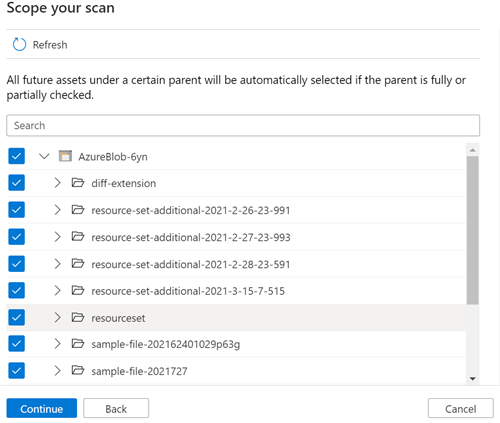
A seconda della fonte, puoi limitare la scansione a un sottoinsieme specifico di dati. Per l'archiviazione BLOB di Azure, selezionare cartelle e sottocartelle scegliendo gli elementi appropriati nell'elenco.
Selezionare un set di regole di analisi. Il set di regole di scansione contiene i tipi di classificazioni dei dati controllate dall'analisi. È possibile scegliere il predefinito di sistema (che contiene tutte le classificazioni disponibili per l'origine), i set di regole personalizzati esistenti creati da altri utenti dell'organizzazione o creare un nuovo set di regole inline.
Nota
È possibile selezionare solo le credenziali e i set di regole di analisi associati al dominio in cui è stata registrata l'origine.
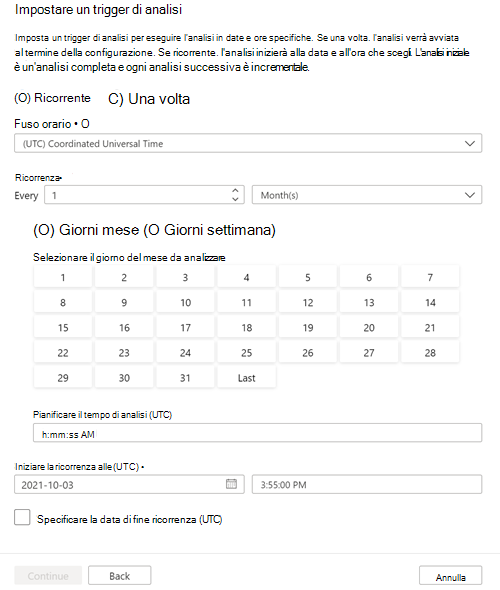
Scegliere il trigger di analisi. È possibile impostare una pianificazione o eseguire l'analisi una sola volta. Altre informazioni sulle opzioni di pianificazione supportate.
Esamina la scansione e seleziona Salva ed esegui.
Pianificazione di un'analisi
Quando si configura l'analisi, scegliere se eseguirla una sola volta o su richiesta, oppure impostare una pianificazione ricorrente. Puoi configurare le opzioni di pianificazione seguenti:
- Fuso orario: selezionare il fuso orario a cui si vuole allineare la pianificazione dell'analisi. Se il fuso orario selezionato osserva l'ora legale, il trigger viene regolato automaticamente in base alla differenza.
-
Ricorrenza: selezionare una ricorrenza di scansione giornaliera, settimanale o mensile .
- Ricorrenza giornaliera: impostare la ricorrenza su ogni X giorni e specificare l'ora di inizio della scansione del giorno.
- Ricorrenza settimanale: impostare la ricorrenza su ogni X settimane, selezionare uno o più giorni della settimana e specificare l'ora di inizio della scansione del giorno.
- Ricorrenza mensile: imposta la ricorrenza su ogni X mesi, scegli tra i giorni del mese o i giorni della settimana, seleziona uno o più giorni o giorni della settimana del mese e specifica l'ora di inizio della scansione del giorno.
- Inizia ricorrenza a: Imposta quando inizia la pianificazione dell'analisi.
- Specifica la data di fine della ricorrenza (facoltativo): se desideri interrompere la scansione dopo un determinato periodo di tempo, abilita questa opzione selezionando la casella di controllo e fornendo una data di fine.
Visualizzare un'analisi
A seconda della quantità di dati nell'origine dati, l'esecuzione di un'analisi può richiedere del tempo. Ecco come controllare lo stato di avanzamento e visualizzare i risultati al termine dell'analisi.
È possibile visualizzare la scansione dalla raccolta, dal dominio o dall'origine stessa.
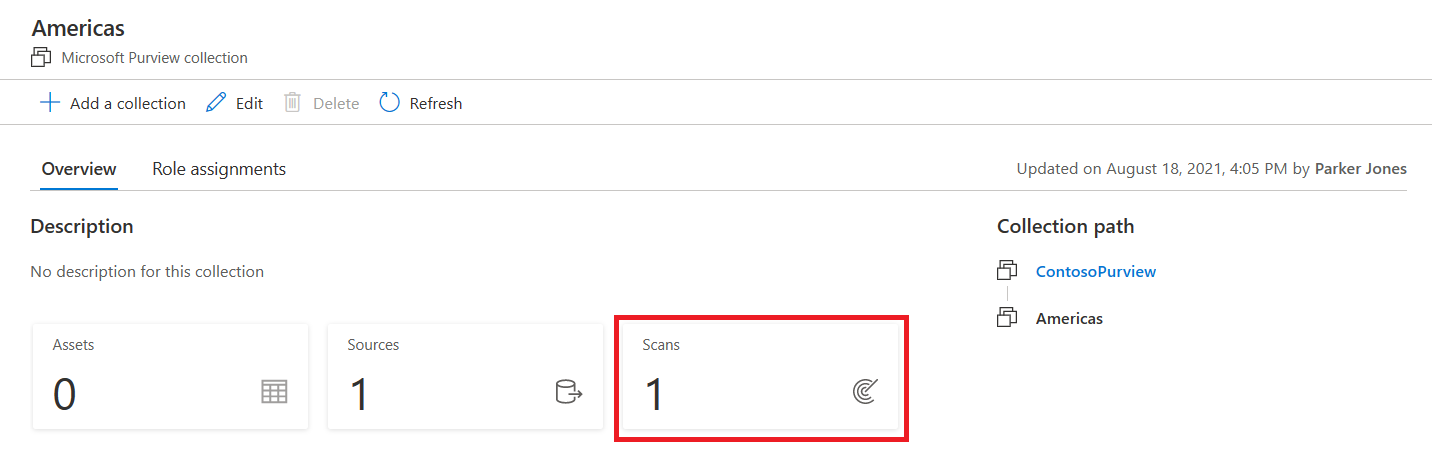
Per visualizzare dalla raccolta o dal dominio, passare alla raccolta o al dominio in Data Map e selezionare Scansioni.
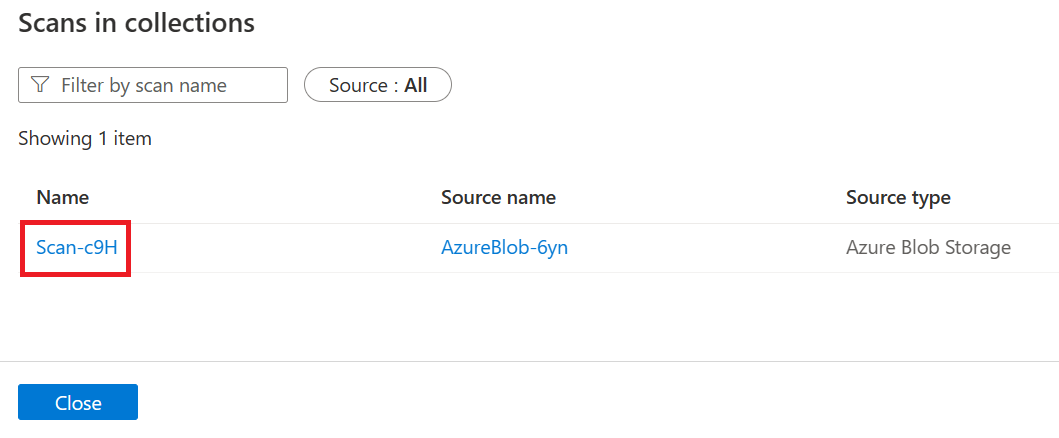
Selezionare il nome dell'analisi per visualizzare i dettagli.
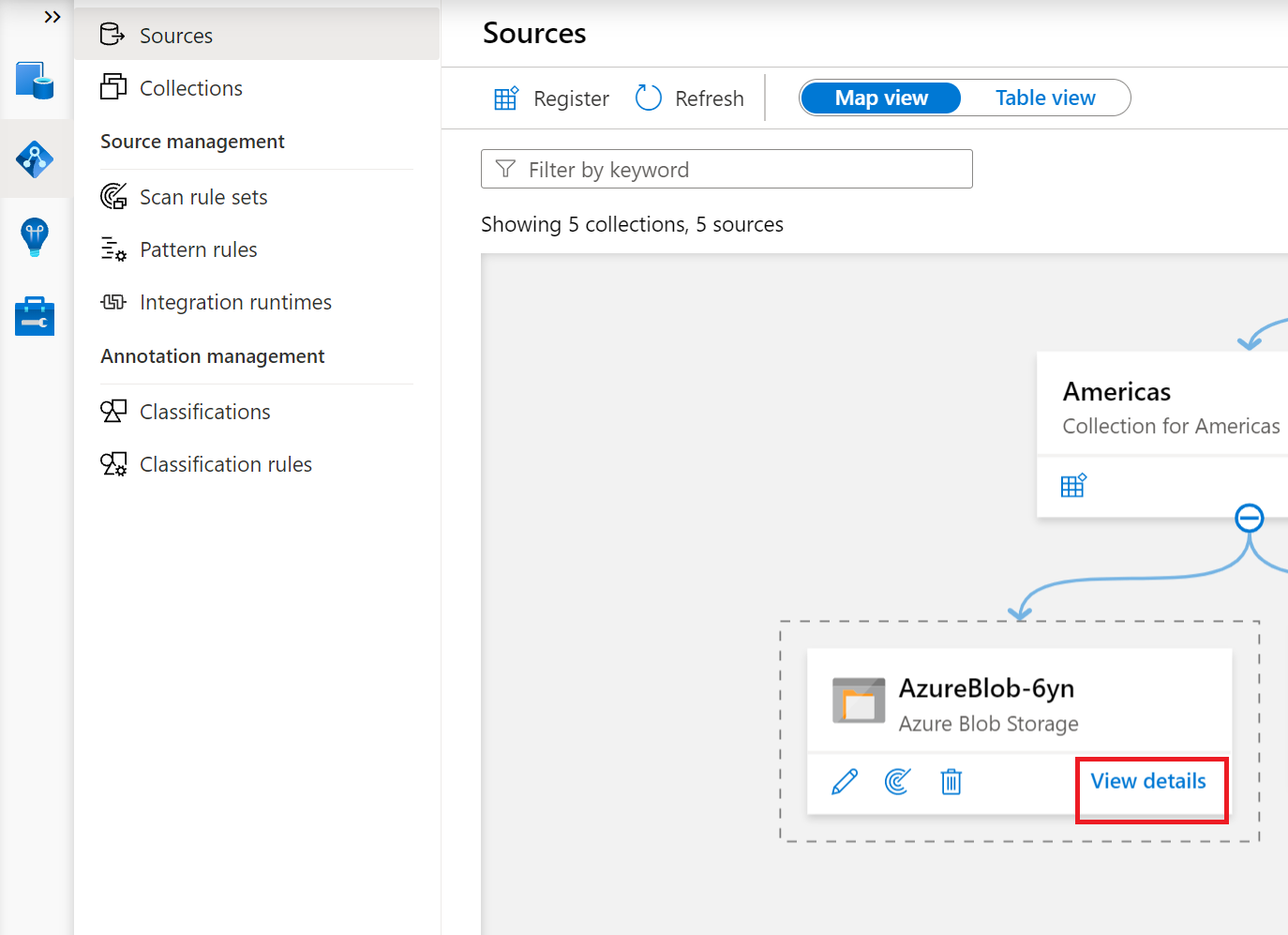
In alternativa, è possibile passare direttamente all'origine dati nella relativa raccolta o dominio e selezionare Visualizza dettagli per controllare lo stato dell'analisi.
I dettagli della scansione mostrano l'avanzamento della scansione nello stato Ultima esecuzione e il numero di risorse scansionate e classificate.
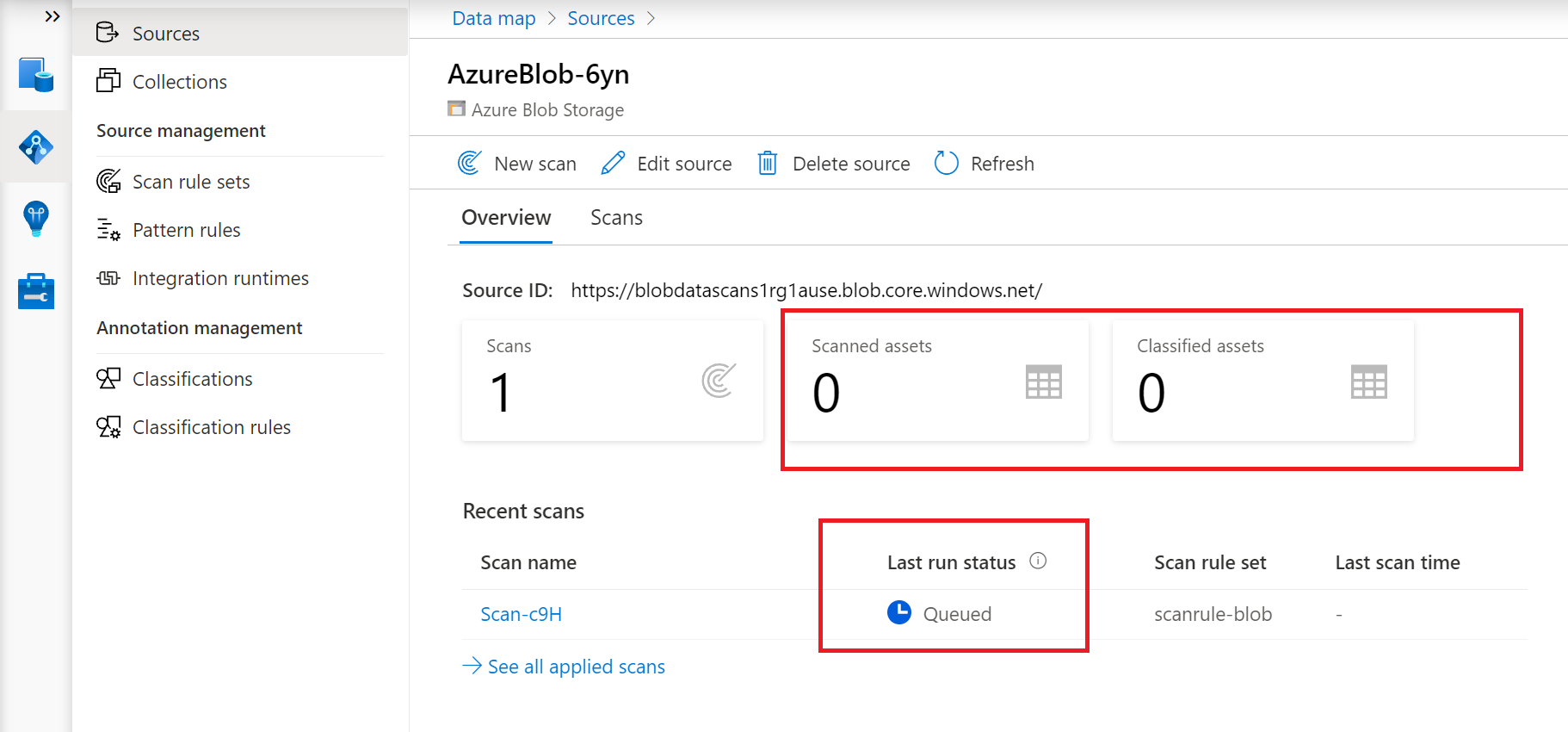
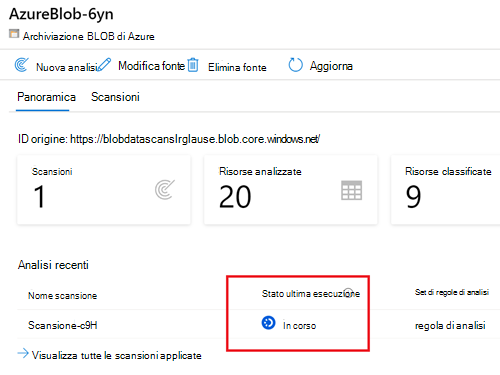
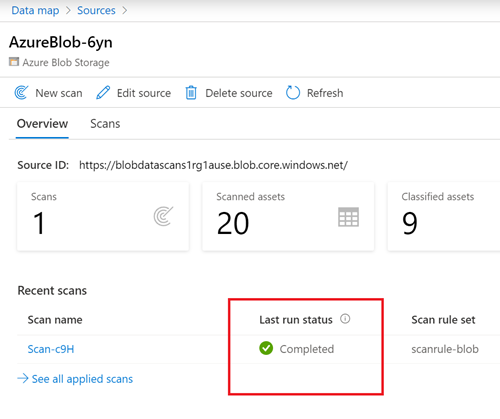
Lo stato dell'ultima esecuzione viene aggiornato a In corso e quindi completato una volta completata l'intera analisi.
Gestire un'analisi
Al termine di un'analisi, è possibile gestirla o eseguirla di nuovo.
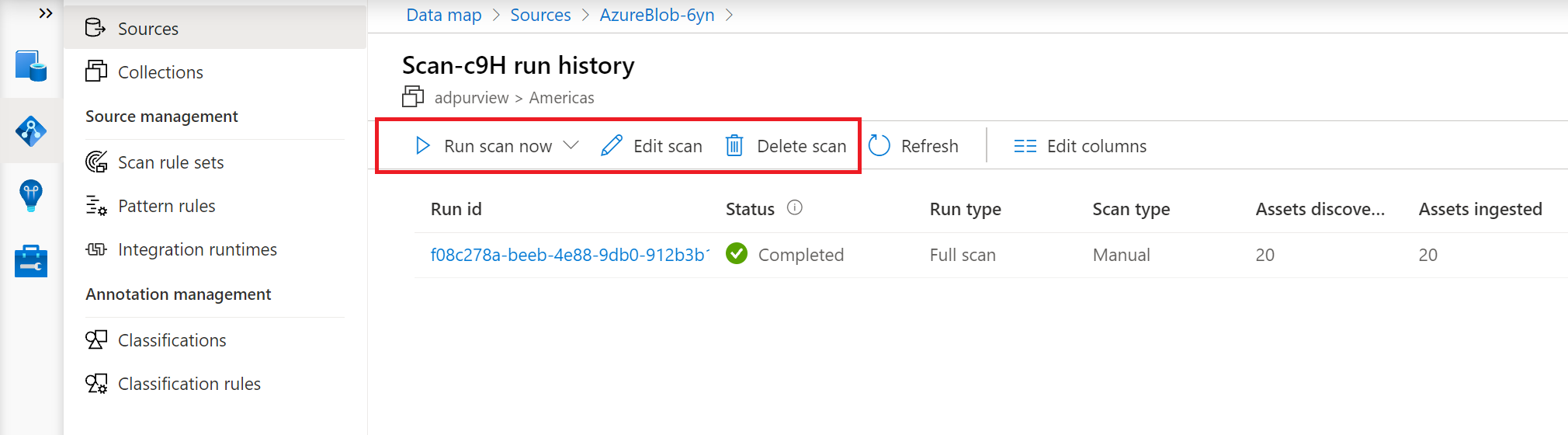
Selezionare il nome della scansione dall'elenco delle raccolte o dalla pagina di origine per gestire la scansione.

È possibile eseguire nuovamente l'analisi, modificarla o eliminarla.
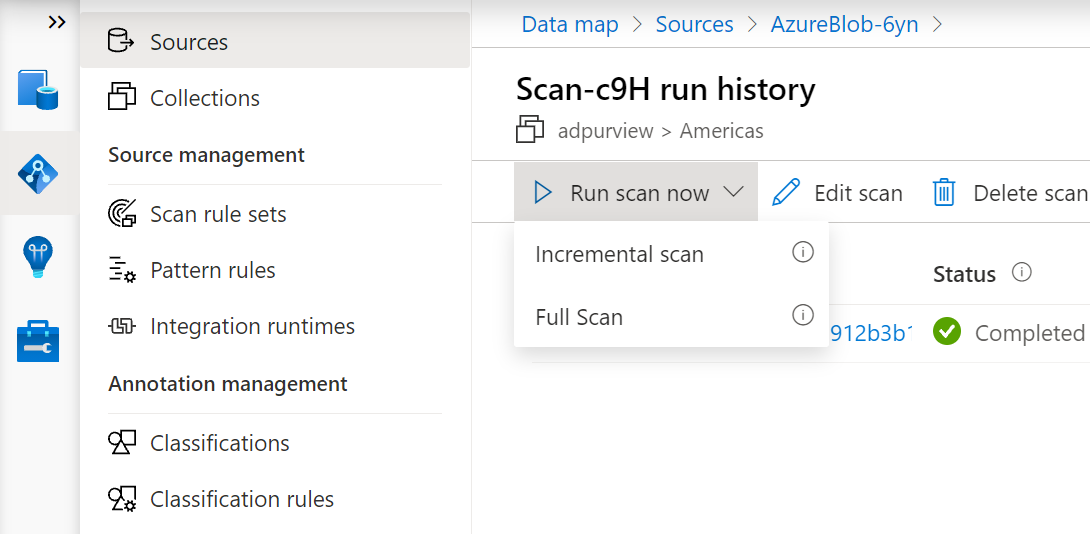
È possibile eseguire un'analisi completa, che analizza tutto il contenuto nell'ambito. Alcune sorgenti hanno anche un'opzione di scansione incrementale . Un'analisi incrementale analizza solo le risorse aggiornate dall'ultima analisi. Controllare la tabella delle funzionalità supportate nella pagina di origine per verificare se è disponibile un'analisi incrementale per l'origine dopo la prima analisi.
Risoluzione dei problemi
La configurazione della connessione per la scansione può essere complessa, perché si tratta di una configurazione personalizzata per la rete e le credenziali.
Se non è possibile connettersi all'origine, seguire questa procedura:
- Rivedere i prerequisiti della pagina di origine per assicurarsi di non perdere nulla.
- Esamina l'opzione di autenticazione nella sezione Scansione della pagina di origine per confermare di aver impostato correttamente il metodo di autenticazione.
- Esaminare la risoluzione dei problemi relativi alle connessioni.
- Crea una richiesta di supporto, in modo che il team di supporto possa aiutarti a risolvere i problemi dell'ambiente specifico.