Nota
L'accesso a questa pagina richiede l'autorizzazione. È possibile provare ad accedere o modificare le directory.
L'accesso a questa pagina richiede l'autorizzazione. È possibile provare a modificare le directory.
Non tutti i documenti che è necessario analizzare in Microsoft Purview eDiscovery sono disponibili in Microsoft 365. Con la funzionalità di importazione di dati esterni in eDiscovery con funzionalità Premium, è possibile caricare documenti non presenti in Microsoft 365 in un set di revisioni. Questo articolo illustra come importare i dati esterni in eDiscovery per l'analisi.
Requisiti per l'importazione di dati esterni
Per usare la funzionalità di importazione di dati esterni in eDiscovery, sono necessari i requisiti seguenti:
eDiscovery con funzionalità premium di eDiscovery abilitate nell'organizzazione.
Tutti i responsabili a cui si vogliono associare i dati esterni devono avere la licenza appropriata. Per altre informazioni, vedere Introduzione a eDiscovery.
Un caso di eDiscovery esistente.
I dati esterni devono essere un tipo di file supportato da eDiscovery. Per altre informazioni, vedere Tipi di file supportati in eDiscovery.
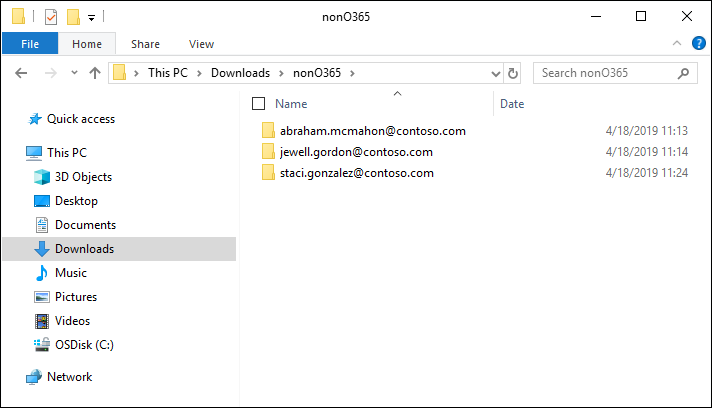
Tutti i file caricati in un set di revisione devono essere posizionati in cartelle, in cui ogni cartella è associata a un responsabile specifico. I nomi di queste cartelle devono seguire il seguente formato di denominazione: alias@nomedominio. La denominazione alias@nomedominio deve contenere alias e dominio di Microsoft 365 dell'utente. È possibile raccogliere tutte le cartelle alias@domainname in una cartella radice. La cartella radice può contenere solo le cartelle alias@domainname. I file separati nella cartella radice non sono supportati.
La struttura delle cartelle per i dati esterni che si desidera caricare è simile all'esempio seguente:
c:\nonO365\abraham.mcmahon@contoso.com
c:\nonO365\jewell.gordon@contoso.com
- c:\nonO365\staci.gonzalez@contoso.com
Dove abraham.mcmahon@contoso.com, jewell.gordon@contoso.com, e staci.gonzalez@contoso.com sono gli indirizzi SMTP dei responsabili nel caso.
Un account assegnato al gruppo di ruoli eDiscovery Manager (e aggiunto come amministratore di eDiscovery). Per altre informazioni sui gruppi di ruoli, vedere Assegnare autorizzazioni in eDiscovery.
Strumento AzCopy installato in un computer che ha accesso alla struttura di cartelle di dati esterni. Per installare AzCopy, vedere Introduzione ad AzCopy. Assicurarsi di installare AzCopy nel percorso predefinito, ovvero %ProgramFiles(x86)%\Microsoft SDKs\Azure\AzCopy. Usare la versione più recente di AzCopy. Altre versioni di AzCopy potrebbero non funzionare durante il caricamento di dati esterni in eDiscovery.
Importare dati esterni in eDiscovery
Per importare il contenuto di dati esterni in eDiscovery, completare i passaggi seguenti:
Passare al portale di Microsoft Purview e accedere con le credenziali di un account utente a cui sono state assegnate autorizzazioni di amministratore di eDiscovery.
Selezionare la scheda della soluzione di eDiscovery e quindi selezionare Casi nel riquadro di spostamento sinistro.
Selezionare un caso, quindi selezionare la scheda Set di revisioni .
Selezionare il set di revisione da importare.
Nel set di revisione selezionare Gestisci e quindi selezionare Importa dati esterni.
Selezionare Carica file per avviare il flusso di lavoro di importazione dei dati. Il primo passaggio del flusso di lavoro prepara un percorso di archiviazione di Azure sicuro fornito da Microsoft in cui caricare i file. Al termine della preparazione, Avanti: Carica file diventa attivo.
Seleziona Avanti: Caricare i file.
Nella pagina Carica file completare i passaggi seguenti:
- Nella casella Percorso del percorso dei file verificare o digitare il percorso della cartella radice in cui sono memorizzati i dati esterni che si desidera caricare. Ad esempio, per la posizione dei file di esempio visualizzati nella sezione Requisiti per importare dati esterni , digitare %USERPROFILE%\Downloads\nonO365. Specificare la posizione corretta garantisce che il comando AzCopy visualizzato nella casella sotto il percorso sia aggiornato correttamente.
- Selezionare Copia negli Appunti per copiare il comando visualizzato nella casella.
Avviare un prompt dei comandi di Windows, incollare il comando copiato nel passaggio precedente e quindi selezionare INVIO per avviare il comando AzCopy. Dopo aver avviato il comando, i file di dati esterni vengono caricati nel percorso di archiviazione di Azure preparato nel passaggio 6.
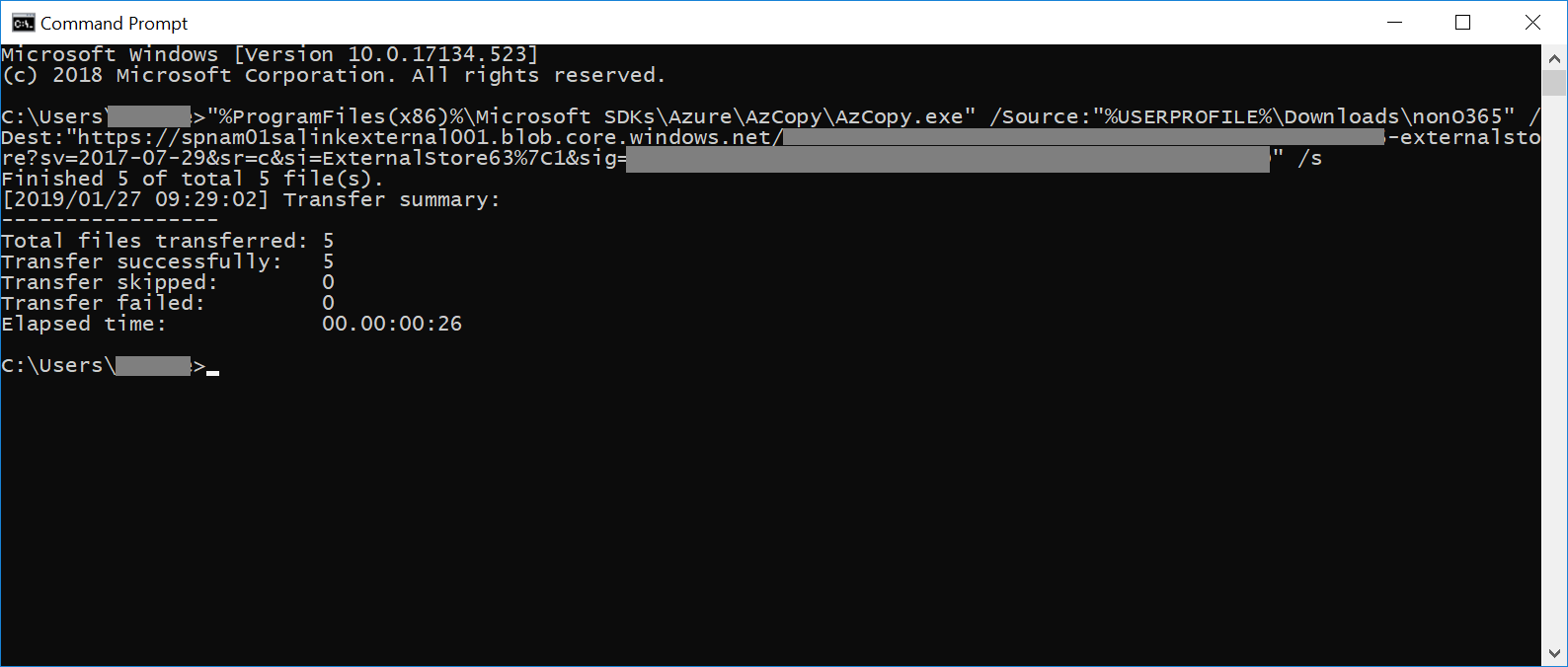
> [!IMPORTANT]Usare la versione più recente di AzCopy per usare correttamente il comando fornito nella pagina Carica file .
Tornare indietro al portale di Microsoft Purview e selezionare Avanti: Elaborare i file nel flusso di lavoro. Selezionando Avanti: Elabora file viene avviata l'elaborazione, l'estrazione del testo e l'indicizzazione dei file di dati esterni caricati nel percorso di archiviazione di Azure.
Tenere traccia dello stato di avanzamento dell'elaborazione dei file nella pagina Elabora file o in Gestione processi visualizzando un processo denominato Aggiunta di dati esterni a un set di revisioni. Al termine del lavoro, i nuovi file sono disponibili nel set di revisione.
Al termine dell'elaborazione, è possibile chiudere il flusso di lavoro.
Esaminare il report sul processo di caricamento
Utilizzare Gestione processi per tenere traccia del processo di caricamento. Al termine del processo, scaricare un report di processo che fornisce informazioni sui dati esterni importati.
Il report Caricamento processo non di Office 365 include un file CSV di riepilogo e un report CSV degli elementi. Questi report forniscono dettagli sul processo di caricamento e un elenco degli elementi aggiunti al set di revisione e dei metadati associati.