Nota
L'accesso a questa pagina richiede l'autorizzazione. È possibile provare ad accedere o modificare le directory.
L'accesso a questa pagina richiede l'autorizzazione. È possibile provare a modificare le directory.
Importante
Ritiro delle funzionalità di governance dei dati di Microsoft Purview
Le funzionalità di governance dei dati di Microsoft Purview Unified Catalog e Microsoft Purview classiche (in precedenza Azure Purview) verranno ritirate. Microsoft Purview nel suo complesso non verrà ritirato. Le funzionalità di sicurezza e conformità dei dati di Microsoft Purview non sono interessate da questo annuncio e Microsoft continuerà a investire in esse.
Microsoft sta consolidando le proprie funzionalità di governance dei dati in Microsoft Fabric. Non è più possibile creare nuovi account di governance dei dati Microsoft Purview e le funzionalità di governance dei dati esistenti rimarranno in modalità di manutenzione fino al 12 novembre 2027.
Per le tempistiche di ritiro, le linee guida per la transizione e i passaggi successivi consigliati, vedere l'annuncio relativo al ritiro della governance dei dati di Microsoft Purview.
Funzionalità di analisi
| Estrazione dei metadati | Analisi completa | Analisi incrementale | Analisi con ambito |
|---|---|---|---|
| Sì | Sì | No | Sì |
Importante
Al momento questa funzionalità è disponibile in anteprima. Le Condizioni per l'utilizzo supplementari per le anteprime di Microsoft Azure includono condizioni legali aggiuntive che si applicano alle funzionalità di Azure in versione beta, in anteprima o comunque non ancora rilasciate nella disponibilità generale.
Questo documento presenta l'anteprima per la scansione di Amazon Redshift in Microsoft Purview.
Funzionalità supportate
Altre funzionalità
Per classificazioni, etichette di riservatezza, criteri, derivazione dei dati e live view, vedere l'elenco delle funzionalità supportate.
Durante la scansione di Amazon Redshift, Microsoft Purview supporta l'estrazione di metadati tecnici, tra cui:
- Server
- Database
- Schemi
- Tabelle che includono colonne, chiavi esterne e vincoli univoci
- Visualizzazioni incluse le colonne
- Stored procedure che includono il set di dati dei parametri
- Funzioni che includono il set di dati dei parametri
Durante la configurazione della scansione, è possibile scegliere di eseguire la scansione di un intero database Amazon Redshift o limitare la scansione a un sottoinsieme di schemi che corrispondono ai nomi o ai modelli di nome specificati.
Limitazioni note
- Quando un oggetto viene eliminato dall'origine dati, attualmente l'analisi successiva non rimuoverà automaticamente la risorsa corrispondente in Microsoft Purview.
Prerequisiti
Un account Azure con una sottoscrizione attiva. Crea un account gratuitamente.
Un account Microsoft Purview attivo.
È necessario essere un amministratore dell'origine dati e un lettore di dati per registrare un'origine e gestirla nel portale di governance di Microsoft Purview. Per informazioni dettagliate, vedere la pagina Autorizzazioni di Microsoft Purview .
Configurare il runtime di integrazione corretto per lo scenario. Se l'origine dati non è accessibile pubblicamente, configurare il runtime di integrazione self-hosted supportato da Kubernetes più recente.
Registrazione
Questa sezione consente di registrare l'origine dati di Amazon Redshift per la scansione e la condivisione dei dati in Purview.
Prerequisiti per il registro
- Per registrare un'origine e gestirla nel portale di governance di Microsoft Purview, è necessario essere un amministratore dell'origine dati e uno degli altri ruoli di Purview, ad esempio lettore dati o collaboratore condivisione dati. Per informazioni dettagliate, vedere la pagina Autorizzazioni di Microsoft Purview .
Procedura per la registrazione
È importante registrare l'origine dati in Microsoft Purview prima di configurare un'analisi per l'origine dati.
Passare al portale di governance di Microsoft Purview tramite:
- Esplorazione diretta e https://web.purview.azure.com selezione dell'account Microsoft Purview.
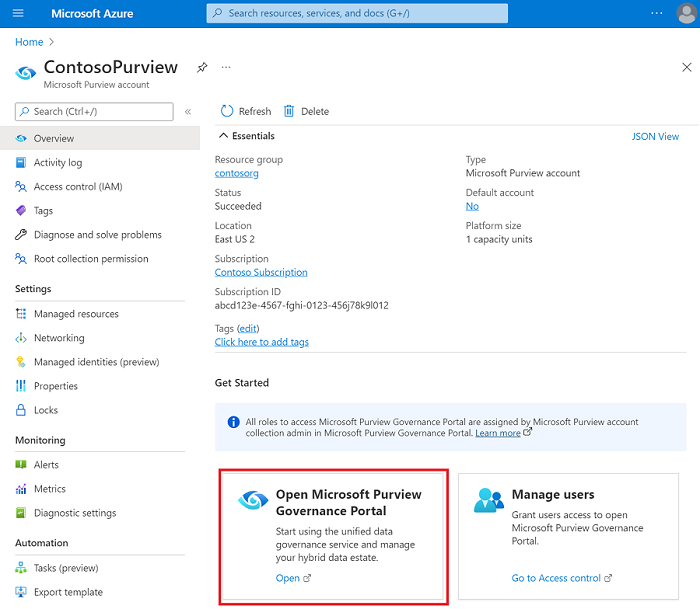
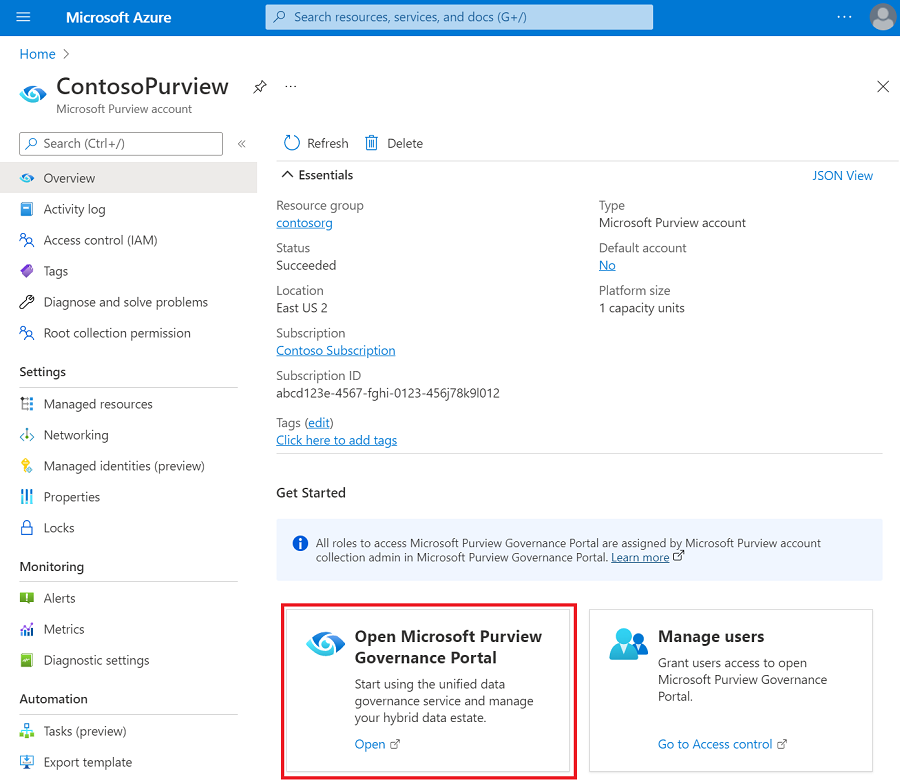
- Apertura del portale di Azure, ricerca e selezione dell'account Microsoft Purview. Selezionare il pulsante Portale di governance di Microsoft Purview .
Passare alla mappa dei dati --> Origini
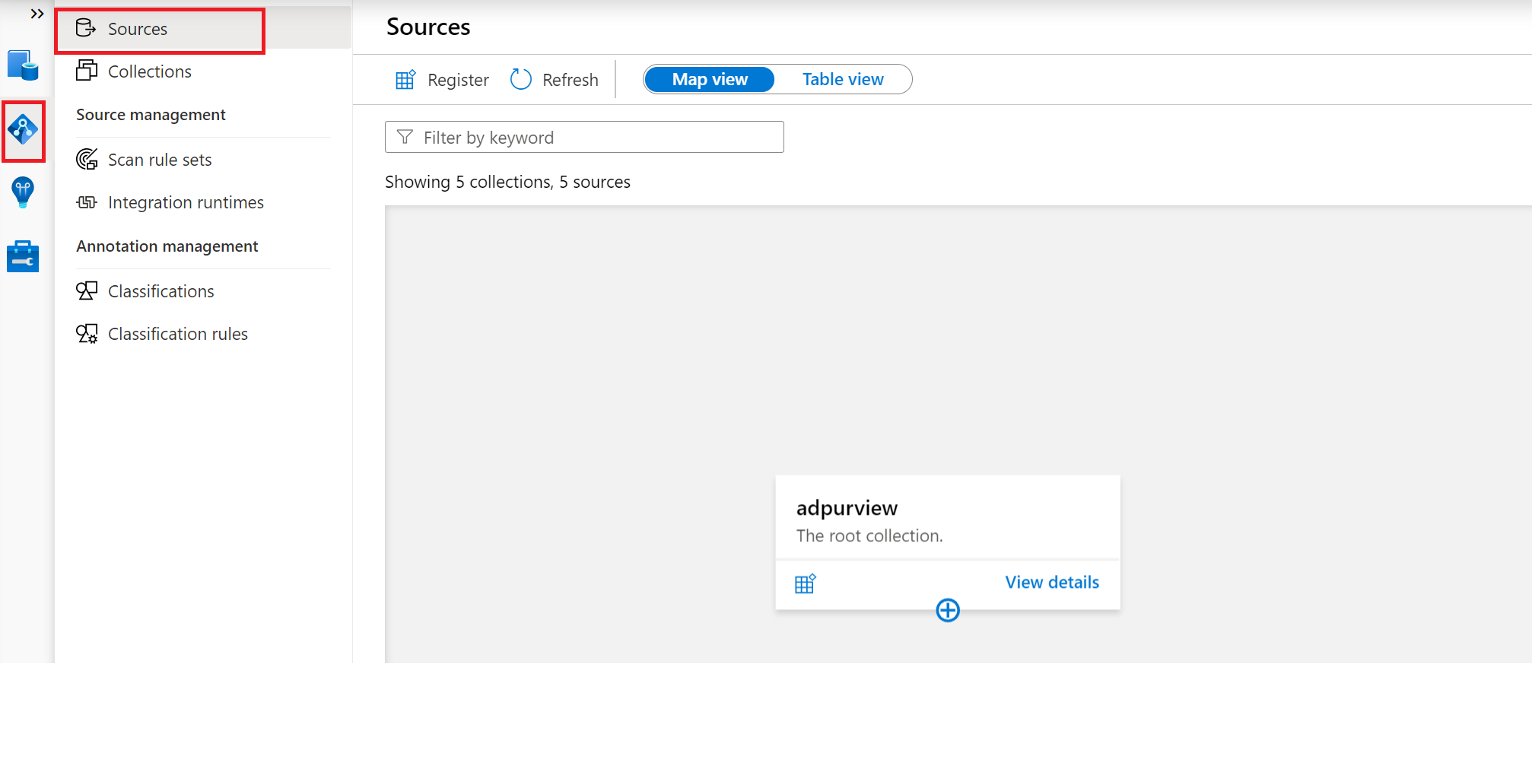
Passa alla raccolta appropriata nel menu Origini e seleziona l'icona Registra per registrare una nuova origine dati Amazon Redshift.
Seleziona l'origine dati Amazon Redshift e seleziona Continua.
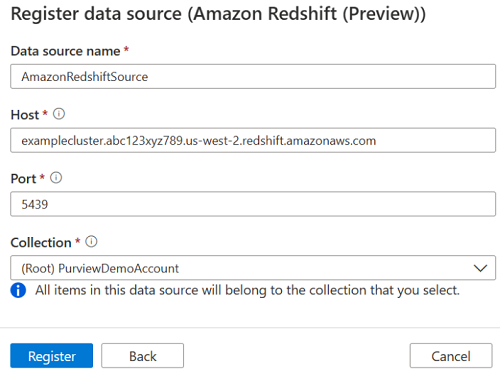
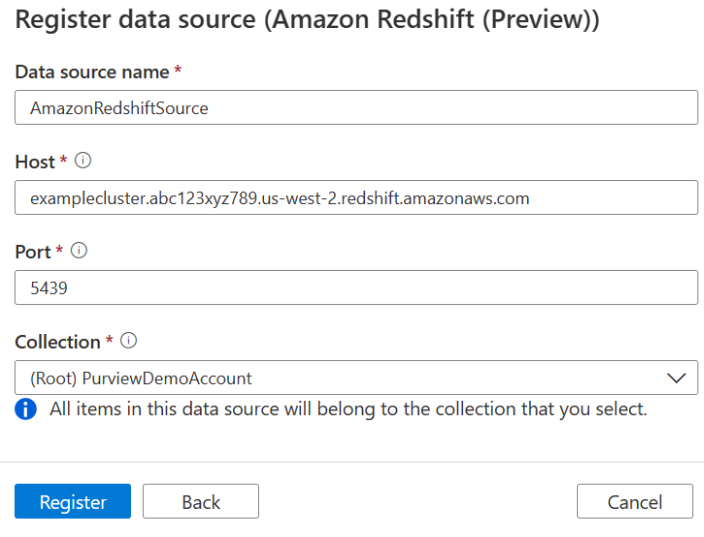
Specificare un nome appropriato per l'origine dati e specificare i dettagli seguenti:
- Endpoint - L'endpoint del cluster Amazon Redshift. Ad esempio:
examplecluster.abc123xyz789.us-west-2.redshift.amazonaws.com - Porta: il numero di porta specificato all'avvio del cluster. L'impostazione predefinita è 5439.
- Endpoint - L'endpoint del cluster Amazon Redshift. Ad esempio:
Il cluster Amazon Redshift viene visualizzato nella raccolta selezionata
Analisi
Consiglio
Per risolvere eventuali problemi relativi all'analisi:
- Verificare di aver configurato correttamente l'autenticazione per l'analisi.
- Esaminare la documentazione per la risoluzione dei problemi di analisi.
Autenticazione per un'analisi
Microsoft Purview supporta l'autenticazione di base (nome utente e password) per la scansione di Amazon Redshift.
È necessario che all'utente sia stata concessa l'autorizzazione SELECT per ogni singola tabella di sistema per Microsoft Purview per eseguire query sui metadati da:
- svv_external_tables
- svv_external_columns
- svv_table_info
- information_schema.routines
- information_schema.parameters
- pg_views
- pg_database
- pg_description
Inoltre, l'utente deve avere l'autorizzazione EXECUTE concessa per la funzione di sistema per Microsoft Purview per eseguire query sui metadati da:
- pg_get_late_binding_view_cols
Creare una credenziale
Microsoft Purview usa Azure Key Vault per archiviare in modo sicuro le credenziali usate per l'autenticazione con le origini.
- Se non è stato configurato un insieme di credenziali delle chiavi di Azure per archiviare le credenziali, creare prima di tutto un insieme di credenziali delle chiavi di Azure e quindi seguire questa procedura per connettere l'account Microsoft Purview all'insieme di credenziali delle chiavi di Azure.
- Dopo aver creato un insieme di credenziali delle chiavi di Azure, archivia la password di Amazon Redshift come segreto nell'insieme di credenziali delle chiavi e quindi segui questa procedura per creare una credenziale con queste informazioni:
- Credenziali di autenticazione di base
- Aggiungere il proprio nome utente nel campo di input
- Aggiungere la connessione dell'insieme di credenziali delle chiavi e il nome del segreto in cui è archiviata la password
Creare l'analisi
Aprire l'account Microsoft Purview e selezionare Apri portale di governance di Microsoft Purview
Passare alla mappa dati --Origini> per visualizzare la gerarchia di raccolta
Seleziona l'icona Nuova scansionenell'origine dati Amazon Redshift registrata in precedenza.
Selezionare il runtime di integrazione.
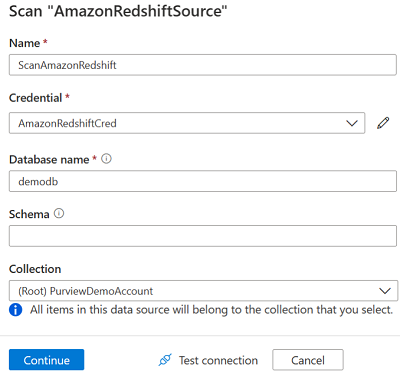
Specificare questi dettagli:
- Nome - un nome per la scansione
- Credenziali: scegli le credenziali create in precedenza
- Database - nome dell'istanza del database da analizzare
- Schema - Il sottoinsieme di schemi da importare, espresso come elenco di schemi separati da punto e virgola. Ad esempio: "schema1; schema2". Tutti gli schemi utente vengono importati se l'elenco è vuoto. Tutti gli schemi e gli oggetti di sistema vengono ignorati per impostazione predefinita. I modelli di nome dello schema accettabili possono essere nomi statici o contenere % con caratteri jolly. Ad esempio: "A%;%B;%C%; D":
- Inizia con A o
- Termina con B o
- Contengono C o
- Uguale a D
Selezionare Test connessione per convalidare le impostazioni.
Selezionare Continua.
Per Trigger di analisi , scegliere se impostare una pianificazione o eseguire l'analisi una sola volta.
Esaminare l'analisi e selezionare Salva ed esegui.
Visualizzare le scansioni e le esecuzioni delle analisi
Per visualizzare le analisi esistenti:
- Passare al portale di Microsoft Purview. Nel riquadro sinistro selezionare Mapping dati.
- Selezionare l'origine dati. È possibile visualizzare un elenco di analisi esistenti su tale origine dati in Analisi recenti oppure è possibile visualizzare tutte le analisi nella scheda Scansioni .
- Selezionare l'analisi con i risultati che si desidera visualizzare. Il riquadro mostra tutte le esecuzioni di analisi precedenti, insieme allo stato e alle metriche di ogni esecuzione di analisi.
- Selezionare l'ID esecuzione per controllare i dettagli dell'esecuzione dell'analisi.
Gestire le scansioni
Per modificare, annullare o eliminare un'analisi:
Passare al portale di Microsoft Purview. Nel riquadro sinistro selezionare Mapping dati.
Selezionare l'origine dati. È possibile visualizzare un elenco di analisi esistenti su tale origine dati in Analisi recenti oppure è possibile visualizzare tutte le analisi nella scheda Scansioni .
Selezionare l'analisi che si vuole gestire. È quindi possibile eseguire automaticamente le seguenti azioni:
- Modificare l'analisi selezionando Modifica scansione.
- Annullare un'analisi in corso selezionando Annulla esecuzione analisi.
- Elimina la scansione selezionando Elimina scansione.
Nota
- L'eliminazione della scansione non elimina le risorse del catalogo create da scansioni precedenti.
Sfoglia, cerca e visualizza le risorse
Dopo aver eseguito correttamente la scansione dei cluster Amazon Redshift, puoi sfogliare Unified Catalog o cercare in Unified Catalog per visualizzare i dettagli delle risorse.
Passaggi successivi
Segui le guide seguenti per scoprire di più su Microsoft Purview e sui tuoi dati.
- Sfogliare o cercare nel catalogo unificato di Microsoft Purview.
- Dati analitici sul patrimonio dati in Microsoft Purview