Nota
L'accesso a questa pagina richiede l'autorizzazione. È possibile provare ad accedere o modificare le directory.
L'accesso a questa pagina richiede l'autorizzazione. È possibile provare a modificare le directory.
Importante
Ritiro delle funzionalità di governance dei dati di Microsoft Purview
Le funzionalità di governance dei dati di Microsoft Purview Unified Catalog e Microsoft Purview classiche (in precedenza Azure Purview) verranno ritirate. Microsoft Purview nel suo complesso non verrà ritirato. Le funzionalità di sicurezza e conformità dei dati di Microsoft Purview non sono interessate da questo annuncio e Microsoft continuerà a investire in esse.
Microsoft sta consolidando le proprie funzionalità di governance dei dati in Microsoft Fabric. Non è più possibile creare nuovi account di governance dei dati Microsoft Purview e le funzionalità di governance dei dati esistenti rimarranno in modalità di manutenzione fino al 12 novembre 2027.
Per le tempistiche di ritiro, le linee guida per la transizione e i passaggi successivi consigliati, vedere l'annuncio relativo al ritiro della governance dei dati di Microsoft Purview.
Questo articolo illustra come registrare SAP ECC e come autenticare e interagire con SAP ECC in Microsoft Purview. Per altre informazioni su Microsoft Purview, leggere l'articolo introduttivo.
Funzionalità supportate
Funzionalità di analisi
| Estrazione dei metadati | Analisi completa | Analisi incrementale | Analisi con ambito |
|---|---|---|---|
| Sì | Sì | No | No |
Durante l'analisi dell'origine SAP ECC, Microsoft Purview supporta:
Estrazione di metadati tecnici tra cui:
- Istanza
- Componenti dell'applicazione
- Pacchetti
- Tabelle che includono campi, chiavi esterne, indici e membri di indice
- Visualizzazioni con campi
- Transazioni
- Programmi
- Classi
- Gruppi di funzioni
- Moduli funzione
- Domini che includono i valori di dominio
- Elementi di dati
Recupero della derivazione statica delle risorse, delle relazioni tra tabelle e viste.
Altre funzionalità
Per classificazioni, etichette di riservatezza, criteri, derivazione dei dati e live view, vedere l'elenco delle funzionalità supportate.
Limitazioni note
Quando l'oggetto viene eliminato dall'origine dati, attualmente l'analisi successiva non rimuoverà automaticamente l'asset corrispondente in Microsoft Purview.
Prerequisiti
Un account Azure con una sottoscrizione attiva. Crea un account gratuitamente.
Un account Microsoft Purview attivo.
Sono necessarie autorizzazioni di amministratore origine dati e lettore dati per registrare un'origine e gestirla nel portale di governance di Microsoft Purview. Per altre informazioni sulle autorizzazioni, vedere Controllo di accesso in Microsoft Purview.
Configurare il runtime di integrazione corretto per lo scenario:
-
Per usare un runtime di integrazione self-hosted:
- Seguire l'articolo per creare e configurare un runtime di integrazione self-hosted.
- Assicurarsi che JDK 11 sia installato sul computer in cui è installato il runtime di integrazione self-hosted. Riavvia il computer dopo aver installato nuovamente il JDK affinché abbia effetto.
- Assicurarsi che Visual C++ Redistributable (versione Visual Studio 2012 Update 4 o successiva) sia installato nel computer in cui è in esecuzione il runtime di integrazione self-hosted. Se non hai installato questo aggiornamento, scaricalo ora.
- Scaricare il connettore SAP a 64 bit per Microsoft .NET 3.0 dal sito Web di SAP e installarlo nel computer di Integration Runtime self-hosted. Durante l'installazione, assicurarsi di selezionare l'opzione Installa assembly su GAC nella finestra Passaggi di configurazione facoltativi .
- Il connettore legge i metadati da SAP utilizzando l'API SAP Java Connector (JCo) 3.0. Assicurarsi che Java Connector sia disponibile nella macchina virtuale in cui è installato il runtime di integrazione self-hosted. Assicurati di utilizzare la distribuzione JCo corretta per il tuo ambiente. Ad esempio: in un computer Microsoft Windows, assicurarsi che i file sapjco3.jar e sapjco3.dll siano disponibili. Annota il percorso della cartella che utilizzerai per impostare la scansione.
- Il runtime di integrazione self-hosted comunica con il server SAP tramite la porta 32NN del dispatcher e la porta 33NN del gateway, dove NN è il numero di istanza SAP da 00 a 99. Verificare che il traffico in uscita sia consentito nel firewall.
-
Per usare un runtime di integrazione self-hosted supportato da Kubernetes:
- Seguire l'articolo per creare e configurare un runtime di integrazione supportato da Kubernetes.
- Scaricare il connettore SAP a 64 bit per Microsoft .NET 3.0 dal sito Web di SAP e installarlo nel computer di Integration Runtime self-hosted. Durante l'installazione, assicurarsi di selezionare l'opzione Installa assembly su GAC nella finestra Passaggi di configurazione facoltativi .
- Il connettore legge i metadati da SAP utilizzando l'API SAP Java Connector (JCo) 3.0. Assicurarsi che Java Connector sia disponibile nella macchina virtuale in cui è installato il runtime di integrazione self-hosted. Assicurati di utilizzare la distribuzione JCo corretta per il tuo ambiente. Ad esempio: in un computer Microsoft Windows, assicurarsi che i file sapjco3.jar e sapjco3.dll siano disponibili. Prendi nota del percorso della cartella che userai per configurare l'analisi.
- Il runtime di integrazione self-hosted comunica con il server SAP tramite la porta 32NN del dispatcher e la porta 33NN del gateway, dove NN è il numero di istanza SAP da 00 a 99. Verificare che il traffico in uscita sia consentito nel firewall.
Nota
La scansione di SAP ECC è un'operazione a elevato utilizzo di memoria, è consigliabile installare Integration Runtime self-hosted in un computer con almeno 128 GB di RAM.
-
Per usare un runtime di integrazione self-hosted:
Distribuire il modulo funzione ABAP per l'estrazione dei metadati nel server SAP seguendo i passaggi descritti nella guida alla distribuzione delle funzioni ABAP. È necessario un account sviluppatore ABAP per creare il modulo funzionale RFC sul server SAP. Per l'esecuzione della scansione, l'account utente richiede autorizzazioni sufficienti per connettersi al server SAP ed eseguire i seguenti moduli funzione RFC:
- STFC_CONNECTION (controlla la connettività)
- RFC_SYSTEM_INFO (controlla le informazioni di sistema)
- OCS_GET_INSTALLED_COMPS (controllare le versioni software)
- Z_MITI_DOWNLOAD (importazione dei metadati principali, il modulo funzionale creato seguendo la guida di Purview)
Le librerie SAP Java Connector (JCo) sottostanti potrebbero chiamare più moduli funzione RFC; Ad esempio, RFC_PING, RFC_METADATA_GET e così via. Per ulteriori informazioni , vedere la nota di supporto SAP 460089 .
Registrazione
Questa sezione descrive come registrare SAP ECC in Microsoft Purview usando il portale di governance di Microsoft Purview.
Autenticazione per la registrazione
L'unica autenticazione supportata per l'origine SAP ECC è l'autenticazione di base.
Procedura per la registrazione
Aprire il portale di governance di Microsoft Purview:
- Esplorazione diretta e https://web.purview.azure.com selezione dell'account Microsoft Purview.
- Apertura del portale di Azure, ricerca e selezione dell'account Microsoft Purview. Selezionare il pulsante Portale di governance di Microsoft Purview .
Seleziona Data Map nel riquadro di spostamento sinistro.
Selezionare Registra
In Registra origini selezionare SAP ECC. Seleziona Continua.

Nella schermata Registra origini (SAP ECC), procedere come segue:
Immettere un nome per l'origine dati da elencare nel catalogo.
Immettere il nome del server applicazioni per connettersi all'origine SAP ECC. Può anche essere un indirizzo IP dell'host del server applicazioni SAP.
Immettere il numero di sistema SAP. Si tratta di un numero intero a due cifre compreso tra 00 e 99.
Selezionare una raccolta dall'elenco.
Completare la registrazione dell'origine dati.

Analisi
Seguire i passaggi seguenti per eseguire la scansione di SAP ECC per identificare automaticamente le risorse. Per ulteriori informazioni sulla scansione in generale, consulta la nostra introduzione alle scansioni e all'inserimento.
Creare ed eseguire l'analisi
Nel Centro gestione selezionare Runtime di integrazione. Assicurarsi che sia configurato un runtime di integrazione self-hosted. Se non è configurato, seguire i passaggi indicati nei prerequisiti per creare un runtime di integrazione self-hosted.
Passa alle origini
Selezionare l'origine SAP ECC registrata.
Seleziona + Nuova scansione
Specifica i dettagli seguenti:
Nome: il nome della scansione
Connetti tramite runtime di integrazione: Selezionare il runtime di integrazione self-hosted configurato.
Credenziali: selezionare le credenziali per connettersi all'origine dati. Assicurati di:
- Selezionare l'autenticazione di base durante la creazione di una credenziale.
- Specificare un ID utente per connettersi al server SAP nel campo di immissione Nome utente.
- Archiviare la password utente usata per connettersi al server SAP nella chiave segreta.
ID client: immettere l'ID client SAP. Si tratta di un numero numerico a tre cifre, compreso tra 000 e 999.
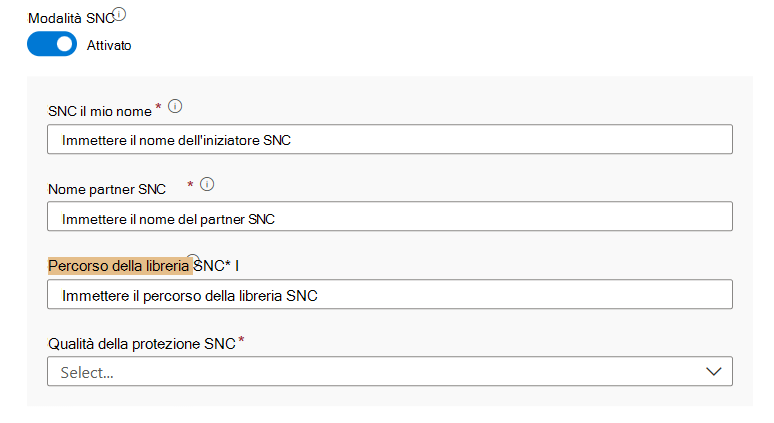
Modalità SNC (opzionale): Attivare l'interruttore se si preferisce utilizzare la modalità Secure Network Communications (SNC) per proteggere le connessioni tecniche alle RFC SAP tramite un meccanismo di autenticazione basato su certificati. La modalità SNC è disattivata per impostazione predefinita.
Seguire questa procedura per configurare l'ambiente SAP Personal Secure con il certificato SNC:
Ottieni SAPCAR
- Vai al Centro download software SAP e accedi con le tue credenziali SAP.
- Cerca SAPCAR e seleziona l'ultima versione non archiviata.
- Selezionare il sistema operativo.
- Scarica il
.EXE file to C:\sap\SARfile .
Ottenere la libreria di crittografia comune SAP
- Nel Centro download software SAP, cerca "COMMONCRYPTOLIB" e seleziona l'ultima versione.
- Selezionare il sistema operativo.
- Scarica il file . file SAR con data di rilascio più recente a
C:\sap\SAR.
Estrarre la libreria di crittografia comune SAP
- Aprire PowerShell e passare a
C:\sap\SAR. - Immettere il comando seguente, sostituendo xxxx con i valori desiderati:
.\SAPCAR_xxxx.EXE -xvf .\SAPCRYPTOLIBP_xxxx.SAR -R .\..\libs\sapcryptolib. - Confermare che
sapgenpse.exesia nellaC:\sap\libs\sapcryptolibdirectory.
Generare certificati
Nota: questo metodo è solo a scopo dimostrativo e non è consigliato per i sistemi di produzione. Per i sistemi di produzione, consultare la guida PKI interna o il team di sicurezza.
Configura la struttura delle cartelle:
mkdir rootCAmkdir sncCert
Crea i file seriali e di indice necessari, se non esistono:
if (-Not (Test-Path "rootCA\index.txt")) { New-Item -Path "rootCA\index.txt" ItemType File }if (-Not (Test-Path "rootCA\serial")) { Set-Content -Path "rootCA\serial" -Value "01" }
Generare una CA radice:
openssl genpkey -algorithm RSA -out rootCA/ca.key.pem -pkeyopt rsa_keygen_bits:2048openssl req -x509 -new -key rootCA/ca.key.pem -days 7305 -sha256 -extensions v3_ca -out rootCA/ca.cert.pem -subj "/O=Contoso/CN=Root CA"
Generare il certificato SNC
openssl genrsa -out sncCert/snc.key.pem 2048openssl req -key sncCert/snc.key.pem -new -sha256 -out sncCert/snc.csr.pem subj "/O=Contoso/CN=SNC"
Creare un file di configurazione OpenSSL,
sncCert/extensions.cnf, per la firma:subjectKeyIdentifier = hashauthorityKeyIdentifier = keyid,issuerbasicConstraints = critical,CA:falsekeyUsage = critical,digitalSignature,keyEncipherment,dataEnciphermentextendedKeyUsage = clientAuth,emailProtection
Firmare il certificato SNC con la CA radice:
openssl x509 -req in sncCert/snc.csr.pem CA rootCA/ca.cert.pem CAkey rootCA/ca.key.pem CAcreateserial out sncCert/snc.cert.pem days 3650 sha256 extfile sncCert\extensions.cnf extensions v3_leaf
Creare un ambiente personale sicuro
Creare un ambiente PSE (Personal Secure Environment) per il gateway dati locale. La libreria NCo cerca il certificato SNC all'interno del PSE.
Creare un contenitore PKCS#12:
openssl pkcs12 -export -out snc.p12 -inkey sncCert\snc.key.pem -in sncCert\snc.cert.pem -certfile rootCA\ca.cert.pem
Creare la variabile di ambiente SECUDIR.
Aprire Proprietà del sistema: in Esplora file fare clic con il pulsante destro del mouse su Questo PC e quindi scegliere Proprietà>Impostazioni di sistema avanzate.
Selezionare Variabili di ambiente.
In Variabili di sistema selezionare Nuovo.
Impostare il nome della variabile su SECUDIR.
Impostare il valore su
C:\sapsecudir.Selezionare OK.
Importare il contenitore PKCS#12 in un PSE:
C:\sap\libs\sapcryptolib\sapgenpse.exe import_p12 -p SAPSNCSKERB.pse C:\pki certs\snc.p12Consentire al processo SHIR di usare SAP PSE
Verificare quale utente o servizio viene utilizzato dal client SNC per ottenere il certificato per comunicare con SAP. Lo SHIR di Microsoft Purview usa l'utente del servizio NT SERVICE\DIAHostService.
- Aggiungere una credenziale per consentire la richiesta di recupero dei certificati dal PSE:
.\sapgenpse.exe seclogin -p C:\sapsecudir\SAPSNCSKERB.pse -x your-pse-pin -O "NT SERVICE\DIAHostService" - Verificare le credenziali come segue:
.\sapgenpse.exe seclogin -l -O "NT SERVICE\DIAHostService" - Puoi eliminarli in questo modo:
.\sapgenpse.exe seclogin -d -O "NT SERVICE\DIAHostService" - Usare il parametro -h per ottenere assistenza con lo strumento da riga di comando sapgenpse o controllare la guida di riferimento del comando qui.
Concedere l'autorizzazione ad accedere alla libreria SAP JCo al processo SHIR
Verificare se l'utente SHIR di Microsoft Purview NT SERVICE\DIAHostService dispone delle autorizzazioni di lettura/scrittura/esecuzione/elenco per queste cartelle:
Percorso libreria SNC: La cartella che contiene la libreria SNC,
sapcrypto.dll. Esempio:C:\Users\shir-admin\Desktop\snc\SAPCRYPTOLIBP_8557-20011729\sapcrypto.dllPercorso libreria JCo: la cartella che contiene il file jar di SAP Java Connector. Esempio:
C:\Users\shir-admin\Desktop\snc\sapjco3-ntamd64-3.1\sapjco3-ntamd64-3.1.3
SAP NCo Library deve essere installato anche sulla macchina virtuale per il corretto funzionamento della connessione di test, poiché utilizza ancora la libreria NCo. Questa operazione non è necessaria e è possibile ignorare la connessione di test.
Immettere i dettagli SCN per il nome, ilnome del partner, il percorso della libreria e la qualità della protezione, come mostrato di seguito, e avviare la scansione:
Percorso libreria JCo: Specifica il percorso della directory in cui si trovano le librerie JCo, ad esempio:
D:\Drivers\SAPJCo. Assicurarsi che il percorso sia accessibile tramite il runtime di integrazione self-hosted, vedere la sezione dei prerequisiti.- Per il runtime di integrazione self-hosted in un computer locale:
D:\Drivers\SAPJCo. È il percorso della cartella JAR valida. Il valore deve essere un percorso di file assoluto valido e non contiene spazio. Assicurarsi che il driver sia accessibile tramite il runtime di integrazione self-hosted; Per altre informazioni, vedere la sezione dei prerequisiti. - Per il runtime di integrazione self-hosted supportato da Kubernetes:
./drivers/SAPJCo. È il percorso della cartella JAR valida. Il valore deve essere un percorso di file relativo valido. Fare riferimento alla documentazione per configurare in anticipo una scansione con driver esterni per il caricamento dei driver.
- Per il runtime di integrazione self-hosted in un computer locale:
Memoria massima disponibile: Memoria massima (in GB) disponibile sul computer Self-Hosted Integration Runtime da utilizzare per i processi di analisi. Ciò dipende dalle dimensioni dell'origine SAP ECC da analizzare. È consigliabile fornire una grande quantità di memoria disponibile, ad esempio 100.
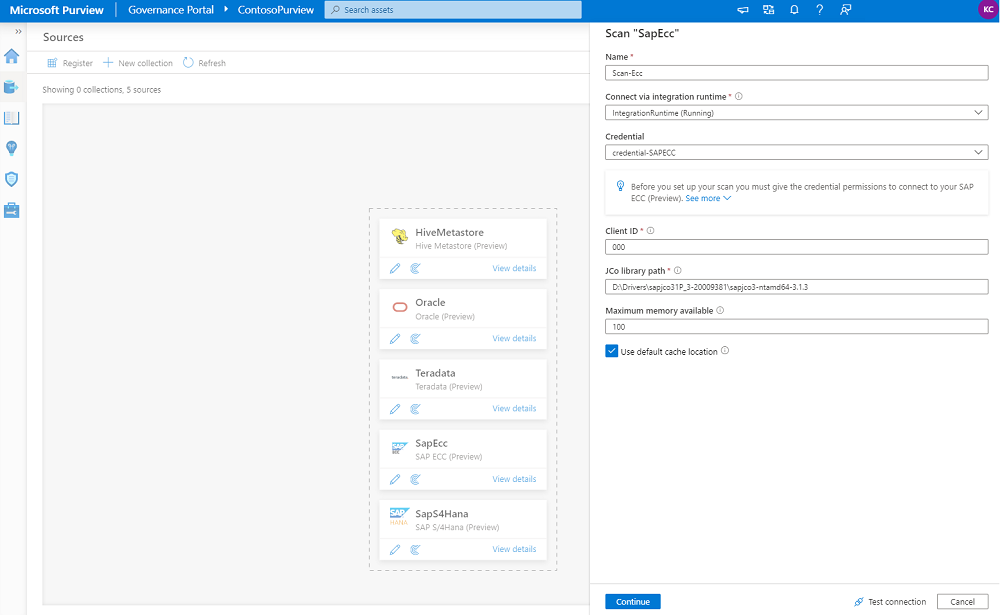
Selezionare Continua.
Scegliere il trigger di analisi. È possibile impostare una pianificazione o eseguire l'analisi una sola volta.
Esaminare l'analisi e selezionare Salva ed esegui.

Visualizzare le scansioni e le esecuzioni delle analisi
Per visualizzare le analisi esistenti:
- Passare al portale di Microsoft Purview. Nel riquadro sinistro selezionare Mapping dati.
- Selezionare l'origine dati. È possibile visualizzare un elenco di analisi esistenti su tale origine dati in Analisi recenti oppure è possibile visualizzare tutte le analisi nella scheda Scansioni .
- Selezionare l'analisi con i risultati che si desidera visualizzare. Il riquadro mostra tutte le esecuzioni di analisi precedenti, insieme allo stato e alle metriche di ogni esecuzione di analisi.
- Selezionare l'ID esecuzione per controllare i dettagli dell'esecuzione dell'analisi.
Gestire le scansioni
Per modificare, annullare o eliminare un'analisi:
Passare al portale di Microsoft Purview. Nel riquadro sinistro selezionare Mapping dati.
Selezionare l'origine dati. È possibile visualizzare un elenco di analisi esistenti su tale origine dati in Analisi recenti oppure è possibile visualizzare tutte le analisi nella scheda Scansioni .
Selezionare l'analisi che si vuole gestire. È quindi possibile eseguire automaticamente le seguenti azioni:
- Modificare l'analisi selezionando Modifica scansione.
- Annullare un'analisi in corso selezionando Annulla esecuzione analisi.
- Elimina la scansione selezionando Elimina scansione.
Nota
- L'eliminazione della scansione non elimina le risorse del catalogo create da scansioni precedenti.
Derivazione
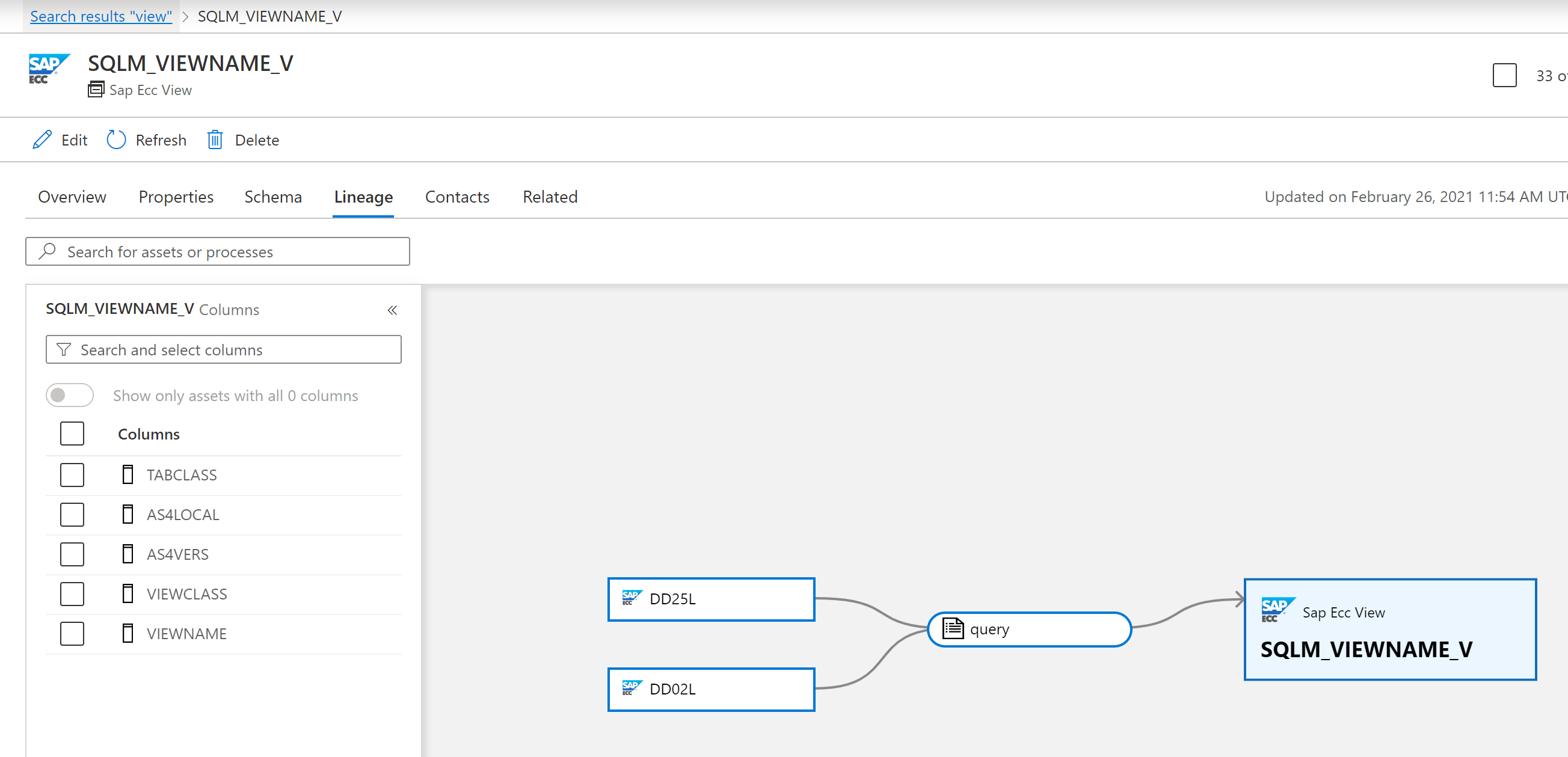
Dopo aver eseguito la scansione dell'origine SAP ECC, è possibile sfogliare Unified Catalog o cercare in Unified Catalog per visualizzare i dettagli dell'asset.
Vai alla scheda asset -> derivazione, puoi vedere la relazione tra asset quando applicabile. Fare riferimento alla sezione relativa alle funzionalità supportate negli scenari di derivazione SAP ECC supportati. Per ulteriori informazioni sulla derivazione in generale, vedere Guida per l'utentealla derivazione e alla derivazione dei dati.
Passaggi successivi
Dopo aver registrato l'origine, seguire le guide seguenti per altre informazioni su Microsoft Purview e sui dati.