Nota
L'accesso a questa pagina richiede l'autorizzazione. È possibile provare ad accedere o modificare le directory.
L'accesso a questa pagina richiede l'autorizzazione. È possibile provare a modificare le directory.
Importante
Ritiro delle funzionalità di governance dei dati di Microsoft Purview
Le funzionalità di governance dei dati di Microsoft Purview Unified Catalog e Microsoft Purview classiche (in precedenza Azure Purview) verranno ritirate. Microsoft Purview nel suo complesso non verrà ritirato. Le funzionalità di sicurezza e conformità dei dati di Microsoft Purview non sono interessate da questo annuncio e Microsoft continuerà a investire in esse.
Microsoft sta consolidando le proprie funzionalità di governance dei dati in Microsoft Fabric. Non è più possibile creare nuovi account di governance dei dati Microsoft Purview e le funzionalità di governance dei dati esistenti rimarranno in modalità di manutenzione fino al 12 novembre 2027.
Per le tempistiche di ritiro, le linee guida per la transizione e i passaggi successivi consigliati, vedere l'annuncio relativo al ritiro della governance dei dati di Microsoft Purview.
Questo articolo offre una panoramica delle funzionalità di analisi e inserimento in Microsoft Purview Data Map. Queste funzionalità connettono l'account Microsoft Purview alle origini per popolare Data Map e Unified Catalog in modo da poter iniziare a esplorare e gestire i dati tramite Microsoft Purview.
- L'analisi acquisisce i metadati dalle origini dati e li trasferisce a Microsoft Purview.
-
L'acquisizione elabora i metadati e li archivia in Unified Catalog da entrambi:
- Scansioni dell'origine dati: i metadati digitalizzati vengono aggiunti a Data Map.
- Connessioni di derivazione: le risorse di trasformazione aggiungono metadati sulle origini, gli output e le attività a Data Map.
Analisi
Dopo aver registrato le origini dati nell'account Microsoft Purview, analizzarle. Il processo di scansione si connette all'origine dati e acquisisce metadati tecnici come nomi, dimensioni del file, colonne e altro ancora. Estrae anche lo schema per le origini di dati strutturati, applica le classificazioni agli schemi e applica le etichette di riservatezza se il mapping dei dati è connesso al portale di Microsoft Purview. È possibile attivare l'esecuzione immediata del processo di analisi o pianificarne l'esecuzione periodica per mantenere aggiornato l'account Microsoft Purview.
Per ogni analisi, puoi personalizzare il processo in modo da scansionare solo le informazioni necessarie, piuttosto che l'intera fonte.
Scegliere un metodo di autenticazione per le scansioni
Microsoft Purview è sicuro per impostazione predefinita. Non archivia direttamente password o segreti, quindi è necessario scegliere un metodo di autenticazione per le origini. È possibile autenticare l'account Microsoft Purview in diversi modi, ma non tutti i metodi sono supportati per ogni origine dati.
- Identità gestita
- Entità servizio
- Autenticazione SQL
- Autenticazione di Windows
- ARN del ruolo
- Autenticazione delegata
- Chiave utente
- Chiave dell'account o autenticazione di base
Quando possibile, usare un'identità gestita perché elimina la necessità di archiviare e gestire le credenziali per le singole origini dati. Questo metodo può ridurre notevolmente il tempo dedicato dall'utente e dal team alla configurazione e alla risoluzione dei problemi di autenticazione per le analisi. Quando si abilita un'identità gestita per l'account Microsoft Purview, viene creata un'identità in Microsoft Entra ID (Entra ID) ed è associata al ciclo di vita dell'account.
Ambito dell'analisi
Quando si esegue la scansione di un'origine, è possibile analizzare l'intera origine dati o scegliere solo entità specifiche (cartelle o tabelle) da analizzare. Le opzioni disponibili dipendono dall'origine che stai analizzando. È possibile definire queste opzioni sia per le analisi una tantum che per quelle pianificate.
Ad esempio, quando si crea ed esegue un'analisi di un database SQL di Azure, è possibile scegliere le tabelle da analizzare o selezionare l'intero database.
Per ogni entità (cartella o tabella) esistono tre stati di selezione: completamente selezionata, parzialmente selezionata e non selezionata. Nell'esempio seguente, se si seleziona Reparto 1 nella gerarchia di cartelle, Reparto 1 viene considerato come completamente selezionato. Le entità padre per il Reparto 1, ovvero Società ed Esempio, vengono considerate parzialmente selezionate, poiché le altre entità sotto lo stesso padre (ad esempio, Reparto 2) non sono selezionate. Icone diverse vengono usate nell'interfaccia utente per le entità con stati di selezione diversi.
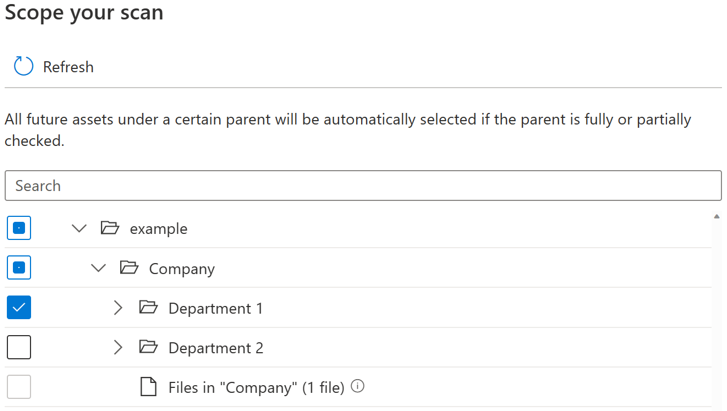
Dopo aver eseguito l'analisi, è probabile che vengano aggiunte nuove risorse nel sistema di origine. Per impostazione predefinita, le risorse future con un determinato elemento principale vengono selezionate automaticamente se l'elemento principale è completamente o parzialmente selezionato quando si esegue nuovamente la ricerca. Nell'esempio precedente, dopo aver selezionato Reparto 1 ed eseguito l'analisi, tutte le nuove risorse nella cartella Reparto 1 o in Azienda ed esempio vengono incluse quando si esegue nuovamente l'analisi.
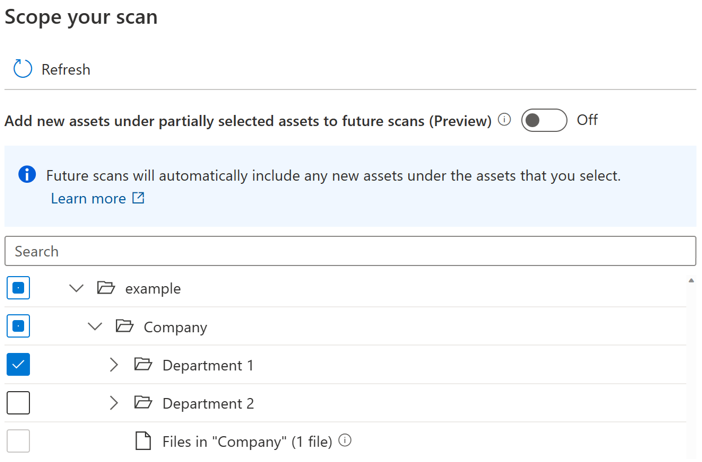
Un interruttore, come si vede nell'immagine qui sotto, consente agli utenti di controllare l'inclusione automatica delle nuove risorse sotto l'elemento padre parzialmente selezionato. Per impostazione predefinita, l'interruttore è disattivato e il comportamento di inclusione automatica per un elemento padre parzialmente selezionato è disabilitato. Con l'interruttore disattivato, tutte le nuove risorse in genitori parzialmente selezionati come Società ed esempio non vengono incluse quando esegui nuovamente l'analisi; solo le nuove risorse del Dipartimento 1 sono incluse nella scansione futura.
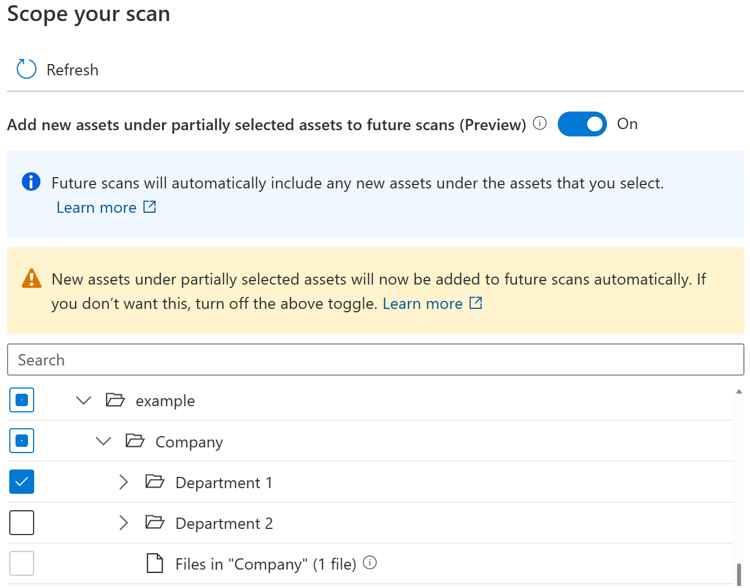
Se l'interruttore è attivato, le nuove risorse sotto un elemento principale vengono selezionate automaticamente se il padre è completamente o parzialmente selezionato quando esegui nuovamente la scansione. Il comportamento di inclusione è lo stesso di prima dell'introduzione dell'interruttore.
Nota
- La disponibilità dell'interruttore dipende dal tipo di origine dati. Attualmente è disponibile in anteprima pubblica per origini come Archiviazione BLOB di Azure, Azure Data Lake Storage Gen 1, Azure Data Lake Storage Gen 2, File di Azure e il pool SQL dedicato di Azure (in precedenza SQL DW).
- Per tutte le analisi create o pianificate prima dell'introduzione dell'interruttore, lo stato dell'interruttore è impostato su Attivato e non può essere modificato. Per tutte le analisi create o pianificate dopo l'introduzione dell'interruttore, lo stato dell'interruttore non può essere modificato dopo il salvataggio dell'analisi. È necessario creare una nuova analisi per modificare lo stato di attivazione/disattivazione.
- Quando l'interruttore è disattivato, per le origini di tipo di archiviazione, ad esempio Azure Data Lake Storage Gen 2, possono essere necessarie fino a quattro ore prima che l'esperienza di esplorazione per tipo di origine diventi completamente disponibile al termine del processo di analisi.
Limitazioni note
Quando l'interruttore è disattivato:
- Le entità di file in un elemento padre parzialmente selezionato non vengono analizzate.
- Se tutte le entità esistenti in un elemento padre sono selezionate in modo esplicito, l'elemento padre viene considerato completamente selezionato e tutte le nuove risorse dell'elemento padre vengono incluse quando si esegue nuovamente l'analisi.
Personalizzare il livello di analisi
Nella terminologia di Data Map, esistono tre diversi livelli di scansione in base all'ambito e alle funzionalità dei metadati:
- Analisi L1: estrae informazioni e metadati di base come nome file, dimensioni e nome completo
- Analisi L2: estrae lo schema per i tipi di file strutturati e le tabelle di database
- Analisi L3: estrae lo schema ove applicabile e sottopone il file campionato al sistema e alle regole di classificazione personalizzate
Quando si imposta una nuova scansione o si modifica un'analisi esistente, è possibile personalizzare il livello di analisi per le origini dati di scansione che supportano la configurazione del livello di scansione.
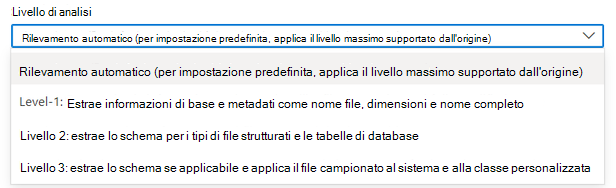
Per impostazione predefinita, è selezionata l'opzione "Rilevamento automatico", il che significa che Microsoft Purview applica il livello di analisi più alto disponibile per questa origine dati. Prendiamo ad esempio il database SQL di Azure, il "rilevamento automatico" verrà risolto come "livello-3" quando viene eseguita l'analisi perché l'origine dati ha già supportato la classificazione in Microsoft Purview. Il livello di analisi nei dettagli dell'esecuzione dell'analisi mostra il livello effettivo applicato.
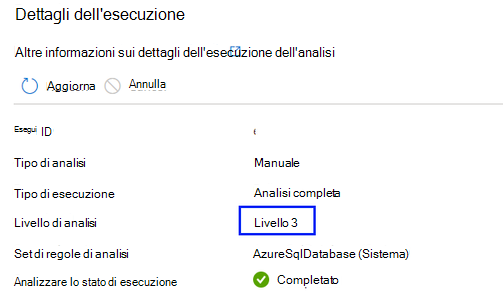
Per tutte le esecuzioni di analisi nella cronologia di analisi completate prima di personalizzare il livello di analisi come nuova funzionalità, il livello di analisi viene impostato e visualizzato come Rilevamento automatico.
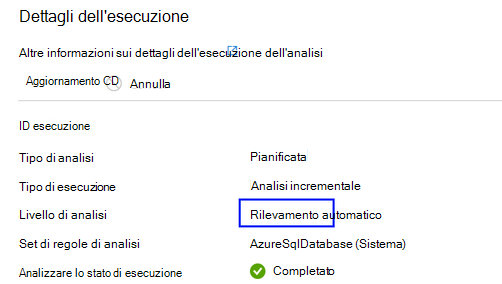
Quando diventa disponibile un livello di analisi superiore per un'origine dati, le analisi salvate o pianificate con il livello di analisi impostato su Rilevamento automatico applicano automaticamente il nuovo livello di analisi. Ad esempio, se la classificazione come nuova funzionalità è abilitata per una determinata origine dati, tutte le analisi esistenti su questa origine dati applicano automaticamente la classificazione.
L'impostazione del livello di scansione viene visualizzata nell'interfaccia di monitoraggio della scansione per ogni esecuzione della scansione.
Se selezioni il livello 1, la scansione restituisce solo i metadati tecnici di base come il nome della risorsa, le dimensioni della risorsa, il timestamp modificato e altro ancora, in base alla disponibilità dei metadati esistenti di un'origine dati specifica. Per il database SQL, il processo crea entità di asset come le tabelle in Data Map, ma non estrae lo schema della tabella. (Nota: gli utenti possono ancora visualizzare lo schema della tabella tramite la vista dal vivo se dispongono delle autorizzazioni necessarie nel sistema di origine).
Se selezioni il livello 2, l'analisi restituisce gli schemi delle tabelle e i metadati tecnici di base, ma non esegue il campionamento e la classificazione dei dati. Per il database SQL di Azure, le entità delle risorse di tabella acquisiscono lo schema della tabella senza informazioni di classificazione.
Se si seleziona il livello 3, la scansione esegue il campionamento e la classificazione dei dati. Questa è una configurazione standard per l'analisi del database SQL di Azure prima del livello di analisi come nuova funzionalità introdotta.
Se si imposta un'analisi pianificata su un livello di analisi inferiore e successivamente la si modifica su un livello di analisi superiore, l'esecuzione dell'analisi successiva esegue automaticamente un'analisi completa e aggiorna tutte le risorse di dati esistenti dall'origine dati con i metadati introdotti da un'impostazione del livello di analisi superiore. Ad esempio, quando si modifica un'analisi pianificata impostata con il livello 2 in un database SQL di Azure al livello 3, l'esecuzione successiva dell'analisi è un'analisi completa e aggiorna tutte le tabelle del database SQL di Azure esistenti e visualizza le risorse con le informazioni di classificazione. Tutte le scansioni successive riprendono come scansioni incrementali impostate con il livello-3.
Se si imposta un'analisi pianificata su un livello di analisi superiore e successivamente la si modifica su un livello di analisi inferiore, l'esecuzione dell'analisi successiva continua a eseguire un'analisi incrementale e tutti i nuovi asset di dati dell'origine dati hanno solo metadati introdotti da un'impostazione del livello di analisi inferiore. Ad esempio, quando si modifica un'analisi pianificata impostata con il livello 3 in un database SQL di Azure al livello 2, l'esecuzione successiva dell'analisi è un'analisi incrementale e tutte le nuove risorse di tabella e visualizzazione del database SQL di Azure aggiunte in Data Map non hanno informazioni di classificazione. Tutte le risorse di dati esistenti conservano ancora le informazioni di classificazione generate dal precedente set di scansione con il livello 3.
Nota
- La personalizzazione del livello di analisi è attualmente disponibile per le origini dati seguenti: database SQL di Azure, Istanza gestita di SQL di Azure, Azure Cosmos DB per NoSQL, Database di Azure per PostgreSQL, Database di Azure per MySQL, Azure Data Lake Storage Gen2, Archiviazione BLOB di Azure, File di Azure, Azure Synapse Analytics, Pool SQL dedicato di Azure (in precedenza SQL DW), Esplora dati di Azure, Dataverse, Multiplo di Azure (sottoscrizione di Azure), Azure Multiple (gruppo di risorse di Azure), Snowflake, Azure Databricks Unity Catalog
- Attualmente la funzionalità è disponibile solo nel runtime di integrazione di Azure e nel runtime di integrazione della rete virtuale gestita v2.
Set di regole di scansione
Un set di regole di analisi determina i tipi di informazioni che un'analisi cerca quando è in esecuzione su una delle fonti. Le regole disponibili dipendono dal tipo di origine da analizzare, ma includono elementi come i tipi di file da analizzare e i tipi di classificazioni necessarie.
Molti tipi di origine dati dispongono già di set di regole per l'analisi del sistema, ma è anche possibile creare set di regole di analisi personalizzati per adattare le analisi all'organizzazione.
Pianificare l'analisi
Microsoft Purview offre la possibilità di eseguire la scansione giornalmente, settimanalmente o mensilmente in un momento specifico scelto. Altre informazioni sulle opzioni di pianificazione supportate. Le analisi giornaliere o settimanali possono essere appropriate per origini dati con strutture in fase di sviluppo o che cambiano di frequente. L'analisi mensile è più appropriata per le origini dati che cambiano raramente. Collaborare con l'amministratore dell'origine da analizzare per identificare un momento in cui le richieste di calcolo sull'origine sono basse.
In che modo le scansioni rilevano le risorse eliminate
Un catalogo di Microsoft Purview è a conoscenza dello stato di un archivio dati solo quando esegue un'analisi. Per sapere se un file, una tabella o un contenitore è stato eliminato, il catalogo confronta l'output dell'ultima analisi con l'output dell'analisi corrente. Si supponga, ad esempio, che l'ultima volta che è stata eseguita l'analisi di un account Azure Data Lake Storage Gen2, sia inclusa una cartella denominata folder1. Quando lo stesso account viene nuovamente analizzato, la cartella1 non è presente. Pertanto, il catalogo presuppone che la cartella sia stata eliminata.
Consiglio
A causa del modo in cui vengono rilevati i file eliminati, potrebbero essere necessarie più analisi riuscite per rilevare e risolvere le risorse eliminate. Se Unified Catalog non registra le eliminazioni per un'analisi con ambito, prova più analisi complete per risolvere il problema.
Rilevamento dei file eliminati
La logica di rilevamento dei file mancanti funziona per più analisi da parte dello stesso utente e di utenti diversi. Si supponga, ad esempio, che un utente esegua un'analisi una tantum in un archivio dati Data Lake Storage Gen2 nelle cartelle A, B e C. In seguito, un utente diverso nello stesso account esegue un'analisi una tantum diversa nelle cartelle C, D ed E dello stesso archivio dati. Poiché la cartella C è stata digitalizzata due volte, il catalogo la controlla per verificare la presenza di possibili eliminazioni. Le cartelle A, B, D ed E, tuttavia, sono state analizzate una sola volta e il catalogo non controlla la presenza di risorse eliminate.
Per evitare che i file eliminati rimangano nel catalogo, è importante eseguire analisi regolari. L'intervallo di scansione è importante, perché il catalogo non è in grado di rilevare le risorse eliminate fino a quando non viene eseguita un'altra scansione. Pertanto, se si eseguono scansioni una volta al mese in un determinato negozio, il catalogo non può rilevare le risorse di dati eliminate in tale archivio fino a quando non si esegue l'analisi successiva un mese dopo.
Quando si enumerano archivi di dati di grandi dimensioni come Data Lake Storage Gen2, esistono diversi modi (inclusi gli errori di enumerazione e gli eventi eliminati) per perdere informazioni. Una particolare analisi potrebbe non rilevare la creazione o l'eliminazione di un file. Quindi, a meno che il catalogo non sia certo che un file sia stato eliminato, non lo elimina dal catalogo. Questa strategia significa che potrebbero verificarsi errori quando un file non esistente nell'archivio dati analizzato esiste ancora nel catalogo. In alcuni casi, potrebbe essere necessario eseguire la scansione di un archivio dati due o tre volte prima di rilevare determinate risorse eliminate.
Nota
- Le risorse contrassegnate per l'eliminazione vengono eliminate dopo una scansione riuscita. Le risorse eliminate potrebbero continuare a essere visibili nel catalogo per un po' di tempo prima di essere elaborate e rimosse.
- Il rilevamento dell'eliminazione è supportato solo per queste origini all'interno di Microsoft Purview: aree di lavoro di Azure Synapse Analytics, SQL Server abilitato per Azure Arc, Archiviazione BLOB di Azure, File di Azure, Azure Cosmos DB, Esplora dati di Azure, Database di Azure per MySQL, Database di Azure per PostgreSQL, pool SQL dedicato di Azure, Azure Machine Learning, Database SQL di Azure e Istanza gestita di SQL di Azure. Per queste origini, quando una risorsa viene eliminata dall'origine dati, le analisi successive rimuoveranno automaticamente i metadati e la derivazione corrispondenti in Microsoft Purview.
Ingestione
L'acquisizione è il processo che popola Data Map con i metadati raccolti attraverso i suoi vari processi.
Nota
Il numero combinato di tutti gli oggetti figlio (entità a cui si fa riferimento) e dei contatti (proprietario, esperto) non deve superare le 20.000 entità.
Acquisizione da scansioni
Il processo di scansione identifica i metadati tecnici o le classificazioni e li invia all'acquisizione. L'acquisizione analizza l'input della scansione, applica i modelli dei set di risorse, popola le informazioni di derivazione disponibili e quindi carica automaticamente Data Map. Puoi individuare o curare risorse e schemi solo dopo il completamento dell'inserimento. Se l'analisi viene completata ma le risorse non vengono visualizzate nel Data Map o nel catalogo, è necessario attendere il completamento del processo di acquisizione.
Acquisizione da connessioni di derivazione
È possibile connettere risorse come Azure Data Factory e Azure Synapse a Microsoft Purview per inserire informazioni sull'origine dati e sulla derivazione in Data Map. Ad esempio, quando una pipeline di copia viene eseguita in una Azure Data Factory connessa a Microsoft Purview, il servizio inserisce i metadati sulle origini di input, l'attività e le origini di output. Le informazioni vengono aggiunte a Data Map.
Se aggiungi un'origine dati a Data Map tramite un'analisi, le informazioni di derivazione dell'attività vengono aggiunte all'origine esistente. Se l'origine dati non è ancora stata aggiunta a Data Map, il processo di inserimento della derivazione la aggiunge alla raccolta radice con le relative informazioni sulla derivazione.
Per ulteriori informazioni sulle connessioni di derivazione disponibili, vedere la guida utente della derivazione.
Passaggi successivi
Per altre informazioni o per istruzioni specifiche per la scansione delle origini, seguire i collegamenti seguenti.