Nota
L'accesso a questa pagina richiede l'autorizzazione. È possibile provare ad accedere o modificare le directory.
L'accesso a questa pagina richiede l'autorizzazione. È possibile provare a modificare le directory.
Gestione catalogo in SharePoint La gestione avanzata consente di comprendere l'organizzazione del contenuto nell'ambiente SharePoint. Usa i metadati di Microsoft 365 esistenti per raggruppare automaticamente i siti in categorie significative, offrendo una visualizzazione centralizzata del panorama dei contenuti.
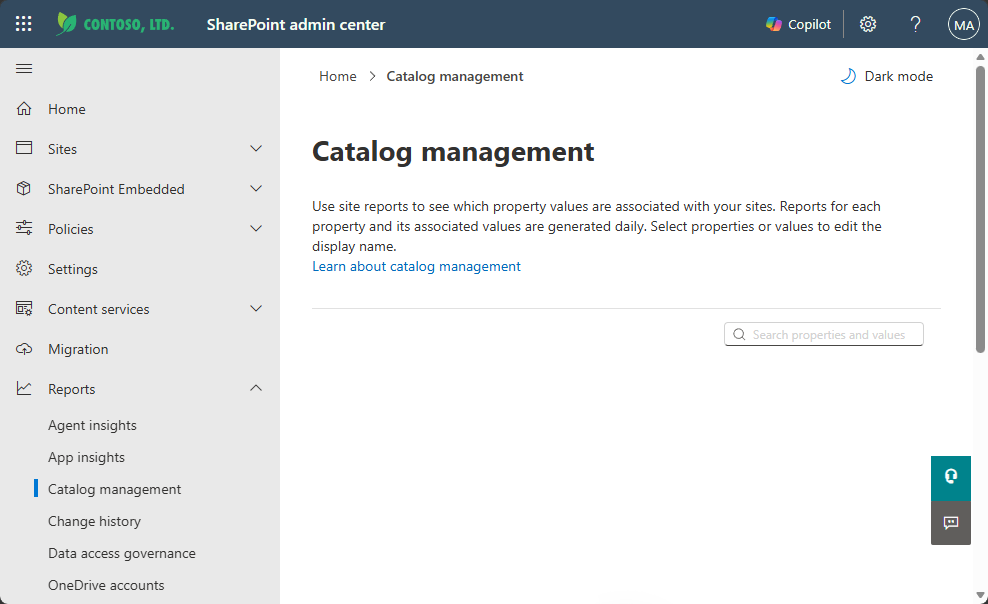
Raggruppando i siti in categorie e gruppi, è possibile analizzare il contenuto, applicare azioni di governance su vasta scala e ottenere le informazioni necessarie per gestire il contenuto, ridurre i rischi e prepararsi per esperienze basate sull'intelligenza artificiale come Microsoft Copilot.
Funzionamento della gestione del catalogo
La gestione del catalogo organizza i siti di SharePoint in categorie e gruppi in base ai metadati già presenti nel tenant di Microsoft 365.
- Le categorie sono classificazioni di alto livello, ad esempio reparto, tipo di utente o area geografica.
- I gruppi forniscono maggiori dettagli all'interno di ogni categoria. Ad esempio, all'interno della categoria Reparto, i gruppi possono includere Marketing, Vendite, Risorse umane o Finanza.
Questa struttura consente di comprendere il modo in cui i contenuti vengono distribuiti e gestiti nell'organizzazione.
È possibile usare categorie predefinite o aggiungere categorie personalizzate. Ogni categoria ha un'etichetta che ne identifica il tipo:
BUILT-INUPLOADEDCUSTOM PROPERTIESENTRA ID
È possibile usare le categorie con le funzionalità di gestione avanzata di SharePoint, ad esempio l'individuazione di contenuti con restrizioni. Ad esempio, è possibile applicare l'individuazione del contenuto con restrizioni a più siti usando i gruppi di cataloghi. In questo articolo vedere la sezione Usare i gruppi di catalogo con l'individuazione del contenuto con restrizioni .
Origini metadati
La gestione del catalogo usa metadati provenienti da più origini per definire categorie e gruppi:
- Microsoft Entra ID: attributi dell'organizzazione, ad esempio reparto, tipo di utente e attributi di estensione.
- Metadati del sito di SharePoint: proprietà del sito, ad esempio valori del contenitore delle proprietà, parole chiave del sito e altre proprietà definite da SharePoint.
Poiché la gestione del catalogo riflette i metadati esistenti, mantenere tali metadati accurati e coerenti è essenziale per ottenere risultati significativi.
Categorie predefinite
La gestione del catalogo include categorie predefinite derivate da Microsoft Entra ID e dai metadati di SharePoint. Di seguito sono riportati alcuni esempi comuni:
- Impostazioni locali: l'area in cui è ospitato il contenuto (ad esempio, America del Nord o Europa).
- Reparto: le unità organizzative associate al sito, ad esempio quelle finanziarie.
- Tipo di utente: guest o non guest.
- Percorso dati preferito (PDL):configurazione multi-geografica per i siti.
- Segmento delle barriere informative: Il segmento definito dalle politiche sulle barriere informative per le organizzazioni che implementano barriere informative.
Queste categorie vengono popolate automaticamente, disponibili senza configurazione e aggiornate ogni ora.
Categorie che è possibile aggiungere
Nota
Non è possibile usare caratteri speciali, ad esempio caratteri non inglesi, nei nomi di categorie, nomi di gruppi, nomi di file CSV o nomi visualizzati.
Oltre alle categorie predefinite, è possibile creare categorie dalle origini seguenti:
| Metodo | Etichetta | Aggiornamento dei dati |
|---|---|---|
| Caricare un file CSV contenente un elenco dei siti da includere nella nuova categoria | UPLOADED |
Subito dopo il caricamento del file |
| Usare una proprietà del sito personalizzata | CUSTOM PROPERTIES |
Il primo aggiornamento dei dati viene eseguito entro 24 ore e successivamente ogni due settimane. |
| Utilizzare un attributo di estensione Microsoft Entra ID | ENTRA ID |
Il primo aggiornamento dei dati viene eseguito entro 24 ore e successivamente ogni due settimane. |
Caricare un elenco di siti CSV
Nota
Ogni categoria aggiunta con questa opzione funge da snapshot. Per aggiornare l'elenco dei siti, è necessario aggiornare manualmente ogni categoria.
Nel riquadro di spostamento dell'interfaccia di amministrazione di SharePoint, passare a Gestione catalogo report>.
Seleziona Aggiungi categoria. Nel riquadro Aggiungi categoria selezionare gli elenchi di siti CSV.
Specificare il nome di una categoria e una descrizione.
Scarica il modello CSV e usalo per creare i tuoi elenchi. Creare un file CSV per ogni gruppo che si vuole creare nella categoria. Una categoria può includere fino a 20 gruppi.
Nel riquadro Aggiungi categoria caricare un file CSV. Se sono presenti più file, usare Aggiungi gruppo per ogni file CSV aggiuntivo.
Seleziona Salva.
Usare una proprietà del sito personalizzata
Usare questa opzione se l'organizzazione archivia già le informazioni di classificazione nelle proprietà del sito di SharePoint, ad esempio reparto, area geografica, business unit o designazione di conformità. La gestione del catalogo non crea né popola i valori delle proprietà. Al contrario, legge i valori delle proprietà esistenti e li usa per creare categorie e gruppi. Usando questo approccio, è possibile organizzare i siti con metadati già esistenti nel proprio ambiente senza gestire elenchi di siti manuali.
Esempio: usare una proprietà del sito Reparto
Si supponga che l'organizzazione usi già una proprietà del sito personalizzata denominata Department nel contenitore delle proprietà del sito di SharePoint. La proprietà potrebbe contenere valori come:
- Reparto = Marketing
- Dipartimento = Finanze
- Dipartimento = Risorse umane
Quando si crea una categoria di catalogo e si specifica Reparto come proprietà personalizzata, la gestione del catalogo analizza i siti selezionati e crea gruppi in base ai valori trovati. In questo esempio, la gestione del catalogo crea gruppi separati per Marketing, Finanze e Risorse umane e inserisce automaticamente i siti nel gruppo appropriato.
Dopo aver determinato le proprietà del sito da utilizzare, connetterle alla gestione del catalogo.
Connettere le proprietà personalizzate del sito alla gestione catalogo
Nel riquadro di spostamento dell'interfaccia di amministrazione di SharePoint, passare a Gestione catalogo report>.
Seleziona Aggiungi categoria. Nel riquadro Aggiungi categoria selezionare Proprietà personalizzate.
Nella sezione Proprietà immettere il nome della proprietà che si desidera utilizzare. Per aggiungere altre proprietà, selezionare Aggiungi proprietà. È possibile specificare fino a 20 proprietà.
In Siti selezionare una delle opzioni seguenti:
- Siti più attivi (fino a 20.000 siti): i dati sono disponibili entro 24 ore e vengono aggiornati automaticamente ogni due settimane.
- Caricare un elenco di un massimo di 20.000 siti: scaricare il modello CSV e usarlo per creare un elenco di siti. Quindi caricare il file CSV. Tieni presente che con questa opzione, l'elenco dei siti nella categoria funge da snapshot che devi aggiornare manualmente.
Seleziona Salva.
Usare gli attributi dell'estensione Microsoft Entra ID
Se l'organizzazione utilizza gli attributi di estensione Microsoft Entra ID, è possibile creare categorie di catalogo in base ai valori memorizzati in extensionAttribute1extensionAttribute15tramite . Gli attributi di estensione sono attributi predefiniti in Microsoft Entra ID che le organizzazioni possono usare per archiviare metadati aggiuntivi basati su stringhe per oggetti utente o dispositivo.
La gestione del catalogo usa questi valori di attributo esistenti per raggruppare i siti di SharePoint in categorie. Quando si selezionano uno o più attributi di estensione Microsoft Entra ID come categorie di catalogo, la gestione del catalogo raggruppa i siti in base ai valori dell'attributo di estensione associati ai proprietari dei siti. Questi raggruppamenti vengono aggiornati quando cambiano i valori degli attributi sottostanti o la proprietà del sito.
Ad esempio, l'organizzazione potrebbe usare un attributo di estensione per identificare una business unit, un modello operativo, un limite di conformità, un programma o un'altra classificazione interna non rappresentata da una categoria predefinita, ad esempio Tipo di reparto o utente. Usando tale attributo di estensione come categoria di catalogo, è possibile visualizzare e gestire insieme siti correlati senza mantenere manualmente un elenco di siti separato.
Prima di utilizzare gli attributi di estensione con la gestione del catalogo, assicurarsi che gli attributi siano popolati in modo coerente in Microsoft Entra ID. La gestione del catalogo riflette i metadati già esistenti nel tenant, quindi valori incompleti o incoerenti possono causare raggruppamenti di siti incompleti o incoerenti.
Identificare o impostare gli attributi dell'estensione
Per visualizzare un elenco di attributi di estensione esistenti o per impostarli, seguire le indicazioni in Attributi di estensione. È possibile identificare o impostare gli attributi di estensione usando PowerShell, Python e altro ancora.
Dopo aver identificato gli attributi dell'estensione, usarli per aggiungere categorie.
Usare gli attributi di estensione con la gestione del catalogo
Nel riquadro di spostamento dell'interfaccia di amministrazione di SharePoint, passare a Gestione catalogo report>.
Seleziona Aggiungi categoria. Nel riquadro Aggiungi categoria selezionare Attributi estensione ID Entra.
Nell'elenco Attributi estensione Entra ID selezionare gli attributi da utilizzare come categorie.
Seleziona Salva.
Modificare una categoria o un gruppo
È possibile modificare il nome visualizzato di qualsiasi categoria e modificare le categorie non incorporate. A seconda del tipo di categoria, è possibile modificare i nomi visualizzati, le descrizioni, i gruppi e gli elenchi di siti. La modifica di un nome visualizzato non modifica i metadati sottostanti o il raggruppamento dei siti.
Nota
Non è possibile usare caratteri speciali, ad esempio caratteri non inglesi, nei nomi di categorie, nomi di gruppi, nomi di file CSV o nomi visualizzati.
Nel riquadro di spostamento dell'interfaccia di amministrazione di SharePoint, passare a Gestione catalogo report>.
Selezionare una categoria o un gruppo per aprire il riquadro di modifica.
Eseguire una o più delle azioni seguenti:
Per modificare il nome di una categoria, seleziona Modifica nome visualizzato e immetti un nuovo nome.
Per modificare una categoria, selezionare Modifica categoria e quindi modificarne il nome e la descrizione in base alle esigenze.
Per modificare, aggiungere o rimuovere un gruppo, nella sezione Gruppi selezionare Modifica, Elimina o Aggiungi gruppo.
Seleziona Salva.
Usare i gruppi di catalogo con l'individuazione del contenuto con restrizioni
Le organizzazioni spesso devono applicare l'individuazione del contenuto limitato a grandi gruppi di siti durante una distribuzione di Copilot o altre iniziative di governance. Puoi applicare l'individuazione del contenuto limitata alle raccolte di siti invece di configurare i siti singolarmente. Puoi anche rimuovere l'individuazione del contenuto con restrizioni da un gruppo di siti.
Nota
È previsto un limite di 20.000 siti con funzionalità di individuazione del contenuto limitate nella gestione del catalogo. Questo limite non si applica all'individuazione di contenuti con restrizioni a livello di tenant/servizio.
Le operazioni in blocco mantengono il comportamento di individuazione del contenuto con restrizioni esistente.
- L'individuazione del contenuto con restrizioni rimane una proprietà a livello di sito.
- I siti per cui è già abilitata l'individuazione di contenuti con restrizioni non verranno modificati.
- Le autorizzazioni esistenti rimangono invariate.
- Il comportamento di propagazione standard continua ad essere applicato.
Poiché l'individuazione del contenuto con restrizioni deve propagarsi tra i sistemi di indicizzazione, gli aggiornamenti possono richiedere del tempo prima che diventino pienamente effettivi. La quantità di tempo dipende dalle dimensioni del sito, dal numero di file in ogni sito e dal numero di aggiornamenti simultanei in fase di elaborazione.
Applicare l'individuazione di contenuti con restrizioni a un gruppo di siti
Nel riquadro di spostamento dell'interfaccia di amministrazione di SharePoint, passare a Gestione catalogo report>. Quindi seleziona la scheda Azioni .
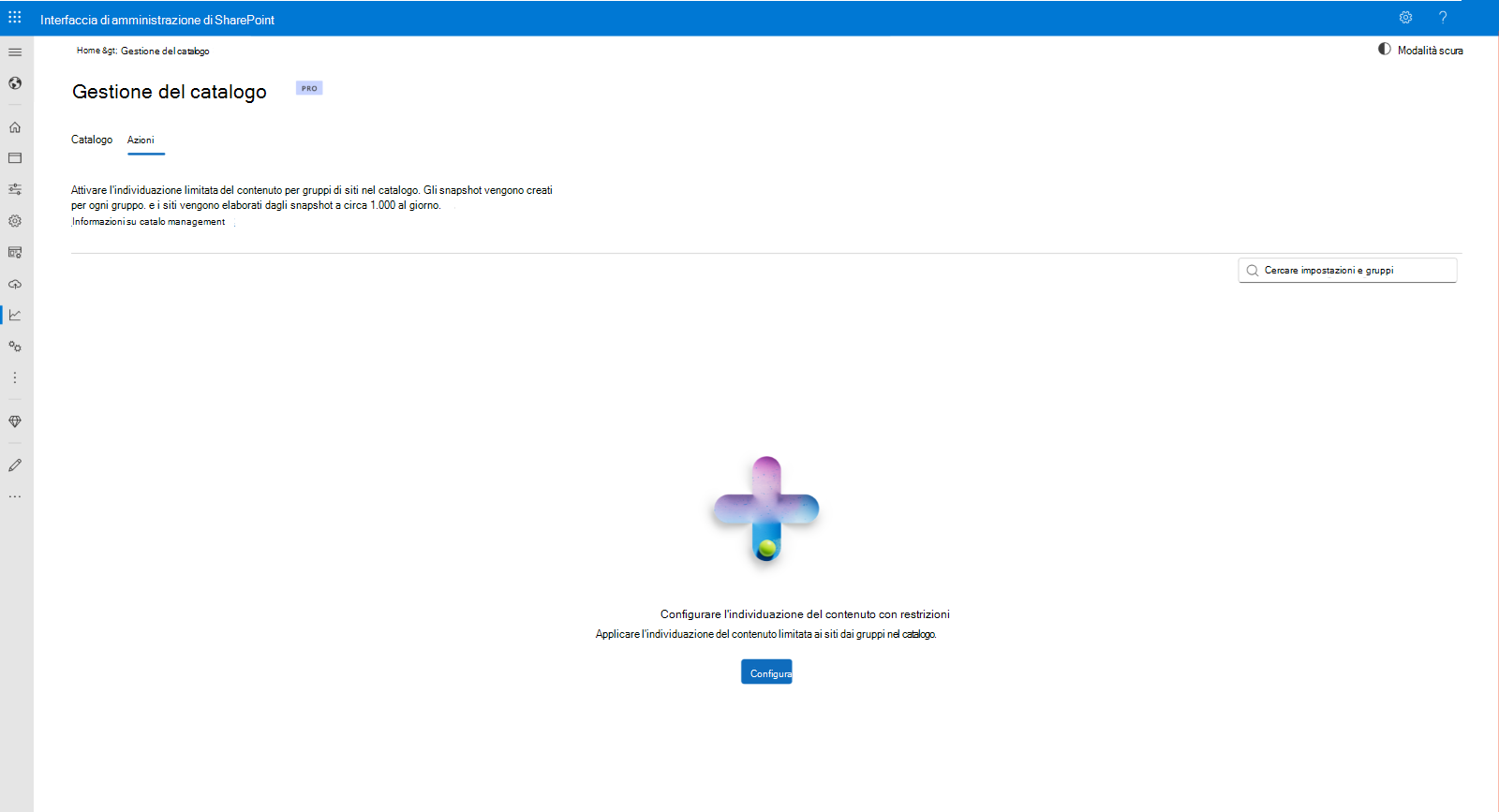
Se non hai già configurato l'individuazione del contenuto con restrizioni, seleziona il pulsante Configura per farlo.
Seleziona una categoria per aprire il pannello Individuazione contenuti con restrizioni. Se l'individuazione del contenuto con restrizioni non è stata ancora applicata ad alcun gruppo, selezionare Aggiungi da gruppo di catalogo esistente.
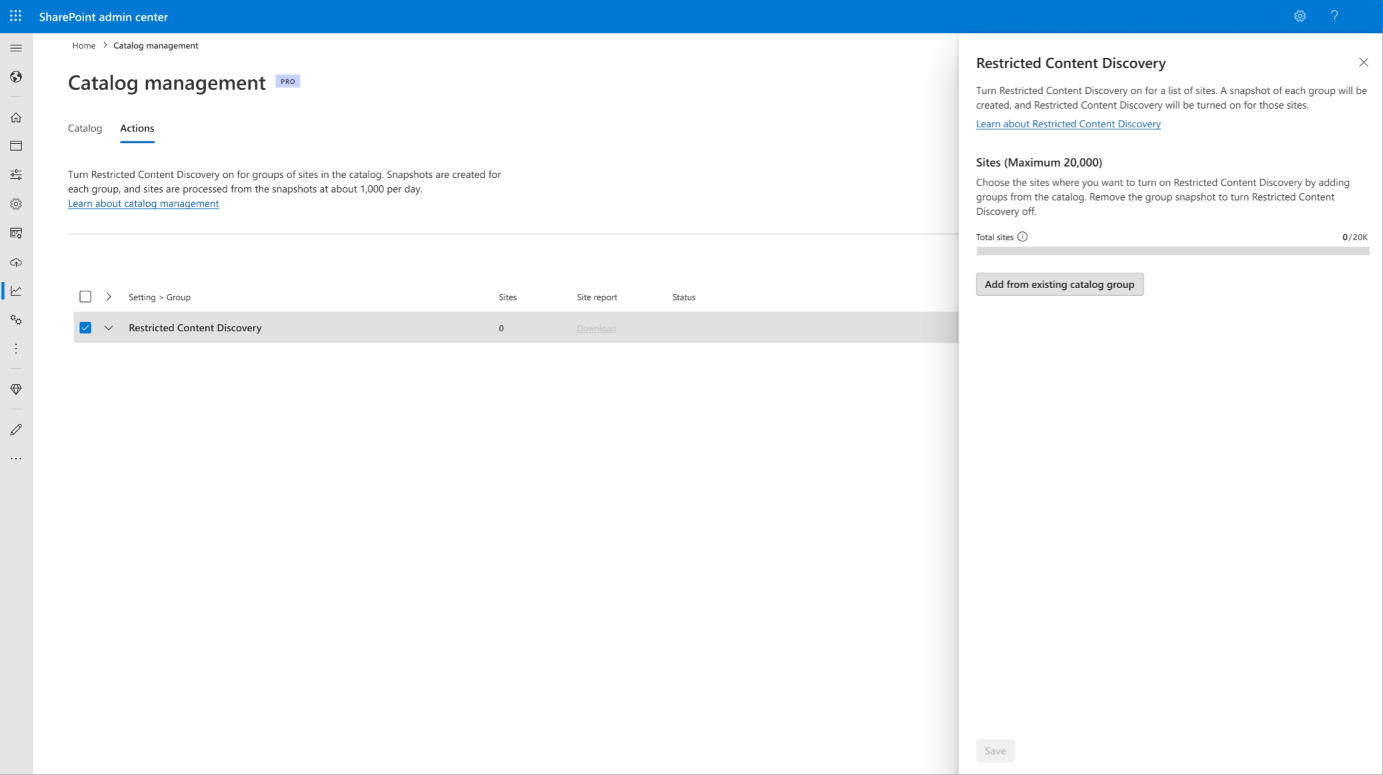
Esaminare le informazioni visualizzate nel pannello. È possibile visualizzare:
- Quanti siti è stata applicata l'individuazione del contenuto con restrizioni. Questo numero cambia in tempo reale non appena si selezionano o si rimuovono gruppi.
- Elenco dei gruppi della categoria selezionata a cui è applicata l'individuazione del contenuto con restrizioni.
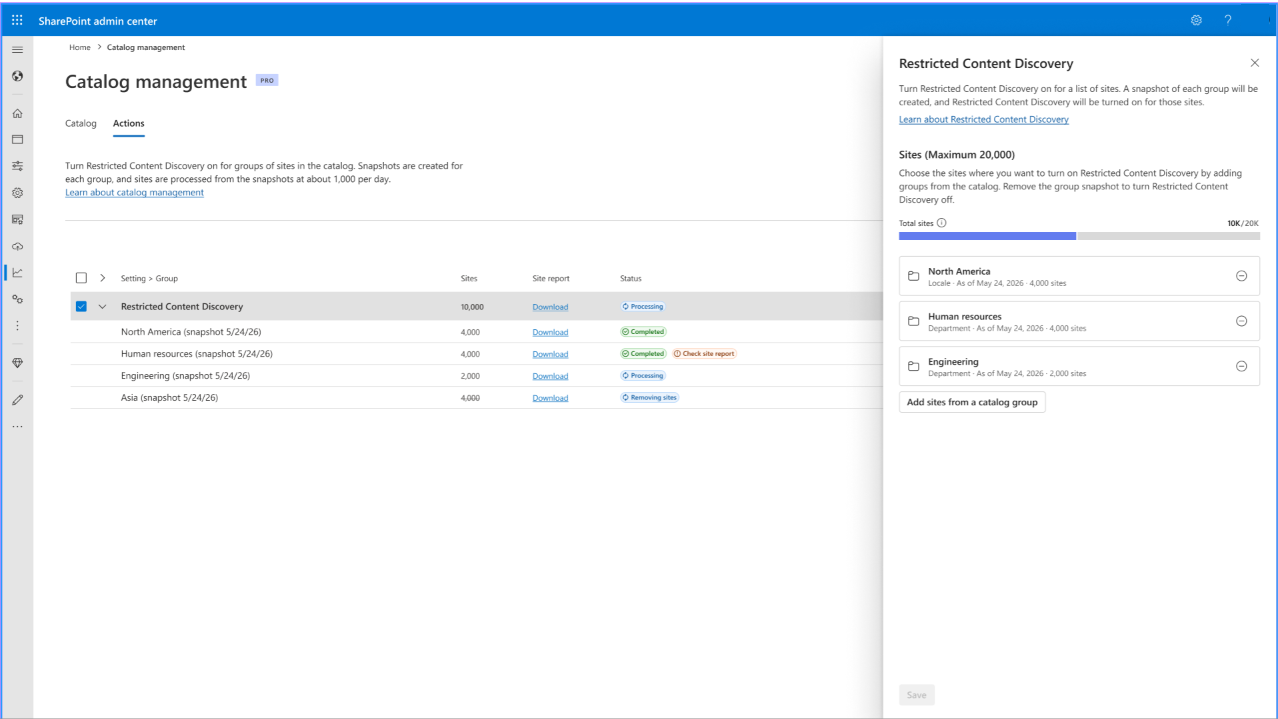
Nella parte inferiore del pannello selezionare + Aggiungi siti da un gruppo di cataloghi.
Usare il menu a discesa per selezionare un gruppo.
Seleziona Salva, quindi conferma le modifiche.
Snapshot e modifiche successive ai gruppi
Quando aggiungi un elenco di catalogo a Individuazione contenuto con restrizioni, aggiungi uno snapshot di tale gruppo in quel momento. Se vengono aggiunti o rimossi siti da tale gruppo, non viene apportata alcuna modifica all'individuazione del contenuto con restrizioni.
Ad esempio, supponiamo che un gruppo venga aggiunto all'individuazione del contenuto con restrizioni. Quando è stato aggiunto, il gruppo aveva dieci siti. Si supponga ora che vengano aggiunti altri tre siti al gruppo. In questo caso, l'individuazione del contenuto con restrizioni viene applicata ai primi dieci siti, ma non ai tre nuovi siti ancora.
Se si verificano modifiche a un gruppo, ad esempio l'aggiunta o l'eliminazione di siti, e si vuole aggiornare l'applicazione di individuazione del contenuto con restrizioni, attenersi alla seguente procedura:
Nel riquadro di spostamento dell'interfaccia di amministrazione di SharePoint, passare a Gestione catalogo report>.
Nella scheda Azioni , seleziona una categoria per aprire il pannello Individuazione contenuti con restrizioni.
Nel gruppo, nell'elenco dei gruppi, selezionare il gruppo, quindi selezionare Rimuovi.
Aggiungere di nuovo il gruppo appena rimosso.
Seleziona Salva, quindi conferma le modifiche.
Rimuovere l'individuazione del contenuto con restrizioni da più siti
Nel riquadro di spostamento dell'interfaccia di amministrazione di SharePoint, passare a Gestione catalogo report>.
Nella scheda Azioni , seleziona una categoria per aprire il pannello Individuazione contenuti con restrizioni.
Nelle informazioni visualizzate nel pannello seleziona il gruppo da rimuovere dall'individuazione di contenuti con restrizioni.
Seleziona Rimuovi.
Seleziona Salva, quindi conferma le modifiche.
Stati di individuazione del contenuto con restrizioni nella gestione del catalogo
Dopo aver applicato o rimosso l'individuazione del contenuto con restrizioni a o da un gruppo, nella colonna dello stato sarà previsto uno degli stati seguenti:
- Completato: l'individuazione del contenuto con restrizioni viene applicata ai siti nel gruppo di cataloghi.
- Elaborazione in corso: le modifiche sono ancora in fase di distribuzione. Il tempo di elaborazione varia a seconda del numero di file nei siti.
- Aggiunta di siti: l'individuazione del contenuto con restrizioni è in corso di aggiunta ai siti del gruppo di categorie.
- Rimozione di siti: L'individuazione di contenuti con restrizioni viene rimossa dai siti nel gruppo di categorie.
- Controlla il report del sito: scarica l'elenco dei siti per visualizzare lo stato di ogni sito.
- Errore: si è verificato un errore durante l'elaborazione.
Integrazione con l'agente di amministrazione di SharePoint
La gestione del catalogo offre una struttura che migliora l'efficacia dell'agente di amministrazione di SharePoint. Quando si categorizzano i siti, l'agente di amministrazione di SharePoint può fornire informazioni approfondite, analisi e consigli sulla governance più mirati basati sull'organizzazione del contenuto nel tenant. Per altre informazioni, vedere Agente di amministrazione di SharePoint.