Nota
L'accesso a questa pagina richiede l'autorizzazione. È possibile provare ad accedere o modificare le directory.
L'accesso a questa pagina richiede l'autorizzazione. È possibile provare a modificare le directory.
Il report di Insights sugli agenti in SharePoint fornisce agli amministratori di SharePoint informazioni dettagliate sugli agenti creati di recente in tutti i siti di SharePoint e nei siti di OneDrive all'interno dell'organizzazione. Questo report offre agli amministratori la possibilità di ottenere informazioni sui siti con il numero massimo di agenti creati. Usando questo report, gli amministratori di SharePoint possono gestire ulteriormente e mantenere l'integrità del contenuto usato dagli agenti come dati di base.
Il report delle informazioni dettagliate si basa sui dati di controllo Microsoft registrati per gli agenti, creati in SharePoint, tramite gli eventi FileCreated e FileRenamed.
È possibile generare e gestire report di Informazioni dettagliate sugli agenti in SharePoint Amministrazione Center o con SharePoint Online Management Shell.
Cosa è necessario per accedere al report di Informazioni dettagliate sugli agenti
Requisiti di licenza
L'organizzazione deve avere le licenze corrette e soddisfare determinate autorizzazioni o ruoli amministrativi per usare la funzionalità descritta in questo articolo.
Innanzitutto, l'organizzazione deve avere una delle licenze seguenti:
- Office 365 E3, E5 o A5
- Microsoft 365 E1, E3, E5 o A5
Inoltre, è necessario disporre di una licenza di Microsoft 365 Copilot.
Nota
Ad almeno un utente dell'organizzazione deve essere assegnata una licenza di Copilot. Non è necessario che l'utente sia un amministratore di SharePoint. Se l'organizzazione ha una licenza di Copilot e viene assegnata una licenza di Copilot ad almeno una persona dell'organizzazione, gli amministratori di SharePoint ottengono automaticamente l'accesso alle funzionalità di Gestione avanzata di SharePoint necessarie per la distribuzione di Copilot.
Requisiti per l'amministratore
È necessario essere un amministratore di SharePoint o avere autorizzazioni equivalenti.
Importante
Se non si dispone di una licenza di Gestione avanzata di Microsoft SharePoint, viene richiesto di abilitare la raccolta dei dati, in modo che vengano raccolti i dati di controllo pertinenti per compilare il report. Una volta abilitati, i report possono essere generati 24 ore dopo e contenere dati dal punto di raccolta. I dati vengono archiviati per 28 giorni. Se non vengono generati report almeno una volta in tre mesi, la raccolta dei dati viene sospesa e deve essere nuovamente abilitata. Per abilitare la raccolta dei dati per questi report, vedere la sezione Raccolta dati per informazioni dettagliate sugli agenti in SharePoint (in questo articolo).
Come accedere al report di Informazioni dettagliate sugli agenti in SharePoint Amministrazione Center
Accedere all'interfaccia di amministrazione di SharePoint con le credenziali di amministratore di SharePoint per l'organizzazione.
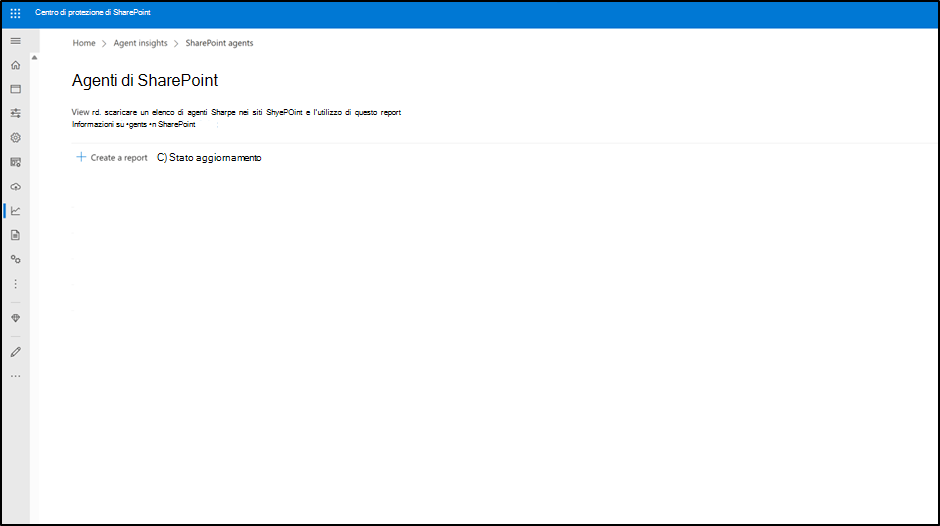
Nel riquadro di spostamento espandere Report e quindi selezionare Agent Insights.
Come creare report in SharePoint Amministrazione Center
In qualità di amministratore di SharePoint, è possibile creare il report selezionando Crea un report.
Specificare il nome del report e in Durata report specificare l'intervallo di tempo per il report.
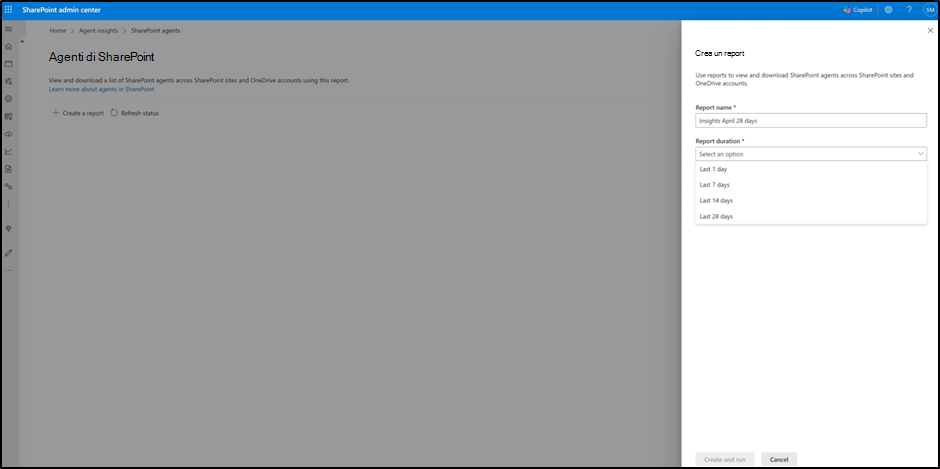
Selezionare Crea ed esegui.
Nota
È possibile creare un report per gli ultimi 1, 7, 14 o 28 giorni.
Visualizzare lo stato del report in SharePoint Amministrazione Center
Per verificare se un report è pronto o l'ultimo aggiornamento, vedere la colonna Stato .
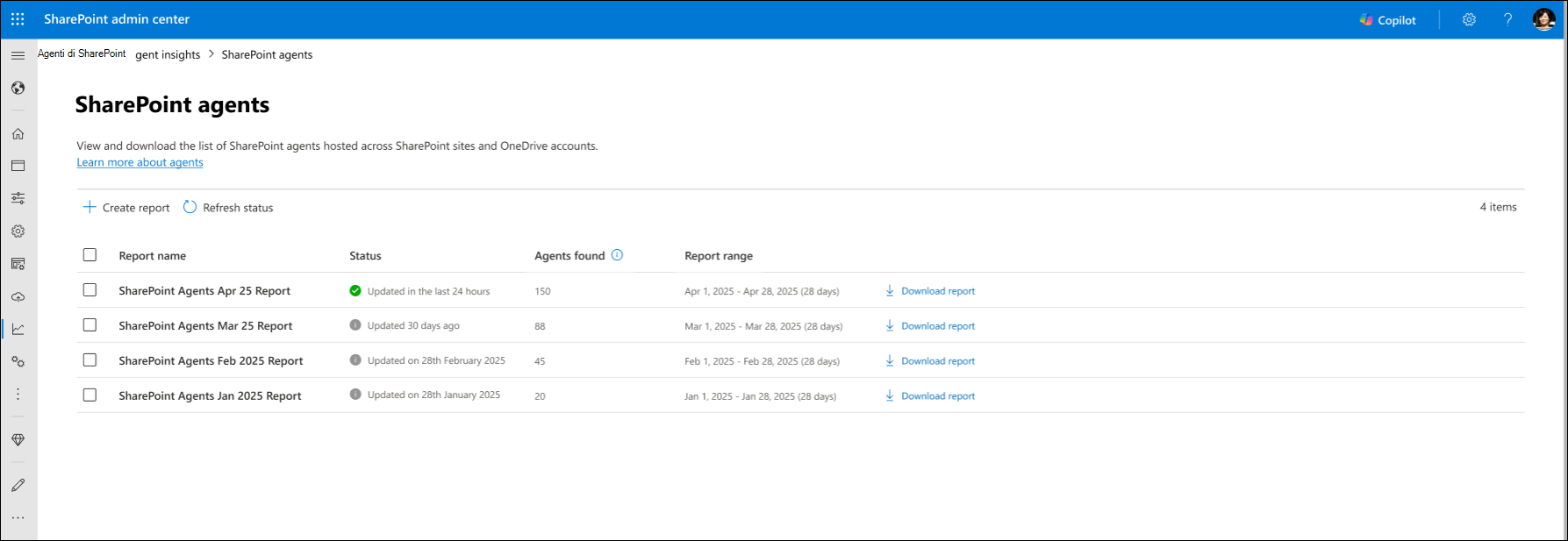
Visualizzare il report in SharePoint Amministrazione Center
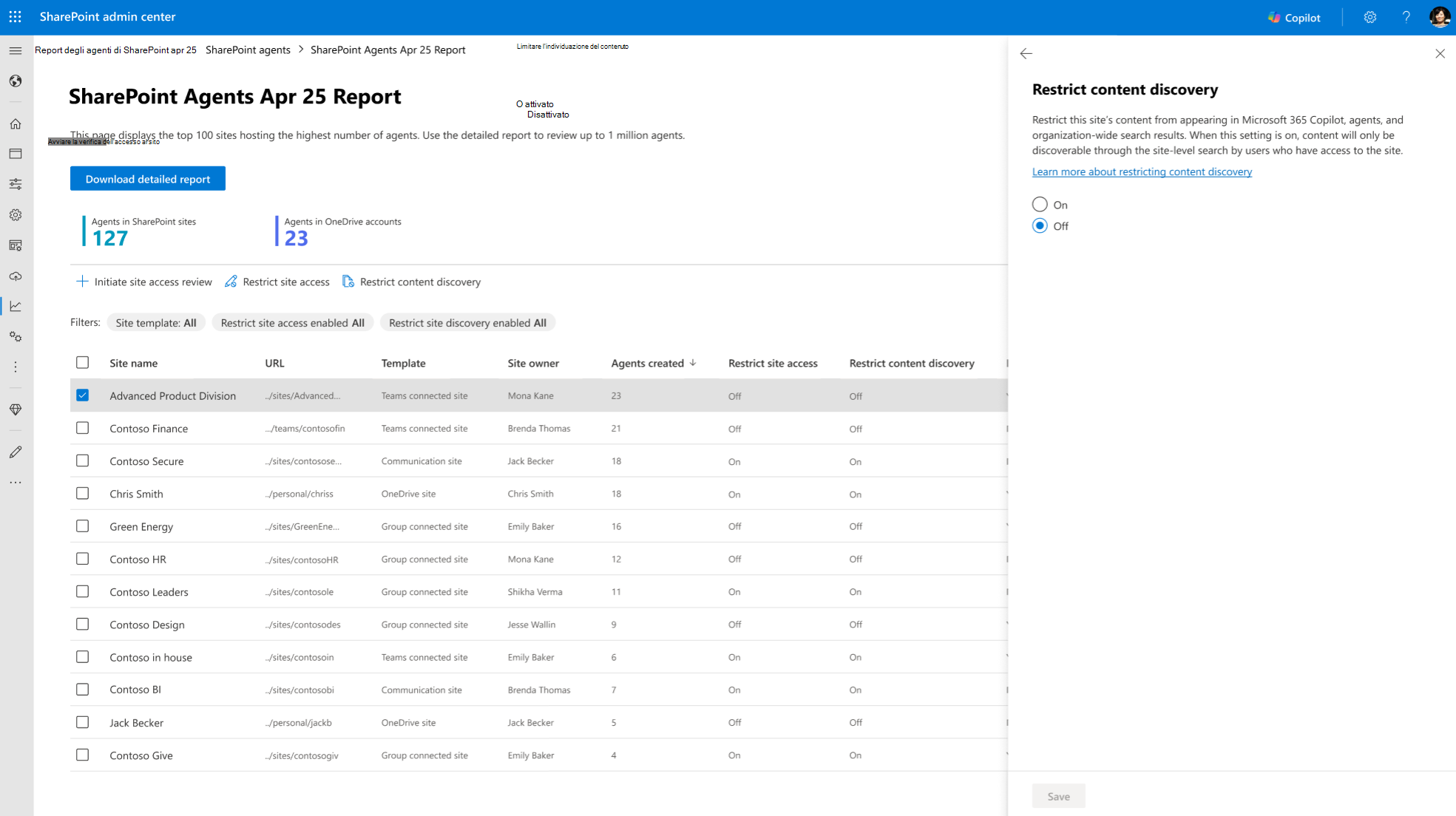
Quando un report è pronto, selezionarlo per visualizzare i dati. È possibile visualizzare i primi 100 record che ospitano il numero più alto di agenti. È possibile cercare siti o filtrare il modello di sito e i criteri di governance.
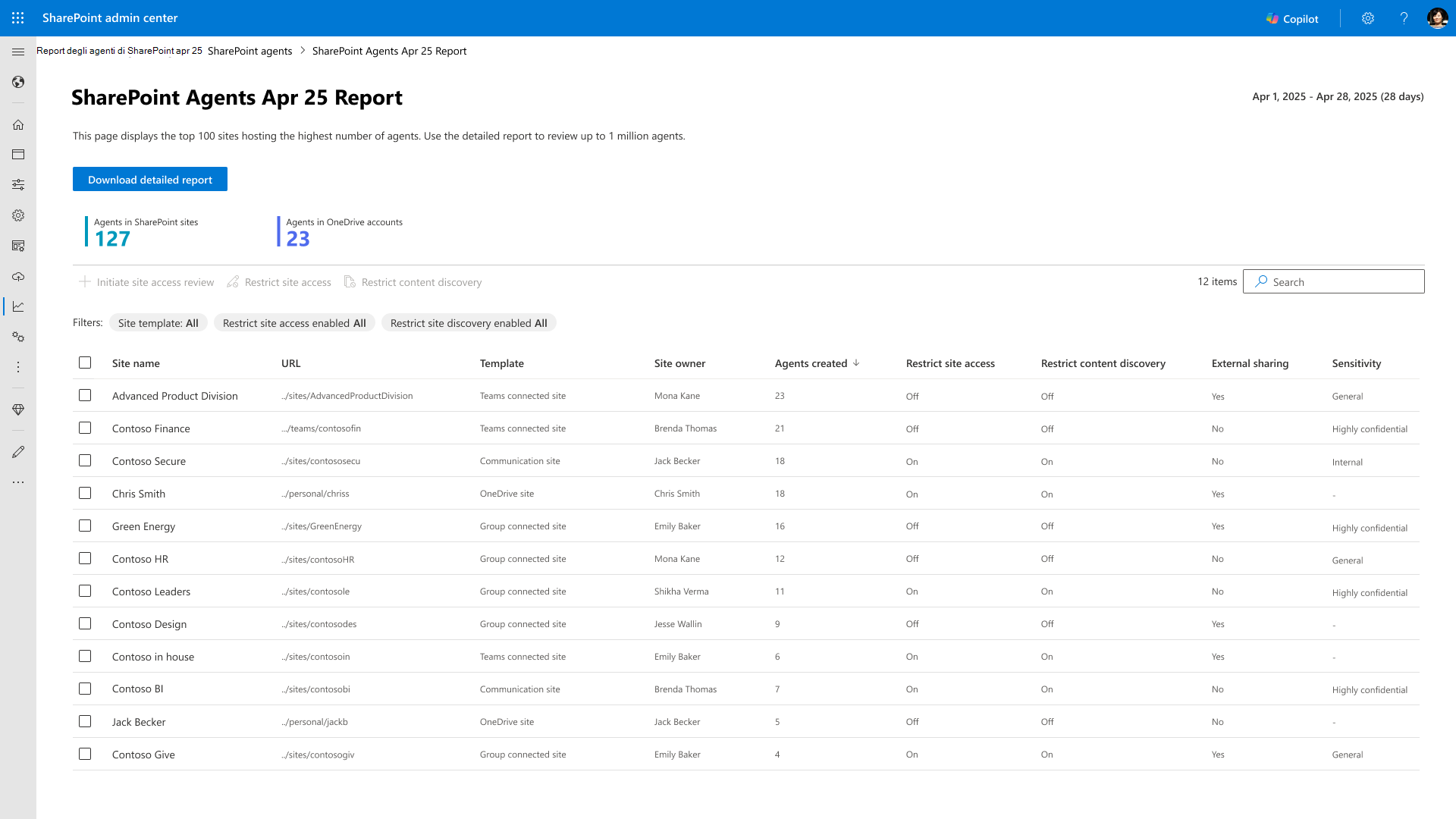
Applicare criteri di governance del contenuto in SharePoint Amministrazione Center
È possibile applicare criteri di governance del contenuto nei siti dal report informazioni dettagliate. I criteri disponibili sono Limitare i criteri di accesso al sito e Limitare l'individuazione contenuto.
Nota
Dopo l'applicazione di un criterio al sito dal report informazioni dettagliate, lo stato dei criteri nel report esistente non verrà aggiornato. Per visualizzare lo stato aggiornato dei criteri nel sito, selezionare il criterio per visualizzare lo stato più recente o accedere al pannello Sito attivo ed esaminare le impostazioni del sito.
Report di Agent Insights in SharePoint Online Management Shell
È possibile generare e gestire report di Agent Insights usando SharePoint Online Management Shell.
Se non è già stato fatto, scaricare e installare la versione più recente di SharePoint Online Management Shell.
Connettersi a SharePoint Online come amministratore di SharePoint in Microsoft 365. Per altre informazioni, vedere Introduzione a SharePoint Online Management Shell.
Per generare e visualizzare questi report, assicurarsi che l'organizzazione disponga dello SKU del componente aggiuntivo Gestione avanzata di SharePoint o della licenza Microsoft 365 Copilot.
Con le autorizzazioni di almeno un amministratore di SharePoint, è possibile generare e visualizzare il report di informazioni dettagliate usando i comandi seguenti:
Per generare un report per una durata predefinita del report di un giorno, eseguire il comando seguente:
Start-SPOCopilotAgentInsightsReportPer generare un report per qualsiasi altra durata (7, 14 o 28 giorni), eseguire il comando seguente:
Start-SPOCopilotAgentInsightsReport -ReportPeriodInDaysAd esempio, per generare un report per gli ultimi 28 giorni, eseguire il comando :
Start-SPOCopilotAgentInsightsReport -ReportPeriodInDays <28>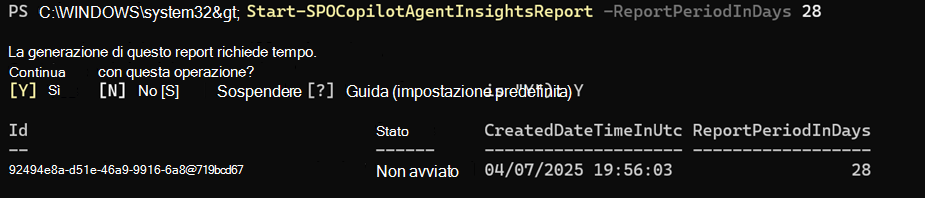
Per controllare lo stato di tutti i report attivi e disponibili, eseguire il comando seguente:
Get-SPOCopilotAgentInsightsReport
Per controllare lo stato di un report specifico, eseguire il comando seguente:
Get-SPOCopilotAgentInsightsReport –ReportIdPer scaricare e visualizzare il report, eseguire il comando seguente:
Get-SPOCopilotAgentInsightsReport –ReportId -Action DownloadNota
PowerShell visualizza fino a 100 record, ma i report scaricati possono contenere fino a 1 milione di record.
Get-SPOCopilotAgentInsightsReport –ReportId -Action ViewPer visualizzare report più dettagliati, sono disponibili le opzioni seguenti:
CopilotAgentsOnSites: fornisce il nome di tutti gli agenti attualmente disponibili in tutti i siti. Questo report contiene fino a 1.000.000 record.Nota
Il valore predefinito per il
-Contentparametro èCopilotAgentsOnSites.Get-SPOCopilotAgentInsightsReport –ReportId -Content CopilotAgentsOnSitesTopSites: fornisce un elenco di 100 siti con il numero di agenti disponibili in ogni sito.Get-SPOCopilotAgentInsightsReport –ReportId -Content TopSitesSiteDistribution: fornisce la visualizzazione riepilogativa degli agenti in tutti i tipi di siti, ad esempio siti di comunicazione, siti connessi a gruppi di Microsoft 365, siti di OneDrive e così via.Get-SPOCopilotAgentInsightsReport –ReportId -Content SiteDistribution
Raccolta dati per report analitici sugli agenti in SharePoint
Se non si dispone di una licenza di Gestione avanzata di Microsoft SharePoint, viene richiesto di abilitare la raccolta dati. Questa sezione illustra come abilitare e controllare lo stato della raccolta dati per il report Insights sugli agenti in SharePoint.
Abilitare la raccolta dati
Questo comando di PowerShell inizia a raccogliere i dati di controllo per i report sulle attività degli ultimi 28 giorni.
Start-SPOAuditDataCollectionForActivityInsights
Disabilitazione della raccolta dati
Questo comando di PowerShell interrompe la raccolta dei dati di controllo per i report sulle attività degli ultimi 28 giorni.
Stop-SPOAuditDataCollectionForActivityInsights
Controllo dello stato della raccolta dati
Una volta abilitata la raccolta dati, i report possono essere generati dopo 24 ore. Per verificare se è possibile generare report, usare il comando Di PowerShell Get-SPOAuditDataCollectionStatusForActivityInsights. Il comando restituisce lo stato corrente della raccolta dati, che può essere NotInitiated, InProgress, Paused. I report possono essere generati quando lo stato è InProgress.
Get-SPOAuditDataCollectionStatusForActivityInsights
Esperienze note con i report analitici degli agenti in SharePoint
Di seguito sono riportate alcune esperienze note con i report analitici degli agenti generati in SharePoint Amministrazione Center o usando SharePoint Online Management Shell:
Un report può essere rieseguito solo dopo 24 ore dall'ultimo report generato.
Nei tenant di grandi dimensioni potrebbero essere richieste fino a 48 ore prima che i dati siano disponibili.
Può esistere un solo report per ogni valore dell'intervallo di report (1, 7, 14 o 28 giorni). Ciò significa che è possibile visualizzare un massimo di quattro report in un determinato punto.
Il report appena generato sostituisce il report creato in precedenza con lo stesso intervallo di date. Per mantenere il report creato in precedenza, scaricare il report prima di creare un nuovo report per lo stesso intervallo di date.
Questi report vengono generati usando i dati di controllo unificati di Microsoft 365 e potrebbero non coprire tutti gli eventi di controllo.