Nota
L'accesso a questa pagina richiede l'autorizzazione. È possibile provare ad accedere o modificare le directory.
L'accesso a questa pagina richiede l'autorizzazione. È possibile provare a modificare le directory.
Nota
Questo articolo si applica alla versione di anteprima delle funzionalità di intelligenza artificiale in SharePoint (nota in precedenza come Knowledge Agent).
Le funzionalità di intelligenza artificiale in SharePoint consentono di generare automaticamente metadati per le raccolte documenti usando colonne di riempimento automatico.
La funzionalità Crea colonne di riempimento automatico analizza i file nella libreria e suggerisce colonne di metadati e richieste di estrazione. Queste colonne popolano automaticamente i metadati dal contenuto dei file, consentendo di organizzare le librerie, migliorare l'individuazione e supportare gli scenari di automazione.
Ottenere colonne e metadati suggeriti
Per ottenere colonne e metadati suggeriti in base ai primi 20 file della raccolta documenti, seguire questa procedura.
- Avviare l'azione rapida.
- Usare un prompt suggerito o immettere un prompt personalizzato.
- Salvare le modifiche.
Avviare l'azione rapida
Selezionare l'icona intelligenza artificiale in SharePoint nell'angolo inferiore destro della raccolta documenti.
Dal menu azioni rapide selezionare Crea colonne di riempimento automatico.
Viene aperto il pannello della chat e viene visualizzato un elenco di richieste suggerite relative alla creazione di colonne.
Nota
Se questa è la prima volta che si usa l'intelligenza artificiale in SharePoint nella raccolta, suggerirà automaticamente fino a tre colonne in base ai file disponibili.
È anche possibile richiedere la propria colonna nel pannello della chat.
Usa una richiesta suggerita
Nel pannello della chat selezionare un'azione. Per questo esempio si usano le colonne di riempimento automatico o le colonne di riempimento automatico.
Nella casella di chat esaminare l'istruzione fornita. Se necessario, è possibile modificare il testo in base alla finalità. Una volta pronti, selezionare Invia (
 ) per inviare l'azione.
L'intelligenza artificiale in SharePoint analizza fino a 20 file recenti nella raccolta documenti per generare suggerimenti sulle colonne. Questi file sono selezionati tra i tipi di file supportati (ad esempio documenti di Office e file PDF) per fornire un'analisi rappresentativa.
Se si selezionano file specifici prima di eseguire il riempimento automatico, l'intelligenza artificiale analizza solo i file selezionati.
Le colonne suggerite vengono visualizzate evidenziate e contrassegnate come generate dall'intelligenza artificiale. Questa operazione potrebbe richiedere alcuni minuti.
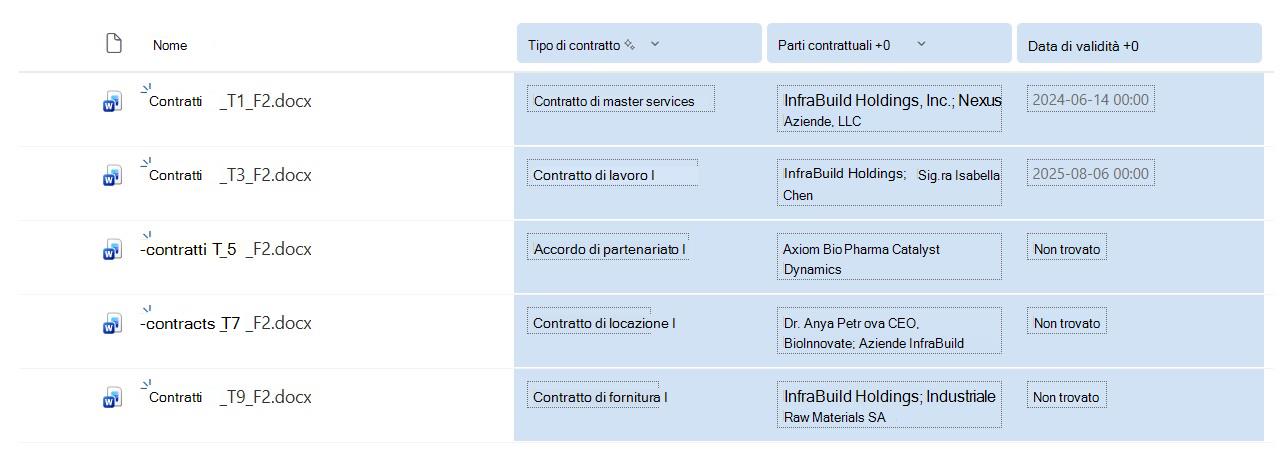
Consiglio
Le informazioni sulla colonna suggerite sono riepilogate nel pannello della chat.
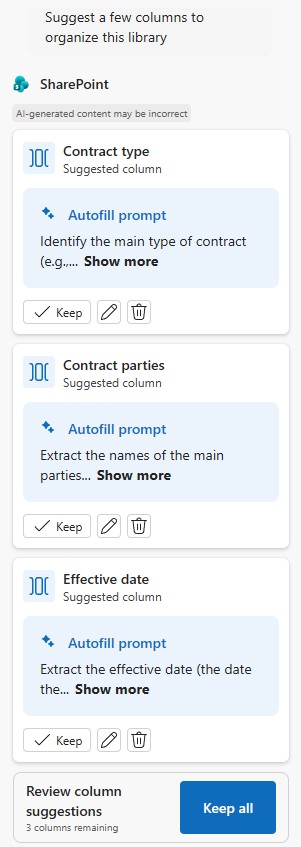
Esaminare le colonne suggerite e i metadati associati per assicurarsi che siano appropriati per il contenuto.
Per rimuovere una colonna suggerita:
Nella pagina della raccolta documenti selezionare il nome della colonna e quindi selezionare Rimuovi colonna.
Nel pannello della chat selezionare Rimuovi nella scheda colonna.
Per rinominare la colonna o per perfezionare i metadati in una colonna suggerita:
Nella pagina della raccolta documenti selezionare il nome della colonna e quindi selezionare Modifica colonna.
Nel pannello della chat selezionare Modifica nella scheda colonna.
Nel pannello Modifica colonna è possibile modificare il nome della colonna o modificare l'istruzione che genera i metadati. Dopo aver modificato l'istruzione, testarla su un massimo di 10 file per assicurarsi che fornisca le informazioni desiderate. Al termine delle modifiche per la colonna, selezionare Salva.
Immettere un prompt personalizzato
Nella casella di testo del pannello chat immettere le proprie istruzioni.
Consiglio
Quando si richiede una colonna, assicurarsi di specificare un nome chiaro e il tipo di informazioni che si desidera acquisire (ad esempio, il motivo per la creazione di documenti o la logica del progetto), nonché eventuali specifiche relative a formato e lunghezza. Ciò consente di garantire che la colonna soddisfi le proprie esigenze.
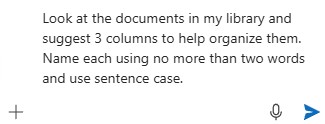
Selezionare Invia (
) per inviare l'azione.
Save your changes
Quando si è pronti per salvare tutte le modifiche alla colonna, selezionare Salva modifiche.
Nella schermata di conferma Salva e applica le modifiche? verificare di voler aggiornare la visualizzazione raccolta corrente o salvare come nuova visualizzazione e quindi selezionare Applica modifiche.
Consiglio
Se si crea una nuova vista, sarà il nome della libreria aggiunta con un valore numerico. L'esperienza di denominazione verrà migliorata negli aggiornamenti futuri, ma per il momento è possibile rinominare la visualizzazione dalla barra dei comandi della libreria.
Viene restituita la libreria aggiornata e l'elaborazione inizia per un massimo di 20 file nella libreria. È possibile verificare e monitorare lo stato di avanzamento nel pannello attività.
Dopo aver salvato questi prompt in una colonna, tutti i nuovi file caricati nella libreria vengono elaborati automaticamente e le informazioni estratte vengono salvate nelle colonne corrispondenti.
Files appena caricato
Dopo aver salvato le modifiche e aver creatocolonne di metadati di riempimento automatico per una raccolta, tutti i file appena caricati vengono elaborati automaticamente con i metadati. Questo vale indipendentemente dal fatto che il caricatore abbia una licenza Copilot. Tutti i nuovi file aggiunti alla libreria verranno applicati automaticamente ai metadati.
Tutti i file appena aggiunti sono inclusi anche come parte dei vantaggi di Copilot. Anche se la libreria è connessa a un contatore con pagamento in base al consumo, i nuovi file in questa libreria non vengono addebitati con una tariffa con pagamento in base al consumo e sono invece coperti dalla licenza Copilot.
Applicare modifiche a Files esistenti
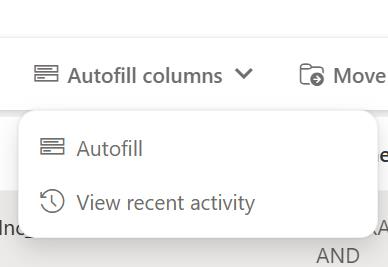
È possibile applicare la stessa logica di metadati ai file esistenti nella libreria selezionando i file da elaborare. Dopo aver selezionato, fare clic sul pulsante "riempimento automatico" per ottenere i documenti elaborati e aggiornati con i metadati.
Stiamo anche sviluppando una funzionalità che consentirà alle funzionalità di intelligenza artificiale di applicare i metadati all'intera libreria senza richiedere la selezione manuale dei file. Questo miglioramento è previsto per la distribuzione in base alla disponibilità generale.
Requisiti e limitazioni
Tipi di file supportati: .csv, .docx, .pdf, .xlsx e altri formati compatibili con Microsoft 365.
Lingue supportate: tutte le lingue supportate tramite Microsoft 365 Copilot per richieste e risposte basate su testo, ma possono elaborare solo i file in inglese.
Tipi di colonna supportati: testo, più righe di testo, numero, sì/no, data e ora, scelta, collegamento ipertestuale, valuta e metadati gestiti.
Limitazioni:
I tipi di colonna Persona o Gruppo, Posizione, Immagine e Ricerca non sono attualmente supportati.
Per ottenere prestazioni ottimali, è consigliabile aggiungere non più di 10 colonne per libreria ed elaborare file di dimensioni non superiori a 65 pagine.
L'intelligenza artificiale in SharePoint può elaborare solo i file, non le cartelle. Se i file all'interno di una cartella vengono usati per configurare la libreria, la configurazione si applica all'intera libreria.
L'intelligenza artificiale in SharePoint elabora fino a 20 file durante la configurazione iniziale della colonna. Per estrarre informazioni da file aggiuntivi, selezionare i file e scegliere Riempimento automatico colonne > Riempimento automatico dalla barra dei comandi. È possibile monitorare lo stato selezionando Colonne > di riempimento automatico Visualizza attività di riempimento automatico.
Se viene usato un tipo di colonna di metadati gestiti, può usare solo i primi 100 termini di un set di termini mappato. Se un termine o un sinonimo preferito corrisponde, il termine preferito viene salvato nella colonna.
I file crittografati non possono essere analizzati e i relativi metadati non sono inclusi nei risultati. Se sono presenti file crittografati, potrebbero apparire come non elaborati.
L'intelligenza artificiale in SharePoint può configurare solo raccolte documenti. I tipi di libreria seguenti non sono supportati: FormServerTemplates, SitePages, Style Library e SiteAssets.
Questo servizio è disponibile solo per i siti di SharePoint, inclusi i siti hub, i siti associati a un sito hub e il sito primario di una raccolta siti. I siti secondari non sono supportati.