Nota
L'accesso a questa pagina richiede l'autorizzazione. È possibile provare ad accedere o modificare le directory.
L'accesso a questa pagina richiede l'autorizzazione. È possibile provare a modificare le directory.
Quando si crea un'attività di migrazione, è possibile scegliere di eseguire la migrazione dei siti, solo gli elenchi o le raccolte documenti di Server SharePoint oppure eseguire la migrazione dei flussi di lavoro di SharePoint a Power Automate. È disponibile anche un metodo in blocco che consente di immettere tutte le informazioni sull'attività in un file CSV o JSON e di caricare il file in SPMT.
Tipi di migrazione
| Procedura | Descrizione |
|---|---|
| Migrazione del sito | Eseguire la migrazione di un singolo sito o includere tutti i siti secondari. Facoltativamente, è possibile scegliere di modernizzare la struttura del sito durante la migrazione. |
| Migrazione di elenchi e raccolte documenti | Immettere il sito e selezionare la raccolta documenti in cui si trovano i file. |
| Migrazione del flusso di lavoro | Eseguire la migrazione dei flussi di lavoro di Server SharePoint a Power Automate. |
| Migrazione in blocco con un file CSV o JSON | Se si dispone di un numero elevato di origini, è possibile immetterle in un file CSV o JSON e caricare il file in SPMT. |
Prima di iniziare
- Nome utente e password. Quando si apre SPMT per la prima volta, vengono richiesti il nome utente e la password di Microsoft 365. Le credenziali fornite corrisponderanno alla destinazione di migrazione.
- Non sono supportate le connessioni proxy. L'uso delle connessioni proxy genera errori come "Errore di accesso di SharePoint" o "Impossibile caricare la raccolta documenti".
- Se si è già connessi al sito di destinazione durante l'uso di SPMT, non vengono più richieste le stesse credenziali del sito.
Migrazione del sito
Nota
Se il sito non è stato analizzato, altre informazioni: Analizzare e valutare un sito di Server SharePoint.
Avviare lo Strumento di migrazione di SharePoint. Immettere il nome utente e la password di Microsoft 365.
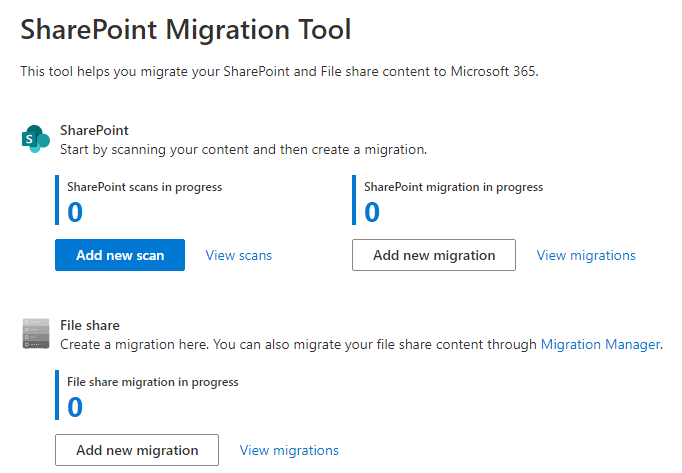
Selezionare Aggiungi nuova migrazione.
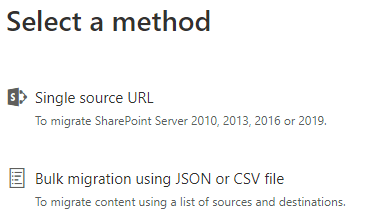
In Selezionare un metodo scegliere URL di origine singolo.
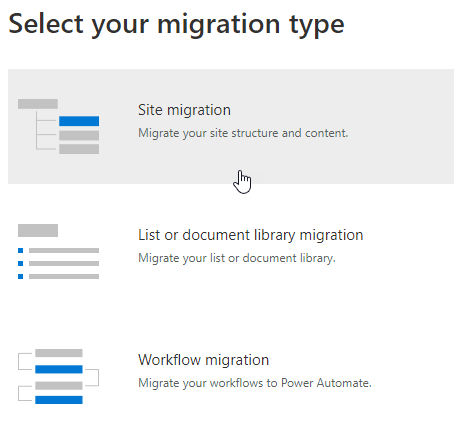
Selezionare Migrazione sito come tipo di migrazione.
Immettere l'URL del sito di Server SharePoint di cui si vuole eseguire la migrazione e quindi selezionare Avanti.
Nota
Se non è già stato effettuato l'accesso, potrebbe essere richiesto il nome utente e la password per il sito di Server SharePoint. È possibile specificare il nome utente usando il formato UPN (Universal Principal Name) (user@domain.com) o il formato di accesso NT4 (DOMAIN\user).
Per la migrazione del sito, selezionare Questo sito e tutti i siti secondari.
In Selezionare una destinazione scegliere SharePoint.
Immettere il sito di SharePoint in cui si vuole eseguire la migrazione del contenuto.
Selezionare una struttura del sito. Selezionare Mantieni la struttura del sito classica (non apportare modifiche alla struttura del sito) o Passare alla struttura del sito moderna per modernizzare la struttura del sito durante la migrazione.
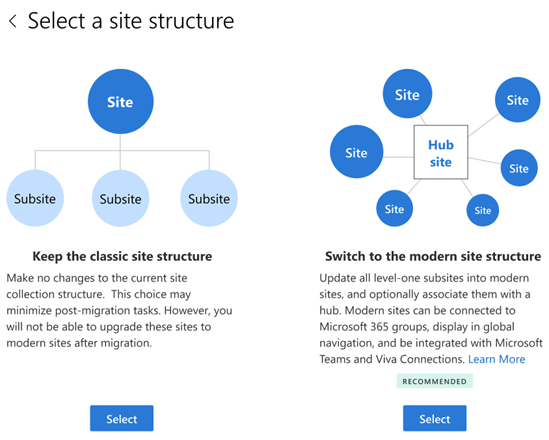
Se si sceglie Passa alla struttura del sito moderna, selezionare l'opzione Associa a un hub se si desidera che i siti secondari di livello 1 alzati di livello associati a un hub.
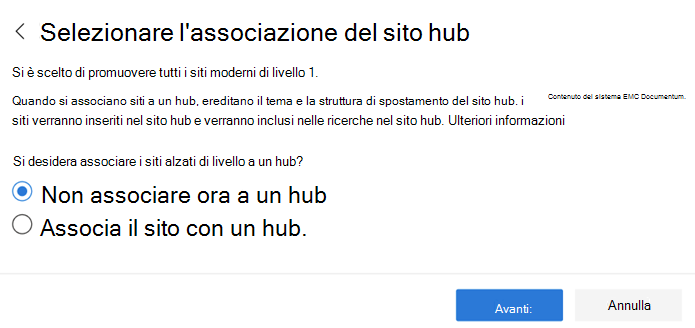
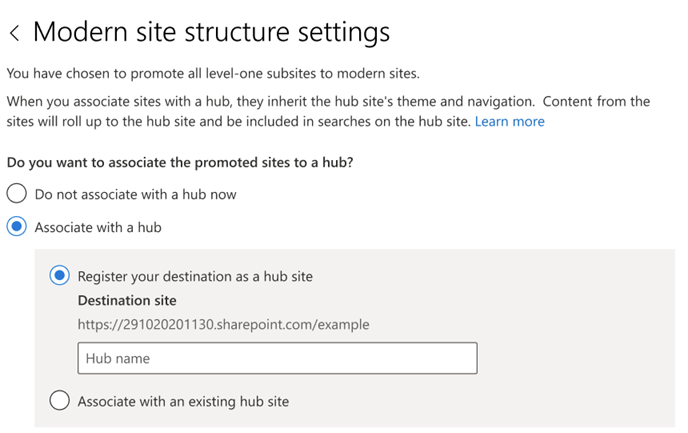
Se si sceglie di associare a un hub, selezionare l'opzione Registra la destinazione come sito hub se si vuole registrare la destinazione come hub oppure selezionare Associa a un sito hub esistente per associare i siti a un hub esistente.
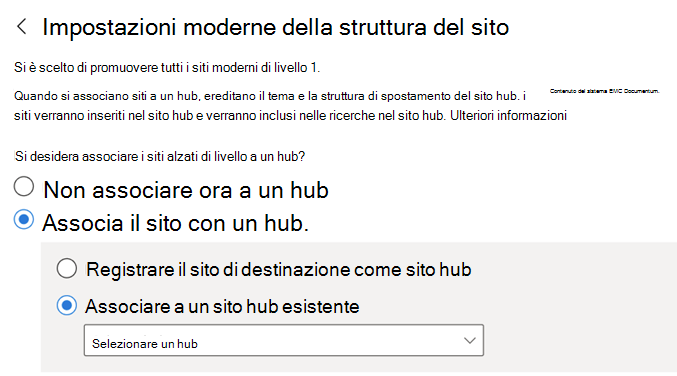
Se si è scelto di associare i siti secondari promossi al livello 1 a un hub esistente, selezionare il nome dell'hub nell'elenco a discesa e selezionare Avanti.
Esaminare la migrazione. Selezionare Avanti per esaminare le impostazioni di migrazione.
Selezionare Avvia per iniziare a eseguire la migrazione del contenuto.
Migrazione di elenchi e raccolte documenti
- Avviare lo Strumento di migrazione di SharePoint. Immettere il nome utente e la password di Microsoft 365.
- Selezionare Aggiungi nuova migrazione.
- In Selezionare un metodo scegliere URL di origine singolo.
- In Selezionare il tipo di migrazione selezionare Migrazione elenco o raccolta documenti.
- Immettere l'URL dell'elenco o della raccolta di cui si vuole eseguire la migrazione. Selezionare un elenco o una raccolta dall'elenco a discesa. Seleziona Avanti.
- Selezionare una destinazione: Microsoft Teams, SharePoint o OneDrive. Immettere l'URL, l'indirizzo di posta elettronica o il nome del team di cui si vuole eseguire la migrazione. Seleziona Avanti.
- Immettere la destinazione dell'elenco. Seleziona Avanti.
- Selezionare Avanti per esaminare le impostazioni.
- Selezionare Avvia per iniziare la migrazione.
Migrazione del flusso di lavoro
Per una panoramica completa e una soluzione dettagliata sulla migrazione dei flussi di lavoro di Server SharePoint, vedere:
Migrazione in blocco
Se si dispone di molte origini di cui eseguire la migrazione, è possibile usare un file JSON o CSV per eseguire una migrazione in blocco. Per altre informazioni su come creare un file JSON o CSV per la migrazione del contenuto dei dati, vedere Come formattare il file JSON o CSV per la migrazione del contenuto dei dati.
Avviare lo Strumento di migrazione di SharePoint. Immettere il nome utente e la password di Microsoft 365.
Selezionare Aggiungi nuova migrazione.
In Selezionare un metodo selezionare Migrazione in blocco usando file JSON o CSV.
Immettere il percorso completo del .CSV o . File JSON in cui si trova il contenuto e quindi selezionare Avanti.
Nota
Se si esegue la migrazione di file da un Server SharePoint locale, viene richiesto il nome utente e la password per il sito, a meno che non siano state specificate in un passaggio precedente.
Se nel file vengono visualizzati errori, vengono rilevati riga per riga. L'errore indica la riga o le righe che contengono gli errori. Non è possibile procedere finché non si correggono gli errori nel file.
Per selezionare un altro set di file di dati di cui eseguire la migrazione, fare clic su Aggiungi un'altra migrazione. In caso contrario, selezionare Avanti. Oppure scegli se vuoi salvare l'attività per un secondo momento.
Esaminare le impostazioni e quindi selezionare Avvia.
Migrazione incrementale
Al termine di un'attività di migrazione, è possibile salvarla per essere rieseguita in un secondo momento, consentendo di copiare solo i file nuovi o aggiornati nel percorso di origine.
Nota
Se si desidera apportare modifiche a questa impostazione, eseguire questa operazione prima dell'invio del processo di migrazione iniziale. Questa impostazione è globale; si applica a tutte le attività successive inviate.
Quando questa impostazione è attiva, viene eseguito un controllo incrementale dell'ambiente di destinazione di SharePoint. I file vengono valutati nel modo seguente:
| Stato | Risultato |
|---|---|
| La data di modifica del file di origine è precedente a quella del file di destinazione. | Il file non viene migrato. |
| I file o gli elenchi esistono nel percorso di destinazione di SharePoint. | La migrazione ignora gli oggetti esistenti durante l'analisi. |
| L'indicatore data e ora sui file o sugli oggetti nel percorso di origine è più recente nell’origine. | La migrazione dei file più recenti viene eseguita. |
| L'origine è una condivisione file. | La convalida per la migrazione si basa sul percorso file/cartella. |
| L'origine è uno Server SharePoint locale. | La convalida per la migrazione si basa sul GUID dell'elemento elenco. Usare il percorso della cartella come fallback. |
Importante
È consigliabile non rinominare o spostare i file migrati prima del completamento della migrazione finale. In questo modo, i file vengono sovrascritti.