Nota
L'accesso a questa pagina richiede l'autorizzazione. È possibile provare ad accedere o modificare le directory.
L'accesso a questa pagina richiede l'autorizzazione. È possibile provare a modificare le directory.
Suggerimento
Lavorare con gli utenti finali?
Se si supporta un utente finale che ha bisogno di assistenza per l'uso di Surface Repair Tool, vedere Usare Surface Repair Tool per gli utenti finali.
Continuare con questo articolo per i flussi di lavoro di diagnostica e ripristino aziendali.
Surface Repair Tool (SRT) è un'app desktop di Windows che consente agli amministratori IT e ai tecnici del servizio di diagnosticare i problemi hardware ed eseguire riparazioni guidate nei dispositivi Surface supportati. SRT associa la diagnostica interattiva con flussi di lavoro Field-Replaceable unità (FRU) passo passo, in modo che ogni riparazione possa essere convalidata prima che il dispositivo torni in servizio. SRT e Surface Diagnostic Toolkit (SDT) sono attualmente disponibili in parallelo e SRT sostituirà SDT nel tempo man mano che la copertura dei dispositivi si espande.
Si applica a
- Dispositivi Surface supportati
- SRT controlla automaticamente la compatibilità dei dispositivi all'avvio
- Se il dispositivo non è supportato, usare Surface Diagnostic Toolkit (SDT)
Usare surface repair tool per
- Eseguire la diagnostica hardware guidata tra i sottosistemi del dispositivo
- Ottenere risultati pass/fail standardizzati per ridurre l'ambiguità durante la valutazione
- Sostituire le UR supportate con la convalida predefinita
- Verificare l'integrità del dispositivo dopo una riparazione con la calibrazione automatizzata e i test funzionali
Accedere allo strumento di riparazione di Surface
SRT supporta più punti di ingresso a seconda del ruolo.
Utenti finali
- Installare da Microsoft Store
- Aprire l'app Surface e passare alla Guida & supporto>per la risoluzione dei problemi di base
Amministratori IT
Avviare SRT da Surface IT Toolkit in un dispositivo gestito o in una workstation di gestione.
Provider di servizi autorizzati (ASP)
Scaricare SRT dall'Area download Microsoft e avviarlo dalla workstation del servizio.
Esplorare lo strumento di riparazione di Surface
Home page
Dalla home page è possibile:
- Eseguire un test
- Avviare una riparazione
La pagina visualizza anche le informazioni sul dispositivo, le informazioni sulla batteria, lo stato Windows Update e l'accesso alla Guida alla riparazione di Surface Service.
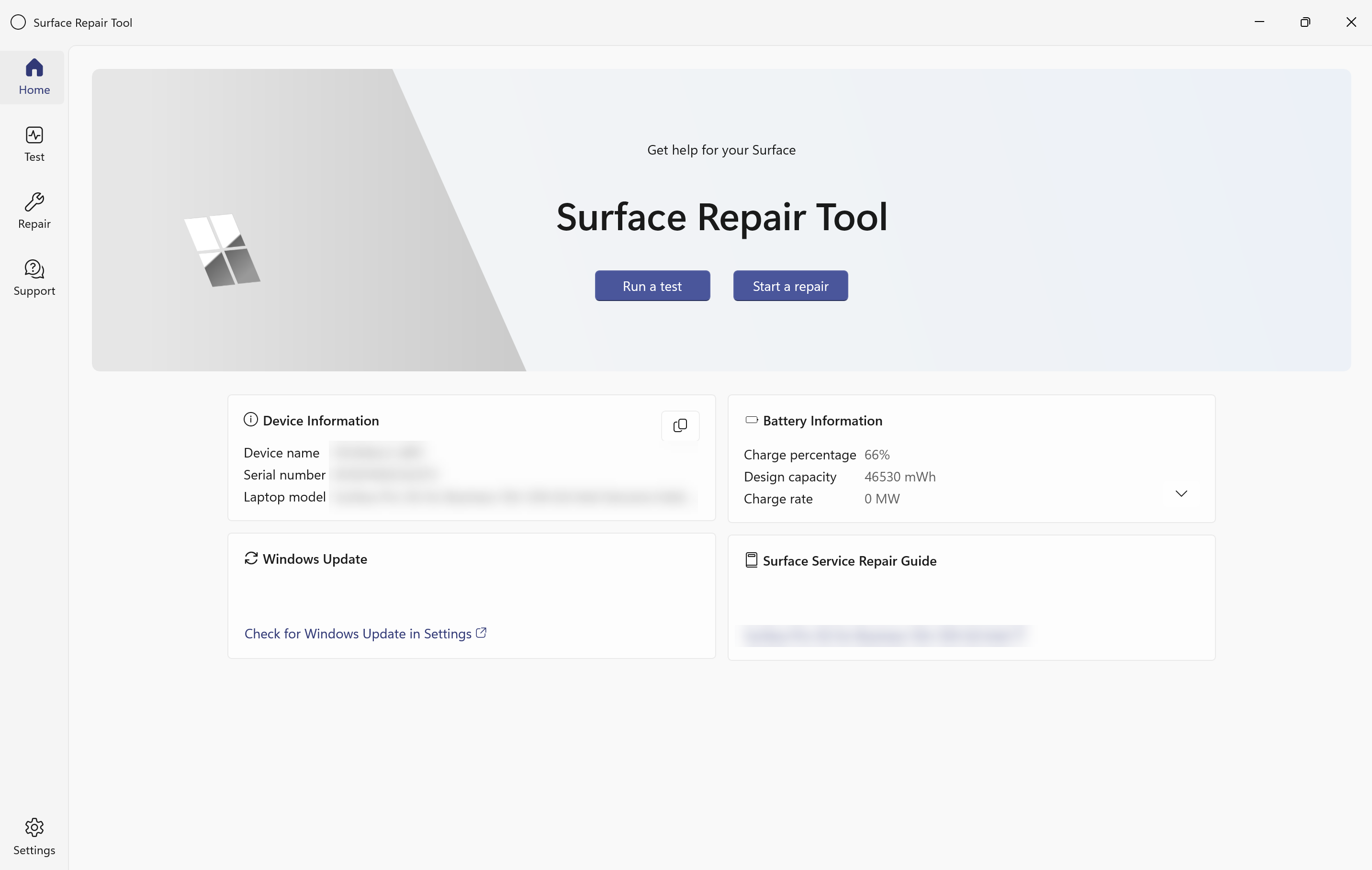
Spostamento a sinistra
| Sezione | Scopo |
|---|---|
| Home | Panoramica, schede informative e azioni di avvio rapido |
| Repair | Flussi di lavoro guidati per la sostituzione della FRU |
| Testare | Diagnostica hardware per i sottosistemi dei dispositivi |
| Supporto | Guida alla risoluzione dei problemi e risorse della Guida |
| Impostazioni | Preferenze di diagnostica e configurazione dell'applicazione |
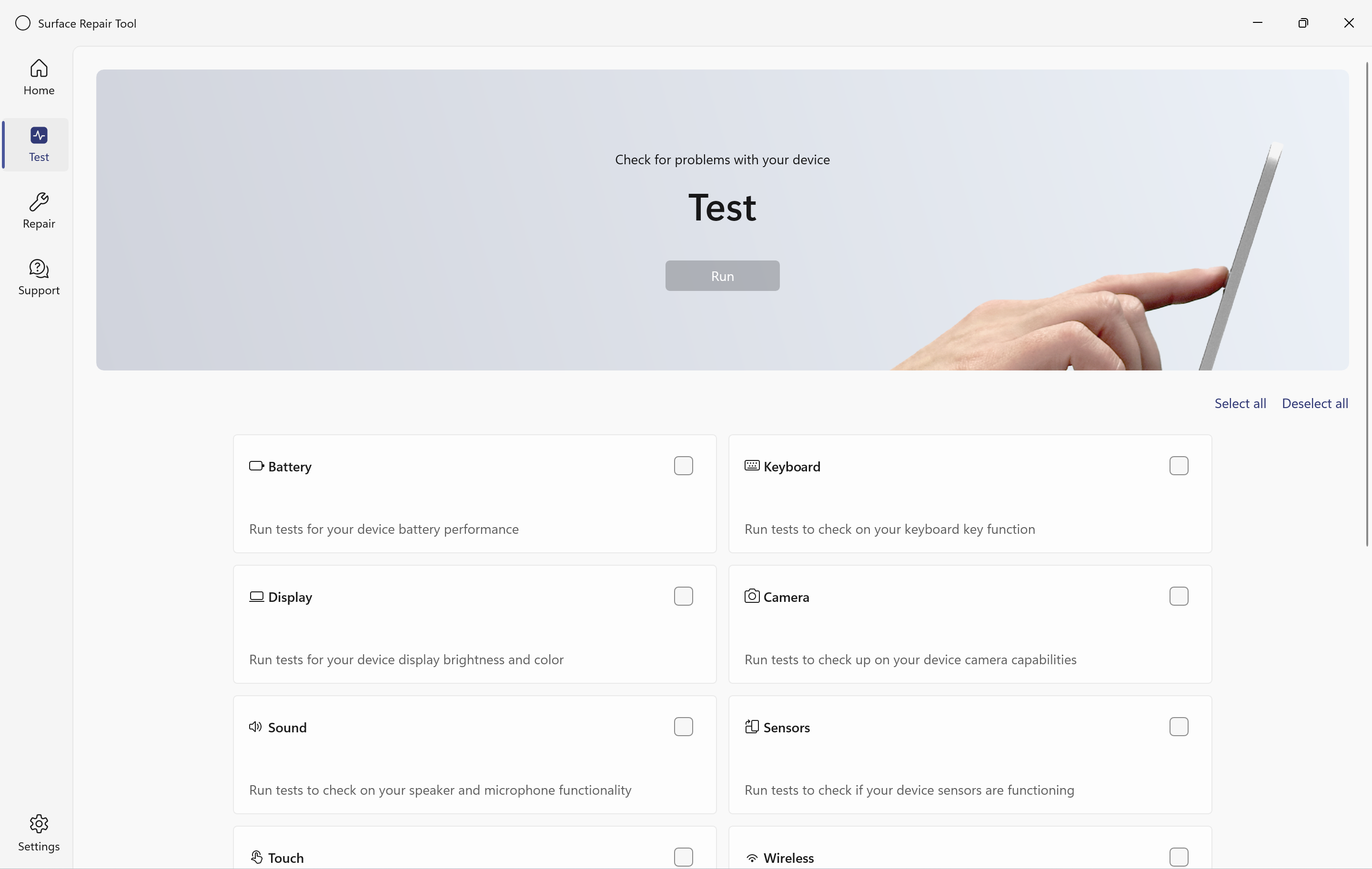
Eseguire la diagnostica hardware
Selezionare Test nel riquadro di spostamento a sinistra.
È possibile:
- Selezionare i singoli test
- Usare Seleziona tutto o Deseleziona tutto
- Eseguire tutti i test selezionati in una sessione
Controlli di test
| Controllo | Descrizione |
|---|---|
| Start | Inizia il passaggio di test corrente |
| Back | Torna al passaggio precedente |
| Ignora | Ignora il test corrente |
| Ignora tutto | Ignora tutti i test rimanenti |
Ogni test termina con un riepilogo dei risultati.
Test di diagnostica disponibili
| Categoria | Nome test | Note |
|---|---|---|
| Batteria | Test di ricarica | Convalida il comportamento di ricarica |
| Batteria | Test di scaricamento | Convalida il comportamento di scaricamento della batteria |
| Display | Test della luminosità | Controlla il controllo della luminosità |
| Display | Test di colore e difetti | Rileva i difetti visivi |
| Camera | Fotocamera anteriore (RGB) | Fotocamera anteriore a luce visibile |
| Camera | Fotocamera anteriore (IR) | Fotocamera a infrarossi |
| Camera | Fotocamera posteriore (RGB) | Fotocamera posteriore (se applicabile) |
| Audio | Test degli altoparlanti | Verifica l'output audio |
| Audio | Test del microfono | Verifica la registrazione audio |
| Sensor | Accelerometro | Rileva il movimento |
| Sensor | Sensore di luce ambientale | Risponde alle modifiche dell'illuminazione |
| Sensor | Bussola | Disponibile nei dispositivi supportati |
| Touch screen | Test a spirale | Rilevamento tocco continuo |
| Touch screen | Test delle righe sullo schermo | Convalida del tocco da edge a edge |
| Wireless | connessione Wi-Fi | Convalida la connettività |
| Input | Fare doppio clic sul touchpad | Verifica l'input del touchpad |
| Storage | Controllo dell'archiviazione | Modello di report, capacità e integrità |
| Porte | Porte USB | Richiede un dispositivo di archiviazione USB |
| System | Integrità del driver | Convalida l'integrità del driver |
| Cellular | Test cellulare | Solo dispositivi 5G |
| Wireless | Test di Bluetooth | Rileva i dispositivi nelle vicinanze |
| Input | Test di Penna per Surface | Convalida l'input penna |
| Display | Test video out (display esterno) | Controlla l'output della visualizzazione esterna |
Dettagli del test di diagnostica
Eseguire singoli test dalla pagina Test o selezionare più test da eseguire in sequenza.
Batteria
La diagnostica della batteria convalida il comportamento di ricarica e scaricamento e conferma l'accuratezza del recapito e della segnalazione dell'alimentazione.
- Connettere il caricabatterie Surface al dispositivo, mantenerlo connesso e selezionare Avvia.
- Attendere l'esecuzione del test di ricarica da parte di SRT. Un indicatore di stato mostra che il test è in esecuzione.
- Quando richiesto, disconnettere il caricabatterie e selezionare Avvia.
- Attendere il completamento del test di scaricamento.
Tastiera
Questo test verifica se tutti i tasti della tastiera rispondono correttamente.
- Attivare o disattivare il tasto Fn . Se la tastiera è scollegabile, collegarla al dispositivo e quindi selezionare Continua.
- Leggere le istruzioni visualizzate. Viene chiesto di premere tutti i tasti fisici tranne Fn e Q. Se il layout della tastiera visualizzato sullo schermo non corrisponde alla tastiera, selezionare il layout corretto tra le opzioni disponibili e quindi selezionare Avvia.
- Premere ogni tasto una volta. Quando viene rilevato ogni tasto, diventa blu sul diagramma della tastiera sullo schermo.
- Dopo aver premuto tutti i tasti, verificare se tutti i tasti hanno risposto correttamente.
Display
I test di visualizzazione convalidano la luminosità dello schermo, l'accuratezza del colore e i difetti visivi.
Test della luminosità
Il test di diagnostica della luminosità controlla se la visualizzazione di Surface può essere regolata senza problemi tra diversi livelli di luminosità. Consente di verificare che la luminosità dello schermo funzioni come previsto.
- Osservare la variazione della luminosità dello schermo gradualmente dallo 0% al 100%.
- Verificare se la luminosità è stata modificata come previsto (Sì / No). La luminosità viene ripristinata automaticamente al livello precedente.
Test di colore e difetti
Il test di diagnostica Colore e difetti controlla la visualizzazione di Surface per individuare i problemi di qualità del colore visibile e dello schermo. Consente di identificare problemi come sfarfallio, distorsione, fantasma, sfocatura e altre anomalie visive.
- Visualizzare le colonne a colori multiple visualizzate sullo schermo.
- Verificare la presenza di uno dei problemi visivi seguenti: sfarfallio, rumore o punti innevati, distorsione, fantasma o sfocatura.
- Selezionare eventuali problemi rilevati oppure selezionare Nessun errore di visualizzazione rilevato se non sono presenti errori.
- Selezionare Fine per completare il test di visualizzazione.
Camera
Ogni test della fotocamera visualizza un'anteprima live dalla fotocamera indicata. Verificare se eventuali difetti sono visibili nell'anteprima (Sì / No).
- Fotocamera anteriore (RGB): convalida la fotocamera anteriore con luce visibile.
- Fotocamera anteriore (infrarossi): convalida la fotocamera anteriore a infrarossi (IR) usando un'anteprima del runtime di integrazione.
- Fotocamera posteriore (RGB): convalida la fotocamera posteriore con luce visibile, se applicabile.
Audio
Test degli altoparlanti
- Disconnettere le cuffie connesse e gli altoparlanti esterni.
- Aumentare il volume a un livello udibile.
- SRT riproduce il suono attraverso gli altoparlanti sinistro e destro in sequenza.
- Verificare se il suono viene riprodotto da ogni altoparlante (Sì / No).
Test del microfono
- Quando richiesto, registrare la voce contando da 5.
- Ascoltare la riproduzione automatica.
- Selezionare OK se la registrazione risulta chiara oppure riprovare per ripetere il test.
Sensori
Accelerometro
- Spostare il dispositivo nelle direzioni visualizzate: sinistra/destra, su/giù e verso/lontano da te.
- Verificare se l'indicatore di movimento sullo schermo corrisponde al movimento fisico del dispositivo (Sì / No).
Sensore di luce ambientale
- Coprire il sensore di luce ambientale nel dispositivo o modificare il livello di illuminazione della stanza.
- Verificare se la visualizzazione a livello di luce sullo schermo risponde alla modifica (Sì / No).
Touch screen
I test di tocco convalidano l'input tocco continuo nel pannello di visualizzazione completo.
Nota
Sia i modelli di linee a spirale che end-to-end convalidano il rilevamento continuo del tocco in tutte le aree del pannello di visualizzazione, non solo nel centro.
Test a spirale
- Usando il dito, tracciare un modello a spirale sullo schermo seguendo la guida sullo schermo.
- Verificare se la traccia ha avuto esito positivo (Sì / No).
Linee sul test dello schermo
- Usando il dito, tracciare le linee sullo schermo seguendo la guida sullo schermo.
- Verificare se la traccia ha avuto esito positivo (Sì / No).
Wireless
- Connettere il dispositivo a una rete Wi-Fi.
- Mantenere attiva la connessione durante il test.
- SRT verifica automaticamente la presenza della scheda wireless e la connettività di rete.
Touchpad
- Selezionare due volte l'immagine del touchpad sullo schermo usando il touchpad fisico.
- Verificare se l'azione è stata rilevata correttamente (Sì / No).
Storage
SRT controlla automaticamente il modello di dispositivo di archiviazione interno, la capacità e lo stato di integrità. I risultati vengono visualizzati automaticamente al termine dell'analisi.
Porte USB
Questo test verifica che ogni porta USB del dispositivo Surface funzioni correttamente.
Prima di iniziare, preparare il dispositivo:
- Disconnettere tutti gli accessori e i cavi USB dal dispositivo Surface.
- Disconnettere qualsiasi Surface Dock connesso a entrambi i lati del dispositivo.
- È possibile mantenere il cavo di alimentazione collegato durante questo test.
Quando si è pronti, selezionare Avanti, quindi testare ogni porta.
Nota
Per questo test sono supportati solo i dispositivi di archiviazione USB. Se è connesso un tipo diverso di dispositivo USB (ad esempio, una tastiera o un mouse), rimuoverlo e sostituire un dispositivo di archiviazione USB prima di continuare.
Nota
Etichette delle porte: superiore si riferisce alle porte USB che si trovano più vicino allo schermo del dispositivo. Più in basso si riferisce alle porte situate più lontano dallo schermo.
Cellular
Il test di diagnostica cellulare è disponibile nei dispositivi Surface che includono un adattatore cellulare 5G incorporato. Convalida la presenza dell'adattatore cellulare 5G e il relativo stato di connessione.
Nota
Questo test viene visualizzato solo nei dispositivi con un adattatore cellulare 5G supportato. Se il dispositivo non include hardware cellulare, questo test non viene visualizzato nell'elenco dei test.
- Assicurarsi che sia inserita una scheda SIM 5G, se richiesto dalla configurazione del gestore telefonico.
- SRT controlla automaticamente la presenza e lo stato del segnale dell'adattatore cellulare.
- I risultati vengono visualizzati automaticamente al termine dell'analisi.
Bluetooth
Il test di diagnostica Bluetooth verifica se il dispositivo Surface include un adattatore Bluetooth e può individuare i dispositivi Bluetooth nelle vicinanze in modalità di associazione. Convalida la presenza dell'adattatore Bluetooth e dell'individuazione del dispositivo nelle vicinanze.
- Attiva Bluetooth sul dispositivo Surface e metti un accessorio Bluetooth di prova in modalità di associazione.
- Avviare il test e verificare che l'accessorio sia visualizzato nell'elenco in SRT.
- Esaminare i risultati al termine del test.
Penna per Surface
Il test Della penna controlla la funzionalità e la connettività della penna surface.
- Usando la penna, tracciare le linee sullo schermo seguendo la guida sullo schermo.
- Verificare se la traccia ha avuto esito positivo (Sì / No).
Test video out (display esterno)
Il test di diagnostica video out verifica se il dispositivo Surface è in grado di rilevare uno schermo esterno connesso tramite l'output video USB-C. Convalida il rilevamento dello schermo esterno e la funzionalità di output video.
Nota
Disconnettere qualsiasi Surface Dock prima di eseguire questo test. Connettere il dispositivo Surface direttamente al display esterno.
- Connettere il dispositivo Surface direttamente a uno schermo esterno usando un cavo USB-C compatibile.
- Avviare il test e verificare che la visualizzazione esterna mostri la schermata di Surface come previsto.
- Esaminare i risultati al termine del test.
Integrità driver
Il test di integrità del driver verifica che tutti i componenti hardware nel dispositivo Surface dispongano di driver validi e funzionati installati. Un driver è un software che consente a Windows di comunicare con un componente hardware, ad esempio fotocamera, tastiera o scheda wireless. Se un driver è mancante, danneggiato o segnala un errore, l'hardware interessato potrebbe non funzionare correttamente.
Nota
Non è necessario interagire con il test mentre è in esecuzione. SRT analizza automaticamente tutti i componenti hardware e visualizza i risultati al termine.
Visualizzare i risultati dei test
Dopo aver completato uno o più test di diagnostica, nella pagina Risultati test viene visualizzato un riepilogo di tutti i risultati.
La pagina dei risultati mostra:
- Stato di superamento o esito negativo per ogni sottosistema testato
- Opzioni per visualizzare i risultati dettagliati per ogni test
- Correggere le opzioni in cui i test non sono riusciti, collegando direttamente al flusso di lavoro di ripristino pertinente
- Opzione per eseguire nuovamente i singoli test o la sessione di test completa
Suggerimento
Quando un test hardware non riesce, passare direttamente al flusso di lavoro di riparazione corrispondente: sostituire la batteria, sostituire il modulo TDM (Touch Display Module),sostituire il touchpad o sostituire la scheda madre se più sottosistemi non correlati hanno esito negativo.
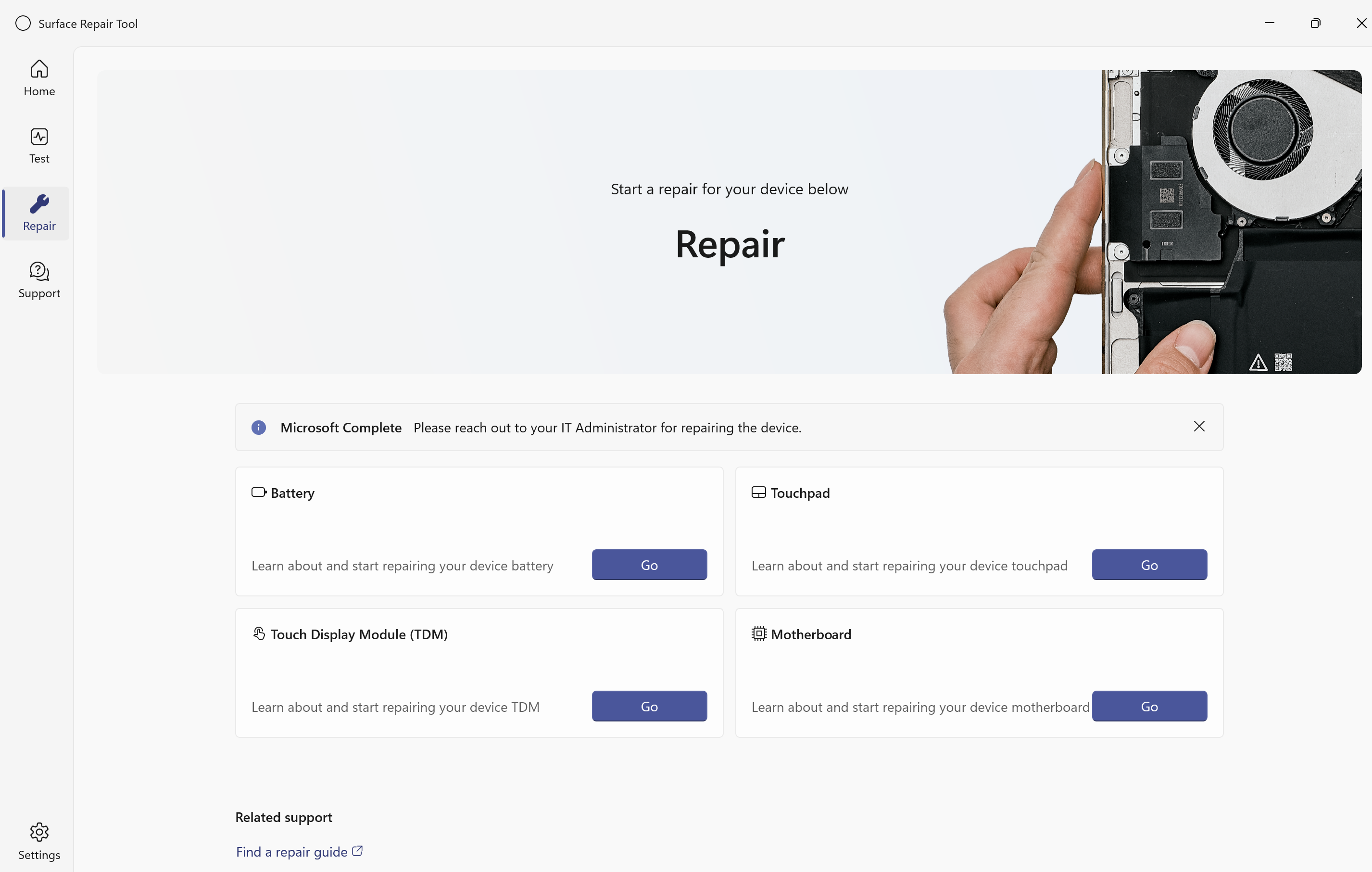
Eseguire una riparazione guidata della FRU
Selezionare Ripristina nel riquadro di spostamento a sinistra.
Panoramica del flusso di lavoro di ripristino
| Passaggio | Descrizione |
|---|---|
| 1 | Convalida pre-aggiornamento facoltativa |
| 2 | Immettere la modalità di ripristino del sistema |
| 3 | Sostituire l'hardware |
| 4 | Eseguire la calibrazione e la convalida |
| 5 | Test completi delle funzionalità |
Importante
Dopo aver sostituito l'hardware, accendere il dispositivo, riavviare SRT e completare la convalida.
Flussi di lavoro di ripristino disponibili
| Workflow | Quando usare |
|---|---|
| Sostituire la batteria | Problemi di batteria confermati |
| Sostituire il modulo Touch Display | Problemi di tocco o visualizzazione |
| Sostituire la scheda madre | Più errori del sottosistema |
| Sostituire il touchpad | Problemi del touchpad |
Sostituire la batteria
Suggerimento
Non si è certi che l'hardware sia in errore? Eseguire prima la diagnostica della batteria per confermare prima di avviare la riparazione.
Passaggio 1 (facoltativo): Verificare l'integrità della batteria
- Selezionare Passaggio 1, quindi selezionare Avvia per eseguire il controllo dell'integrità della batteria.
- Nella pagina Checkup selezionare Avanti per iniziare il controllo.
- Esaminare il risultato. SRT indica se l'integrità della batteria è buona o scarsa.
- Selezionare Sì o No per confermare il risultato, quindi selezionare Fine per continuare.
Passaggio 2: Immettere la modalità di ripristino del sistema
- Selezionare Passaggio 2 per avviare la modalità di ripristino del sistema.
- Quando richiesto, selezionare Sì per confermare l'arresto del dispositivo.
- Il dispositivo viene arrestato automaticamente. Se non si arresta entro pochi secondi, premere e tenere premuto il pulsante di alimentazione fino a quando il dispositivo non si spegne.
- Dopo lo spegnimento del dispositivo, sostituire l'hardware fru della batteria.
Passaggio 3: Convalidare il ripristino
- Dopo aver sostituito la batteria, accendere il dispositivo e consentirne l'avvio in Windows.
- Riavviare lo strumento di ripristino surface.
- Selezionare Ripristino batteria e quindi passaggio 3.
- SRT esegue automaticamente la convalida del ripristino in background. Attendere il completamento di questo processo.
Passaggio 4: Eseguire test delle funzionalità
Selezionare Passaggio 4 e seguire il flusso di lavoro guidato per completare i test delle funzionalità di sistema. Seguire le istruzioni visualizzate fino al termine di tutti i test.
Sostituire il modulo TDM (Touch Display Module)
Suggerimento
Non si è certi che l'hardware sia in errore? Eseguire prima di tutto la diagnostica tocco e visualizzazione per confermare prima di avviare il ripristino.
Passaggio 1: Avviare il ripristino
Selezionare il ripristino TDM (Touch Display Module) e selezionare Vai.
Passaggio 2: Immettere la modalità di ripristino del sistema
- Selezionare Passaggio 2 per avviare la modalità di ripristino del sistema e quindi selezionare Continua.
- Quando richiesto, selezionare Sì per confermare l'arresto del dispositivo.
- Il dispositivo viene arrestato automaticamente. Se non si arresta entro pochi secondi, premere e tenere premuto il pulsante di alimentazione fino a quando il dispositivo non si spegne.
Passaggio 3: Sostituire l'hardware ed eseguire la calibrazione
- Dopo lo spegnimento del dispositivo, sostituire l'hardware fru TDM.
- Accendere il dispositivo e consentirne l'avvio in Windows.
- Riavviare lo strumento di ripristino surface.
- Selezionare Passaggio 3 per completare il ripristino e quindi selezionare Avvia.
- SRT esegue automaticamente la calibrazione TDM. La calibrazione potrebbe richiedere alcuni minuti, quindi attendere il completamento del processo.
Passaggio 4: Completare i test di sistema
SRT procede automaticamente ai test delle funzionalità di sistema. Seguire il flusso di lavoro guidato fino al completamento di tutti i passaggi.
Sostituire la scheda madre
Nota
Per una sostituzione della scheda madre, lo scambio dell'hardware fisico viene eseguito prima di avviare SRT. Seguire questi passaggi nell'ordine indicato.
Passaggio 1: Sostituire l'hardware prima di avviare SRT
- Spegnere il dispositivo con la scheda madre difettosa.
- Rimuovere la scheda madre difettosa e installare la scheda madre sostitutiva FRU.
- Accendere il dispositivo e consentirne l'avvio in Windows.
Passaggio 2: Immettere la modalità di ripristino del sistema
- Avviare Surface Repair Tool e selezionare il flusso di lavoro di riparazione della scheda madre .
- Selezionare Passaggio 2 per avviare la modalità di ripristino del sistema e quindi selezionare Continua.
- Quando richiesto, selezionare Sì per confermare l'arresto del dispositivo.
- Il dispositivo viene arrestato automaticamente. Se non si arresta entro pochi secondi, premere e tenere premuto il pulsante di alimentazione fino a quando il dispositivo non si spegne.
Passaggio 3: Eseguire la calibrazione
- Accendere il dispositivo e consentirne l'avvio in Windows.
- Riavviare lo strumento di ripristino surface.
- Selezionare Passaggio 3 per completare il ripristino e quindi selezionare Avvia.
- SRT esegue automaticamente la calibrazione. La calibrazione potrebbe richiedere alcuni minuti, quindi attendere il completamento del processo.
Passaggio 4: Completare i test di sistema
SRT continua automaticamente nei test delle funzionalità di sistema. Completare il flusso di lavoro guidato per completare la riparazione.
Sostituire il touchpad
Suggerimento
Non si è certi che l'hardware sia in errore? Eseguire prima la diagnostica del Touchpad per confermare prima di avviare il ripristino.
Passaggio 1: Avviare il ripristino
Avviare Surface Repair Tool, selezionare il flusso di lavoro di riparazione touchpad e selezionare Vai.
Passaggio 2: Immettere la modalità di ripristino del sistema
- Selezionare Passaggio 2 per avviare la modalità di ripristino del sistema e quindi selezionare Continua.
- Quando richiesto, selezionare Sì per confermare l'arresto del dispositivo.
- Il dispositivo viene arrestato automaticamente. Se non si arresta entro pochi secondi, premere e tenere premuto il pulsante di alimentazione fino a quando il dispositivo non si spegne.
Passaggio 3: Sostituire l'hardware
- Dopo lo spegnimento del dispositivo, sostituire l'hardware fru touchpad.
- Accendere il dispositivo e consentirne l'avvio in Windows.
Passaggio 4: Eseguire la convalida
- Riavviare lo strumento di ripristino surface.
- Selezionare Passaggio 3 per completare il ripristino e quindi selezionare Avvia.
Passaggio 5: Completare i test delle funzionalità
SRT verifica la funzionalità della tastiera e del touchpad. Seguire il flusso di lavoro guidato fino al completamento di tutti i test.
Ottieni supporto
Selezionare Supporto per accedere alle risorse per la risoluzione dei problemi e alla documentazione di ripristino.
La sezione Supporto include:
- Indicazioni per la risoluzione dei problemi comuni relativi all'hardware e al software di Surface
- Collegamenti alla Guida alla riparazione di Surface Service e alla documentazione ufficiale sulla riparazione
- Aiutare le risorse e i percorsi di escalation per i problemi che non possono essere risolti tramite self-service
Configurare le impostazioni
Selezionare Impostazioni per configurare le preferenze e visualizzare le informazioni sulla versione.
Da Impostazioni è possibile:
- Configurare il comportamento e le preferenze generali dell'applicazione
- Gestire le preferenze di esecuzione diagnostica
- Visualizzare le informazioni sulla versione e sulla compilazione dello strumento