Installare e disinstallare il software con Gestione pacchetti Windows
- 3 minuti
Trovare il software da installare
Gestione pacchetti Windows include una grande quantità di software che è possibile chiamare per l'installazione nel computer. Per poter usare il repository del software, una delle prime operazioni che è possibile eseguire consiste nell'usare il comando search,che fa parte di Gestione pacchetti Windows, per identificare tali pacchetti software.
Aprendo una sessione del prompt dei comandi, una sessione di PowerShell o la finestra Terminale Windows, digitare il comando seguente:
winget search
Verrà visualizzato un elenco di TUTTO il software che può essere installato. Per circoscrivere l'elenco al software che si sta cercando per l'installazione, è possibile usare il nome del software, una parola parziale o un tipo di software che si sta cercando.
Usare ad esempio:
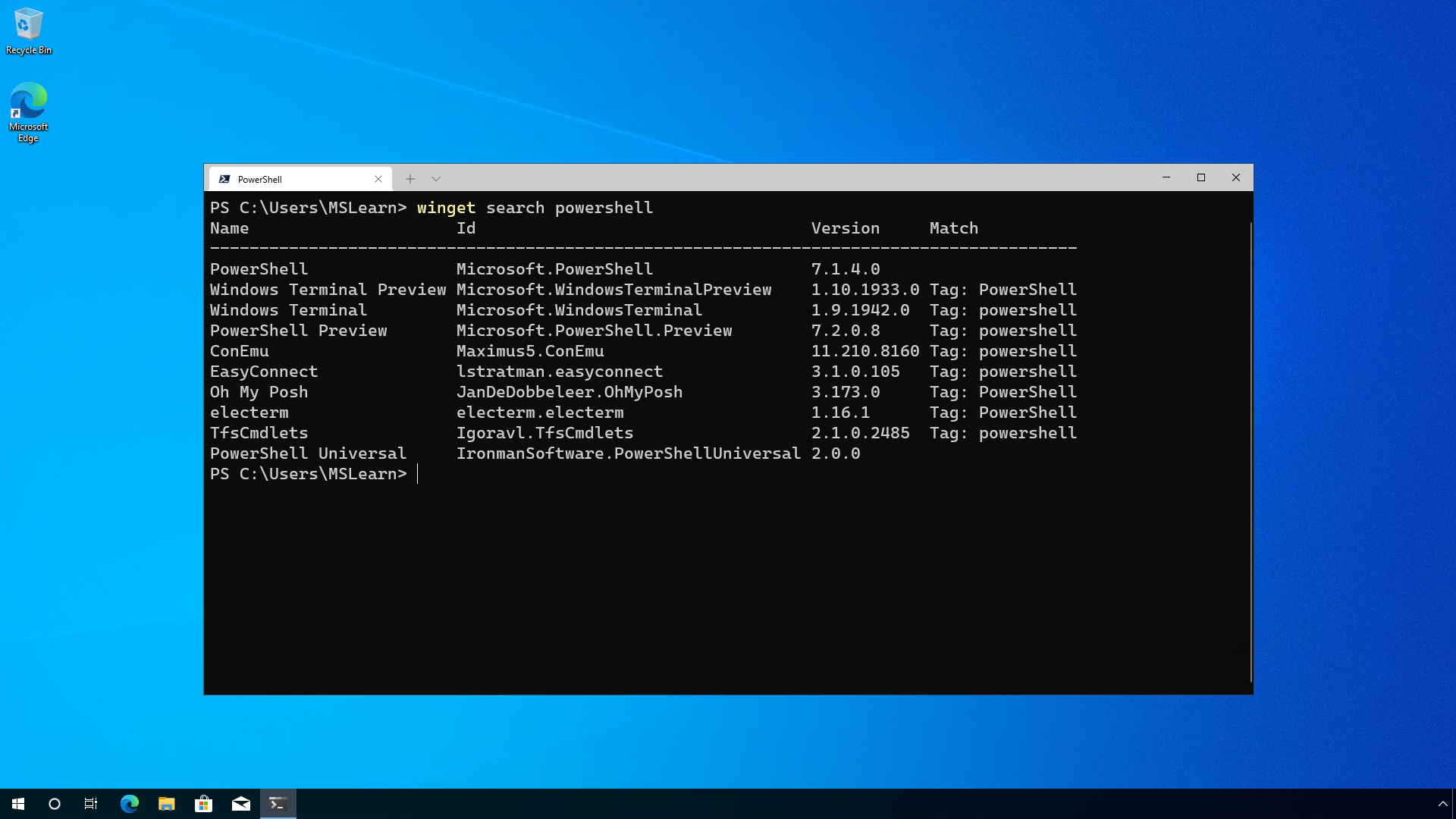
winget search powershell
Verrà restituito un elenco di software correlato a PowerShell. I risultati visualizzano il nome del software e l'ID usato per identificarlo in modo univoco.
Installare il software
Usando i risultati della ricerca, è possibile identificare il software che si vuole installare. Dai risultati della ricerca è necessario prendere nota dell'ID, riportato nella seconda colonna da sinistra. Verrà usato per installare il software corretto che si sta cercando.
Per installare ad esempio la versione di PowerShell più recente disponibile a livello generale, usare il comando:
winget install Microsoft.PowerShell
Se si volesse installare la versione di anteprima di PowerShell, si userebbe il comando:
winget install Microsoft.PowerShell.Preview
L'uso dell'ID corretto garantisce che venga installato il software corretto. In caso di ambiguità, verrà richiesto di filtrare ulteriormente il comando install in base a un'applicazione esatta.
Installazione di più pacchetti software contemporaneamente
È possibile installare più pacchetti software per volta con un singolo comando. Di seguito è riportato un esempio di installazione di Azure Storage Explorer, Visual Studio Code e degli strumenti dell'interfaccia della riga di comando di Azure:
winget install Microsoft.AzureStorageExplorer; winget install Microsoft.VisualStudioCode; winget install Microsoft.AzureCLI
Opzioni
Il comando winget install supporta opzioni aggiuntive che possono essere usate per personalizzare l'esperienza di installazione in base alle proprie esigenze.
| Opzione | Descrizione |
|---|---|
| -m, --manifest | Deve essere seguito dal percorso del file manifesto (YAML). È possibile usare il manifesto per eseguire l'esperienza di installazione da un file YAML locale. |
| --id | Limita l'installazione all'ID dell'applicazione. |
| --name | Limita la ricerca al nome dell'applicazione. |
| --moniker | Limita la ricerca al moniker elencato per l'applicazione. |
| -v, --version | Consente di specificare una versione esatta da installare. Se non è specificata, verrà installata l'applicazione con la versione più elevata. |
| -s, --source | Limita la ricerca al nome di origine specificato. Deve essere seguito dal nome dell'origine. |
| --scope | Consente di specificare se la destinazione del programma di installazione deve essere per ambito utente o computer. |
| -e, --exact | Usa la stringa esatta nella query, inclusa la verifica della distinzione tra maiuscole e minuscole. Non userà il comportamento predefinito di una sottostringa. |
| -i, --interactive | Esegue il programma di installazione in modalità interattiva. L'esperienza predefinita mostra lo stato del programma di installazione. |
| -h, --silent | Esegue il programma di installazione in modalità invisibile all'utente, In questo modo viene eliminata tutta l'interfaccia utente. L'esperienza predefinita mostra lo stato del programma di installazione. |
| --locale | Specifica le impostazioni locali da usare (formato BCP47). |
| -o, --log | Indirizza la registrazione a un file di log. È necessario fornire un percorso a un file a cui si dispone dei diritti di scrittura. |
| --override | Stringa che verrà passata direttamente al programma di installazione. |
| -l, --location | Percorso in cui eseguire l'installazione (se supportato). |
| --force | Esegue l'override del controllo hash del programma di installazione. Non consigliato. |
Dimostrazione
Il video seguente illustra il processo di installazione del software tramite Gestione pacchetti Windows in un computer Windows 10.
Disinstallare il software
Il processo di disinstallazione di software dal computer tramite Gestione pacchetti Windows è simile al processo di installazione. Il comando inizia con winget uninstall e quindi viene aggiunto il nome o l'ID del software per disinstallarlo.
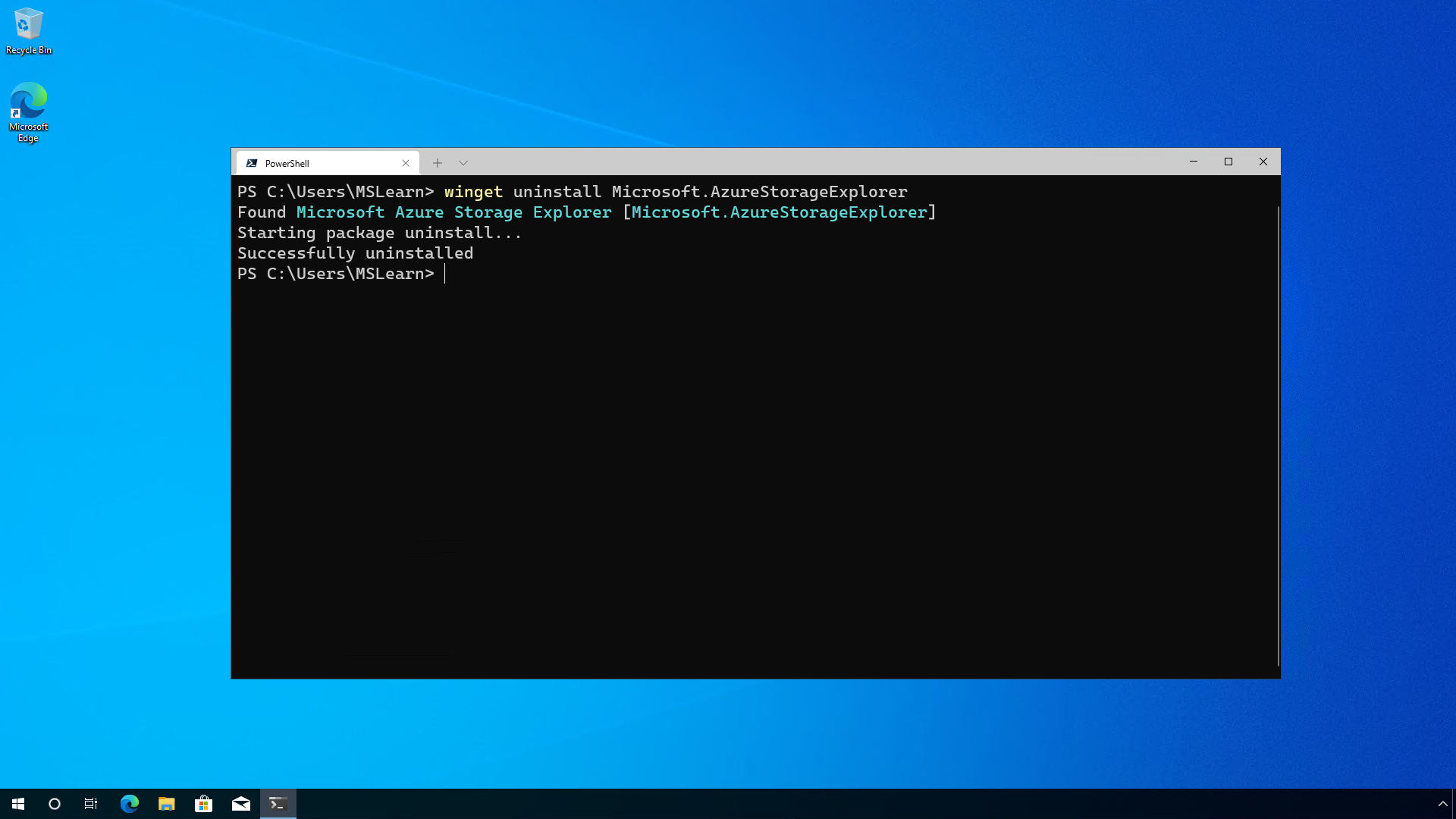
Se si volesse disinstallare lo strumento Azure Storage Explorer, sarebbe necessario eseguire il comando:
winget uninstall Microsoft.AzureStorageExplorer
Opzioni
Il comando winget uninstall supporta opzioni aggiuntive che possono essere usate per personalizzare l'esperienza di disinstallazione in base alle proprie esigenze.
| Opzione | Descrizione |
|---|---|
| -m, --manifest | Deve essere seguito dal percorso del file manifesto (YAML). È possibile usare il manifesto per eseguire l'esperienza di disinstallazione da un file YAML locale. |
| --id | Limita la disinstallazione all'ID dell'applicazione. |
| --name | Limita la ricerca al nome dell'applicazione. |
| --moniker | Limita la ricerca al moniker elencato per l'applicazione. |
| -v, --version | Consente di specificare una versione esatta da disinstallare. Se non è specificata, verrà disinstallata l'applicazione con la versione più elevata. |
| -s, --source | Limita la ricerca al nome di origine specificato. Deve essere seguito dal nome dell'origine. |
| -e, --exact | Usa la stringa esatta nella query, inclusa la verifica della distinzione tra maiuscole e minuscole. Non userà il comportamento predefinito di una sottostringa. |
| -i, --interactive | Esegue il programma di disinstallazione in modalità interattiva. L'esperienza predefinita mostra lo stato di avanzamento del programma di disinstallazione. |
| -h, --silent | Esegue il programma di disinstallazione in modalità invisibile all'utente. In questo modo viene eliminata tutta l'interfaccia utente. L'esperienza predefinita mostra lo stato di avanzamento del programma di disinstallazione. |
| -o, --log | Indirizza la registrazione a un file di log. È necessario fornire un percorso a un file a cui si dispone dei diritti di scrittura. |