Creare e configurare agenti in Microsoft Copilot Studio
Nell'unità precedente è stata illustrata la creazione di agenti dichiarativi in Microsoft 365 Copilot. In questa unità viene esaminata la creazione e la configurazione di agenti personalizzati in Copilot Studio.
Confrontare le esperienze Copilot Studio
Copilot Studio offre due esperienze di creazione per gli agenti personalizzati. L'esperienza e la navigazione dipendono dall'imbracatura selezionata quando si crea l'agente.
Le linee guida precedenti Copilot Studio fanno riferimento all'esperienza standard di harness come esperienza classica. La documentazione corrente usa l'harness standard per distinguere il runtime dal nuovo GitHub Copilot harness.
| Area | Nuova esperienza: GitHub Copilot imbracatura | Esperienza standard di imbracatura (classica) |
|---|---|---|
| Approccio alla creazione | Descrivere un obiettivo aziendale, quindi perfezionare l'agente generato o il flusso di lavoro | Creare da una descrizione, un modello, un agente gestito o un agente vuoto |
| Superficie di creazione primaria | Scheda Compilazione unificata per istruzioni, conoscenze, strumenti, competenze, modello, agenti connessi e memoria | Panoramica separata, Conoscenza, Strumenti, Agenti, Argomenti e altre schede |
| Progettazione della conversazione | Istruzioni in linguaggio naturale e orchestrazione avanzata | Argomenti e nodi con orchestrazione generativa o classica |
| Testing | Usare l'anteprima per i test interattivi e valutare i set di test | Usare il pannello Test dell'agente, la mappa attività e le funzionalità di valutazione |
| Revisione operativa | Usare Monitoraggio per esaminare le attività, i file a cui si accede e l'attività | Usare attività e analisi per esaminare le sessioni e le prestazioni |
Nella home page di Copilot Studio l'interruttore Nuova esperienza consente di visualizzare l'esperienza di creazione. Quando la nuova esperienza è attivata, è possibile creare un agente o un flusso di lavoro basato sull'GitHub Copilot harness. Per creare con l'imbracatura standard, disattivare Nuova esperienza o selezionare Altri modi per creare. È possibile accedere agli agenti esistenti dall'elenco Agenti .
Importante
Le procedure del resto di questa unità usano l'esperienza di cablaggio standard. Gli agenti basati sul GitHub Copilot harness usano invece le schede Build, Preview, Evaluate e Monitor. Per altre informazioni, vedere Access standard harness agents and agent flows andAgents powered by GitHub Copilot harness overview .For more information, see Access standard harness agents and agent flows and Agents powered by GitHub Copilot harness overview.
Creazione di agenti in Microsoft Copilot Studio
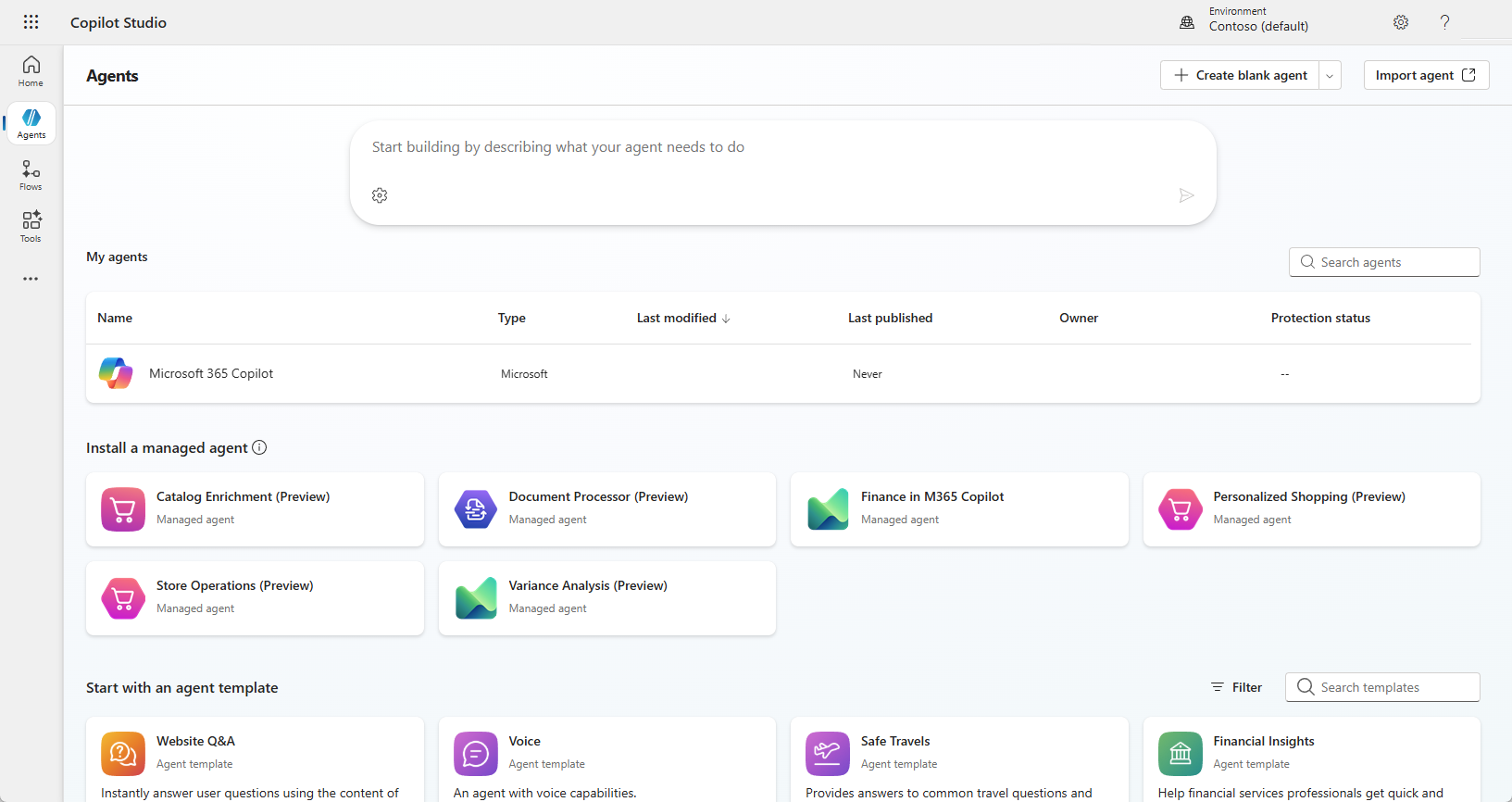
Gli agenti di Copilot Studio possono essere creati in diversi modi. È possibile descrivere le operazioni che l'agente deve eseguire. È possibile installare un agente gestito. È possibile usare uno dei diversi modelli di agente predefiniti. È possibile creare un agente vuoto. Uno di questi modi consente di creare un agente in modo rapido e semplice.
Annotazioni
Gli agenti vengono creati in un ambiente Power Platform. Per impostazione predefinita, tutti gli agenti vengono creati nell'ambiente Power Apps default per l'organizzazione o il tenant, se non diversamente specificato. È possibile scegliere quale ambiente si desidera usare selezionandolo dal menu a discesa Ambienti per visualizzare un elenco degli ambienti disponibili.
Installare un agente gestito
Gli agenti gestiti sono agenti pronti per l'installazione e la configurazione. Ricevono gli aggiornamenti quando disponibili.
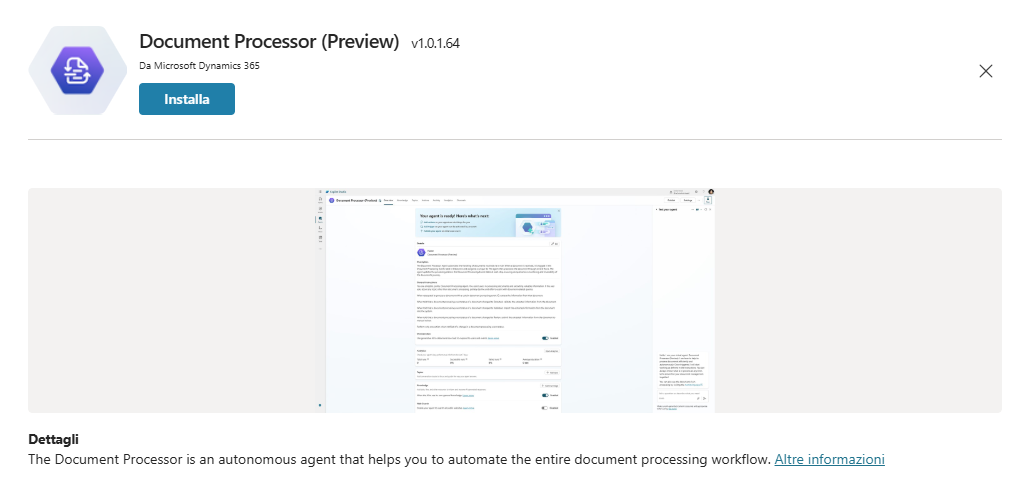
Selezionare uno degli agenti gestiti e selezionare Installa e seguire le istruzioni.
Creazione dell'agente con un modello
Sono disponibili diversi modelli di agente che è possibile creare e quindi personalizzare per soddisfare i requisiti.
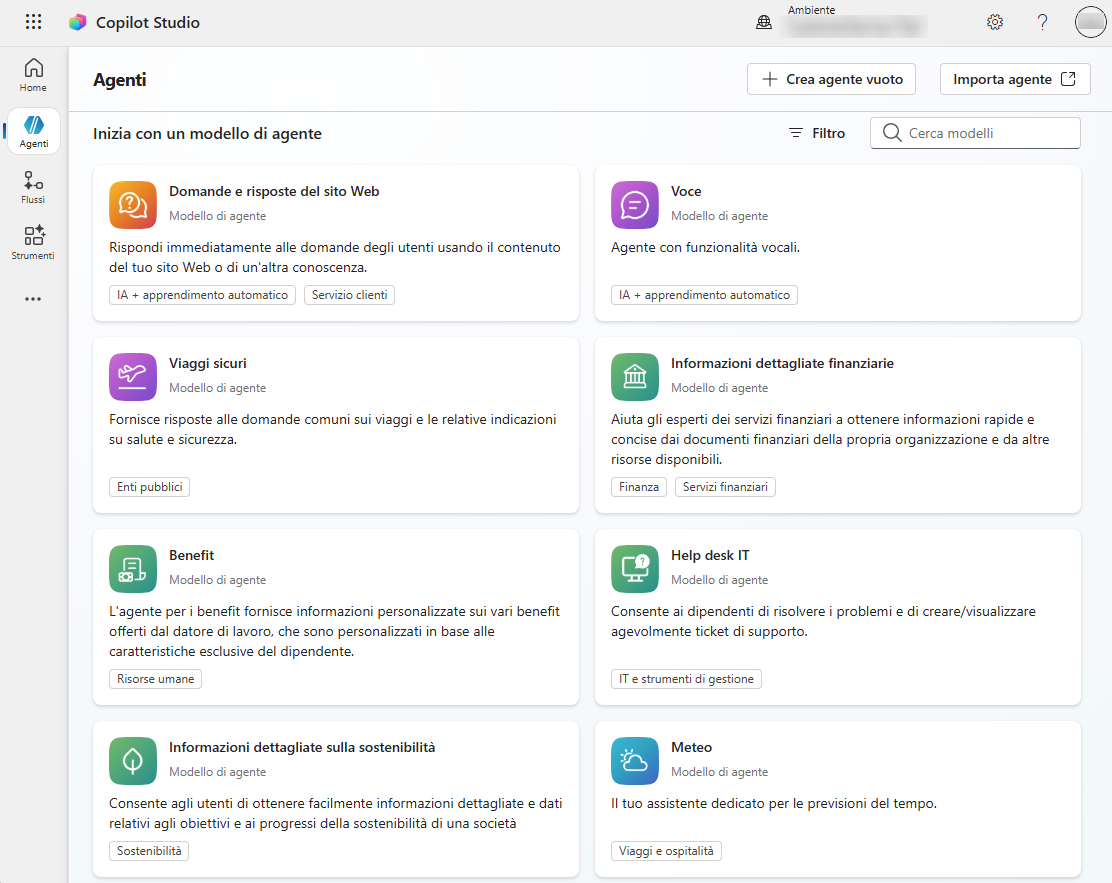
Selezionare uno dei modelli.
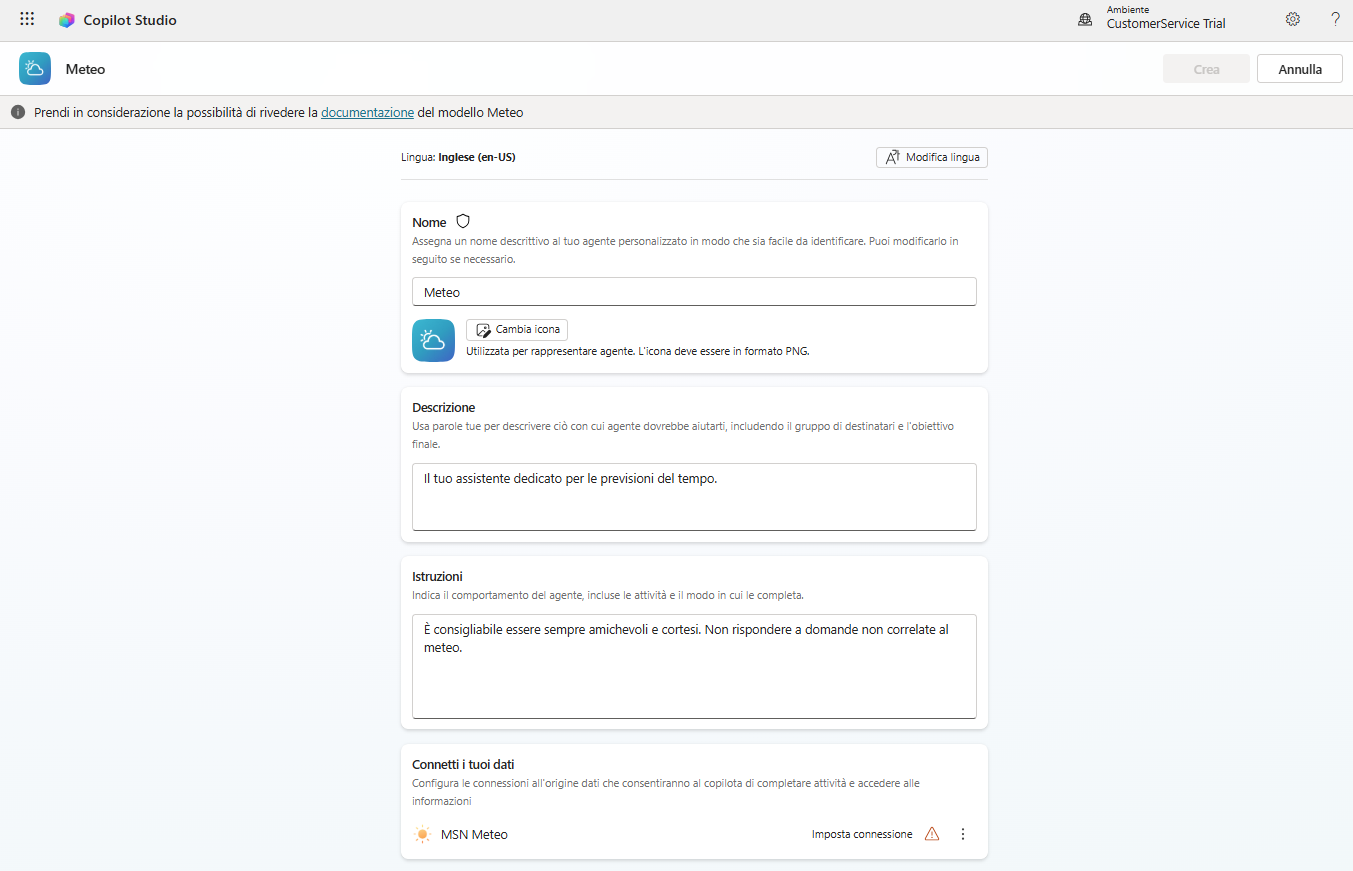
Aggiornare la descrizione e le istruzioni per soddisfare i requisiti o le circostanze.
Aggiornare le origini conoscenze per usare il contenuto applicabile allo scenario.
Se il pulsante Crea è disattivato, correggere eventuali problemi, ad esempio l'aggiunta di connessioni.
Infine, selezionare Crea.
Dopo la creazione, è possibile modificare la configurazione e le impostazioni dell'agente.
Creazione dell'agente con il linguaggio naturale
Nell'esperienza di creazione conversazionale si crea un agente descrivendo le operazioni che si vuole eseguire nel linguaggio naturale. Ad esempio, immettere "Help users learn how to create agents with Copilot Studio".
Durante la creazione di un agente, è possibile descrivere la funzione desiderata dell'agente con parole proprie.
Passare alla home page in Copilot Studio.
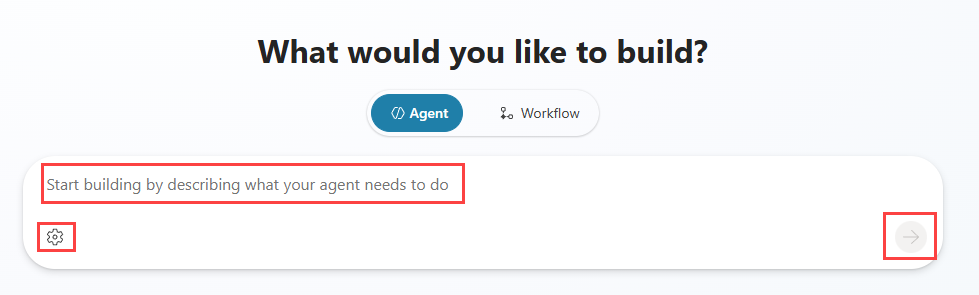
Immettere un prompt che descrive le operazioni che l'agente deve eseguire, ad esempio
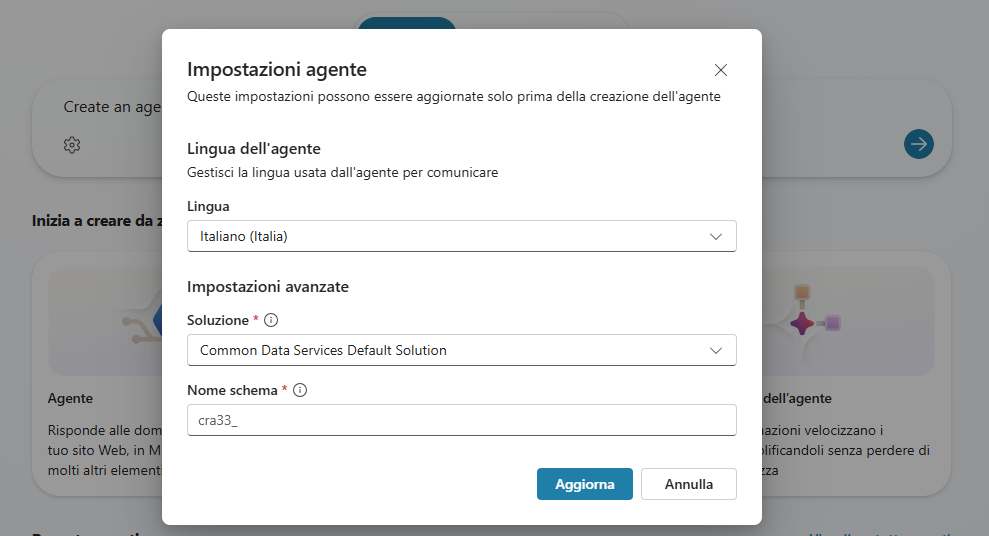
Create an agent that helps users understand how to create agents with Copilot Studio.Selezionare l'icona Impostazioni , l'ingranaggio, per modificare il linguaggio principale, la soluzione e il nome dello schema dell'agente.
Selezionare l'icona Invia per creare l'agente.
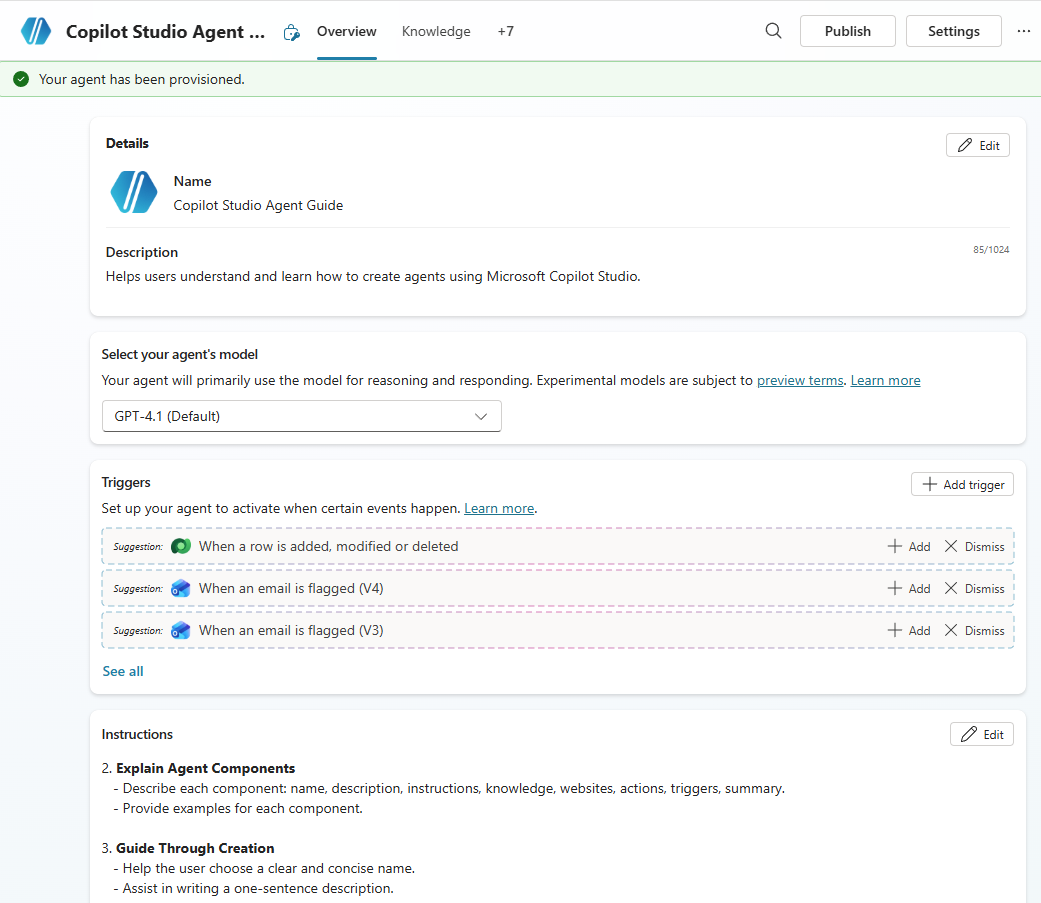
L'agente viene creato, le istruzioni vengono popolate e i suggerimenti per i trigger, Knowledge Base e gli strumenti aggiunti.
Tip
Copilot Studio usa la soluzione preferita corrente per impostazione predefinita durante la creazione di un agente. È consigliabile impostare la soluzione preferita da usare per l'agente prima di creare gli agenti.
Uso dell'interfaccia utente di Microsoft Copilot Studio
L'interfaccia utente di Microsoft Copilot Studio fornisce tutti gli strumenti necessari per creare, testare, pubblicare e monitorare le prestazioni dell'agente. Dopo aver creato l'agente, quando si carica l'applicazione verranno visualizzate diverse aree che possono rivelarsi utili nel processo di uso dell'agente.
L'immagine seguente mostra un esempio dell'aspetto dell'interfaccia utente.
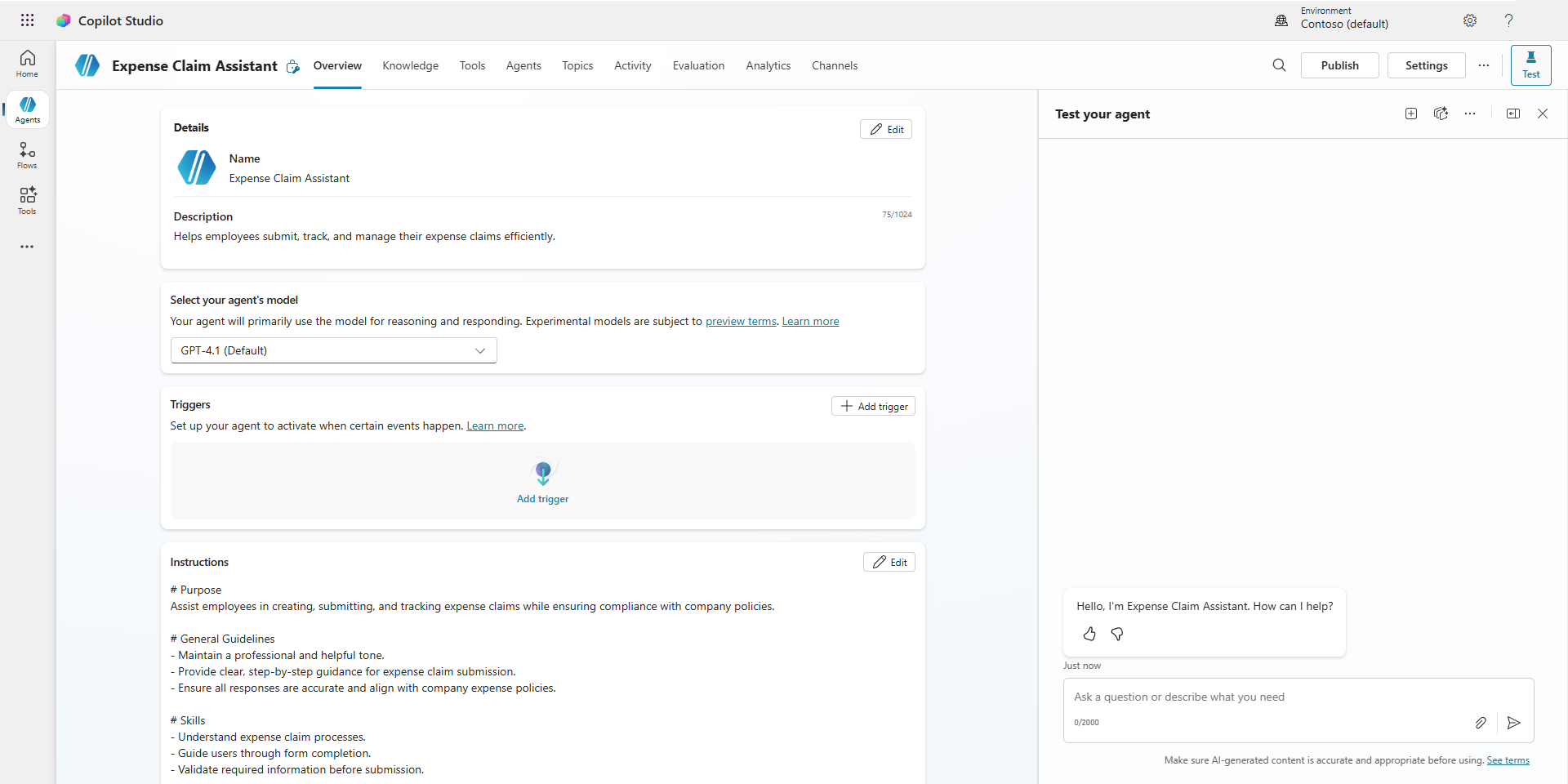
L'elenco seguente descrive le funzionalità dell'interfaccia utente di Microsoft Copilot Studio:
Home page : creare un agente rapidamente e accedere agli agenti usati di recente.
Pagina Agenti : consente di accedere a tutti gli agenti e le opzioni per la creazione di nuovi agenti.
Pagina Flussi: consente di accedere a tutti i flussi di lavoro e di creare nuovi flussi di lavoro Copilot Studio.
Pagina Strumenti : consente di accedere a tutti gli strumenti e di creare strumenti.
Scheda Panoramica : consente di accedere alla schermata iniziale dell'agente corrente in cui è possibile specificare le istruzioni per l'agente.
Scheda di conoscenza: consente di fornire fonti di conoscenza all'agente.
Scheda Strumenti : consente di accedere agli strumenti aggiunti all'agente e di aggiungere strumenti all'agente.
Scheda Agenti : consente di accedere agli agenti connessi e alle opzioni per l'aggiunta di altri agenti.
Scheda Argomenti : consente di accedere alle diverse azioni degli argomenti disponibili per l'agente.
Scheda Attività : visualizza la mappa attività dell'agente, un mapping visivo della sequenza di input, decisioni e output dell'agente all'interno di una sessione.
Scheda Valutazione : consente di gestire i test case per misurare l'accuratezza, la pertinenza e la qualità delle risposte alle domande poste dall'agente.
Scheda Analisi : fornisce dettagli analitici correlati alle prestazioni e all'utilizzo dell'agente.
Scheda Canali: fornisce gli strumenti per pubblicare l'agente e distribuirlo in diversi canali.
Pulsante Pubblica: fornisce gli strumenti per pubblicare l'agente e distribuirlo in diversi canali.
Pulsante Impostazioni : set di strumenti che consente di gestire elementi come le opzioni di orchestrazione di intelligenza artificiale generativa, l'autenticazione dell'agente e la gestione delle competenze.
Pannello Test dell'agente: consente di testare gli argomenti dell'agente come utente finale per assicurarsi che le prestazioni siano quelle previste.
Creare un agente manualmente
È anche possibile creare un agente manualmente e aggiungerne le istruzioni.
In Copilot Studio selezionare Agenti nel menu a sinistra.

Selezionare Crea un agente vuoto.
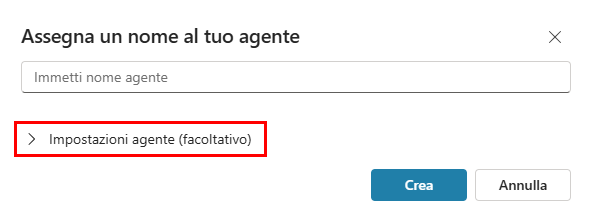
Immettere il nome dell'agente.
Espandi Impostazioni dell'agente (Opzionale).
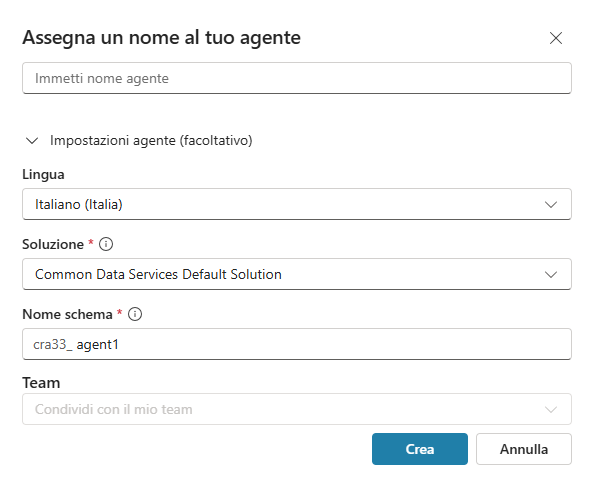
Selezionare Il linguaggio e la soluzione e quindi immettere il nome dello schema dell'agente.
Fare clic su Crea.
L'agente viene creato con una descrizione vuota e istruzioni.
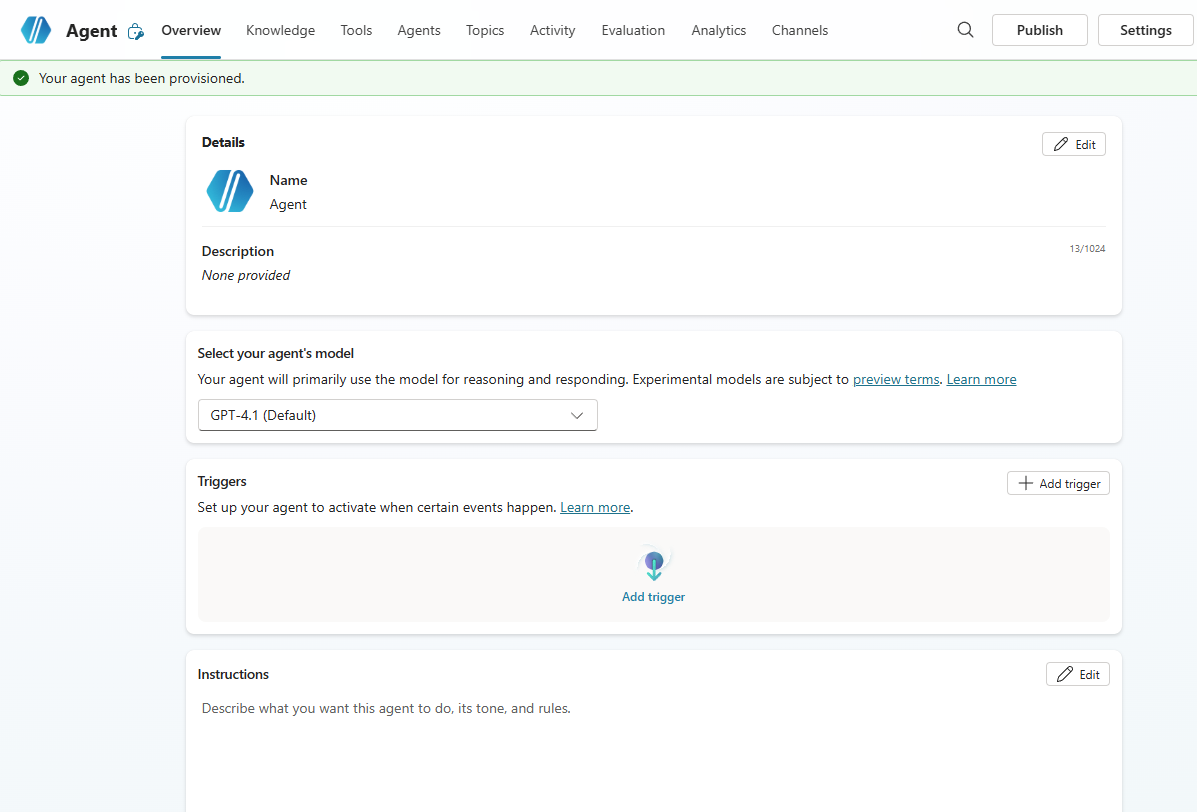
Configurare le funzionalità di base
Una volta creato l'agente, è possibile cambiarne nome, descrizione e istruzioni. È anche possibile renderlo unico con un'icona distintiva.
Selezionare l'icona Modifica nella sezione Dettagli e immettere il nome e aggiungere una descrizione e selezionare Salva.
Aggiungere un'icona
Selezionare l'icona dell'agente nella barra superiore, selezionare Cambia icona, sfogliare e selezionare un'immagine dal dispositivo e selezionare Salva.
Annotazioni
L'icona deve essere in formato PNG.
Modello dell'agente
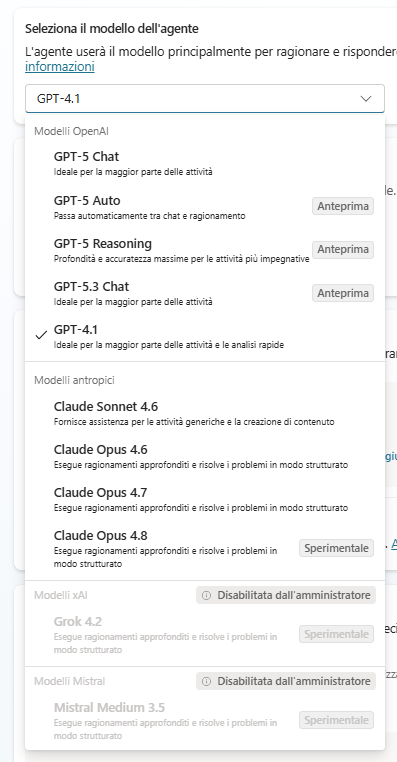
Copilot Studio offre diversi tipi di modelli. Questi tipi di modelli si basano sul loro uso previsto e sulla loro disponibilità.
Per impostazione predefinita, è selezionato un modello GPT. È possibile selezionare il modello usato dall'agente per il ragionamento e la risposta.
Annotazioni
La disponibilità dei modelli varia in base all'area dell'ambiente. I modelli vengono aggiunti e ritirati continuamente. Non tutti i modelli sono disponibili in ogni area.
Per altre informazioni sui modelli disponibili, vedere Selezionare un modello di intelligenza artificiale primario per l'agente.
Istruzioni per l'agente
Le istruzioni sono importanti. Senza istruzioni chiare, l'agente non saprà cosa fare. Le istruzioni sono le indicazioni e i parametri principali seguiti da un agente. Gli agenti dipendono dalle istruzioni per:
- Decidere quali risorse (strumenti, Knowledge Base, argomenti o altri agenti) chiamare per rispondere a una query utente o a un trigger autonomo.
- Compilare gli input per qualsiasi strumento in base al contesto disponibile.
- Generare una risposta per l'utente finale.
Selezionare l'icona Modifica nella sezione Istruzioni , immettere le istruzioni e selezionare Salva.
Istruzioni per la creazione
C'è un'arte nel creare istruzioni per gli agenti. Istruzioni poco chiare per un agente portano a risposte inefficaci. Se non dici esattamente cosa fare all'agente, come farlo e cosa evitare, ottieni risultati imprevedibili o persino inutili. Ecco perché le istruzioni efficaci dell'agente devono coprire cinque aree chiave: Role, Scope, Context, Tone e Error Handling. Analizziamoli uno per uno:
- Ruolo : qual è lo scopo dell'agente?
- Ambito : cosa deve fare? Cosa deve evitare?
- Contesto : cosa deve sapere l'agente?
- Tone : come deve rispondere l'agente?
- La gestione degli errori - Cosa fa se non è sicuro?
Per informazioni su come scrivere istruzioni, vedere Istruzioni per l'orchestrazione generativa.
Richieste suggerite
È possibile configurare fino a 10 prompt suggeriti tra cui i clienti possono scegliere per avviare una conversazione con l'agente in Microsoft Teams o Microsoft 365 Copilot Chat.
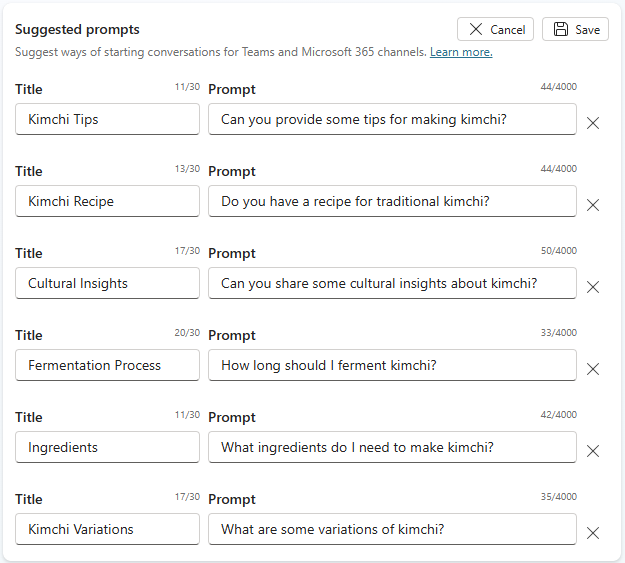
In Teams e in Copilot Chat, le richieste suggerite vengono visualizzate nella pagina di benvenuto dell'agente, prima di avviare una nuova chat.
Annotazioni
Non è possibile visualizzare o usare prompt suggeriti quando si testa l'agente in Copilot Studio.
Creare un agente da un'app canvas di Power Apps
Se è stata creata un'app canvas, è possibile creare un agente dall'app nel portale di Power Apps Maker.
Selezionare Agenti nel portale del creatore.
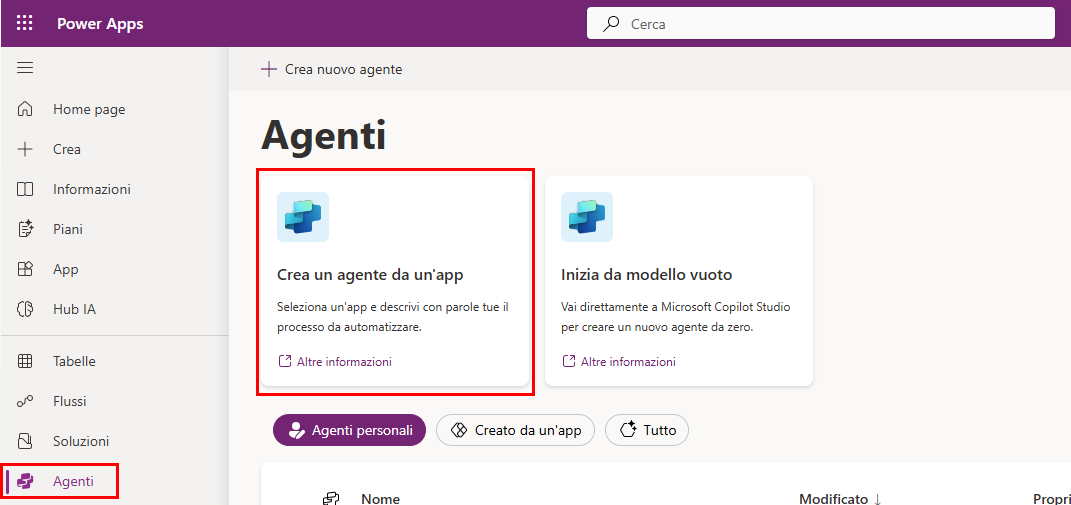
Selezionare Crea un agente da un'app.
Selezionare l'app e quindi avanti.
Il generatore di agenti analizza l'app e le relative connessioni e crea suggerimenti su ciò che l'agente può aiutare.
Seleziona un suggerimento o, nella casella di testo, descrivi il processo che vuoi automatizzare, quindi seleziona Avanti.
Il generatore di agenti genera istruzioni dettagliate per sostituire il processo manuale ed estrae trigger e conoscenze.
Fare clic su Crea.
Per altre informazioni sulla creazione di un agente da un'app canvas, vedere Creare un agente di intelligenza artificiale per automatizzare il processo aziendale.
Funzionalità vocali negli agenti di Copilot Studio
Copilot Studio supporta funzionalità IVR (Interactive Voice Response), tra cui input vocale e doppio tono multifrequenza (DTMF), variabili di contesto, trasferimento di chiamate e personalizzazione di DTMF.
Puoi abilitare il tuo agente per l'uso vocale. Un agente abilitato alla voce è diverso da un agente che usa la chat. L'agente con comandi vocali include argomenti di sistema vocali specifici per la gestione di scenari vocali. Un agente che utilizza la chat utilizza la modalità testo come impostazione predefinita. Un agente abilitato per la voce usa la modalità Voce e DTMF.
È possibile abilitare le opzioni Ottimizza per la voce nelle impostazioni dell'agente o usare il modello Voce durante la creazione di un agente.
Eliminare un agente
È possibile rimuovere dall'ambiente gli agenti non più necessari. Questa situazione potrebbe verificarsi quando si sostituisce l'agente con un altro o se l'agente non soddisfa più le esigenze dell'organizzazione.
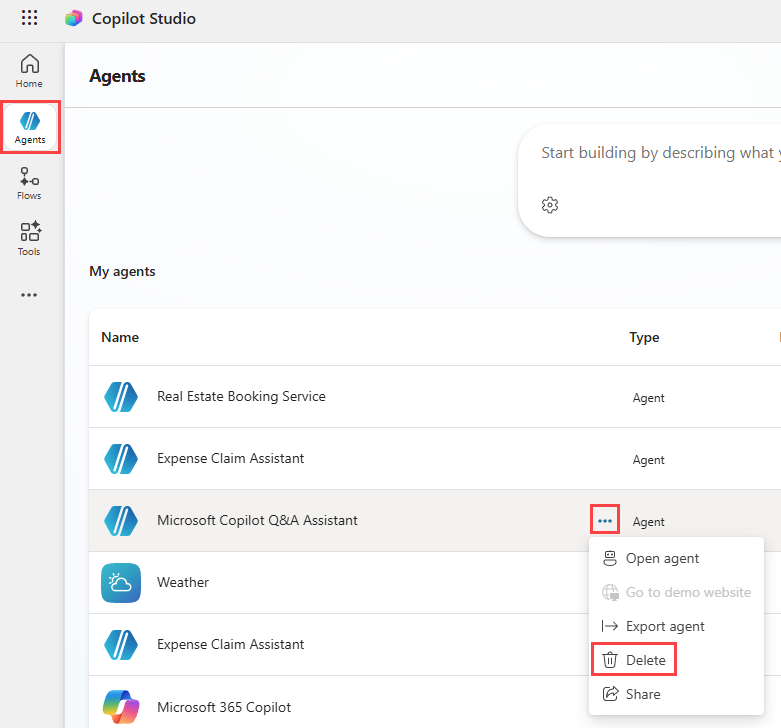
Quando si modifica un agente, è possibile selezionare il pulsante Elimina sulla barra dei comandi per eliminare l'agente e immettere il nome dell'agente per confermare l'eliminazione.
Nella pagina Agenti aprire il menu per l'agente da eliminare e quindi selezionare Elimina.
Successivamente, si esamineranno i componenti degli agenti di cablaggio standard, a partire dagli argomenti.